



La molesta ventana emergente de Inicio de Sesión Requerido de Windows puede alterar tu flujo de trabajo y convertirse en el sonido más molesto de tu vida. Tanto si se utiliza una cuenta de Microsoft como una cuenta local, las repetidas solicitudes de inicio de sesión pueden impedir a los usuarios el acceso ininterrumpido a aplicaciones como Outlook, OneDrive o Microsoft Store.
Afortunadamente, existen soluciones viables para rectificar los problemas de Inicio de Sesión Requerido en Windows. Desde la actualización de la configuración de la cuenta y la eliminación de las credenciales almacenadas hasta la solución de errores de sincronización y la modificación de las directivas de Windows, esta guía explica paso a paso los métodos de solución de problemas.
Prueba Recoverit para la Recuperación de Datos
 Seguridad Verificada. 3.591.664 personas lo han descargado.
En este artículo se presenta
-
- Solución 1. Restablecimiento del Administrador de Credenciales de Windows
- Solución 2. Vuelve a iniciar sesión en tu cuenta del trabajo o de la escuela
- Solución 3. Salir de tu cuenta en Word o Outlook
- Solución 4. Activar la Opción Recordar Contraseña
- Solución 5. Outlook no está Configurado para Utilizar la Autenticación NTLM

¿Por qué Sigue Apareciendo la Ventana de Inicio de Sesión Obligatorio?
La ventana de Inicio de Sesión Obligatorio que aparece con frecuencia en Windows es algo que todos nosotros no queremos tener en nuestras vidas. La mayoría de las veces, se produce debido a errores de autenticación, que también pueden ser el resultado de credenciales antiguas o problemas de sincronización de cuentas. Una vez que el sistema no verifica correctamente los datos de acceso, combina avisos y pide a los usuarios que inicien sesión sin ninguna necesidad.
Una de las razones más comunes por las que se produce este problema es que estas credenciales almacenadas son antiguas y/o están dañadas. Si Windows no puede obtener las credenciales correctas de sí mismo o de una aplicación, como OneDrive o Outlook, entonces sigue pidiendo un inicio de sesión. Un ejemplo es cuando se cambia una contraseña, se actualiza un sistema o los datos de inicio de sesión almacenados en caché ya no están presentes en los registros del servidor, y todo esto activará el inicio de sesión requerido.
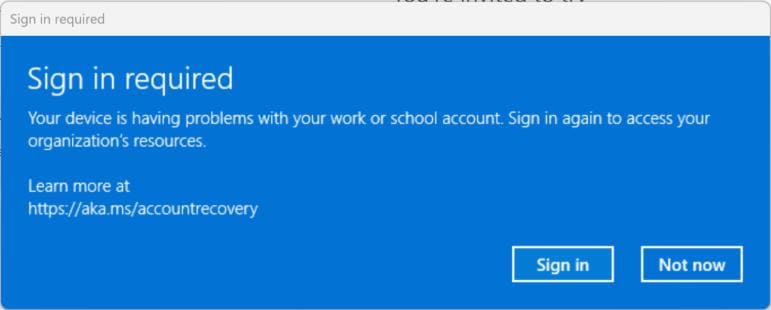
Los errores de sincronización de cuentas son otro problema importante. Una cuenta Microsoft que no se sincroniza correctamente con Windows sigue solicitando tu autenticación para restablecer la conexión la próxima vez. Mientras tanto, ciertos procesos en segundo plano o configuraciones de seguridad podrían dificultar las operaciones normales de inicio de sesión, creando un desafortunado ciclo de avisos de cuenta. Asegurarse de que la configuración de la cuenta está correctamente ajustada y de que los servicios relacionados con la sincronización funcionan podría resolver este problema.
Además, algunos problemas relacionados con la red pueden abrir esporádicamente la ventana de Inicio de Sesión Obligatorio. Si la conexión a Internet es muy inestable, el sistema tendría dificultades para verificar las credenciales de inicio de sesión, por lo que pediría el inicio de sesión como una solución repetitiva. Una vez identificada la causa, los usuarios podrían adoptar las soluciones adecuadas, eliminando esas odiosas solicitudes de inicio de sesión.
Variaciones generales de los errores a los que se enfrentan los usuarios
Cuando aparecen repetidas solicitudes de Inicio de Sesión Obligatorio, algunos usuarios pueden ver algunas variantes de los textos de error que dependen de la configuración del sistema y la configuración de la cuenta.
1. Tus Credenciales Deben Actualizarse
Este es uno de los mensajes más frecuentes que genera Windows para indicar que se han encontrado credenciales obsoletas. Esto suele ocurrir cuando se cambia la contraseña o cuando las credenciales almacenadas en la cuenta se han quedado obsoletas. El sistema solicita repetidamente al usuario que inicie sesión, y aunque se utiliza la contraseña correcta, el inicio de sesión falla, ya que el token no se actualiza debido a que no se han ofrecido credenciales válidas.
2. Ha ocurrido un problema; inténtelo de nuevo más tarde
Molesta cuando esto aparece en tu pantalla, pues el mensaje no establece ninguna condición, sólo decir que debe haber un error de red y esperar que en un momento, esos servicios de Microsoft mejoren. Reiniciar el sistema y verificar que el acceso a Internet es correcto ayuda a resolver este tipo de problemas.
3. Necesitamos que Corrijas tu Cuenta
Estos problemas surgen cuando las computadoras con Windows intentan y luchan aún más para sincronizar algunos datos con la cuenta Microsoft conectada. Por lo tanto, cualquier desbloqueo de cualquier archivo usando OneDrive, navegando con Outlook, descargando desde Microsoft Store, etc., todo será obstaculizado. Hacer clic en la opción 'volver a iniciar sesión' soluciona el error de una vez por todas; sin embargo, en circunstancias en las que aparece y no se va voluntariamente, puede ser necesario volver a vincularlo.

4. Inicia sesión en tu cuenta Microsoft
En cualquier momento en que Windows no pueda verificar a ese usuario debido a factores como, entre otros, la autenticación de dos factores o cuando los propios datos de inicio de sesión se hayan dañado. Por lo tanto, restablecer la configuración de la cuenta o desmarcar las credenciales de inicio de sesión podría desestimar la ventana emergente de la computadora que se espera que aparezca.
¿Cómo Solucionar la Ventana Emergente de Inicio de Sesión Obligatorio?
Para solucionar el problema de la aparición repetida de la pantalla de inicio de sesión de Windows, actualiza tus credenciales, borra las contraseñas almacenadas y revisa la configuración de sincronización de cuentas. Asegúrate de que la conexión a Internet es estable y ejecuta las actualizaciones de Windows. Si el problema persiste, elimina las credenciales de la cuenta de Microsoft y añádelas de nuevo. Estos pasos resuelven los errores de autenticación y por lo tanto evitan que la pantalla de inicio de sesión de Windows aparezca una y otra vez.
| Método Alternativo | Impacto |
|---|---|
| #1.Restablecer el Administrador de Credenciales de Windows | Borra las credenciales de autenticación almacenadas, forzando un nuevo inicio de sesión y resolviendo potencialmente credenciales corruptas u obsoletas. |
| #2.Volver a Iniciar Sesión en Tu Cuenta Personal o Escolar | Refresca la conexión y la autenticación con el servidor del trabajo o de la escuela, solucionando posibles problemas relacionados con la cuenta. |
| #3.Salir de tu Cuenta en Word o Outlook | Fuerza una reautenticación dentro de la aplicación específica, corrigiendo problemas de credenciales específicos de la aplicación. |
| #4.Activar la Opción "Recordar Contraseña". | Permite a las aplicaciones almacenar credenciales de forma segura, reduciendo la frecuencia de las solicitudes de inicio de sesión (si el problema está relacionado con el almacenamiento de contraseñas). |
| #5.Outlook Configurado para Usar Autenticación NTLM | Corrige el protocolo de autenticación utilizado por Outlook, garantizando la compatibilidad con el servidor y evitando que se repitan las solicitudes de inicio de sesión. |
Solución 1. Restablecimiento del Administrador de Credenciales de Windows
Las credenciales antiguas o dañadas de las cuentas del trabajo o de la escuela pueden provocar problemas de autenticación en Windows, haciendo que el sistema siga mostrando Se Requiere Iniciar Sesión. Las credenciales almacenadas se borran, y Windows vuelve a solicitar nuevos datos de acceso, por lo que es posible que se corrija el fallo. Para eliminar las credenciales guardadas, restablece el Administrador de Credenciales de Windows. Esta solución es útil si no estás seguro de cómo cerrar la sesión de Windows correctamente.
Pasos:
Paso 1. Escriba Panel de Control en la barra de búsqueda de Windows y pulsa en Enter.
Paso 2. Ve a Cuentas de usuario > Administrador de credenciales.
Paso 3. En Administrar tus credenciales, selecciona Credenciales de Windows para ver los datos de inicio de sesión guardados.
Paso 4. Localizar credenciales relacionadas con la cuenta de trabajo o escuela, Office 365, Azure AD o Intune. Haz clic en Eliminar en cada entrada.
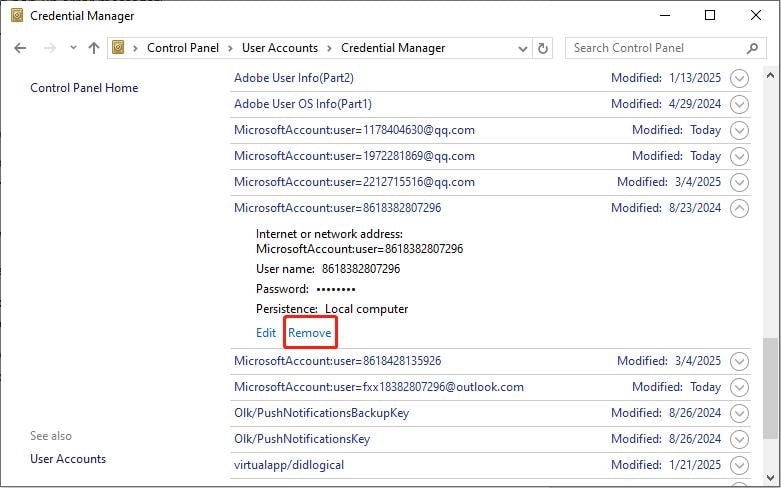
Paso 5. En la ventana emergente de confirmación, haz clic en Sí para eliminar las credenciales.
Paso 6. Reinicia la computadora y, a continuación, ve a Configuración > Cuentas > Acceso al trabajo o a la escuela e inicia sesión de nuevo para restablecer la autenticación.
Solución 2. Vuelve a iniciar sesión en tu cuenta del trabajo o de la escuela
Con el fin de resolver el inicio de sesión requerido en Windows, vuelve a conectar tu trabajo o cuenta de la escuela puede ayudar. A veces, incluso con una cuenta que parece estar vinculada, podría haber algunos problemas de comunicación con la computadora, causando indicaciones repetidas. Debido a la reconexión, este inicio de sesión refrescaría el enlace y restablecería la autenticación adecuada. La pequeña solución básicamente permite que el dispositivo reconozca tus credenciales, evitando la continua aparición del requerimiento de inico de sesión en Windows.
Pasos:
Paso 1. Pulsa Win + I para abrir la Configuración de Windows.
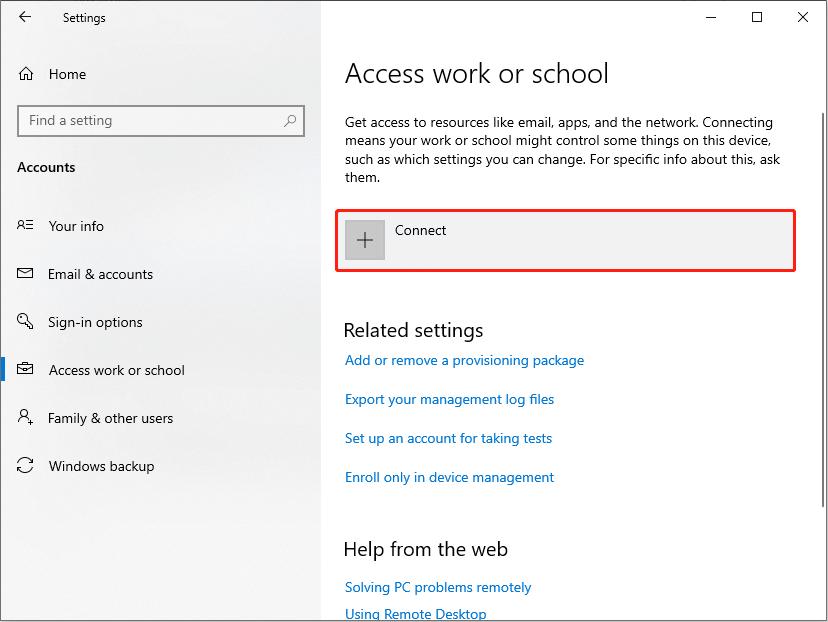
Paso 2. Ve a Cuentas > Acceder al trabajo o a la escuela.
Paso 3. Si tu cuenta aparece en la lista, haz clic en Administrar tu cuenta y, a continuación, inicia sesión para actualizar la conexión. Si no funciona, haz clic en Desconectar para eliminar la cuenta y, a continuación, selecciona Conectar a inicia sesión de nuevo en y restaura el enlace.
Solución 3. Salir de tu cuenta en Word o Outlook
Cerrar la sesión de la cuenta de Word o Outlook puede ayudar a que aparezca de nuevo la solicitud de inicio de sesión de Windows. Algunos usuarios se encuentran con esto debido a conflictos de sesión o a una autenticación obsoleta. El cierre de sesión y el inicio de sesión refrescarán la sesión, mientras que el ajuste de la configuración de seguridad de Outlook debería evitar que vuelva a preguntar, lo que garantiza una experiencia fluida y sin problemas al utilizar estas aplicaciones.
Pasos:
Paso 1. Abre Word o Outlook y ve a Archivo > Cuenta.
Paso 2. Haz clic en Cerrar Sesión (en Outlook, esta pestaña se llama Cuenta).
Paso 3. Ve a Archivo > Información > Configuración de la Cuenta.
Paso 4. Haz clic en Configuración de la Cuenta y, a continuación, selecciona Configuración de la Cuenta en el menú desplegable.
Paso 5. En la pestaña Correo electrónico, haz clic en Cambiar.
Paso 6. Haz clic en Más Ajustes para abrir opciones adicionales.
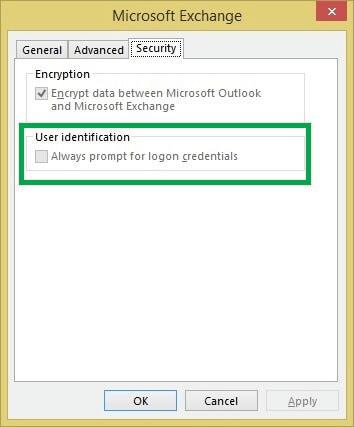
Paso 7. Ve a la pestaña Seguridad y desmarca la casilla Pedir siempre las credenciales de inicio de sesión.
Solución 4. Activar la Opción Recordar Contraseña
¿Activar la opción Recordar contraseña ayudaría a evitar los continuos avisos de inicio de sesión de nuevo? Windows almacena de forma segura tus credenciales para que no tengas que iniciar sesión repetidamente. Ofrece un acceso fluido sin tener que lidiar con una interrupción en la autenticación. Esta función, cuando se activa en Outlook o en la configuración de la cuenta de Windows, ofrece una conectividad estable sin ese molesto inicio de sesión.
Pasos:
Paso 1. Abre la aplicación Outlook y haz clic en la pestaña Archivo. Selecciona Configuración de la Cuenta y, a continuación, elige Configuración de la Cuenta en el menú desplegable.
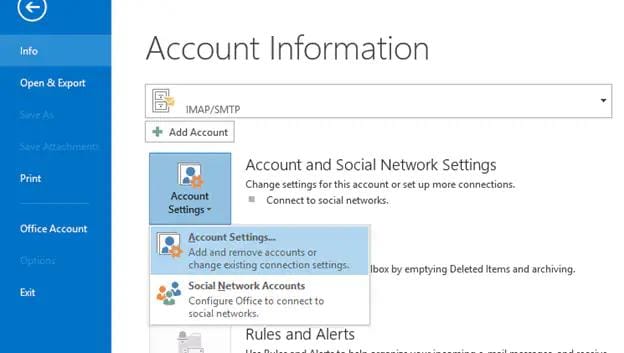
Paso 2. En la ventana Correo Electrónico, haz doble clic en tu cuenta. Aparecerá una nueva ventana con la configuración de tu cuenta.
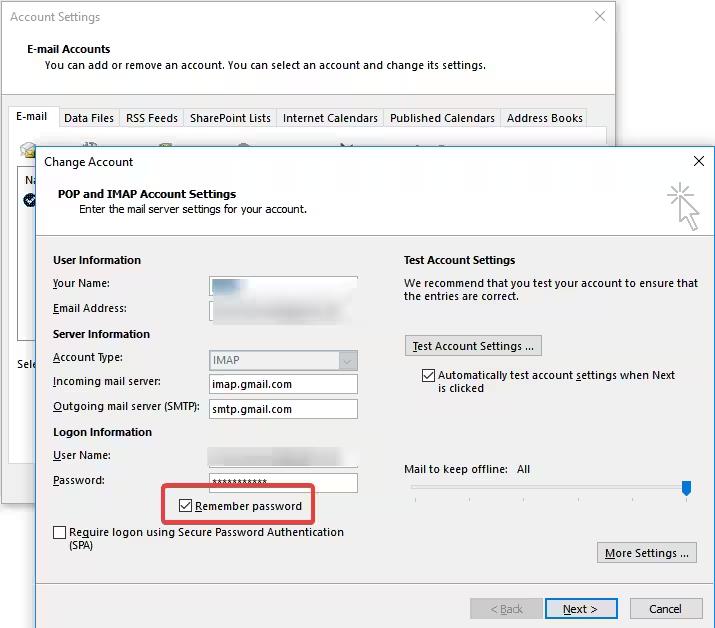
Paso 3. Localiza la casilla de verificación Recordar Contraseña y asegúrate de que está seleccionada. Haz clic en Aceptar y reinicia Outlook para aplicar los cambios.
Solución 5. Outlook no está Configurado para Utilizar la Autenticación NTLM
Cuando Outlook no está configurado para utilizar la autenticación NTLM, podría producir el interminable Inico de Sesión en Word. El motivo real de este problema es que Outlook no puede verificar de forma segura las credenciales con el servidor. La modificación de la configuración de autenticación ofrece una conexión fluida y gratuita sin estas indicaciones no deseadas, lo que permite acceder al correo electrónico sin interrupciones constantes provocadas por la ventana emergente de inicio de sesión en la computadora.
Pasos:
Paso 1. Abre Microsoft Outlook, haz clic en la pestaña Archivo y selecciona Configuración de la Cuenta. En el menú desplegable, selecciona de nuevo Configuración de la Cuenta.
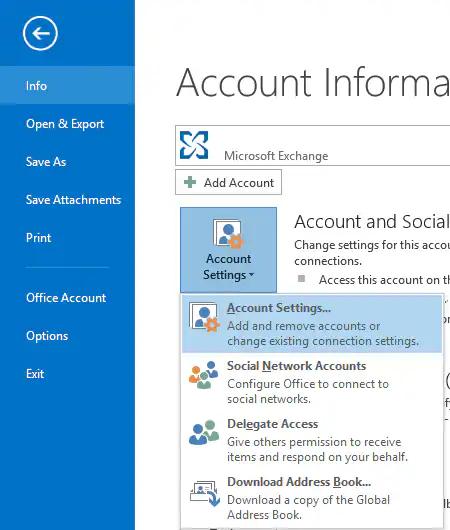
Paso 2. En la pestaña Correo Electrónico, selecciona tu cuenta de Exchange y haz clic en Cambiar. Haz clic en Más Ajustes y ve a la pestaña Conexión.
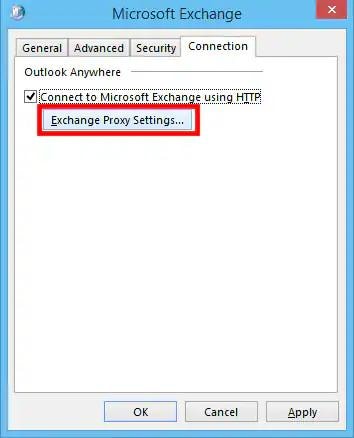
Paso 3. Haz clic en Configuración de Proxy de Exchange. En Configuración de autenticación proxy, selecciona Autenticación NTLM entre las opciones disponibles.
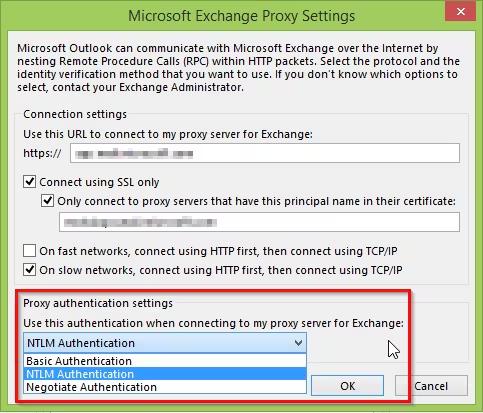
Paso 4. Haz clic en Aceptar para guardar los cambios. Reinicia Outlook para aplicar la nueva configuración de autenticación.
Consejo Adicional: Recupera tus Correos Outlook Corruptos Usando Wondershare Recoverit
Wondershare Recoverit: La solución por excelencia para recuperar correos electrónicos locales eliminados de Outlook desde computadoras con Windows. Los correos electrónicos que faltan ya sea debido a la eliminación accidental o la corrupción de los datos pueden ser fácilmente recuperados por esta herramienta. Con una interfaz intuitiva y fantásticas capacidades de escaneado, recupera y encuentra los correos electrónicos perdidos del sistema. Recuperar correo electrónico es una solución de Wondershare para usuarios de Windows que facilita enormemente la recuperación.
Para restaurar los correos electrónicos eliminados de Outlook en sólo unos clics, tienes que utilizar Recoverit para Windows. El software escanea tu computadora en busca de datos recuperables y restaura todos los correos electrónicos eliminados por completo. Esto la convierte en una de las herramientas más eficaces para mejorar la recuperación de correos electrónicos de Outlook.
Paso: 1. Elige la Ubicación de los Correos Perdidos
Abre Recoverit, selecciona el disco duro en el que se eliminaron los correos electrónicos de Outlook y haz clic en el botón Iniciar para comenzar a buscar los correos electrónicos perdidos.

Paso: 2. Escaneado Profundo para Recuperar Correos Electrónicos
Si el escaneo rápido no encuentra tus correos, activa el modo de recuperación total para realizar un escaneo en profundidad. Esto aumenta las posibilidades de recuperar los correos electrónicos eliminados mediante una búsqueda exhaustiva en su sistema.

Pasos: 3. selecciona los correos que deseas recuperar
Tras el escaneado, aparece un índice de los correos recuperables. Previsualiza los correos, selecciona los que quieras y revisa las casillas. Haz clic en el botón Recuperar para restaurarlos en tu sistema.

Conclusión
Si se te interrumpe frecuentemente con pantallas de inicio de sesión de Windows o errores de Outlook, el escenario puede llegar a ser frustrante. Para solucionar los problemas de inicio de sesión se pueden restablecer las credenciales, volver a iniciar sesión en las cuentas, cambiar la configuración de los parámetros de seguridad y activar métodos de autenticación. En caso de corrupción en los correos electrónicos de Outlook, la mejor solución para recuperar archivos perdidos o dañados se encuentra en Wondershare Recoverit. Las técnicas de solución de problemas aplicadas correctamente, bien emparejadas con herramientas de reparación profesionales, harán el trabajo de solucionar estos problemas y darán como resultado una experiencia fluida y sin interrupciones de Windows y Outlook.
Preguntas Frecuentes
-
1. ¿Cómo deshacerse de las ventanas emergentes necesarias para iniciar sesión en Windows?
Para evitar que se repitan las solicitudes de inicio de sesión, restablezca el Administrador de credenciales de Windows, vuelva a iniciar sesión en su cuenta, active Recordar contraseña y actualice la configuración de autenticación en Outlook. -
2. ¿Cómo solucionar el mensaje de inicio de sesión constante de Microsoft?
Para resolver las repetidas solicitudes de inicio de sesión de Microsoft, intente sincronizar la cuenta, actualizar las credenciales guardadas, desactivar Solicitar siempre las credenciales de inicio de sesión en Outlook y actualizar Windows. -
3. ¿Cómo puede Windows dejar de pedir que inicie sesión?
Para evitar que Windows solicite el inicio de sesión, actualice la configuración de la cuenta de Windows, restablece las credenciales almacenadas, activa la autenticación NTLM en Outlook y asegúrate de que la información de inicio de sesión se guarda correctamente.