



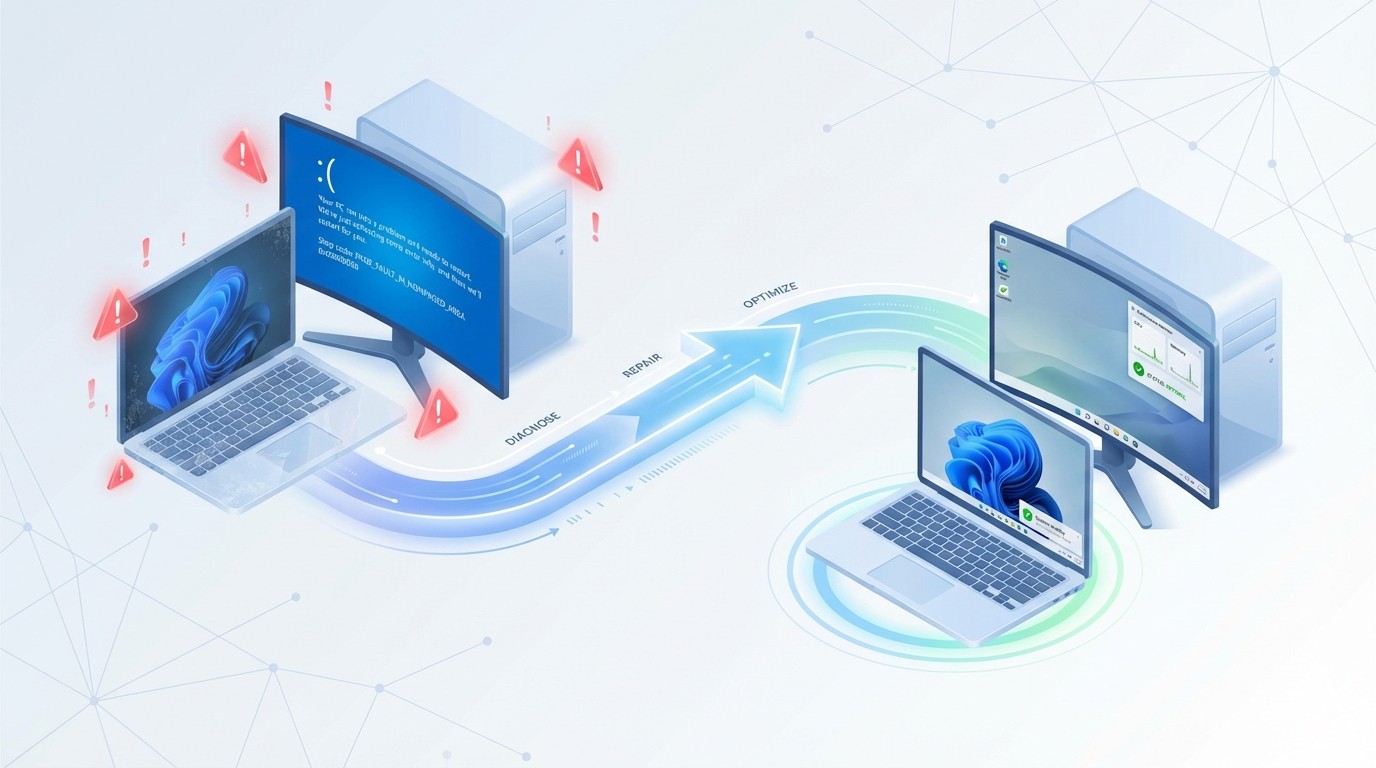
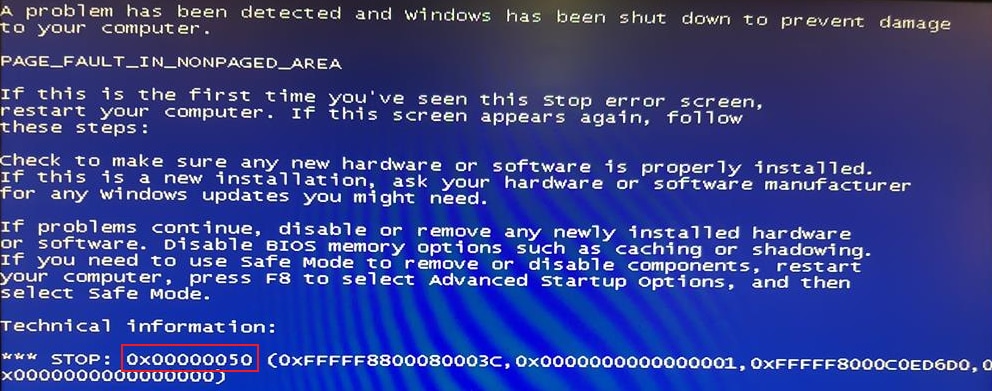
¿Tu PC se reinicia inesperadamente mostrando un pantallazo azul con el mensaje PAGE_FAULT_IN_NONPAGED_AREA? Este problema, identificado con el código 0x00000050, es uno de los errores más frustrantes de Windows 10 y Windows 11. La buena noticia es que tiene solución.
En esta guía práctica te explicamos qué causa este fallo crítico del sistema, cómo proteger tus archivos antes de intentar cualquier reparación y, sobre todo, las soluciones paso a paso que realmente funcionan para eliminar el error de forma permanente.

En este artículo
-
Soluciones efectivas paso a paso
- Iniciar en Modo Seguro y Revertir Cambios
- Diagnosticar la Memoria RAM
- Reparar Archivos del Sistema (SFC y DISM)
- Actualizar o Reinstalar Controladores
- Verificar Errores en el Disco Duro (CHKDSK)
- Desactivar Temporalmente el Antivirus
- Restablecer Configuración de BIOS/UEFI
- Reinstalar Windows (Último Recurso)

¿Qué Significa el Error PAGE_FAULT_IN_NONPAGED_AREA?
Cuando aparece este pantallazo azul (también conocido como BSOD o Blue Screen of Death), Windows está avisándote de un problema crítico: el sistema intentó acceder a una zona de memoria que debería estar siempre disponible, pero no la encontró o estaba dañada.
El área no paginada: explicación sencilla
Imagina la memoria RAM de tu ordenador como una biblioteca. Dentro de esa biblioteca hay una sección especial donde se guardan los "libros" (datos) más importantes que Windows necesita tener siempre a mano. Esta sección se llama "área no paginada" porque su contenido nunca se mueve al disco duro.
El código de detención 0x50 aparece cuando Windows va a buscar información esencial en esa sección y descubre que:
- No está donde debería estar
- La dirección de memoria es incorrecta o está corrupta
- El módulo de RAM tiene un fallo físico
- Un controlador mal instalado está interfiriendo
⚠ Importante: Este error provoca que Windows se detenga inmediatamente para evitar daños mayores. No es un simple aviso, es una medida de protección del sistema.
Causas Principales del Error 0x00000050
Identificar la causa correcta es fundamental para aplicar la solución adecuada. Estas son las razones más comunes por las que aparece este fallo:
1. Problemas de Hardware (RAM, Disco, Componentes)
- La memoria RAM defectuosa es la causa número uno. Un módulo de RAM dañado, mal instalado o incompatible genera errores de lectura que provocan el pantallazo azul. Incluso polvo en los contactos puede ser suficiente.
- Disco duro con sectores dañados: Si el disco (HDD o SSD) tiene áreas defectuosas donde se almacenan archivos del sistema o el archivo de paginación, Windows no podrá acceder a ellos correctamente.
- Tarjeta gráfica o placa base: Aunque menos frecuente, un fallo en estos componentes también puede desencadenar el error, especialmente si sus controladores están involucrados.
2. Controladores (Drivers) Obsoletos o Corruptos
Los controladores son el puente entre tu hardware y Windows. Un driver desactualizado, incompatible o mal instalado es responsable de muchos casos de pantalla azul con este código. Esto ocurre frecuentemente después de:
- Actualizar Windows a una nueva versión
- Instalar nuevo hardware sin los drivers correctos
- Actualización automática de controladores que sale mal
- Conflicto entre drivers de diferentes fabricantes
3. Archivos del Sistema Dañados
Los archivos esenciales de Windows pueden corromperse por diversas razones: apagados bruscos de luz, virus, actualizaciones incompletas o errores de disco. Si un archivo crítico del área no paginada está dañado, el sistema no puede cargarlo y aparece el error.
4. Conflictos de Software y Malware
Programas recién instalados que interactúan profundamente con el sistema (antivirus, herramientas de optimización, software de virtualización) pueden generar conflictos. Del mismo modo, virus y malware pueden corromper deliberadamente archivos del sistema o manipular la gestión de memoria.
5. Actualizaciones de Windows Problemáticas
En ocasiones, una actualización de Windows introduce bugs o incompatibilidades con tu hardware. Si el error apareció justo después de instalar una actualización del sistema, es muy probable que sea la causa.
PASO CRUCIAL: Protege tus Datos Antes de Reparar

¿Por qué es importante rescatar tus archivos primero? Porque las soluciones que verás a continuación implican verificar discos, reinstalar controladores o, en casos extremos, reinstalar Windows. Todas estas acciones conllevan riesgo de pérdida de datos.
Cómo recuperar datos con Recoverit
Recoverit es una herramienta especializada en recuperación de datos de sistemas que no arrancan o tienen errores críticos. Su función de medio de arranque te permite acceder a tus archivos incluso cuando Windows no carga:
- Crea un USB de arranque: Desde otro PC funcional, descarga Recoverit y crea un USB/DVD booteable siguiendo el asistente.

- Arranca tu PC afectado: Conecta el USB y configura la BIOS/UEFI para arrancar desde ese dispositivo.
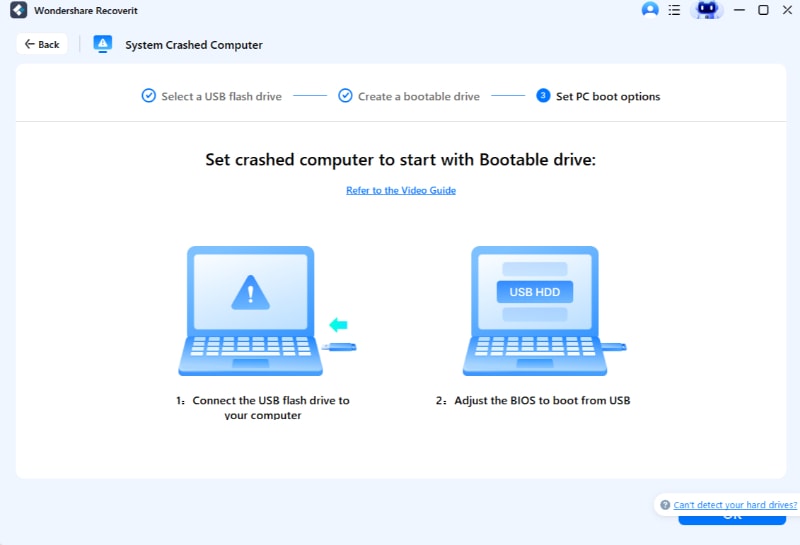
- Escanea y recupera: Una vez iniciado Recoverit, escanea tu disco, selecciona los archivos importantes y guárdalos en un disco externo seguro.

💡 Consejo: Realiza este paso incluso si crees que tus datos no están en riesgo. Es mejor prevenir que lamentar la pérdida de años de fotos, documentos o trabajo.
Soluciones Paso a Paso para Eliminar el Error
Ahora que tus datos están seguros, vamos a solucionar el problema. Te recomendamos seguir estas soluciones en el orden presentado, de la más sencilla a la más compleja.
Solución 1: Iniciar en Modo Seguro y Revertir Cambios
El Modo Seguro carga Windows con el mínimo de controladores y servicios. Si tu PC funciona correctamente en este modo, sabrás que el problema es causado por algún software o driver específico.
- Reinicia el PC y presiona repetidamente F8 o Shift+F8.
- Selecciona "Solucionar problemas" → "Opciones avanzadas" → "Configuración de inicio".
- Presiona F4 para "Habilitar Modo Seguro".
- Desinstala programas recién instalados o revierte actualizaciones de drivers.

Solución 2: Diagnosticar la Memoria RAM
Dado que la RAM defectuosa es la causa más común del error 0x00000050, es crucial verificarla:
- Presiona Windows + R, escribe
mdsched.exey pulsa Enter. - Selecciona "Reiniciar ahora y comprobar si existen problemas".
- El equipo se reiniciará y ejecutará la prueba (tarda varios minutos).
- Si encuentra errores, tendrás que reemplazar el módulo de RAM defectuoso.

Solución 3: Reparar Archivos del Sistema (SFC y DISM)
Windows incluye herramientas integradas para verificar y reparar archivos corruptos:
Ejecutar SFC:
- Abre el Símbolo del sistema como administrador.
- Escribe:
sfc /scannow. - Presiona Enter y espera (15-30 minutos).

Ejecutar DISM:
Ejecuta estos comandos en orden (también desde el Símbolo del sistema como administrador):
- DISM /Online /Cleanup-Image /CheckHealth
- DISM /Online /Cleanup-Image /ScanHealth
- DISM /Online /Cleanup-Image /RestoreHealth
Solución 4: Actualizar o Reinstalar Controladores
Los drivers defectuosos son responsables de muchos casos de pantalla azul. Presta especial atención a los controladores de:
- Tarjeta gráfica (GPU)
- Chipset de la placa base
- Adaptadores de red
- Controladores de almacenamiento (SATA/NVMe)
Cómo actualizarlos:
- Abre el Administrador de dispositivos (Win + X → Administrador de dispositivos).
- Busca dispositivos con un signo de exclamación amarillo.
- Haz clic derecho sobre el dispositivo → Actualizar controlador.
- Selecciona "Buscar controladores automáticamente" o descárgalos manualmente desde la web del fabricante.

Si actualizar no funciona: Desinstala completamente el controlador problemático, reinicia el PC y deja que Windows lo reinstale desde cero (o instala manualmente la versión más reciente del fabricante).
Solución 5: Verificar Errores en el Disco Duro (CHKDSK)
Los errores en el disco pueden contribuir al problema. La herramienta CHKDSK escanea y repara sectores defectuosos:
- Abre el Símbolo del sistema como administrador.
- Escribe:
chkdsk C: /f /r /x. - Presiona Enter (reemplaza C: con la letra de tu unidad si es diferente).
- Acepta programar el escaneo para el próximo reinicio.
- Reinicia el equipo y deja que complete el proceso (puede tardar horas en discos grandes).

Solución 6: Desactivar Temporalmente el Antivirus
En casos raros, el software antivirus puede entrar en conflicto con procesos del sistema. Intenta desactivarlo temporalmente para ver si el error desaparece. Si es así, considera actualizarlo o cambiar a otro antivirus.
Solución 7: Restablecer Configuración de BIOS/UEFI
Una configuración incorrecta en la BIOS (especialmente en overclocking, velocidades de RAM o voltajes) puede causar inestabilidad:
- Reinicia el PC y presiona la tecla para entrar a BIOS (generalmente Del, F2, F10 o F12).
- Busca la opción "Load Defaults" o "Reset to Default Settings".
- Guarda los cambios y sal de la BIOS.
- Verifica si el error persiste.
Solución 8: Reinstalar Windows (Último Recurso)
⚠ Solo si todo lo anterior falla: La reinstalación limpia de Windows elimina problemas profundos de software. Asegúrate de haber recuperado TODOS tus datos con Recoverit antes de este paso.
- Ve a Configuración → Actualización y seguridad → Recuperación
- En "Restablecer este PC", haz clic en "Comenzar"
- Elige "Mantener mis archivos" o "Quitar todo" según prefieras
- Sigue las instrucciones en pantalla

Cómo Prevenir que el Error Vuelva a Aparecer
Una vez solucionado el problema, estos consejos te ayudarán a mantener tu sistema estable:
- Mantenimiento físico regular: Limpia el polvo de tu PC cada 3-6 meses, especialmente de los módulos RAM y ventiladores. El sobrecalentamiento y malos contactos causan errores.
- Mantén Windows actualizado (con precaución): Instala las actualizaciones de Windows, pero espera unos días después de su lanzamiento para ver si otros usuarios reportan problemas.
- Actualiza los controladores periódicamente: Revisa cada 2-3 meses si hay actualizaciones de drivers para tu hardware, especialmente GPU y chipset. Descárgalos siempre de las webs oficiales.
- Monitorea la temperatura: Usa programas como HWMonitor o MSI Afterburner para vigilar las temperaturas de CPU y GPU. Temperaturas sostenidas por encima de 80-85°C son señal de alerta.
- Verifica la salud del disco: Herramientas como CrystalDiskInfo te muestran el estado de tu SSD/HDD y pueden predecir fallos antes de que ocurran.
- Mantén espacio libre: Asegúrate de tener al menos 15-20% de espacio libre en la unidad C:. Windows necesita espacio para el archivo de paginación y operaciones temporales.
Conclusión
El error 0x00000050 (PAGE_FAULT_IN_NONPAGED_AREA) puede parecer intimidante cuando aparece ese pantallazo azul inesperado, pero como has visto a lo largo de esta guía, tiene solución en la gran mayoría de casos. Lo fundamental es actuar con método: primero protege tus datos importantes con herramientas como Recoverit, luego identifica la causa más probable (memoria RAM, controladores, archivos del sistema) y aplica las soluciones en orden progresivo desde las más sencillas hasta las más complejas. Este enfoque sistemático te ahorrará tiempo y evitará complicaciones innecesarias.
Una vez resuelto el problema, no olvides los consejos de mantenimiento preventivo: limpieza física regular del equipo, actualizaciones de controladores desde fuentes oficiales, monitoreo de temperaturas y verificación periódica del estado del disco. Estas prácticas sencillas reducirán drásticamente las posibilidades de que el error vuelva a aparecer. Con la información de esta guía y un poco de paciencia, tu PC recuperará su estabilidad y podrás trabajar sin interrupciones. Y recuerda: ante cualquier duda o si el problema persiste después de probar todas las soluciones, es mejor consultar con un técnico especializado que arriesgarse a perder información valiosa.
Preguntas Frecuentes (FAQ)
-
¿Qué hacer si el error aparece aleatoriamente?
Los errores aleatorios suelen indicar problemas de hardware, especialmente RAM o disco. Ejecuta las pruebas de diagnóstico de memoria y disco (Soluciones 2 y 5) lo antes posible. -
¿El error puede dañar permanentemente mi PC?
No. La pantalla azul es justamente una medida de protección: Windows se detiene antes de que ocurra un daño real. Sin embargo, si ignoras el problema, el componente defectuoso (RAM, disco) podría empeorar con el tiempo. -
¿Por qué apareció después de actualizar Windows?
Las actualizaciones pueden introducir incompatibilidades con controladores antiguos o bugs nuevos. Intenta desinstalar la última actualización desde Configuración → Actualización y seguridad → Ver historial de actualizaciones → Desinstalar actualizaciones. -
¿Puedo seguir usando mi PC con este error?
No es recomendable. El error indica inestabilidad del sistema y podrías perder datos importantes en cualquier momento. Soluciona el problema cuanto antes. -
¿Es mejor reparar o comprar PC nuevo?
En la mayoría de casos, la reparación es suficiente (cambio de RAM o reinstalación de Windows). Solo considera cambiar el equipo si tiene más de 7-8 años y múltiples componentes empiezan a fallar. -
¿El error afecta solo a Windows 10/11?
No. Este código de error existe desde versiones antiguas de Windows (XP, Vista, 7, 8). Las soluciones son similares en todas las versiones, aunque los menús pueden variar. -
¿Necesito conocimientos avanzados para solucionarlo?
No. Las primeras 5 soluciones de esta guía pueden ser realizadas por cualquier usuario siguiendo los pasos. Solo las opciones avanzadas (análisis de minidump, configuración BIOS) requieren más experiencia.