



Remo Recover puede recuperar archivos eliminados, discos formateados y particiones con errores, pero no siempre ofrece la mejor relación entre facilidad de uso, precio y rendimiento. Si quieres una herramienta más moderna, con vista previa clara, mejor soporte multimedia o funciones más avanzadas, conviene comparar varias alternativas a Remo Recover antes de comprar.
Esta guía explica qué es Remo Recover, por qué podrías buscar un sustituto y cuáles son las cinco mejores opciones para recuperación de datos en Windows y recuperación de datos en Mac. También incluye una guía práctica con Recoverit, una tabla comparativa y preguntas frecuentes para elegir con más seguridad.
Pruébalo con Recoverit para recuperar datos perdidos
 Seguridad verificada. 3,591,664 personas ya lo han descargado.
En este artículo
¿Qué es Remo Recover?
Remo Recover es un software de recuperación de datos para Windows y macOS diseñado para restaurar archivos eliminados, formateados o perdidos en discos y medios extraíbles. Puede analizar discos internos, HDD/SSD externos, USB, tarjetas SD y otros soportes, con modos de escaneo rápido y profundo.
La herramienta se usa para recuperar documentos, fotos, vídeos, correos y otros archivos tras borrados accidentales, vaciado de papelera, errores de formato o daños lógicos de particiones. Su propuesta es ofrecer una recuperación guiada para usuarios domésticos y pequeñas empresas, aunque en casos complejos puede quedarse corta frente a soluciones más modernas o técnicas.
¿Por qué buscar alternativas a Remo Recover?
Puede convenirte buscar una alternativa a Remo Recover si necesitas una interfaz más clara, mejor rendimiento en discos dañados, funciones multimedia avanzadas o un modelo de precio más transparente. La mejor opción dependerá del tipo de dispositivo, el sistema operativo y la gravedad de la pérdida.
- 🧭 Interfaz y flujo de trabajo: Remo Recover es funcional, pero algunos usuarios pueden encontrar su estructura menos intuitiva que las herramientas actuales. Las alternativas modernas reducen pasos, mejoran los filtros y muestran resultados recuperables de forma más clara.
- 🧩 Funciones adicionales: algunas suites incluyen protección de datos, imagen de disco, monitoreo S.M.A.R.T., recuperación avanzada de vídeo o reparación de archivos dañados, funciones que ayudan más allá del simple escaneo.
- 📉 Rendimiento en casos complejos: ante particiones RAW, discos con errores o vídeos fragmentados, herramientas especializadas pueden detectar más archivos y reconstruir mejor la estructura original.
- 🛠️ Control profesional: técnicos e IT pueden necesitar recuperación RAID, imágenes sector a sector, análisis hexadecimal o recuperación por red, ámbitos donde alternativas como R-Studio resultan más completas.
- 💰 Relación calidad-precio: algunos competidores ofrecen versiones gratuitas para probar, planes más claros o paquetes con funciones más amplias por un coste similar.
Las 5 mejores alternativas a Remo Recover
Las mejores alternativas a Remo Recover cubren desde recuperaciones domésticas sencillas hasta tareas profesionales con RAID, vídeos grandes o discos dañados. A continuación verás qué opción conviene según tu nivel técnico y el tipo de datos perdidos.
1. Wondershare Recoverit
Wondershare Recoverit es una alternativa a Remo Recover ideal para usuarios que buscan una alta tasa de éxito, una interfaz guiada y soporte sólido para archivos multimedia. Funciona en Windows y Mac, permite previsualizar resultados y está pensada para recuperar datos desde discos internos, unidades externas, tarjetas SD, USB, cámaras y más.
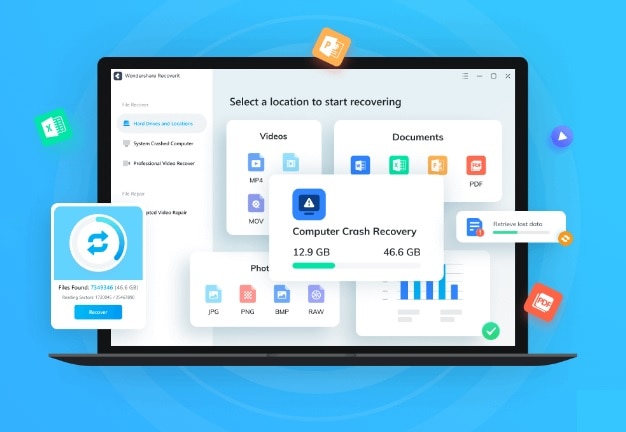
Funciones clave de Recoverit
- Recupera documentos, fotos, vídeos, audio, correos y archivos comprimidos desde discos internos, HDD/SSD externos, tarjetas SD, USB, cámaras y otros soportes.
- Ofrece vista previa antes de restaurar, filtros por tipo de archivo y búsqueda para localizar elementos importantes sin revisar miles de resultados.
- Incluye recuperación avanzada de vídeo y reparación de archivos dañados, especialmente útil para creadores, streamers y equipos que trabajan con clips largos.
Guía paso a paso para recuperar datos perdidos
1. Elige la ubicación afectada
Instala Recoverit en una unidad distinta a la que perdió datos, abre el programa y selecciona el disco, partición, tarjeta SD, USB o carpeta donde estaban tus archivos. Elegir la ubicación correcta acelera el escaneo y reduce el riesgo de sobrescribir información.

2. Ejecuta un escaneo profundo
Inicia el análisis y deja que Recoverit revise el dispositivo. Puedes filtrar por documentos, fotos, vídeos u otros tipos mientras aparecen los resultados. En discos formateados o dañados, espera a que termine el escaneo profundo para maximizar la recuperación.

3. Previsualiza y recupera tus archivos
Cuando finalice el análisis, previsualiza los archivos importantes para comprobar su integridad. Selecciona lo que necesitas y guarda los datos recuperados en otro disco o partición segura, nunca en la unidad original afectada.

2. EaseUS Data Recovery Wizard
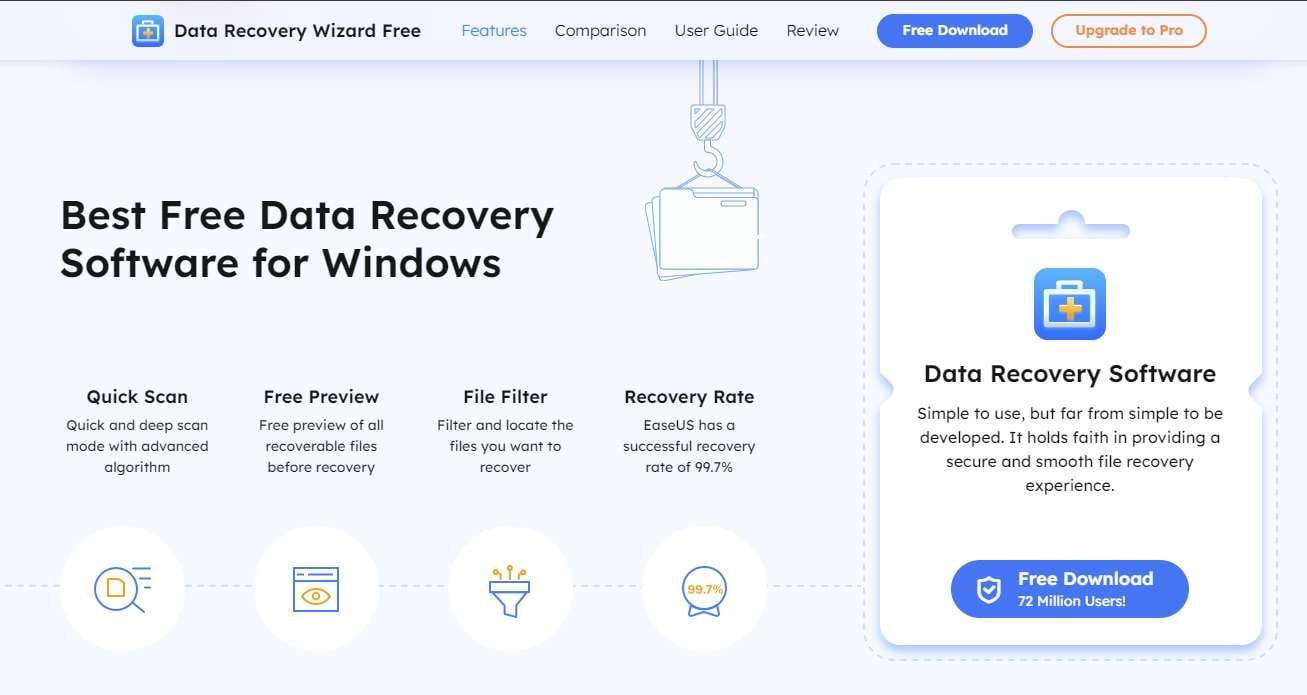
EaseUS Data Recovery Wizard es una alternativa a Remo Recover adecuada para usuarios domésticos y pequeñas empresas que desean un flujo de trabajo sencillo. Su interfaz de tres pasos ayuda a recuperar archivos borrados, discos formateados y particiones perdidas sin configuraciones complejas.
3. Disk Drill
Disk Drill combina recuperación de datos con herramientas de prevención, por lo que resulta interesante si además quieres proteger archivos antes de futuros fallos. Sus funciones de imagen de disco, monitoreo S.M.A.R.T. y protección de datos lo convierten en una alternativa completa.

4. R-Studio
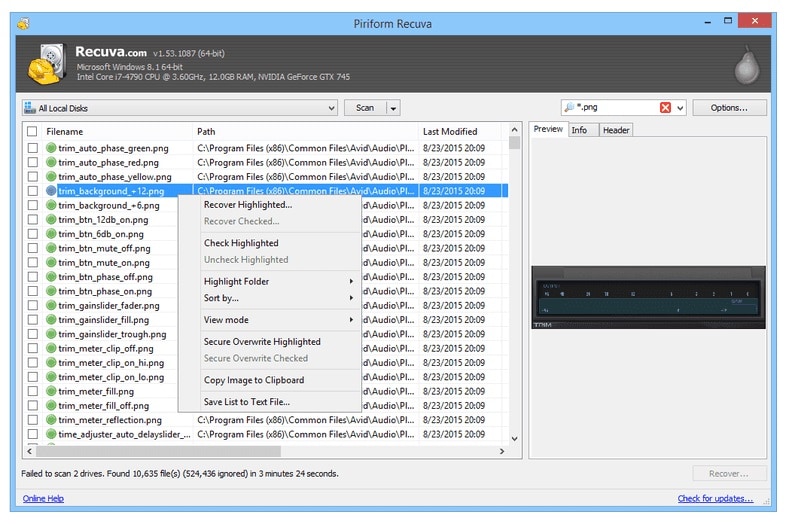
R-Studio es la alternativa más técnica de esta lista. Está orientada a profesionales que necesitan reconstruir RAID, trabajar con discos severamente dañados, recuperar datos por red o analizar sistemas de archivos complejos con mayor control.
5. Stellar Data Recovery
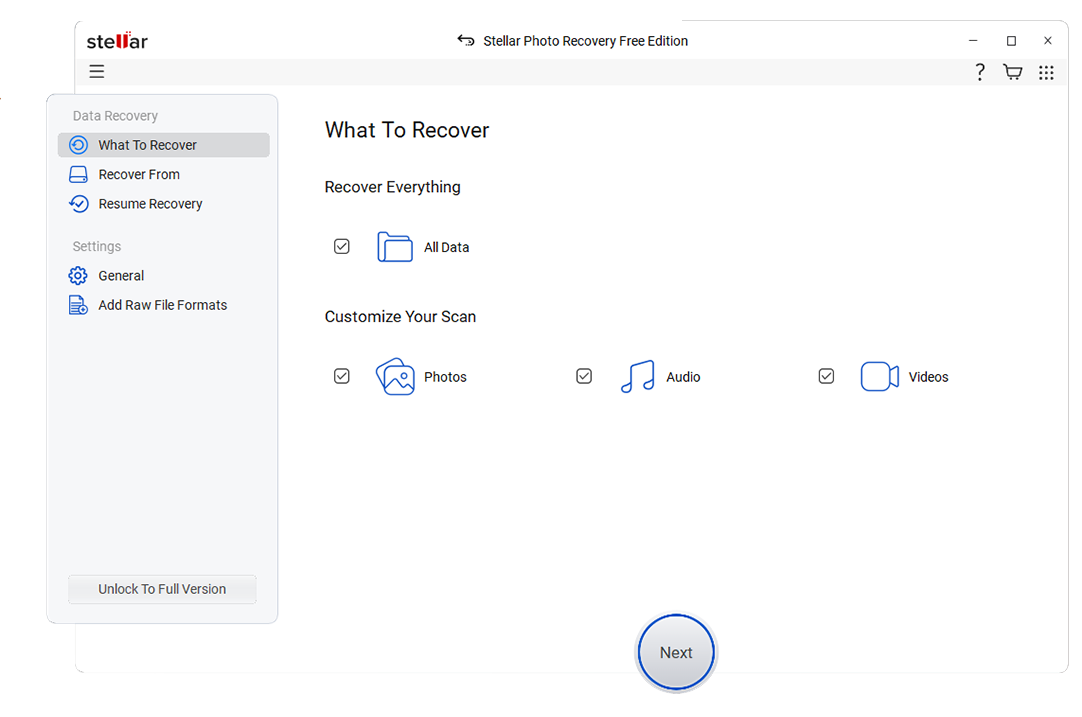
Stellar Data Recovery es una alternativa sólida para recuperar documentos, fotos, vídeos y correos, con ediciones orientadas a distintos niveles de usuario. Destaca en flujos multimedia y en escenarios donde también se necesita reparar archivos dañados.
Consejo: si perdiste grabaciones de OBS, Twitch, YouTube o cámaras, deja de usar el disco original cuanto antes. Instala Recoverit u otra herramienta en una unidad diferente y ejecuta un escaneo profundo sobre la carpeta o disco donde estaban los vídeos para evitar sobrescrituras.
Tabla comparativa de alternativas a Remo Recover
| Software | Sistemas compatibles | Precio | Versión gratuita | Facilidad de uso | Velocidad de escaneo | Tasa de éxito | Funciones clave |
|---|---|---|---|---|---|---|---|
| Remo Recover | NTFS, FAT, exFAT, HFS+ | Licencias escalonadas por edición | Escaneo y vista previa; recuperación de pago | Fácil, pero interfaz menos moderna | Media en escaneos profundos | Buena en casos simples | Escaneo rápido/profundo, recuperación de particiones, vista previa |
| Wondershare Recoverit | NTFS, FAT, exFAT, HFS+, APFS y más | Planes flexibles para particulares y empresas | Sí, con límite de recuperación | Muy fácil y guiado | Rápida en básico; profunda en discos grandes | Alta en borrado, formateo y multimedia | Recuperación avanzada de vídeo, vista previa, filtros, soporte de muchos dispositivos |
| EaseUS Data Recovery Wizard | NTFS, FAT, exFAT, HFS+, EXT | Suscripción o licencia de por vida | Sí, con cuota limitada | Muy fácil | Media a rápida | Alta en casos cotidianos | Recuperación de archivos, particiones y discos formateados |
| Disk Drill | NTFS, FAT, exFAT, HFS+, APFS, EXT | Licencia Pro de pago único | Sí, limitada según plataforma | Fácil, con panel moderno | Rápida en escaneo simple | Alta en medios sanos o formateados | Protección de datos, S.M.A.R.T., imagen de disco |
| R-Studio | NTFS, ReFS, FAT, exFAT, HFS/HFS+, APFS, EXT, UFS y más | Premium por plataforma/edición | Demo limitada | Avanzada | Muy configurable | Muy alta en manos expertas | RAID, red, editor hexadecimal, flujos forenses |
| Stellar Data Recovery | NTFS, FAT, exFAT, HFS+, APFS | Ediciones básica, profesional y técnica | Sí, con límite | Fácil a intermedia | Media | Alta en fotos, vídeos y documentos | Recuperación multimedia, correos, reparación y RAID en planes superiores |
Conclusión
Remo Recover sigue siendo una herramienta válida para recuperaciones habituales, pero no siempre es la opción más competitiva en precio, facilidad de uso o funciones avanzadas. Las alternativas modernas ofrecen flujos más claros, mejores filtros y opciones específicas para vídeo, discos dañados o escenarios profesionales.
Para la mayoría de usuarios, Wondershare Recoverit es la mejor alternativa a Remo Recover por su equilibrio entre simplicidad, soporte multiplataforma, recuperación multimedia y alta tasa de éxito. EaseUS, Disk Drill, R-Studio y Stellar completan el panorama según necesites más facilidad, prevención, potencia técnica o soporte multimedia.
Siguiente: Alternativas a Disk Genius
Preguntas frecuentes
-
¿Existe alguna alternativa gratuita a Remo Recover?
Sí. Disk Drill, EaseUS y Recoverit permiten escanear y probar funciones sin coste, aunque la recuperación gratuita suele tener límites de tamaño. Estas versiones sirven para comprobar si tus archivos aparecen antes de pagar una licencia completa. -
¿Qué alternativa a Remo Recover es mejor para principiantes?
Recoverit y EaseUS suelen ser las opciones más sencillas para usuarios sin experiencia. Ambas ofrecen flujos guiados, vista previa y filtros claros para encontrar documentos, fotos o vídeos sin ajustes técnicos. -
¿Pueden estas alternativas recuperar datos de discos formateados?
Sí, las cinco alternativas pueden analizar discos formateados o particiones RAW. El éxito depende de si los sectores antiguos fueron sobrescritos; por eso conviene dejar de usar el disco afectado inmediatamente. -
¿Cuál es mejor para recuperación RAID o uso profesional?
R-Studio es la opción más adecuada para RAID, recuperación por red, análisis hexadecimal y casos de laboratorio. Para usuarios domésticos o creadores, Recoverit, Stellar o EaseUS suelen ser más fáciles de manejar. -
¿Es seguro instalar una alternativa después de perder datos?
Sí, pero no debes instalarla en el mismo disco donde se perdieron los archivos. Instala el software en otra unidad y guarda los archivos recuperados en un destino diferente para evitar sobrescrituras.