



TestDisk sigue siendo una de las herramientas gratuitas más potentes para recuperar particiones perdidas y reparar problemas de arranque, pero no siempre es la opción más cómoda. Su interfaz de texto, sus menús técnicos y el riesgo de modificar estructuras críticas del disco hacen que muchos usuarios busquen alternativas a TestDisk con interfaz gráfica, vista previa y flujos de recuperación más seguros.
Esta guía compara las mejores opciones para recuperación de discos, restauración de archivos, recuperación de particiones y reparación de sistemas de archivos. La idea es ayudarte a elegir entre una herramienta gratuita, una app visual para principiantes o una suite profesional según el tipo de daño, tu sistema operativo y tu experiencia técnica.
Prueba Recoverit para recuperar datos perdidos
 Seguridad verificada. 3,591,664 personas ya lo han descargado.
En este artículo
¿Qué es TestDisk?
TestDisk es una herramienta open source por línea de comandos diseñada para recuperar particiones perdidas, reparar tablas de particiones y solucionar ciertos problemas de arranque. Es especialmente útil cuando un disco aparece como RAW, una partición desaparece o el sistema operativo deja de arrancar por daños lógicos.
TestDisk soporta una amplia variedad de sistemas de archivos, incluidos FAT, exFAT, NTFS, ext2/3/4, HFS y otros. Sus casos de uso más habituales son restaurar particiones eliminadas por error, reconstruir sectores de arranque, corregir tablas de particiones dañadas y recuperar el acceso a discos que dejaron de montarse tras fallos de software, cortes de energía o errores humanos.
Su principal ventaja también es su mayor barrera: ofrece mucho control técnico, pero exige entender conceptos como particiones, sectores de arranque y sistemas de archivos. Para usuarios sin experiencia, una interfaz gráfica con previsualización suele ser más segura y rápida.
¿Por qué podrías necesitar alternativas a TestDisk?
Necesitas una alternativa a TestDisk si priorizas facilidad de uso, recuperación de archivos con vista previa o flujos más seguros para discos dañados. TestDisk es excelente para particiones, pero no siempre es la mejor elección para recuperar fotos, vídeos, documentos o datos de usuarios comunes.
- 🧭 Interfaz compleja: TestDisk funciona en modo texto. Elegir el disco, tipo de tabla de particiones o acción incorrecta puede resultar confuso si no tienes experiencia.
- 🧩 Poca orientación a archivos individuales: TestDisk se centra en particiones y arranque. Para recuperar archivos concretos, las herramientas con vista previa, filtros y árbol de carpetas ahorran mucho tiempo.
- 📉 Riesgo en manos no técnicas: Aunque es fiable, algunas acciones modifican estructuras del disco. Si no sabes interpretar los mensajes, puede ser más seguro usar software guiado de solo lectura.
- 🛠️ Faltan comodidades modernas: muchas alternativas incluyen imagen de disco, pausa de escaneo, previsualización, exportación de sesiones y filtros por tipo de archivo.
- 💰 Soporte y actualización: TestDisk es gratuito, pero no ofrece soporte comercial dedicado. En empresas o casos críticos, una herramienta con atención técnica puede ser más conveniente.
Las 5 mejores alternativas a TestDisk
Las mejores alternativas a TestDisk combinan recuperación de particiones, recuperación de archivos y flujos visuales que reducen errores. Algunas son gratuitas y técnicas, mientras que otras están diseñadas para usuarios que necesitan recuperar datos rápido sin comandos.
1. Wondershare Recoverit
Wondershare Recoverit es una alternativa a TestDisk ideal si quieres una interfaz gráfica clara para recuperar archivos, discos formateados, particiones perdidas y medios externos. Funciona en Windows y macOS, permite previsualizar resultados y guía todo el proceso desde la selección del disco hasta la restauración final.
Principales funcionalidades que ofrece Recoverit
- Recuperación guiada para borrado accidental, discos formateados, particiones perdidas, unidades RAW y dispositivos externos.
- Vista previa y filtros por tipo, tamaño, ruta o nombre para encontrar archivos importantes más rápido.
- Compatibilidad con más de 1000 formatos, incluidos documentos, fotos, vídeos, audio, archivos comprimidos y correos.
- Herramientas específicas para vídeos dañados o fragmentados, útiles para creadores de contenido y grabaciones largas.
Guía paso a paso para recuperar datos perdidos
1. Elige una ubicación para recuperar datos
Instala y abre Recoverit, luego selecciona el disco, partición, tarjeta SD, USB o dispositivo externo donde estaban los archivos. Evita guardar nuevos datos en esa unidad antes del escaneo para reducir el riesgo de sobrescritura.

2. Ejecuta un escaneo profundo
Inicia el escaneo y deja que Recoverit busque datos borrados, formateados o perdidos. Puedes revisar resultados en tiempo real, filtrar por tipo de archivo y dejar que el escaneo profundo termine para maximizar la recuperación.

3. Previsualiza y recupera los datos
Cuando finalice el análisis, previsualiza documentos, fotos y vídeos para confirmar su integridad. Selecciona los archivos necesarios y guárdalos en una unidad distinta a la fuente original para evitar sobrescribir información recuperable.

2. PhotoRec
PhotoRec, del mismo proyecto que TestDisk, es una alternativa gratuita para recuperar archivos por firmas cuando el sistema de archivos está gravemente dañado. Es muy potente, pero también técnica: suele recuperar archivos sin nombres originales ni estructura de carpetas.

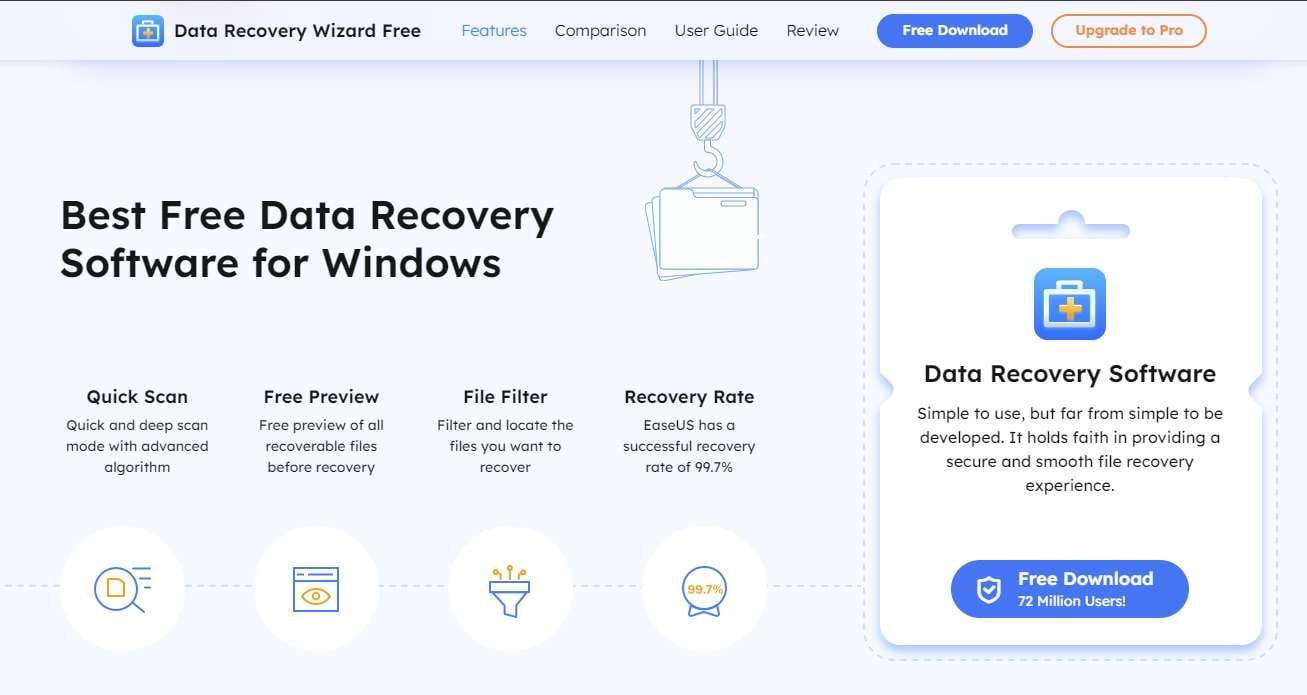
3. EaseUS Data Recovery Wizard
EaseUS Data Recovery Wizard es una alternativa comercial sencilla para usuarios que prefieren un asistente guiado. Es útil para recuperar archivos eliminados, discos formateados, particiones perdidas y unidades RAW sin aprender comandos.
4. Disk Drill
Disk Drill combina recuperación de datos, protección preventiva y utilidades de salud del disco. Es una buena opción para quienes quieren una interfaz moderna y funciones extra como Recovery Vault, monitoreo S.M.A.R.T. y copias byte a byte.

5. R-Studio
R-Studio es una suite profesional para técnicos, administradores IT y laboratorios de recuperación. Es adecuada para escenarios complejos como RAID, NAS, volúmenes dañados, sistemas de archivos mixtos y recuperación en red.
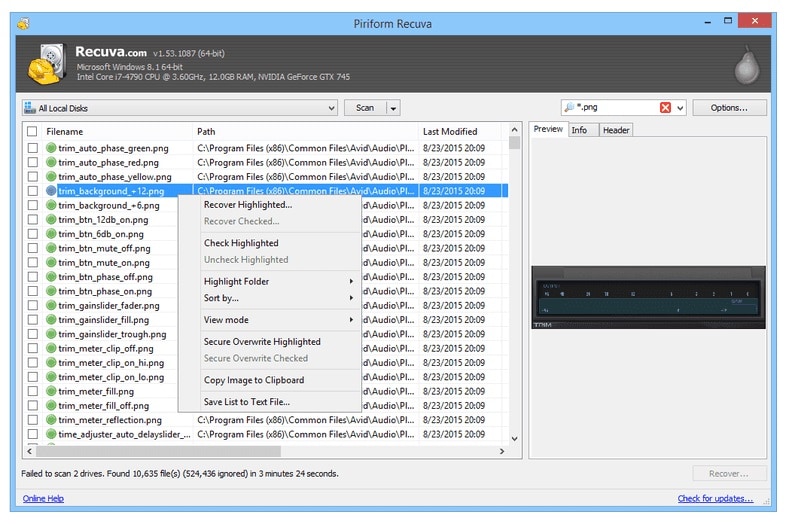
Tabla comparativa de alternativas a TestDisk
| Software | Compatibilidad de sistemas de archivos | Precio | Versión gratuita | Facilidad de uso | Velocidad de escaneo | Tasa de éxito | Características principales |
|---|---|---|---|---|---|---|---|
| TestDisk | FAT, exFAT, NTFS, ext2/3/4, HFS y más | Gratis, open source | Sí, completa | Baja para principiantes; interfaz de texto | Rápida en recuperación de particiones | Muy alta en reparación de particiones y arranque | Recuperación de particiones, reparación de arranque, CLI multiplataforma |
| Wondershare Recoverit | NTFS, FAT, exFAT, HFS+, APFS, ext y otros | Planes de pago con prueba gratuita | Sí, recuperación limitada | Muy alta; interfaz gráfica guiada | Rápida en escaneo inicial; profunda según tamaño del disco | Alta en borrado, formateo y pérdida de particiones | Vista previa, recuperación de vídeo, medios de arranque, filtros avanzados |
| PhotoRec | Independiente del sistema de archivos mediante firmas | Gratis, open source | Sí, completa | Baja; interfaz de texto | Media a lenta en volúmenes grandes | Alta en recuperación bruta | Recuperación por firmas, multiplataforma, útil con sistemas muy dañados |
| EaseUS Data Recovery Wizard | FAT, exFAT, NTFS, HFS+, APFS y otros | Suscripción o licencia perpetua | Sí, con límite de datos | Alta; asistente guiado | Media a rápida según modo | Alta en casos de usuario común | Recuperación guiada, particiones perdidas, vista previa |
| Disk Drill | FAT, exFAT, NTFS, HFS+, APFS, ext2/3/4 | Freemium con versión Pro | Sí, limitada según plataforma | Alta; interfaz visual moderna | Media en escaneo profundo | Alta en discos legibles y daños lógicos | Recovery Vault, S.M.A.R.T., copias byte a byte, recuperación de particiones |
| R-Studio | NTFS, ReFS, FAT, exFAT, HFS+, APFS, ext, UFS, XFS y RAID | Pago, nivel profesional | Demo limitada por tamaño de archivo | Media-baja para no expertos | Muy configurable | Muy alta en manos expertas | RAID, recuperación en red, análisis forense, editor hexadecimal |
Conclusión
TestDisk sigue siendo una herramienta excelente para recuperar particiones perdidas y reparar problemas lógicos de arranque, pero no siempre es la alternativa más sencilla para recuperar archivos concretos. Su interfaz de texto y su enfoque técnico pueden ser una barrera si necesitas resultados rápidos y visuales.
Para la mayoría de usuarios, Recoverit ofrece el mejor equilibrio entre facilidad de uso, compatibilidad y recuperación guiada. PhotoRec sigue siendo una gran opción gratuita para recuperación bruta, EaseUS y Disk Drill destacan por su interfaz visual, y R-Studio es la mejor opción cuando necesitas control profesional en RAID, NAS o sistemas muy dañados.
Siguiente: Alternativas a PhotoRec
Preguntas frecuentes
-
¿TestDisk sigue siendo seguro y fiable?
Sí. TestDisk es seguro y fiable cuando se usa correctamente, especialmente para recuperar particiones perdidas y reparar sectores de arranque. El riesgo aparece cuando un usuario sin experiencia modifica tablas de particiones sin comprender las opciones; en ese caso, una alternativa con interfaz gráfica puede ser más segura. -
¿Cuál es la mejor alternativa a TestDisk para principiantes?
Recoverit y EaseUS Data Recovery Wizard son las opciones más sencillas para principiantes porque ofrecen interfaces gráficas, pasos guiados y vista previa. Permiten recuperar archivos sin interpretar menús de texto ni tocar manualmente estructuras de partición. -
¿Existe una alternativa gratuita a TestDisk?
Sí. PhotoRec es gratuita y open source, y forma parte del mismo proyecto que TestDisk. Es excelente para recuperar archivos por firmas, aunque puede perder nombres originales y estructura de carpetas. Recuva también es una opción gratuita útil en Windows para casos simples. -
¿Las alternativas a TestDisk pueden recuperar discos formateados?
Sí. Recoverit, EaseUS, Disk Drill y R-Studio pueden escanear discos formateados y recuperar archivos si los sectores no han sido sobrescritos. Para aumentar las probabilidades, deja de usar el disco afectado inmediatamente y guarda los archivos restaurados en otra unidad. -
¿Cuándo conviene usar R-Studio en lugar de una herramienta sencilla?
R-Studio conviene cuando trabajas con RAID, NAS, sistemas de archivos complejos, discos muy dañados o casos forenses. Para borrados accidentales, discos USB formateados o recuperación de fotos y documentos, una herramienta visual como Recoverit suele ser suficiente y mucho más fácil de usar.