



Eliminar archivos importantes por accidente es una experiencia realmente frustrante. Tal vez hiciste clic en el botón equivocado, vaciaste la Papelera de reciclaje sin revisar o utilizaste la combinación Shift + Supr. De repente, esos documentos valiosos parecen haber desaparecido completamente. ¿Pero de verdad se eliminaron para siempre? Muchas personas creen erróneamente que los archivos eliminados permanentemente no se pueden recuperar. Sin embargo, esto no siempre es cierto. Windows 10 ofrece diversas alternativas para ayudarte a restaurarlos exitosamente.
La buena noticia es que los datos del archivo siguen existiendo físicamente en tu disco duro después de la eliminación. Windows únicamente marca ese espacio como disponible para nuevos datos. Mientras no se sobrescriban con información nueva, es completamente posible recuperar archivos eliminados permanentemente en Windows 10 usando los métodos adecuados.
En esta guía completa vas a descubrir cómo restaurar archivos eliminados permanentemente en Windows 10 utilizando diferentes métodos efectivos y comprobados.
Prueba Recoverit para recuperar archivos eliminados permanentemente
 Seguridad verificada. Más de 7.302.189 personas ya lo han descargado.
Índice de contenidos:
-
- Método 1: Usar la herramienta profesional Recoverit
- Método 2: Usar Historial de archivos de Windows
- Método 3: Usar Windows File Recovery Tool
- Método 4: Usar Copias de seguridad y restauración de Windows (Panel de control)
- Método 5: Restaurar desde un punto de restauración del sistema
- Método 6: Recuperar desde servicios en la nube
Parte 1: ¿Es posible restaurar archivos eliminados permanentemente en el PC?
Sí, definitivamente es posible recuperar archivos eliminados permanentemente en el PC con las herramientas adecuadas. Cuando borras un archivo de manera permanente usando Shift + Supr, Windows no lo elimina físicamente de inmediato del disco. El sistema operativo únicamente quita la referencia del directorio del archivo y marca el espacio del disco como disponible para nuevos datos.
Pero los datos reales del archivo continúan almacenados en el disco duro hasta ser sobrescritos. Por esta razón, la recuperación de archivos eliminados permanentemente en Windows 10 es completamente posible mediante métodos especializados. El archivo permanece recuperable en el disco hasta que otros datos nuevos lo sobrescriben. Tienes significativamente más probabilidades de éxito cuanto antes actúes después de la eliminación.
Parte 2: Cómo recuperar archivos eliminados permanentemente en Windows PC
A continuación encontrarás seis métodos comprobados y efectivos para recuperar archivos eliminados permanentemente en Windows 10 de forma exitosa.
Método 1: Usar la herramienta profesional Recoverit
Recoverit es un software potente y profesional especializado en la recuperación de datos perdidos. Está específicamente diseñado para recuperar archivos eliminados permanentemente desde computadoras con sistema operativo Windows. Funciona incluso si los archivos se borraron usando la combinación Shift + Supr que evita la Papelera de reciclaje. Recoverit explora tu disco duro en profundidad y encuentra rastros de archivos que Windows ya no muestra en el explorador. La interfaz del programa es simple, intuitiva y amigable.
Cualquier usuario puede utilizarlo sin problemas, incluso sin conocimientos técnicos previos especializados. Recoverit es compatible con distintos dispositivos de almacenamiento modernos, incluyendo discos duros tradicionales, unidades SSD, memorias USB portátiles y tarjetas de memoria de cámaras.
Prueba Recoverit para recuperar archivos eliminados permanentemente
Seguridad verificada. Más de 7.302.189 personas ya lo han descargado.
El software soporta más de 1000 formatos diferentes de archivos, entre los que se encuentran documentos de oficina, fotografías digitales, vídeos multimedia, correos electrónicos y archivos de audio. También incluye una función avanzada de previsualización, así puedes ver y verificar los archivos recuperables antes de restaurarlos definitivamente. Esto te ayuda a elegir selectivamente solo lo que realmente necesitas recuperar.
Pasos para recuperar archivos eliminados permanentemente usando Recoverit:
Paso 1. Descarga e instala Recoverit en tu ordenador desde el sitio oficial. Inicia el programa. Elige la carpeta específica o unidad de disco donde estaban almacenados los archivos antes de ser borrados y después haz clic en el botón "Iniciar" para continuar con el proceso.

Paso 2. Espera pacientemente a que finalice el proceso de escaneo completo. Revisa cuidadosamente la lista de archivos recuperables encontrados. Usa la función de previsualización para verificar el contenido de los archivos. Selecciona específicamente los archivos que deseas recuperar marcándolos con el checkbox.

Paso 3. Haz clic en el botón "Recuperar" para iniciar la restauración. Guarda los archivos recuperados en otra ubicación diferente a la original para evitar sobrescribir otros datos recuperables que aún permanezcan en el disco.

Método 2: Usar Historial de archivos de Windows
El Historial de archivos de Windows es una función integrada nativa de copias de seguridad automáticas. Guarda automáticamente copias actualizadas de tus archivos importantes en intervalos regulares. Sin embargo, debe estar activada previamente antes de borrar los archivos para funcionar. Historial de archivos realiza copias de seguridad automáticas de las carpetas Documentos, Imágenes, Vídeos y Escritorio del usuario, guardando diferentes versiones de tus archivos a intervalos regulares configurables. Si tenías esta función activada correctamente, puedes restaurar archivos eliminados permanentemente en Windows 10 de forma fácil y rápida.
Este método solo funciona efectivamente si el Historial de archivos se activó y configuró antes del borrado accidental. Crea puntos de restauración periódicos de tus archivos importantes y te permite volver a versiones anteriores guardadas. Es particularmente útil para recuperar archivos eliminados hace días, semanas o incluso meses.
Pasos para restaurar archivos usando el Historial de archivos de Windows:
Paso 1. Ve al Panel de control > Sistema y seguridad de Windows. Selecciona la opción Historial de archivos del menú. Haz clic en "Restaurar archivos personales" para acceder a las copias guardadas.
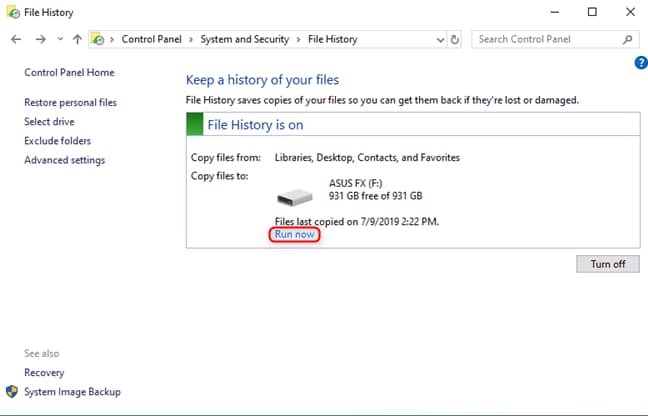
Paso 2. Utiliza las flechas de navegación para revisar las diferentes versiones guardadas de tus archivos y carpetas. Selecciona específicamente lo que deseas restaurar y después haz clic en el botón verde Restaurar para enviarlo de vuelta a su ubicación original en el sistema.
Método 3: Usar Windows File Recovery Tool
Windows File Recovery es una herramienta gratuita oficial de Microsoft diseñada para recuperar archivos borrados en Windows 10 y versiones posteriores. Puedes descargarla sin costo desde Microsoft Store oficial. Funciona efectivamente con discos duros tradicionales, unidades SSD, memorias USB y tarjetas de memoria, incluso si la papelera de reciclaje ya fue vaciada completamente.
Esta herramienta utiliza diferentes modos de escaneo según la situación. El modo regular sirve para archivos eliminados recientemente, mientras que el modo avanzado realiza un escaneo más profundo y exhaustivo para eliminaciones antiguas o casos complejos. Requiere conocimientos básicos de línea de comandos para utilizarla correctamente.
Pasos para recuperar archivos usando Windows File Recovery Tool:
Paso 1. Descarga Windows File Recovery gratis desde la Microsoft Store oficial. Instálala siguiendo las instrucciones y ejecútala. Abre el Símbolo del sistema como administrador. Escribe el siguiente comando con la sintaxis correcta: winfr unidad-origen: unidad-destino: [/modo] [/opciones].
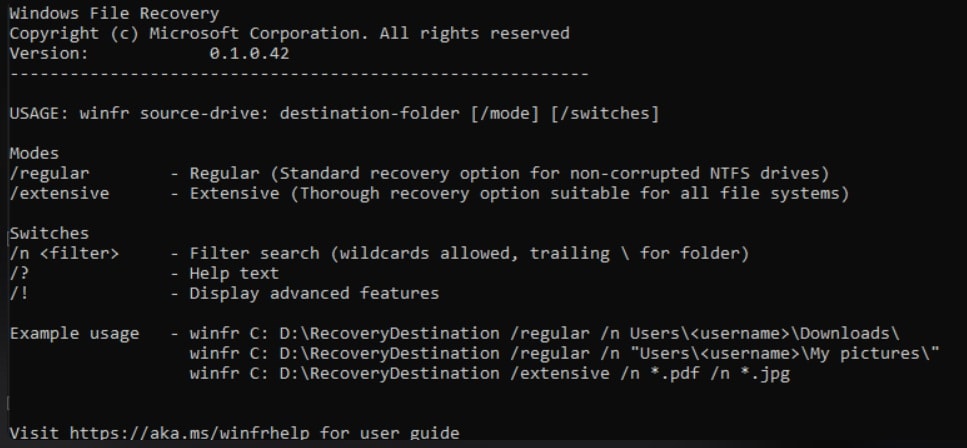
Paso 2. Por ejemplo, para recuperar documentos desde la unidad C: hacia la D:, escribe el comando: winfr C: D: /regular /n \Users\Usuario\Documents\. Presiona Enter para ejecutar. Espera pacientemente a que finalice el escaneo completo y sigue las instrucciones que aparecen en pantalla. Los archivos recuperados se guardarán automáticamente en la unidad de destino especificada.
Método 4: Usar Copias de seguridad y restauración de Windows (Panel de control)
La función Copias de seguridad y restauración de Windows es más antigua pero todavía permanece disponible y funcional en Windows 10 desde el Panel de control tradicional. Permite crear copias de seguridad completas del sistema operativo y tus archivos personales importantes. Si realizaste respaldos regulares antes de borrar tus documentos accidentalmente, puedes restaurar archivos eliminados permanentemente en el PC usando este método tradicional. Es posible recuperar carpetas enteras completas o archivos específicos individuales.
Este método requiere una configuración previa obligatoria, es decir, que hayas creado y configurado una copia de seguridad antes del borrado accidental de los archivos.
Pasos para restaurar archivos usando Copias de seguridad y restauración:
Paso 1. Abre el Panel de control de Windows desde el menú Inicio. Ve a la sección "Sistema y seguridad" y haz clic en "Copias de seguridad y restauración (Windows 7)". Haz clic en el botón "Restaurar mis archivos" de la interfaz. Haz clic en "Buscar archivos" o "Buscar carpetas" según necesites.
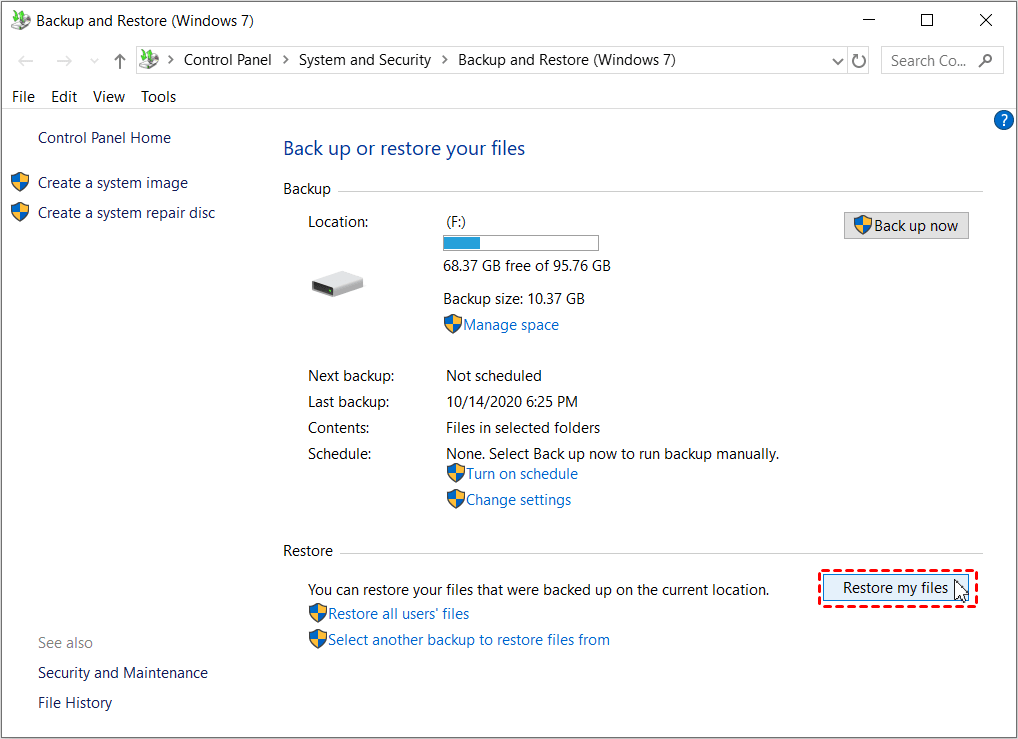
Paso 2. Navega cuidadosamente por tu copia de seguridad para localizar los archivos eliminados que buscas. Selecciónalos marcándolos, haz clic en "Siguiente" y elige la ubicación específica donde deseas restaurarlos. Haz clic en "Restaurar" para iniciar el proceso de recuperación. Espera pacientemente a que termine el proceso completo.
Método 5: Restaurar desde un punto de restauración del sistema
La Restauración del sistema es una función integrada de Windows que crea automáticamente puntos de restauración y guarda el estado completo del sistema en momentos concretos específicos. Puede ayudarte a recuperar archivos eliminados permanentemente en Windows 10 de forma indirecta mediante la reversión del sistema. Al restaurar el sistema operativo a un punto anterior en el tiempo, algunos archivos que existían en ese momento pueden volver a aparecer en sus ubicaciones originales. Funciona mejor con archivos almacenados en carpetas del sistema.
La restauración del sistema no está diseñada específicamente para recuperar archivos concretos individuales. Restaura toda la configuración completa del sistema, incluidos archivos del sistema operativo, programas instalados y la configuración del registro de Windows. Es posible que algunos archivos personales se recuperen indirectamente, pero no hay garantías absolutas. Combina este método con otras soluciones especializadas para obtener mejores resultados, sobre todo si han pasado pocos días desde el borrado accidental.
Pasos para restaurar archivos mediante Restaurar sistema:
Paso 1. Escribe "Crear un punto de restauración" en el cuadro de búsqueda de Windows. Haz clic en el resultado para abrir las Propiedades del sistema. Haz clic en el botón "Restaurar sistema" de la ventana. Haz clic en "Siguiente" para ver los puntos de restauración disponibles. Selecciona un punto creado anterior al borrado de los archivos importantes.
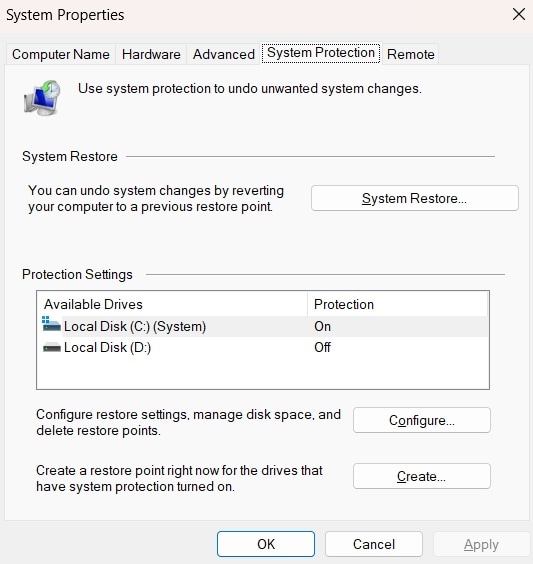
Paso 2. Haz clic en "Siguiente" para continuar y luego en "Finalizar" para confirmar la restauración. Pulsa "Sí" para iniciar y el proceso de restauración comenzará automáticamente. El ordenador se reiniciará durante el proceso y, al terminar completamente, comprueba si los archivos eliminados ya están restaurados en sus ubicaciones.
Método 6: Recuperar desde servicios en la nube
Muchos usuarios modernos almacenan archivos importantes en servicios de almacenamiento en la nube. Entre las opciones más populares y utilizadas están OneDrive, Google Drive y Dropbox. Estas plataformas incluyen su propia papelera o sección dedicada de archivos eliminados temporalmente. Los archivos eliminados pasan primero por la papelera de la nube y permanecen allí durante un período determinado antes del borrado definitivo permanente. Si tenías sincronizados los archivos correctamente, puedes restaurar archivos eliminados permanentemente en Windows 10 desde la nube fácilmente.
Normalmente, los servicios en la nube conservan los archivos eliminados durante 30 días como mínimo antes de eliminarlos definitivamente. OneDrive y Google Drive mantienen los archivos en la papelera durante 30 días estándar, y Dropbox también 30 días en cuentas gratuitas (más tiempo en cuentas de pago premium). Puedes restaurarlos desde la nube incluso si ya no están disponibles en el PC local. Es un método fiable, sencillo y efectivo.
Pasos para recuperar archivos desde un servicio en la nube:
Paso 1. Inicia sesión en tu cuenta del servicio en la nube desde un navegador web. Para OneDrive entra en OneDrive.com, para Google Drive accede a drive.google.com con tus credenciales. Busca y accede a la sección "Papelera" o "Archivos eliminados" del menú lateral.
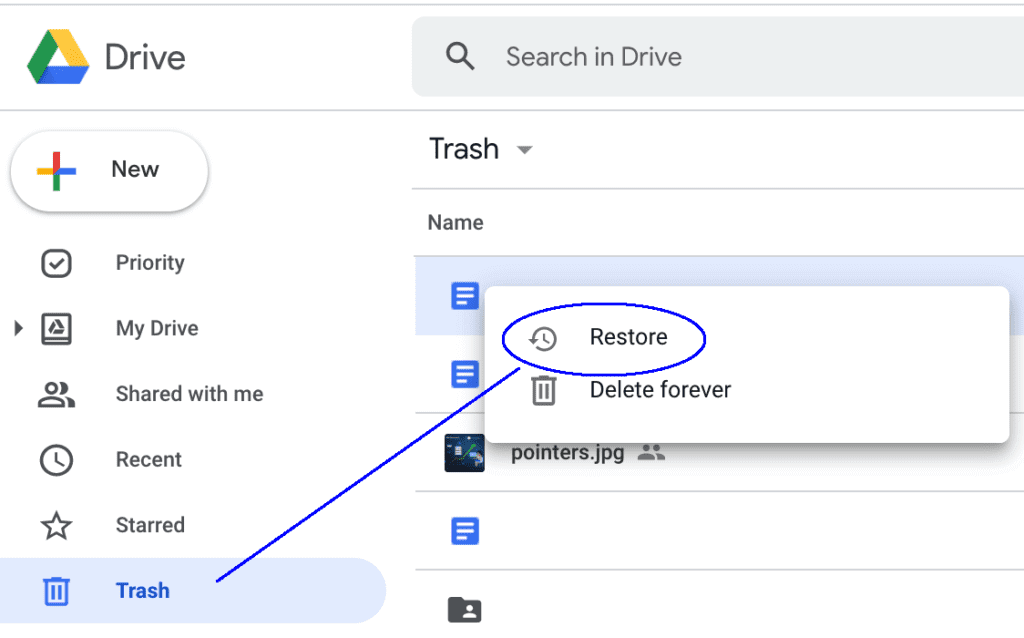
Paso 2. Navega cuidadosamente por los archivos eliminados mostrados y selecciona específicamente los que deseas recuperar. Haz clic en el botón "Restaurar" o "Recuperar" según la plataforma. Los archivos volverán automáticamente a su ubicación original dentro de la nube. Espera a que se sincronicen de nuevo automáticamente en tu ordenador local.
Parte 3: Consejos profesionales para restaurar archivos eliminados permanentemente
Estos consejos profesionales también sirven para prevenir efectivamente la pérdida de datos importantes en el futuro. Seguir estas recomendaciones expertas te ayudará a restaurar archivos eliminados permanentemente en Windows 10 de forma más efectiva y con mayores probabilidades de éxito.
Consejos profesionales para la recuperación exitosa de archivos:
- Deja de usar tu ordenador inmediatamente si descubres que borraste archivos importantes accidentalmente. Cada acción nueva en el disco puede sobrescribir los datos eliminados y dificultar significativamente su recuperación posterior.
- Activa el Historial de archivos o las copias de seguridad automáticas antes de experimentar problemas de pérdida de datos. Realizar copias frecuentes y regulares es tu mejor seguro contra la pérdida permanente de información y facilita enormemente la recuperación de archivos borrados con Shift + Supr.
- Usa servicios de almacenamiento en la nube regularmente para respaldar archivos importantes y críticos. Plataformas como OneDrive, Google Drive y Dropbox ofrecen copias de seguridad automáticas y control de versiones para tus datos más críticos.
- Instala el software de recuperación en una unidad diferente a donde estaban almacenados los archivos eliminados originalmente. Así evitas sobrescribir los datos perdidos mientras instalas el programa de recuperación.
- Actúa rápidamente tras la eliminación accidental de archivos. Cuanto antes intentes la recuperación de archivos eliminados permanentemente en Windows 10, significativamente mayores serán las probabilidades de éxito completo.
- No guardes los archivos recuperados en exactamente la misma ubicación de antes de ser eliminados. Elige otra unidad o partición diferente para prevenir la sobrescritura de otros datos potencialmente recuperables.
- Mantén actualizado tu software de recuperación a las últimas versiones disponibles. Las versiones nuevas mejoran los algoritmos para cómo recuperar archivos eliminados permanentemente en Windows y permiten trabajar con más tipos y formatos de archivos.
- Crea puntos de restauración de sistema con regularidad en tu computadora. Activa la creación automática periódica para tener siempre una opción de recuperación disponible cuando realmente lo necesites urgentemente.
Conclusión
Perder archivos importantes accidentalmente es una experiencia realmente frustrante y estresante. Pero los archivos eliminados permanentemente no siempre se pierden definitivamente para siempre. Esta guía completa te enseñó detalladamente cómo restaurar archivos eliminados permanentemente en Windows 10 usando seis métodos distintos y efectivos. Cada método tiene sus propias ventajas particulares.
Recoverit ofrece un escaneo profundo muy potente y profesional. El Historial de archivos funciona perfectamente si previamente activaste copias de seguridad automáticas. Windows File Recovery es gratuito pero requiere algunos conocimientos técnicos básicos. Copias de seguridad y restauración te ayuda con respaldos completos del sistema. Restaurar sistema puede traer archivos de vuelta de forma indirecta. Los servicios en la nube ofrecen una capa extra de seguridad y protección.
Preguntas frecuentes:
-
P1: ¿Puedo recuperar archivos eliminados hace meses en Windows 10?
Sí, puedes recuperar archivos eliminados hace varios meses, aunque el éxito depende de diversos factores importantes. Si tenías activado el Historial de archivos, copias de seguridad automáticas o sincronización en la nube antes del borrado accidental, la recuperación suele ser directa y exitosa. Estos sistemas mantienen versiones antiguas de archivos durante períodos prolongados. Sin copias de respaldo previas, el proceso es más complicado técnicamente, pero no imposible con herramientas especializadas. -
P2: ¿Shift + Supr elimina archivos de forma permanente del disco?
La combinación Shift + Supr salta la Papelera de reciclaje y borra archivos de inmediato del sistema de archivos. Esto dificulta más la recuperación de archivos borrados con Shift que un borrado normal estándar. Sin embargo, los datos no se eliminan por completo físicamente del disco duro; Windows únicamente marca el espacio como disponible sin borrar los datos reales. El archivo sigue existiendo físicamente ahí hasta que otro dato nuevo lo sobrescribe completamente. -
P3: ¿Cuál es el mejor método gratuito para recuperar archivos eliminados permanentemente?
Windows File Recovery Tool es la mejor opción gratuita oficial que ofrece Microsoft directamente. Funciona muy bien para cómo recuperar archivos eliminados permanentemente en Windows sin gastar dinero en software de terceros. Descárgala completamente gratis en Microsoft Store oficial. Es una herramienta con interfaz por comandos de texto, así que necesitas conocimientos técnicos básicos de línea de comandos para utilizarla correctamente.