



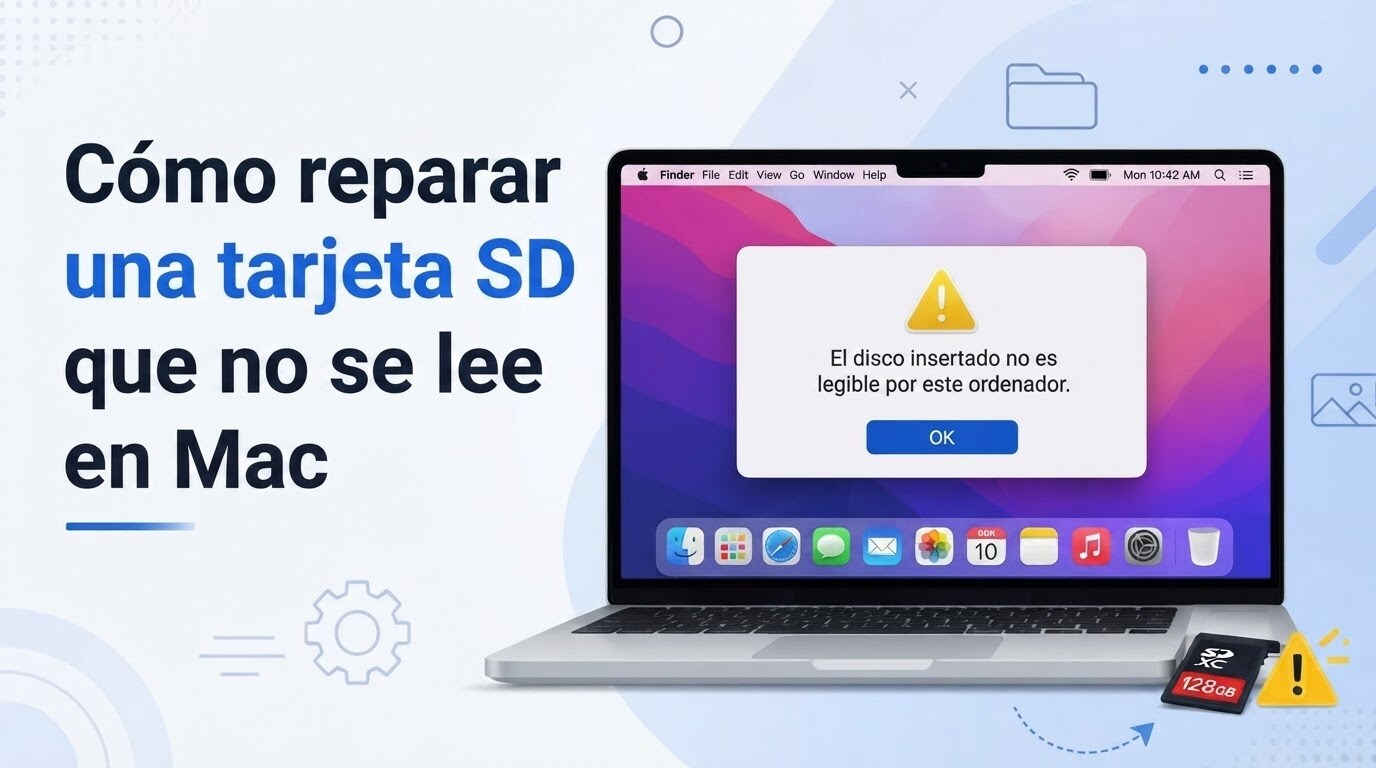
“Estaba grabando vídeo con una cámara y, al introducir la tarjeta SD nueva en el lector del Mac, no apareció nada.” - r/applehelp
Cuando una tarjeta SD no aparece en Finder, no siempre significa que esté averiada o que los archivos se hayan perdido. El siguiente paso depende de dónde la detecte macOS: puede estar oculta en Finder, aparecer sin montar en Utilidad de Discos, mostrarse solo a través del lector o no ser reconocida en absoluto.
Antes de continuar: si la tarjeta contiene fotos, vídeos o documentos importantes, no pulses Inicializar, Borrar ni Particionar. Si macOS indica que el disco no es legible, selecciona Ignorar hasta haber protegido los archivos. Deja de utilizar la tarjeta si se desconecta, se calienta o solo funciona de forma intermitente.
Esta guía te ayuda a identificar el nivel del fallo, empezar por las comprobaciones de menor riesgo y decidir cuándo recuperar los datos antes de ejecutar Primeros Auxilios o reformatear la tarjeta.
En este artículo
-
- 1. Haz clic en Ignorar cuando macOS diga que la tarjeta no es legible
- 2. No borres ni reformatees la tarjeta todavía
- 3. Deja de guardar nuevos archivos en la tarjeta
- 4. Evita conectar y desconectar repetidamente y los intentos de reparación
- 5. Prueba con otra configuración
- 6. Recupera los archivos antes de realizar reparaciones arriesgadas
-
- Solución 1. Revisa la tarjeta SD, el adaptador, la ranura y el lector de tarjetas
- Solución 2. Prueba un puerto USB diferente, un hub USB-C o un lector de tarjetas externo
- Solución 3. Reinicia tu Mac y vuelve a insertar la tarjeta SD
- Solución 4. Mostrar discos externos en la configuración del Finder
- Solución 5. Abre la Utilidad de Discos y selecciona Mostrar todos los dispositivos
- Solución 6. Monta la tarjeta SD manualmente en la Utilidad de Discos
Diagnóstico rápido: ¿Qué significa "Tarjeta SD no se lee en Mac"?
"La tarjeta SD no se lee en Mac" puede significar varias cosas diferentes. Usa esta tabla para identificar el siguiente paso más seguro.
| Lo que ves | Lo que generalmente significa | Primera acción segura | Evita hacer esto |
| Tarjeta SD no aparece en el Finder | El Finder puede estar ocultando los discos externos | Habilita los discos externos en la configuración del Finder | No formatees todavía |
| La tarjeta SD solo aparece en la Utilidad de Discos | macOS detecta la tarjeta pero no la monta | Intenta montarla en la Utilidad de Discos | No hagas clic en Borrar |
| Mac dice que el disco no es legible | El sistema de archivos, la partición o la estructura de directorios pueden estar dañados | Haz clic en Ignorar y recupera los archivos primero | No inicialices antes de recuperar |
| La tarjeta SD no se detecta en ningún lugar | Fallo del lector, adaptador, puerto o de la tarjeta física | Prueba con otro lector, puerto o dispositivo | No sigas insertando y extrayendo repetidamente |
| La tarjeta SD funciona en la cámara pero no en Mac | Problema de compatibilidad, daño en el directorio o problema con el lector | Copia los archivos a través de la cámara u otro dispositivo primero | No reformatees antes de copiar |
| Faltan archivos en la tarjeta SD | Los archivos pueden estar ocultos, eliminados o dañados | Deja de usar la tarjeta y escanéala | No guardes nuevos archivos |
| La tarjeta SD pide ser formateada | La tarjeta puede ser ilegible o estar dañada | Recupera los datos antes de formatear | No borres si los archivos son importantes |
Parte 1. Antes de reparar: protege primero los archivos de la tarjeta SD
Cuando una tarjeta SD no es legible en Mac, una reparación apresurada puede dificultar la recuperación. Antes de usar Primeros Auxilios, comandos de Terminal o formatear, sigue estos pasos para proteger tus datos.
1. Haz clic en Ignorar cuando macOS diga que la tarjeta no es legible
Si macOS muestra "El disco que conectaste no era legible por este equipo", elige Ignorar primero. No hagas clic en Inicializar a menos que estés listo para abrir la Utilidad de Discos y potencialmente borrar o reformatear la tarjeta después de recuperar tus archivos.
2. No borres ni reformatees la tarjeta todavía
Borrar o reformatear una tarjeta SD puede hacer que los archivos desaparezcan del acceso normal. Si la tarjeta contiene fotos de cámara, grabaciones de dron, archivos de proyecto o documentos, recupéralos o cópialos primero.
3. Deja de guardar nuevos archivos en la tarjeta
No tomes nuevas fotos, no grabes nuevos videos, no exportes archivos ni copies nada en la tarjeta. Los nuevos datos pueden sobrescribir el espacio recuperable.
4. Evita conectar y desconectar repetidamente y los intentos de reparación
Los intentos de conexión repetidos pueden no ayudar si la tarjeta tiene daños en el sistema de archivos o hardware inestable. Compruébala una vez en el Finder y en la Utilidad de Discos, luego pasa al diagnóstico seguro.
5. Prueba con otra configuración
Prueba con un:
- Lector de tarjetas SD
- Hub USB-C
- Puerto USB
- Mac
- PC con Windows
- Cámara o dron
Esto ayuda a separar los problemas del lado del Mac de los daños en la tarjeta SD.
6. Recupera los archivos antes de realizar reparaciones arriesgadas
Si los archivos son importantes, escanéalos y recupéralos antes de ejecutar Primeros Auxilios, comandos de Terminal, Borrar o reformatear. Guarda los archivos recuperados en una carpeta de Mac u otra unidad externa, no en la misma tarjeta SD.
Parte 2. Por qué tu MacBook o iMac no lee la tarjeta SD
Varios problemas pueden impedir que un Mac lea correctamente una tarjeta SD.
- El Finder está ocultando los discos externos: La tarjeta puede estar montada, pero el Finder puede no mostrar los discos externos en el Escritorio o en la Barra lateral.
- El lector, adaptador, hub o puerto está defectuoso: Un adaptador dañado, un hub USB-C débil, un lector de tarjetas inestable o un puerto sucio pueden impedir que macOS detecte la tarjeta.
- La tarjeta SD no hace un contacto adecuado: El polvo, la humedad, los contactos doblados o un ajuste suelto pueden bloquear la conexión eléctrica entre la tarjeta y el lector.
- La tarjeta SD está bloqueada: Algunas tarjetas SD de tamaño completo tienen un interruptor de bloqueo lateral. Si está bloqueado, la tarjeta puede volverse de solo lectura y algunas acciones de reparación o formateo pueden fallar.
- El volumen se detecta pero no se monta: La Utilidad de Discos puede mostrar la tarjeta, pero el volumen puede permanecer sin montar. En ese caso, el Finder no mostrará la tarjeta hasta que se monte.
- El sistema de archivos está dañado: La extracción insegura, la pérdida de energía, errores de la cámara, transferencias interrumpidas o sectores defectuosos pueden dañar el sistema de archivos o la estructura de directorios.
- La tarjeta utiliza un formato no compatible o problemático: La mayoría de las tarjetas SD utilizan exFAT o FAT32, pero algunas tarjetas o dispositivos pueden crear estructuras que no se montan correctamente en macOS.
- La tarjeta fue formateada en otro dispositivo: Algunas cámaras, drons, teléfonos o herramientas de Windows formatean las tarjetas SD de formas que funcionan en ese dispositivo pero fallan en Mac.
- La tarjeta SD es antigua, falsa o está dañada físicamente: Las tarjetas antiguas, las tarjetas de capacidad falsa, las tarjetas agrietadas, las tarjetas dañadas por agua y los chips de memoria defectuosos pueden volverse ilegibles.
Parte 3. Soluciones básicas para cuando el Mac no lee la tarjeta SD
Empieza con estas soluciones de bajo riesgo. No cambian el sistema de archivos de la tarjeta SD.
Solución 1. Revisa la tarjeta SD, el adaptador, la ranura y el lector de tarjetas
Inspecciona la tarjeta SD y el lector antes de intentar reparaciones de software.
Comprueba:
- Polvo en los contactos de la tarjeta
- Cuerpo de la tarjeta agrietado o doblado
- Adaptador microSD a SD suelto
- Lector de tarjetas dañado
- Interruptor de bloqueo de la tarjeta SD activado
- Hub USB-C inestable
Si la tarjeta está sucia, limpia suavemente los contactos con un paño seco de microfibra. No use agua.
Solución 2. Prueba un puerto USB diferente, un hub USB-C o un lector de tarjetas externo
Si su Mac no lee la tarjeta SD, el lector o el hub puede ser el problema.
Prueba estas opciones:
- Usa otro puerto USB-C
- Retire el hub y conéctese directamente si es posible
- Prueba otro lector de tarjetas externo
- Prueba la tarjeta en otra Mac
- Prueba la tarjeta en la cámara o dron original
Si la tarjeta funciona con otro lector, reemplace el lector o hub defectuoso.
Solución 3. Reinicia tu Mac y vuelve a insertar la tarjeta SD
Un reinicio puede resolver fallos temporales cuando el Mac deja de detectar la tarjeta SD de forma repentina. Vuelve a insertar la tarjeta después del inicio para que macOS verifique la conexión nuevamente.
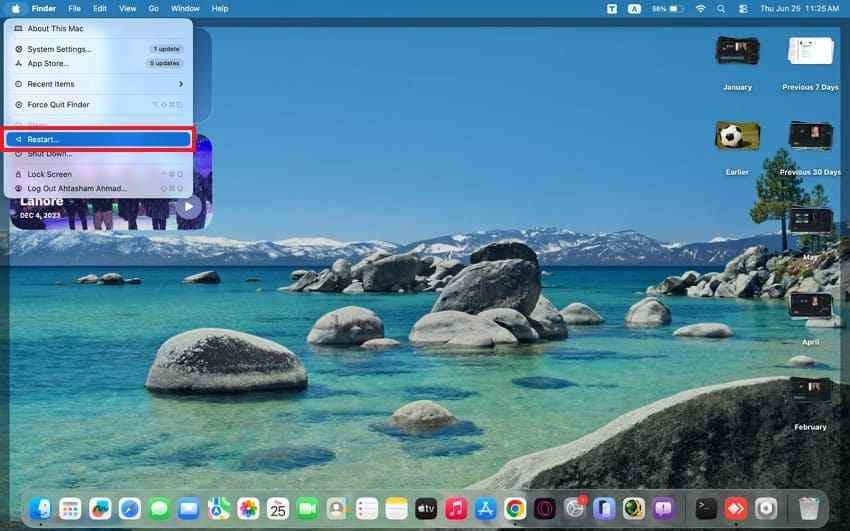
Solución 4. Mostrar discos externos en la configuración del Finder
Es posible que Finder oculte las unidades externas montadas del escritorio y la barra lateral. Puedes ajustar esta configuración para confirmar si la tarjeta es realmente accesible. A continuación se indican los pasos para aplicar esta solución fácilmente:
Paso 1. Haz clic en "Finder" desde el Dock, luego elija "Finder > Ajustes."
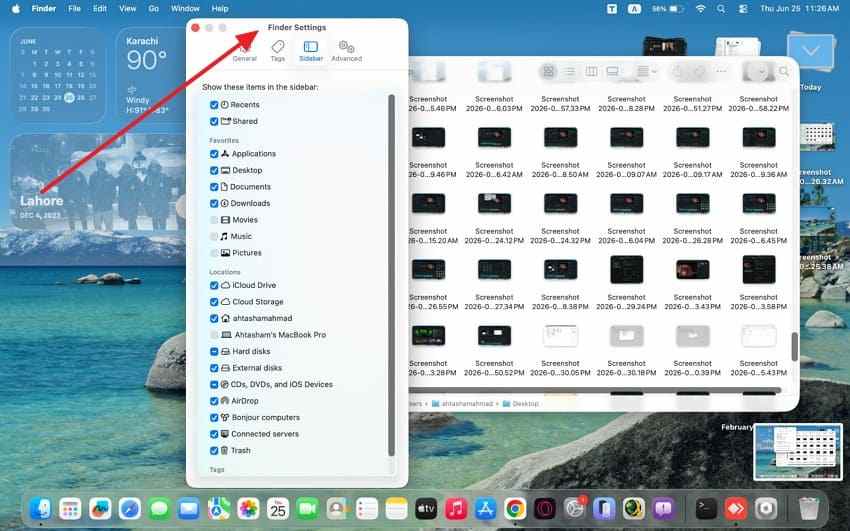
Paso 2. Activa "Discos externos" desde los ajustes de "General" y "Barra lateral".
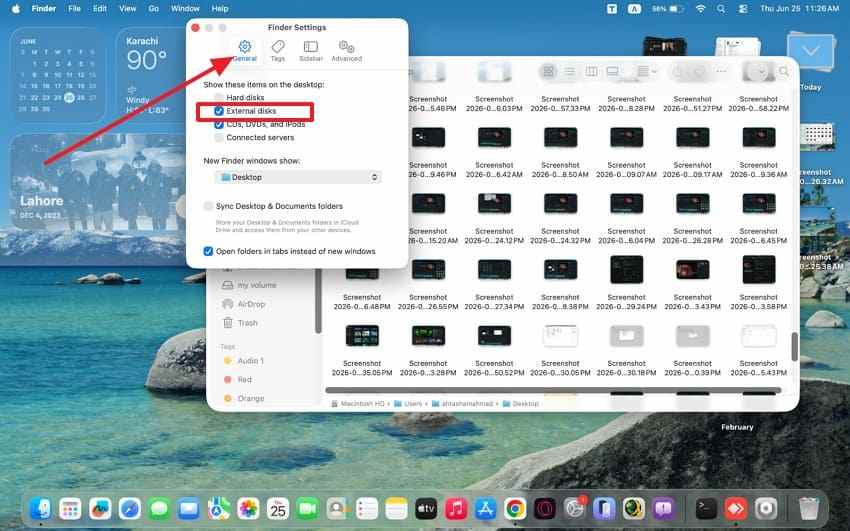
Solución 5. Abre la Utilidad de Discos y selecciona Mostrar todos los dispositivos
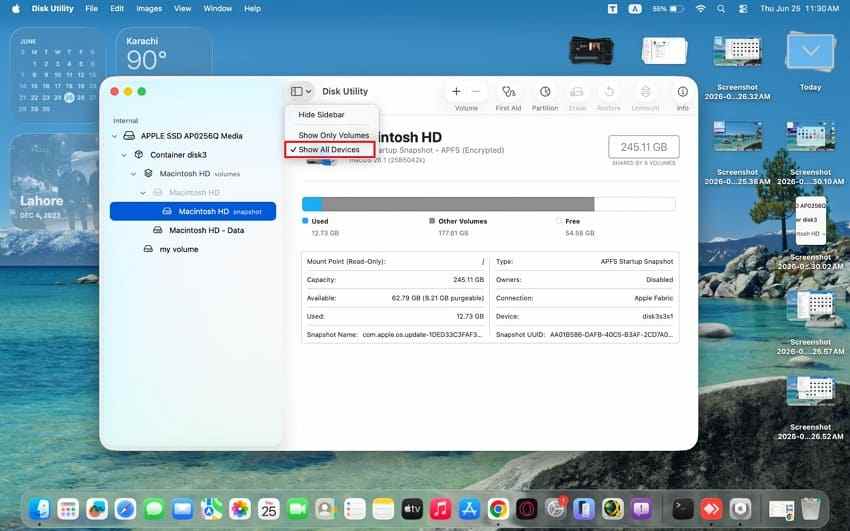
Utilidad de Discos ofrece una vista más completa del dispositivo cuando Mac no lee la tarjeta SD y los problemas continúan. Sigue los pasos a continuación para abrir la Utilidad de Discos y seleccionar Mostrar todos los dispositivos:
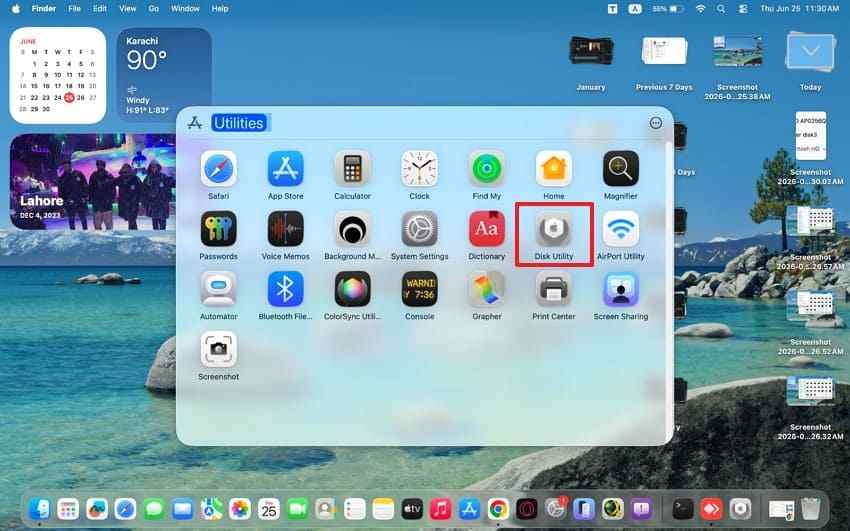
Paso 1. Accede a "Utilidad de Discos" desde "Aplicaciones > Utilidades" o búsquela mediante Spotlight.
Paso 2. A continuación, selecciona "Vista" en la Utilidad de Discos, luego selecciona "Mostrar todos los dispositivos" en el menú.
Solución 6. Monta la tarjeta SD manualmente en la Utilidad de Discos
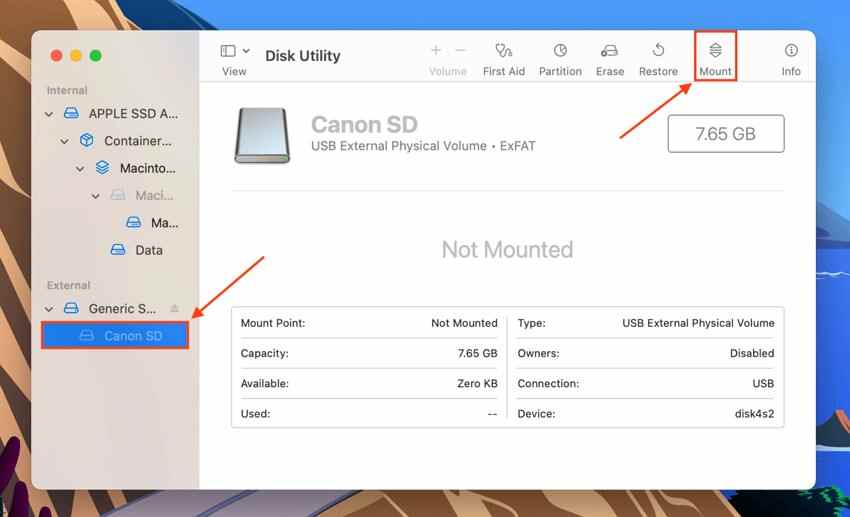
Si macOS detecta la tarjeta pero no monta el volumen, puedes intentar montarlo manualmente. Este paso no repara una tarjeta dañada; solo comprueba si el sistema puede abrir un volumen ya detectado. Las siguientes instrucciones le guiarán a través del proceso:
- En la Utilidad de Discos, selecciona el volumen de la tarjeta SD que aparece bajo el nombre de la tarjeta.
- Después, elige "Montar" en la barra de herramientas y compruebe si Finder muestra la tarjeta.
Parte 4. Recupera archivos de una tarjeta SD ilegible en Mac antes de repararla
Si la tarjeta SD contiene fotos, videos, documentos o archivos de proyecto importantes, recupéralos antes de usar Primeros Auxilios, comandos de Terminal o formatear.
Esto es especialmente importante cuando:
- macOS indica que la tarjeta SD no es legible
- La tarjeta aparece en la Utilidad de Discos pero no se monta
- Faltan archivos
- La tarjeta SD solicita ser inicializada o borrada
- La tarjeta fue utilizada en una cámara, dron, teléfono o grabadora
- La tarjeta funciona a veces pero se desconecta con frecuencia
Si macOS o el lector todavía detectan la tarjeta a nivel físico, una herramienta de recuperación puede analizarla en busca de archivos que sigan siendo legibles. El resultado depende del estado de la memoria, del sistema de archivos y de si se han escrito nuevos datos. Herramientas como Recoverit para Mac permiten escanear la tarjeta, filtrar los resultados y previsualizar archivos antes de guardarlos en otra unidad.
Cuándo Recoverit es una buena opción
Usa Recoverit cuando:
- Finder no muestra la tarjeta SD, pero la Utilidad de Discos la detecta
- La tarjeta SD no es legible en Mac
- Videos o fotos desaparecieron de la tarjeta
- La tarjeta fue formateada accidentalmente
- La tarjeta fue utilizada en una cámara, dron o teléfono
- Necesitas los archivos antes de usar Primeros Auxilios o formatear
Cuándo Recoverit puede no funcionar
Recoverit puede no ser de ayuda si:
- La tarjeta SD está físicamente dañada
- Ninguna Mac, PC, cámara o lector detecta la tarjeta
- La tarjeta se sobrecalienta o se desconecta instantáneamente
- La tarjeta tiene daños graves de hardware
- Los archivos fueron sobreescritos por nuevos datos
En caso de daño físico grave, detenga los intentos de reparación por su cuenta y contacte a un laboratorio profesional de recuperación de datos.
Qué funciones resultan útiles durante la recuperación
- Recuperación de tarjeta SD en Mac: Escanee tarjetas SD, tarjetas microSD y almacenamiento extraíble utilizado por cámaras, teléfonos, drons y grabadoras.
- Vista previa antes de recuperar: Previsualiza fotos, videos y documentos antes de guardarlos.
- Filtros por tipo de archivo: Filtra los resultados del escaneo por tipo de archivo, ruta, tamaño o fecha.
- Destino de recuperación seguro: Guarda los archivos recuperados en su Mac u otra unidad externa, no en la misma tarjeta SD inestable.
Cómo recuperar archivos de una tarjeta SD ilegible en Mac
Una vez que los tipos de archivos perdidos estén claros, la recuperación se convierte en el siguiente paso más seguro. Los pasos a continuación ayudan a recuperar datos de una tarjeta SD ilegible en una Mac:
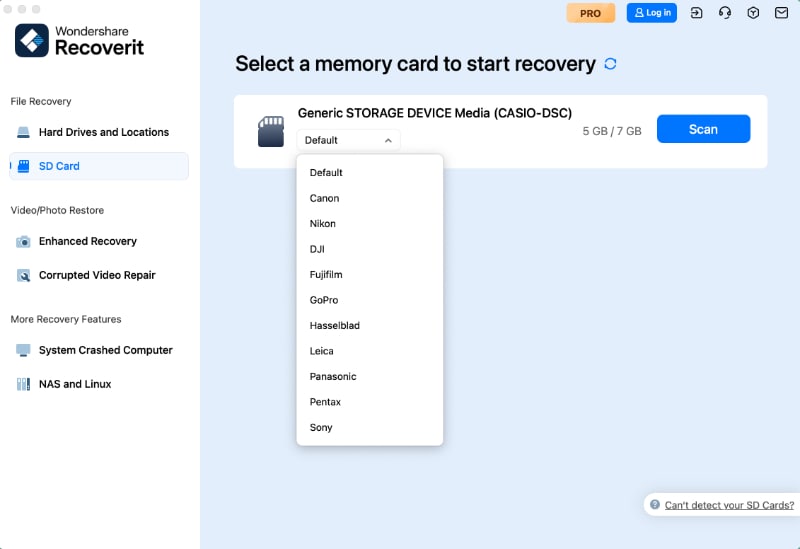
Paso 1. Iniciar la recuperación de tarjeta SD
Abre "Recoverit > Recuperación de tarjeta SD > Selecciona la tarjeta SD detectada > Iniciar escaneo."
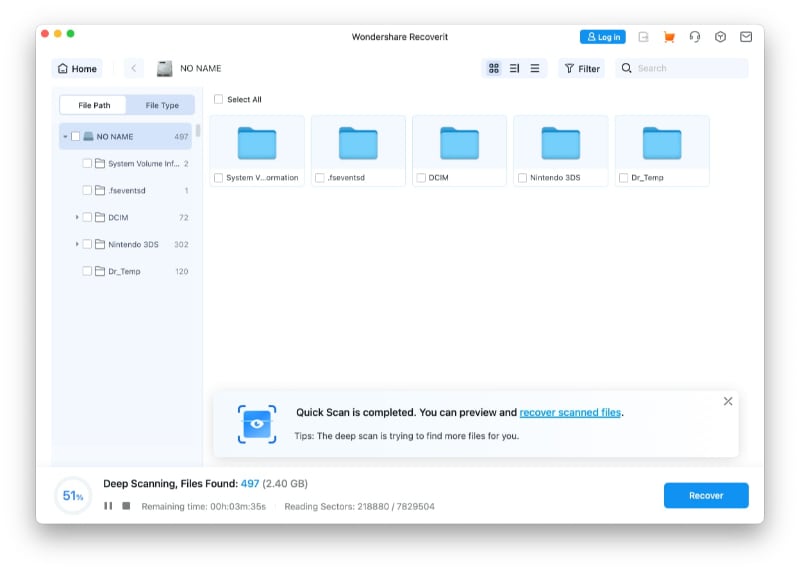
Paso 2. Escanear y previsualizar archivos
Espera durante el escaneo profundo, luego filtre por "Ruta del Archivo\u201d o \u201cTipo de Archivo\u201d y selecciona \u201cArchivos Recuperables."
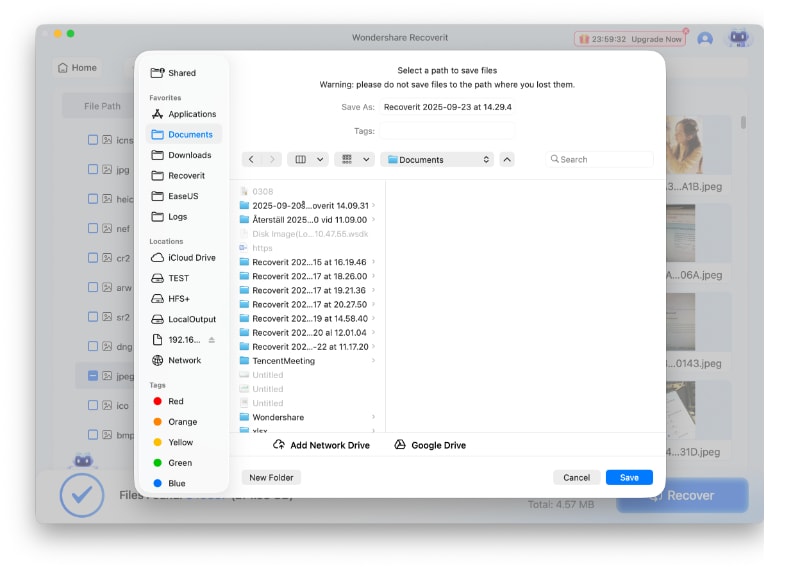
Paso 3. Recuperar en una Ubicación Segura
Finalmente, haz clic en \u201cRecuperar\u201d > Elige una carpeta diferente de Mac o una unidad externa > Pulsa \u201cGuardar."
Parte 5. Soluciones avanzadas para tarjeta SD no legible en Mac
Después de proteger o recuperar archivos importantes, puedes intentar métodos de reparación que pueden cambiar el sistema de archivos de la tarjeta.
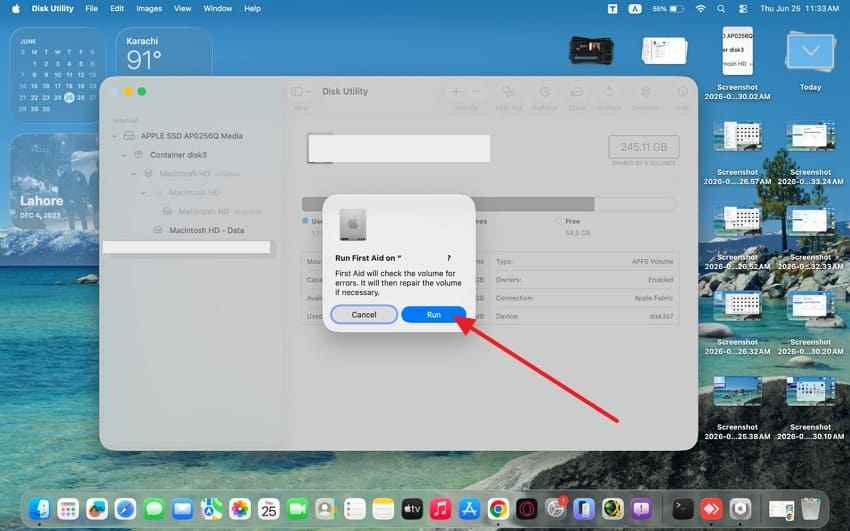
Solución 7. Ejecuta Primeros Auxilios solo después de haber protegido los archivos importantes
Primeros Auxilios de Utilidad de Discos puede comprobar y reparar algunos errores del sistema de archivos. No repara daños físicos ni garantiza que una tarjeta inestable vuelva a ser legible, por lo que conviene proteger primero los archivos importantes.
Abre Utilidad de Discos, selecciona el volumen de la tarjeta SD en Externo, haz clic en Primeros Auxilios, y elige Ejecutar.
Si la Utilidad de Discos informa que la tarjeta no puede repararse, recupera los archivos si es posible y prepárate para reformatear o reemplazar la tarjeta.
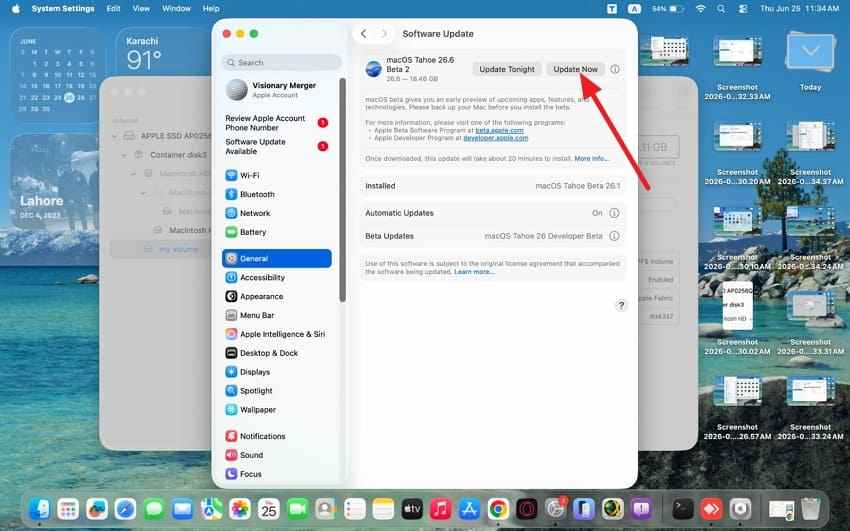
Solución 8. Actualiza macOS a la versión compatible más reciente
Actualizar macOS puede corregir fallos del lector o del almacenamiento externo, pero no suele ser la primera medida cuando una sola tarjeta deja de funcionar. Prueba antes la tarjeta y el lector en otro dispositivo.
Nota: No inicies una actualización mayor de macOS solo para probar una tarjeta SD si tienes archivos urgentes que recuperar. Recupera o haz una copia de seguridad de los archivos primero.
Paso 1. Después de acceder a \u201cMenú Apple > Configuración del Sistema > General > Actualización de Software."
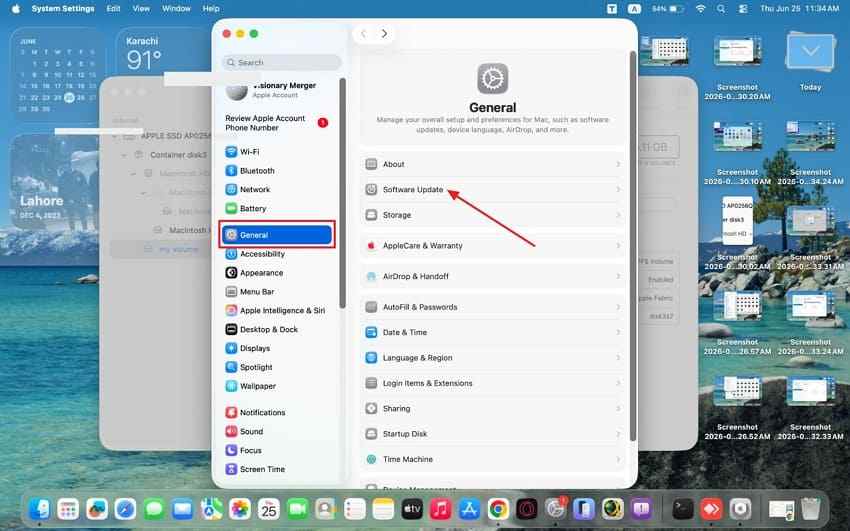
Paso 2. Instala el software compatible presionando \u201cActualizar Ahora\u201d y luego prueba la tarjeta SD nuevamente
Solución 9. Reformatea la tarjeta SD solo después de la recuperación
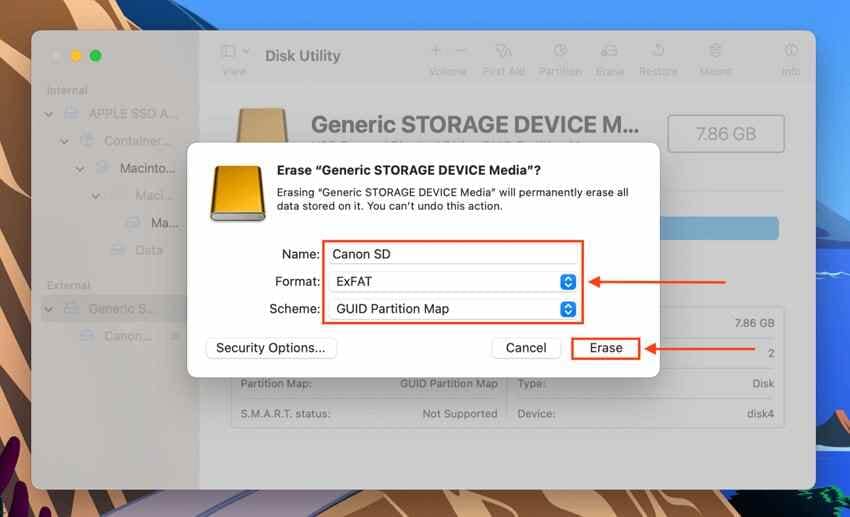
Reformatear puede hacer que la tarjeta SD vuelva a ser utilizable, pero borra la tarjeta. Solo hazlo después de recuperar o hacer una copia de seguridad de los archivos importantes.
¿Qué formato deberías elegir?
Apple diferencia entre APFS, Mac OS Plus, MS-DOS (FAT) y exFAT según el uso del dispositivo. Para una tarjeta compartida entre cámaras, Mac y Windows, exFAT suele ser la opción más práctica; confirma siempre qué formatos admite el dispositivo donde vayas a usarla.
| Formato | Ideal Para | Notas |
| exFAT | Archivos grandes, cámaras, drons, uso compartido entre Mac y Windows | Adecuado para archivos grandes y uso entre varios sistemas |
| MS-DOS FAT / FAT32 | Dispositivos más antiguos y tarjetas de menor capacidad | Compatible con muchos dispositivos antiguos, con límite de 4 GB por archivo |
| APFS | Almacenamiento exclusivo para Mac | No recomendado para la mayoría de las tarjetas SD de cámara |
| Mac OS Extended | Almacenamiento antiguo exclusivo para Mac | No es ideal para el uso de tarjetas SD entre dispositivos |
Instrucciones. Abre Utilidad de Discos, selecciona la tarjeta SD, haz clic en Borrar, elige un nombre y formato, luego confirma.
Después de formatear, prueba la tarjeta en el dispositivo que planeas usar, como una cámara o un dron.
Parte 6. ¿Qué pasa si la Utilidad de Discos no puede montar ni reparar la tarjeta?
Si la Utilidad de Discos no puede montar o reparar la tarjeta, el problema puede ser más grave.
| Verificación Rápida | Lo que Te Indica | Siguiente Paso Seguro |
| Verifica la Capacidad de la Tarjeta | El tamaño incorrecto puede mostrar corrupción o comportamiento de tarjeta falsa. | Evita formatear y recupera los archivos primero. |
| Prueba con Otro Dispositivo | Separa los problemas del Mac de los fallos de la tarjeta SD. | Prueba con otro Mac, PC con Windows, cámara o lector. |
| Verifica el Cifrado | Las tarjetas bloqueadas pueden aparecer como ilegibles sin la contraseña correcta. | Usa la contraseña correcta o el dispositivo original. |
| Inspecciona con Terminal con Cuidado | La Terminal puede mostrar detalles del disco, pero los errores pueden dañar los datos. | Usa los comandos solo si los entiendes. |
| Detén las Reparaciones Repetidas | Las reparaciones fallidas pueden dañar una tarjeta inestable o deteriorada. | Pausa los intentos de reparación y realiza un análisis de recuperación. |
| Considera la Recuperación Profesional | Los archivos críticos pueden necesitar soporte de recuperación a nivel de laboratorio. | Elige esta opción para archivos empresariales, legales o únicos. |
Parte 7. Por qué la tarjeta SD funciona en otros dispositivos pero no en Mac
Una tarjeta que funciona en otro lugar no siempre significa que tu Mac está dañado. Puede ser un problema de compatibilidad, lector o directorio.
- La Cámara Puede Leer la Tarjeta, Pero el Mac No: Si la cámara aún puede leer la tarjeta, conecta la cámara a tu Mac con un cable USB y copia los archivos a través del software de la cámara o el Finder si está disponible. Haz una copia de seguridad de los archivos antes de reformatear la tarjeta.
- Windows Puede Leer la Tarjeta, Pero el Mac No: Si un PC con Windows puede leer la tarjeta, copia los archivos a otra unidad primero. Luego reformatea la tarjeta más tarde para uso multiplataforma, generalmente como exFAT.
- Solo Falla un Lector: Si la tarjeta funciona con otro lector, reemplaza el lector, adaptador o concentrador defectuoso.
- La Tarjeta Usa un Formato que macOS No Maneja Bien: Algunos dispositivos crean estructuras no estándar, directorios dañados o formatos que macOS no monta correctamente. Copia o recupera los archivos primero, luego formatea la tarjeta en el dispositivo donde planeas usarla.
- NTFS u Otros Problemas de Formato: macOS generalmente puede leer NTFS pero no ofrece soporte nativo completo de escritura. Para tarjetas SD usadas entre Mac y Windows, exFAT suele ser la mejor opción.
Parte 8. Cómo prevenir problemas de lectura de tarjetas SD en Mac
Los buenos hábitos con la tarjeta reducen las posibilidades de futuros errores de detección. Algunas prácticas seguras ayudan a prevenir que el MacBook no lea la SD durante las transferencias:
| Consejo de Prevención | Por Qué Ayuda |
| Expulsa la Tarjeta de Forma Segura | Previene errores del sistema de archivos durante la extracción. |
| Mantén los Contactos Limpios | El polvo o la humedad pueden bloquear una detección estable. |
| Usa un Formato Compatible | exFAT o FAT32 funciona mejor entre dispositivos. |
| Haz una Copia de Seguridad Antes de Reutilizar | Protege los archivos antes de formatear o sobrescribir. |
| Evita Demasiados Dispositivos | Los cambios frecuentes pueden crear problemas de compatibilidad. |
| Mantén macOS Actualizado | Las actualizaciones mejoran el soporte de almacenamiento y dispositivos. |
| Guarda las Tarjetas en Fundas | Las fundas protegen las tarjetas de grietas, calor y suciedad. |
| Reemplaza las Tarjetas Antiguas | Las tarjetas antiguas e inestables pueden fallar durante las transferencias. |
Conclusión
Cuando una tarjeta SD no se lee en Mac, no saltes directamente a Inicializar, Primeros Auxilios o Borrar. Primero, averigua si la tarjeta está oculta en el Finder, detectada en la Utilidad de Discos, desmontada, ilegible o no reconocida en absoluto.
Comienza con comprobaciones seguras: prueba otro lector o puerto, muestra los discos externos en el Finder, abre la Utilidad de Discos con Mostrar Todos los Dispositivos y monta la tarjeta manualmente. Si la tarjeta contiene fotos, videos o documentos importantes, recupera los archivos antes de ejecutar Primeros Auxilios o formatear.
Si la tarjeta sigue siendo detectada pero no puedes acceder a los archivos, un escaneo de recuperación puede ayudar a comprobar qué datos continúan legibles. Cuando los archivos estén a salvo, podrás valorar Primeros Auxilios o reformatear la tarjeta para volver a utilizarla.
Preguntas Frecuentes
-
1. ¿Por qué mi MacBook no lee mi tarjeta SD?
Tu MacBook puede no leer la tarjeta SD debido a la configuración del Finder, un lector defectuoso, un adaptador suelto, una tarjeta bloqueada, un volumen desmontado, corrupción del sistema de archivos, formato no compatible o daño físico de la tarjeta. -
2. ¿Por qué mi tarjeta SD aparece en la Utilidad de Discos pero no en el Finder?
Esto generalmente significa que macOS detecta la tarjeta, pero el volumen no está montado o el Finder no está configurado para mostrar discos externos. Intenta habilitar Discos Externos en el Finder y monta el volumen manualmente en la Utilidad de Discos. -
3. ¿Qué debo hacer cuando Mac dice que la tarjeta SD no es legible?
Haz clic en Ignorar primero. No inicialices ni borres la tarjeta hasta que se hayan recuperado los archivos importantes. Luego comprueba la Utilidad de Discos y escanea la tarjeta con software de recuperación si los archivos son importantes. -
4. ¿Debo inicializar o borrar una tarjeta SD ilegible en Mac?
Solo después de recuperar o hacer una copia de seguridad de tus archivos. Inicializar o borrar puede eliminar el acceso a los datos existentes y debe tratarse como un último paso, no como la primera solución. -
5. ¿Puede Primeros Auxilios reparar una tarjeta SD sin eliminar archivos?
Primeros Auxilios está diseñado para verificar y reparar errores del sistema de archivos, no para borrar la tarjeta. Sin embargo, si la tarjeta está dañada o es inestable, los intentos de reparación aún pueden cambiar las estructuras del sistema de archivos. Recupera primero los archivos importantes si son relevantes. -
6. ¿Por qué mi tarjeta SD funciona en una cámara pero no en Mac?
La cámara puede entender mejor su propia estructura de carpetas o formato que macOS. Si la cámara puede leer la tarjeta, conecta la cámara a tu Mac y copia los archivos antes de reformatear. -
7. ¿Cómo recupero archivos antes de formatear una tarjeta SD en Mac?
Usa Recoverit Mac Data Recovery para escanear la tarjeta SD, previsualizar los archivos recuperables y guardar los archivos seleccionados en tu Mac u otra unidad externa. No guardes los archivos recuperados de nuevo en la misma tarjeta SD. -
8. ¿Puede Recoverit recuperar archivos de una tarjeta SD ilegible en Mac?
Si la tarjeta SD todavía es detectada por el Mac o por el lector, Recoverit puede intentar escanearla en busca de fotos, vídeos y documentos que continúen legibles. Si ningún dispositivo detecta la tarjeta, la recuperación mediante software puede no funcionar. -
9. ¿Qué formato debo usar para una tarjeta SD en Mac?
Usa exFAT para la mayoría de las tarjetas SD modernas compartidas entre Mac, Windows, cámaras y drons. Usa FAT32 solo para dispositivos más antiguos o tarjetas de menor capacidad. Usa APFS o Mac OS Extended solo para almacenamiento exclusivo de Mac. -
10. ¿Cuándo debo dejar de hacer reparaciones por mi cuenta y usar recuperación profesional?
Deja de hacer reparaciones por tu cuenta si la tarjeta está físicamente dañada, dañada por agua, sobrecalentada, desconectándose constantemente o no es detectada por ningún dispositivo. La recuperación profesional es más segura para archivos críticos para el negocio, legales o irremplazables.