



¿Has actualizado a macOS 27 Golden Gate y ahora no encuentras archivos del Escritorio, Documentos, un SSD externo o una copia de Time Machine? Antes de dar esos datos por perdidos, comprueba dónde estaban guardados realmente. Después de una actualización, un archivo puede seguir existiendo en iCloud Drive, otra cuenta de usuario, una unidad externa que no se ha montado o una copia de seguridad que ya no se abre por la misma ruta de red.
Apple lanzó macOS 27 Golden Gate el 14 de septiembre de 2026 para Mac con chip de Apple. En la documentación pública de la versión, Apple no describe un fallo general que borre de forma masiva los archivos personales durante la actualización. Por eso, la prioridad es localizar la última copia intacta antes de reparar, borrar, reinstalar macOS o seguir escribiendo datos nuevos.
En este artículo
Parte 1. Qué comprobar primero si faltan archivos después de actualizar a macOS 27
Empieza por averiguar si los archivos están realmente eliminados o simplemente inaccesibles. Ese diagnóstico cambia por completo la solución y evita acciones innecesarias sobre el almacenamiento.
| Lo que ves | Dónde mirar primero | Qué hacer antes de reparar |
| Escritorio o Documentos parecen vacíos | Finder, Spotlight, iCloud Drive y la cuenta de usuario | Busca una copia intacta antes de mover o borrar carpetas. |
| Un archivo de iCloud ya no aparece | iCloud.com y Eliminados recientemente | Intenta restaurarlo desde iCloud antes de analizar el disco. |
| Un SSD externo no aparece en Finder | Utilidad de Discos, cable, puerto y alimentación | Comprueba si el dispositivo sigue siendo detectado y montable. |
| Una copia antigua de Time Machine ya no se abre por red | Disco/NAS de copia de seguridad y protocolo de conexión | No reformatees la copia; revisa si dependía de AFP. |
| El Mac no arranca | Recuperación de macOS, Time Machine y Compartir disco | Protege primero los archivos accesibles. |
| El archivo se eliminó de una unidad externa legible | La unidad exacta donde estaba guardado | Deja de escribir en ella y valora una recuperación lógica. |
| La unidad se desconecta, se calienta o no se detecta | Estado físico del dispositivo | Evita análisis repetidos y valora una evaluación profesional. |
La regla más útil es sencilla: busca primero la última ubicación donde sabes que existía una copia completa del archivo. Si esa copia sigue en iCloud, Time Machine, otro Mac o un disco externo, recuperarla es preferible a reconstruir datos eliminados.
Parte 2. Por qué los archivos pueden parecer desaparecidos sin haberse borrado
Después de una actualización, “no lo veo” no siempre significa “se ha borrado”. Cambios en la cuenta, la sincronización, el montaje de volúmenes o el acceso a copias de seguridad pueden hacer que los archivos parezcan ausentes aunque sigan existiendo.
2.1 Finder, Spotlight y la cuenta de usuario correcta
Busca un nombre de archivo conocido con Finder o Spotlight. Revisa las carpetas Escritorio, Documentos, Descargas, Imágenes y Películas, además de cualquier carpeta específica de la aplicación donde trabajabas antes de actualizar.
Si el Mac tiene varias cuentas, confirma que has iniciado sesión con la misma cuenta de usuario de antes. Una carpeta de inicio distinta puede hacer que Escritorio o Documentos parezcan vacíos aunque los datos sigan en otro perfil.
Revisa también la Papelera. Si encuentras una copia legible, restáurala o cópiala antes de intentar cualquier reparación más invasiva.
2.2 iCloud Drive y las carpetas Escritorio y Documentos
Si utilizabas iCloud Drive para sincronizar Escritorio y Documentos, comprueba tanto Finder como iCloud.com. Los archivos pueden estar disponibles en la nube aunque no aparezcan donde esperabas en el almacenamiento local.
No muevas ni elimines grandes cantidades de contenido sincronizado mientras aún investigas. iCloud Drive replica cambios entre dispositivos, por lo que una eliminación puede propagarse. Si ves el archivo en iCloud, restaura primero esa copia intacta.
2.3 Un SSD externo que ya no aparece en Finder
Si una unidad externa desaparece de Finder, comprueba antes si macOS todavía detecta el dispositivo. Conecta el SSD o HDD directamente, prueba un cable y puerto que sepas que funcionan y evita hubs innecesarios durante el diagnóstico.
Después abre Utilidad de Discos > Visualización > Mostrar todos los dispositivos. Si el disco físico aparece y el volumen está simplemente sin montar, selecciónalo y pulsa Montar.

Si el volumen vuelve a ser legible, copia primero los archivos importantes. No empieces con Primeros Auxilios, inicialización, particionado o borrado mientras esa unidad contenga la única copia de los datos.
Si necesitas más pasos de diagnóstico, consulta la guía de qué hacer cuando un disco externo no se monta en Mac.
2.4 Una copia antigua de Time Machine que usaba AFP
macOS 27 introduce un cambio importante para algunas copias de seguridad en red: Apple indica que AFP ya no es compatible en macOS 27 o posterior para Time Machine y otras transferencias de datos. Los destinos NAS compatibles deben utilizar SMB.
Por eso, si una copia antigua deja de aparecer tras actualizar a Golden Gate, no asumas que el historial se ha borrado. Puede tratarse de un problema de acceso al destino de copia. Conserva el disco o NAS original mientras revisas si puedes acceder mediante SMB, conexión directa u otro Mac compatible.
Parte 3. Recuperar una copia intacta antes de buscar datos eliminados
Una copia de seguridad o una copia sincronizada es normalmente la vía más segura. Si el archivo todavía existe en iCloud o Time Machine, recuperarlo desde allí evita escaneos innecesarios sobre el almacenamiento afectado.
3.1 Revisar la Papelera y los archivos eliminados de iCloud
Para un archivo eliminado de iCloud Drive, Apple permite recuperar determinados elementos desde Eliminados recientemente durante un periodo limitado. Entra en iCloud.com con la Cuenta de Apple correcta y revisa iCloud Drive antes de pasar a una recuperación de bajo nivel.
- Inicia sesión en iCloud.com.
- Abre iCloud Drive > Eliminados recientemente o la opción de recuperación de datos disponible.
- Selecciona el archivo y pulsa Recuperar o Restaurar.
- Abre el archivo restaurado y confirma que es la versión que necesitas.
Mientras realizas la recuperación, evita reorganizar o eliminar otras carpetas sincronizadas.
3.2 Restaurar un archivo con Time Machine
Si Time Machine contiene una versión anterior del archivo, restaura solo ese elemento en lugar de revertir todo el Mac.
- Abre la carpeta donde estaba el archivo.
- Entra en Time Machine.
- Navega hasta una copia anterior a la desaparición del archivo.
- Selecciona el elemento y pulsa Restaurar.
- Comprueba que el archivo restaurado abre correctamente.
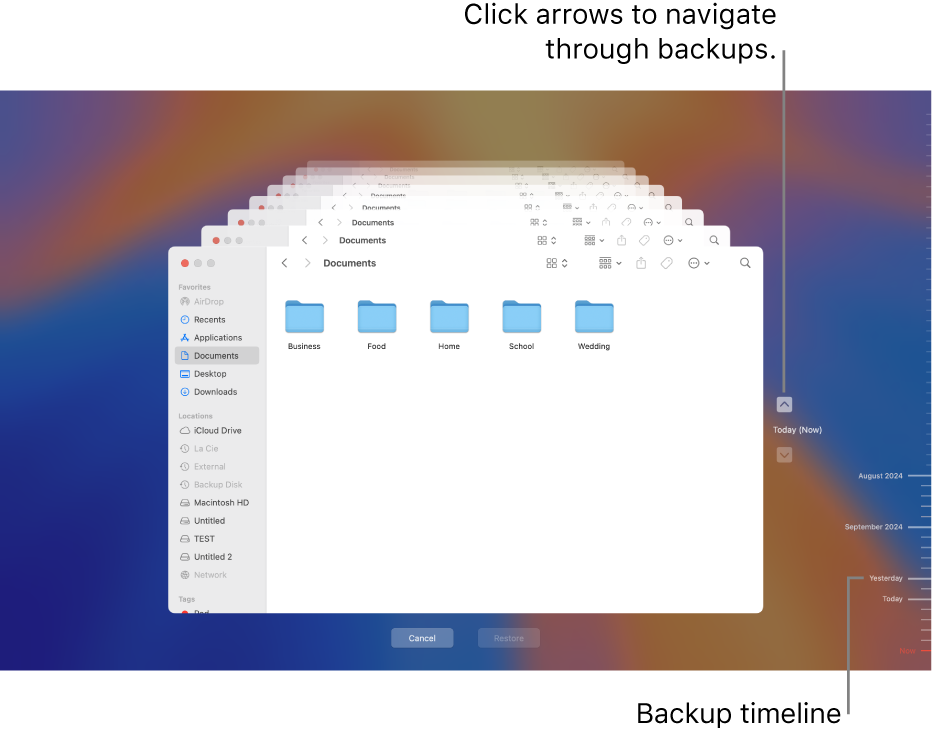
Si el destino de Time Machine dejó de ser accesible después de actualizar a macOS 27, vuelve primero a comprobar el tipo de conexión y la compatibilidad AFP/SMB antes de modificar el disco de copia.
Parte 4. Qué hacer si el Mac no arranca después de actualizar
Si el Mac no llega al escritorio, intenta proteger los archivos antes de reinstalar o borrar. macOS 27 funciona en Mac con chip de Apple, por lo que la ruta de recuperación correcta es la Recuperación de macOS para Apple silicon.
4.1 Entrar en Recuperación de macOS
Apaga el Mac y mantén pulsado el botón de encendido hasta que aparezcan las opciones de arranque. Selecciona Opciones > Continuar y autentícate si se solicita.

Desde Recuperación puedes acceder a Time Machine, Utilidad de Discos, Reinstalar macOS y Compartir disco. La presencia de Utilidad de Discos no significa que debas borrar o reparar inmediatamente. Si los archivos son importantes, comprueba primero si el volumen puede desbloquearse y leerse.
4.2 Usar Compartir disco para copiar archivos a otro Mac
Si el almacenamiento interno sigue siendo accesible, Compartir disco permite exponer el volumen a otro Mac para copiar archivos sin iniciar macOS normalmente.
- Entra en Recuperación de macOS.
- Abre Utilidades > Compartir disco.
- Selecciona el volumen y empieza a compartirlo.
- Conecta el Mac afectado a otro Mac con un cable USB, USB-C o Thunderbolt compatible.
- En el segundo Mac, abre Finder > Red y copia los archivos accesibles.
Si puedes copiar un archivo intacto de esta forma, hazlo antes de intentar reconstruirlo con software de recuperación.
4.3 FileVault y APFS cifrado: desbloquear antes de recuperar
Un volumen cifrado debe desbloquearse antes de que los archivos puedan leerse normalmente. Si Recuperación solicita una contraseña de usuario o una clave de recuperación de FileVault, se trata de un requisito de acceso, no de una señal de que los datos hayan desaparecido.
Ninguna herramienta de recuperación legítima puede sustituir una contraseña o clave válidas para acceder a un volumen APFS/FileVault bloqueado. Primero resuelve el acceso al cifrado y, solo después, determina si faltan archivos.
Una vez que los archivos importantes estén a salvo, puedes valorar una reinstalación estándar de macOS si el problema es del sistema. No elijas Borrar Mac ni reformatees el disco de inicio mientras todavía necesites recuperar datos.
Parte 5. Cuándo tiene sentido usar Recoverit
Recoverit tiene sentido cuando ya has descartado una copia intacta y la pérdida real está en un almacenamiento estable y legible. Por ejemplo, un SSD externo, HDD, USB o tarjeta de memoria que todavía aparece en el sistema pero del que se han eliminado archivos.
Antes de instalar Recoverit en un Mac con Golden Gate, comprueba la compatibilidad que aparece en la ficha actual de Recoverit para Mac. Si la versión publicada todavía no incluye macOS 27, utiliza un Mac compatible para analizar una unidad externa afectada en lugar de instalar software nuevo sobre el mismo almacenamiento del que intentas recuperar datos.
Para un archivo eliminado del SSD interno de un Mac con chip de Apple, prioriza primero iCloud, Time Machine, Compartir disco y otras copias. Las nuevas escrituras, el cifrado y el comportamiento de TRIM pueden reducir las posibilidades de recuperación después de una eliminación.
Cómo recuperar archivos desde una unidad externa legible
Paso 1. Selecciona la unidad correcta
Conecta el SSD, HDD, USB o tarjeta donde estaban realmente los archivos. En Recoverit, confirma el dispositivo por nombre y capacidad antes de iniciar el análisis.

Paso 2. Analiza y filtra los resultados
Inicia el análisis sin escribir nada en la fuente. Usa filtros de ruta, tipo de archivo, fecha, nombre o tamaño para localizar los datos que necesitas.
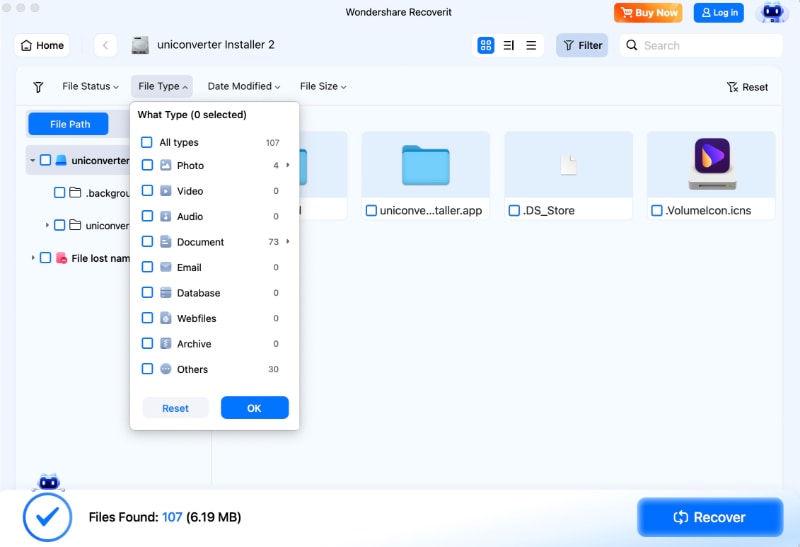
Paso 3. Previsualiza y guarda en otro dispositivo
Previsualiza los archivos compatibles y recupera los elementos seleccionados en una unidad distinta. Después, ábrelos con su aplicación habitual para verificar que están completos.
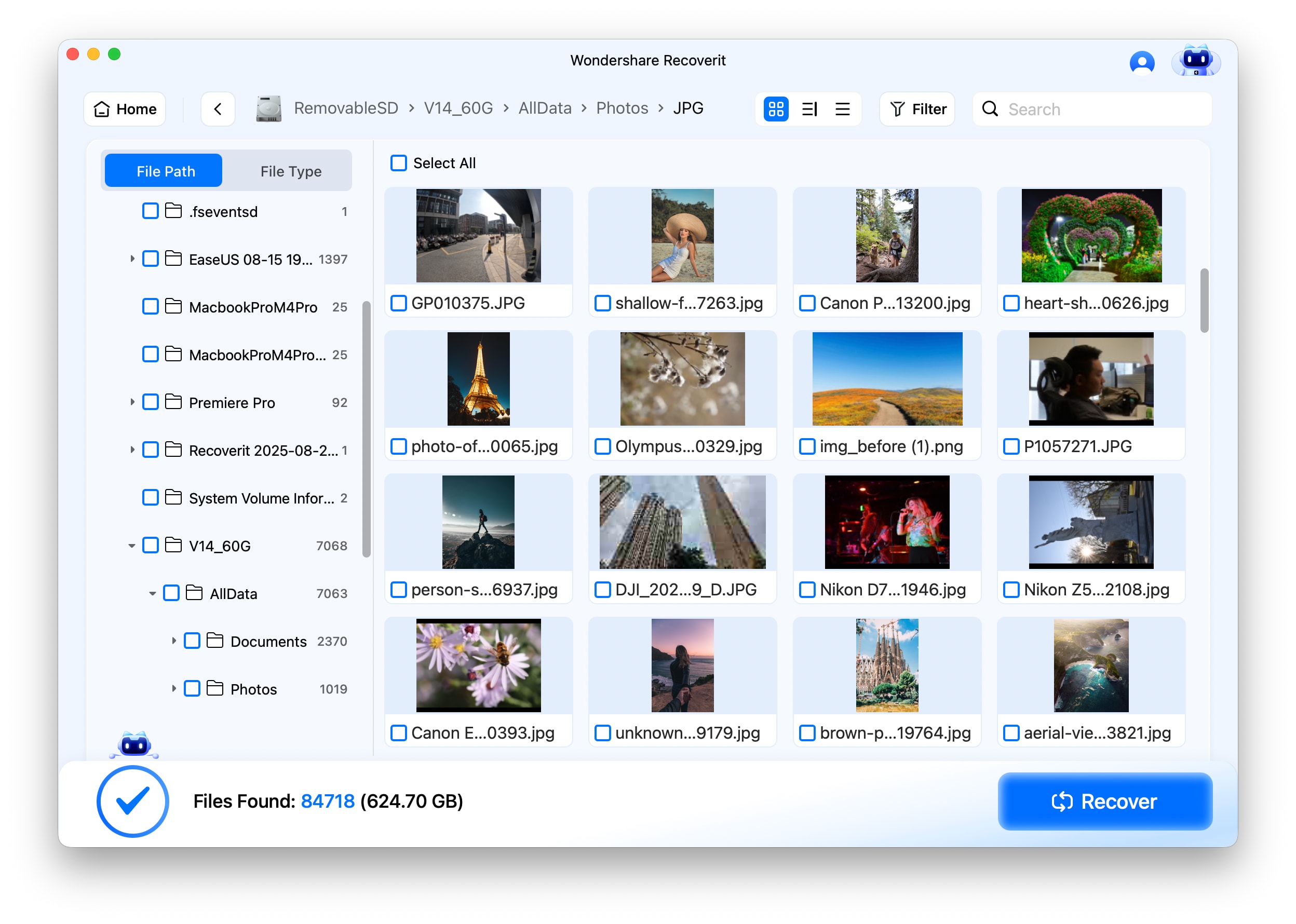
Límites importantes: ningún software puede garantizar datos sobrescritos, bloques que TRIM ya haya descartado, un volumen cifrado que no puede desbloquearse o un dispositivo con daño físico grave.

Recuperación de archivos desde discos y unidades legibles
Utiliza Recoverit cuando el archivo se haya perdido de un dispositivo de almacenamiento que siga siendo detectable y estable. Recupera siempre los resultados en una ubicación diferente de la fuente analizada.
Parte 6. Qué hacer según el síntoma que ves
Elegir la fuente correcta evita escanear o reparar el dispositivo equivocado. Usa esta tabla como ruta rápida de diagnóstico.
| Síntoma | Qué revisar primero | Qué evitar |
| Escritorio o Documentos están vacíos | Finder, Spotlight, cuenta de usuario, iCloud Drive | Mover o borrar carpetas sincronizadas antes de comprobar iCloud |
| Un archivo de iCloud se eliminó recientemente | Eliminados recientemente y recuperación de iCloud | Eliminarlo de forma permanente antes de restaurarlo |
| El SSD aparece en Utilidad de Discos pero no en Finder | Estado de montaje y copia de los archivos legibles | Borrar, inicializar o reparticionar antes de copiar los datos |
| Un archivo fue eliminado de un SSD externo legible | La propia unidad externa | Seguir escribiendo en ella o guardar allí los archivos recuperados |
| Una copia antigua de Time Machine dejó de abrirse por red | Disco/NAS original y compatibilidad SMB/AFP | Reformatear la copia solo porque AFP ya no funciona |
| El Mac no arranca, pero Recuperación sí | Time Machine, Compartir disco y volúmenes legibles | Borrar Mac o reformatear el disco de inicio |
| FileVault está bloqueado | Contraseña o clave de recuperación válida | Intentar eludir el cifrado o borrar el Mac |
| El almacenamiento no se detecta o falla físicamente | Diagnóstico de hardware | Escaneos y ciclos de encendido repetidos |
Parte 7. Cómo evitar el mismo problema en una futura actualización
Una copia de seguridad solo es útil si sabes que puedes restaurarla. Antes de una futura actualización importante de macOS, comprueba tanto la existencia de la copia como la ruta para acceder a ella.
- Prueba una restauración: abre o restaura un archivo no crítico desde Time Machine antes de actualizar.
- Revisa las copias en red: si utilizabas una configuración antigua basada en AFP, migra a un destino compatible con SMB u otra opción admitida por Apple.
- Mantén una segunda copia independiente: no dependas únicamente del SSD interno o de una sola unidad externa.
- Comprueba qué sincroniza iCloud: distingue entre archivos locales, sincronizados y copias independientes.
- Conserva el acceso de FileVault: asegúrate de saber dónde encontrar la contraseña o clave de recuperación.
- Identifica tus unidades: etiqueta claramente discos de trabajo, copias de Time Machine y destinos de recuperación.
Después de cambiar de NAS, protocolo de red o configuración de cifrado, prueba una restauración real. Es mejor descubrir un problema de acceso antes de una emergencia.
Conclusión
Si faltan archivos después de actualizar a macOS 27 Golden Gate, no empieces suponiendo que el instalador los ha borrado. Busca primero en Finder, Spotlight, la cuenta de usuario correcta, iCloud Drive, Papelera, Time Machine y las unidades externas. Un problema de sincronización, montaje o acceso a una copia de seguridad puede hacer que los archivos parezcan desaparecidos aunque sigan existiendo.
Si el Mac no arranca, utiliza Recuperación de macOS y Compartir disco para proteger los datos accesibles antes de reinstalar. Cuando hayas confirmado que un archivo se ha eliminado realmente de una unidad estable y legible, entonces sí tiene sentido valorar un software de recuperación y guardar siempre los resultados en otro dispositivo.
Preguntas frecuentes
-
¿macOS 27 Golden Gate borra archivos al actualizar?
Apple no describe en la documentación pública de macOS 27 un fallo general que elimine de forma masiva los archivos personales durante la actualización. Si faltan datos, revisa primero Finder, iCloud Drive, la cuenta de usuario, las unidades externas y las copias de seguridad antes de concluir que se han borrado. -
¿Dónde debo buscar si Escritorio o Documentos aparecen vacíos?
Busca con Finder y Spotlight, confirma que estás en la misma cuenta de usuario y revisa iCloud Drive e iCloud.com si tenías activada la sincronización de Escritorio y Documentos. Comprueba también la Papelera y Time Machine antes de utilizar software de recuperación. -
¿Por qué mi copia de Time Machine dejó de aparecer después de macOS 27?
Una posible causa es el acceso por red. Apple indica que AFP ya no es compatible en macOS 27 o posterior para Time Machine y otras transferencias. Si tu copia dependía de AFP, conserva el disco o NAS y revisa una ruta compatible mediante SMB o conexión directa antes de reformatear nada. -
¿Qué hago si un SSD externo no aparece tras actualizar?
Conéctalo directamente con un cable y puerto que funcionen y abre Utilidad de Discos con Mostrar todos los dispositivos. Si el volumen aparece pero está sin montar, intenta montarlo y copia primero los datos importantes. No lo borres ni reparticiones mientras todavía necesites los archivos. -
¿Cómo recupero archivos si el Mac no arranca después de macOS 27?
En un Mac con chip de Apple, mantén pulsado el botón de encendido hasta ver las opciones de arranque y entra en Recuperación de macOS. Revisa Time Machine y utiliza Compartir disco para copiar los archivos accesibles a otro Mac antes de reinstalar o borrar. -
¿Puedo usar Recoverit después de actualizar a macOS 27?
Puede ser útil cuando la pérdida real está en una unidad estable y legible, especialmente almacenamiento externo. Antes de instalarlo en Golden Gate, comprueba la compatibilidad publicada en la ficha actual de Recoverit para Mac. Si macOS 27 todavía no aparece como compatible, utiliza un Mac admitido para analizar la unidad externa afectada.