




Si Utilidad de Discos muestra Macintosh HD y Macintosh HD - Datos, no significa que el Mac tenga dos discos físicos ni que exista un error. Desde macOS Catalina, el sistema utiliza un grupo de volúmenes APFS: uno contiene los archivos protegidos de macOS y el otro almacena los datos modificables del usuario.
Respuesta rápida: Macintosh HD es el volumen del sistema y Macintosh HD - Datos es el volumen de datos. Ambos trabajan como una sola unidad lógica en Finder. No borres ninguno para liberar espacio ni solucionar un problema sin tener una copia de seguridad y saber exactamente qué operación vas a realizar.
La diferencia resulta especialmente importante al reinstalar macOS, borrar el Mac o diagnosticar un volumen que no aparece. Esta guía explica qué guarda cada volumen, por qué Finder los presenta como una sola unidad y cuándo debes utilizar la opción Borrar grupo de volúmenes.
En este artículo
Por qué aparecen Macintosh HD y Macintosh HD - Datos
macOS se instala en un grupo de volúmenes APFS formado, normalmente, por un volumen del sistema llamado Macintosh HD y un volumen de datos llamado Macintosh HD - Datos. Los dos comparten el espacio disponible del mismo contenedor APFS, pero cumplen funciones distintas.
Esta separación se introdujo con macOS Catalina para aislar los archivos del sistema de los datos que cambian durante el uso diario. En versiones actuales de macOS, el volumen del sistema también utiliza mecanismos de protección adicionales para comprobar la integridad del sistema.
Finder suele presentar el grupo como una sola unidad llamada Macintosh HD. La separación se aprecia sobre todo al seleccionar Visualización > Mostrar todos los dispositivos en Utilidad de Discos.
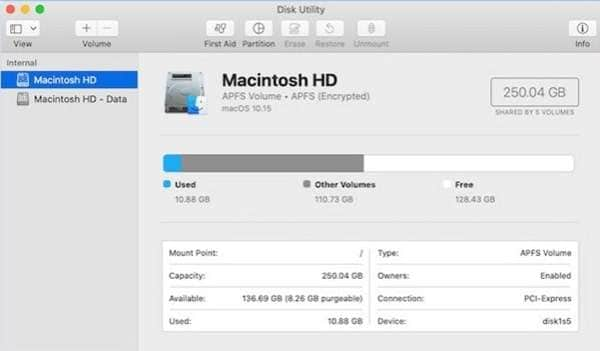
No son dos discos físicos: los dos volúmenes suelen estar dentro del mismo contenedor APFS y comparten el espacio disponible. Crear, borrar o dañar uno de ellos puede afectar al funcionamiento del grupo completo.
Qué es Macintosh HD
Macintosh HD es el volumen del sistema. Contiene macOS y los componentes necesarios para arrancar y ejecutar el sistema. Durante el uso normal, el volumen se presenta como protegido o de solo lectura para reducir modificaciones accidentales y cambios no autorizados.
No debe describirse como un disco que el usuario pueda formatear o modificar libremente. Es posible borrarlo desde Recuperación de macOS cuando se realiza una operación deliberada de borrado o reinstalación limpia, pero hacerlo elimina el sistema operativo y puede dejar el Mac sin arrancar hasta que macOS se reinstale.
El nombre Macintosh HD es el predeterminado, aunque el usuario puede haber cambiado el nombre del volumen. El formato habitual es APFS; el estado de cifrado depende de la configuración del Mac y de FileVault.
Qué es Macintosh HD - Datos
Macintosh HD - Datos es el volumen de datos modificables. Alberga las carpetas de usuario y gran parte del contenido que cambia durante el uso diario, como documentos, fotos, vídeos, descargas, ajustes y datos de aplicaciones.
Que sea un volumen de lectura y escritura no significa que sea seguro borrarlo. Al eliminarlo se pierden los datos almacenados en él y el grupo de volúmenes puede quedar incompleto. Tampoco debe utilizarse la opción de borrar o eliminar volumen como método para liberar espacio.
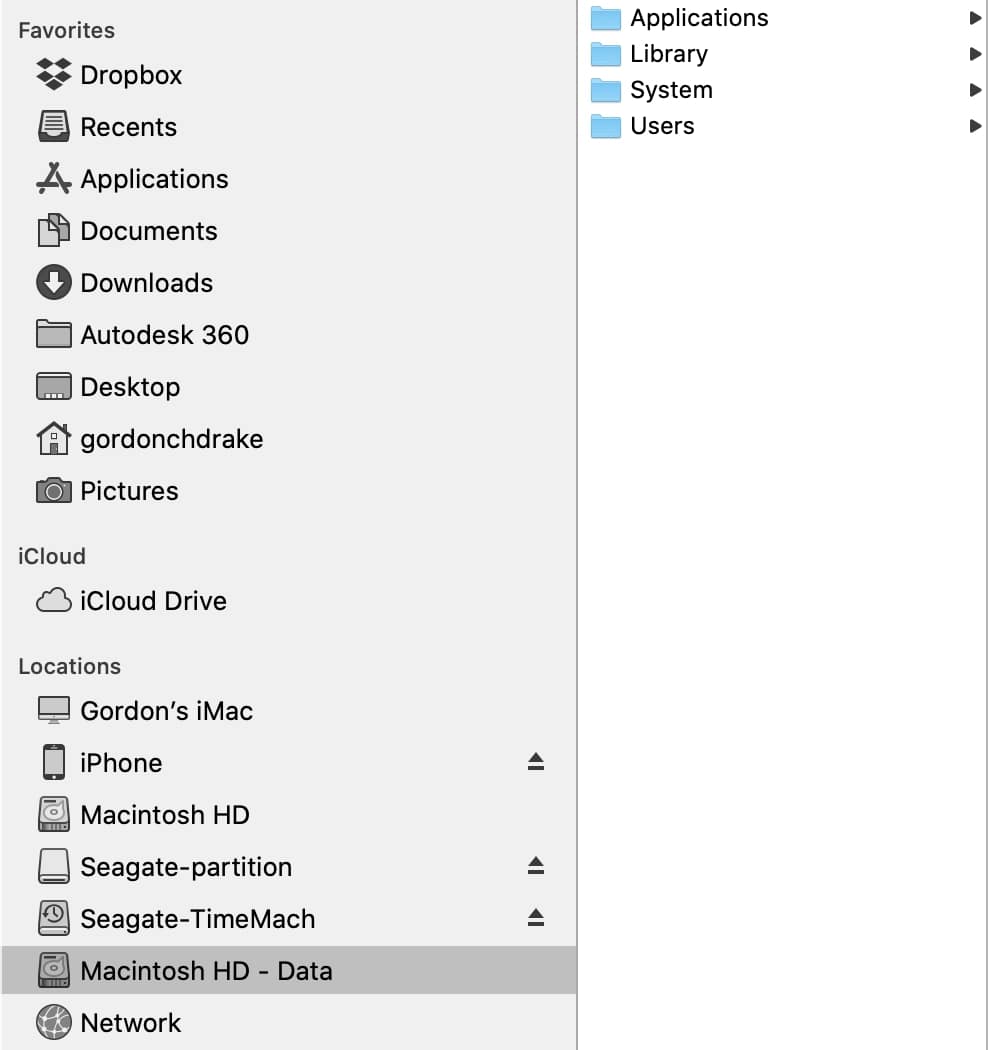
macOS enlaza de forma transparente determinadas ubicaciones del volumen del sistema con sus correspondientes ubicaciones escribibles en el volumen de datos. Por eso, al navegar desde Finder, el usuario normalmente no necesita distinguir en qué volumen reside cada carpeta.
Diferencias entre Macintosh HD y Macintosh HD - Datos
| Característica | Macintosh HD | Macintosh HD - Datos |
| Función principal | Contener macOS y los archivos protegidos del sistema | Guardar los datos modificables del usuario y de las aplicaciones |
| Acceso habitual | Protegido o de solo lectura durante el uso normal | Lectura y escritura |
| Contenido típico | Componentes del sistema necesarios para arrancar y ejecutar macOS | Documentos, fotos, vídeos, descargas, ajustes y datos de aplicaciones |
| Cómo aparece en Finder | Finder presenta el grupo como una sola unidad lógica | |
| ¿Se puede borrar? | Solo dentro de una operación consciente de borrado o reinstalación limpia | No debe borrarse si quieres conservar los datos del usuario |
| Consecuencia de borrarlo | El Mac puede quedar sin sistema operativo arrancable | Se eliminan los archivos del usuario almacenados en el volumen |
Los dos volúmenes forman una unidad funcional. Macintosh HD aporta el sistema protegido; Macintosh HD - Datos aporta el contenido escribible. Separarlos permite que macOS proteja el sistema sin impedir que el usuario guarde y modifique sus archivos.
Esta arquitectura también explica por qué el espacio libre no debe sumarse como si cada volumen fuera un disco independiente: ambos suelen compartir el almacenamiento del mismo contenedor APFS.
¿Se puede borrar Macintosh HD o Macintosh HD - Datos?
No borres ninguno de los dos volúmenes como solución general a un problema de espacio, rendimiento o actualización. La decisión depende del objetivo y del tipo de Mac. Antes de cualquier operación destructiva, crea una copia de seguridad de los archivos que quieras conservar.
Si solo quieres reinstalar macOS
En muchos casos, reinstalar macOS desde Recuperación no requiere borrar previamente el disco. La reinstalación vuelve a instalar los componentes del sistema y normalmente conserva las aplicaciones, los datos personales y los ajustes, aunque sigue siendo recomendable hacer una copia de seguridad antes.
Los pasos para entrar en Recuperación son diferentes:
- Mac con chip de Apple: apaga el Mac y mantén pulsado el botón de encendido hasta que aparezcan las opciones de arranque.
- Mac con procesador Intel: reinicia y mantén pulsado Comando + R para reinstalar la versión actual, u otra combinación de recuperación según la versión que necesites.
Si necesitas borrar el Mac o realizar una instalación limpia
Cuando realmente necesitas eliminar todos los datos, Utilidad de Discos puede mostrar la opción Borrar grupo de volúmenes. Esta operación borra tanto el volumen del sistema como el volumen de datos asociados.
Advertencia: borrar el grupo de volúmenes elimina de forma permanente los datos del Mac. No continúes hasta confirmar que la copia de seguridad es accesible y contiene los archivos que necesitas.
- Arranca el Mac desde Recuperación de macOS utilizando el procedimiento correspondiente a un Mac con chip de Apple o a un Mac con procesador Intel.
- Abre Utilidad de Discos y selecciona Visualización > Mostrar todos los dispositivos.
- Selecciona Macintosh HD o el grupo de volúmenes correspondiente.
- Haz clic en Borrar y, cuando aparezca la opción, selecciona Borrar grupo de volúmenes.

- Cuando finalice el borrado, sal de Utilidad de Discos y selecciona Reinstalar macOS.
En modelos compatibles con macOS Monterey o posterior, Apple puede recomendar Borrar contenido y ajustes para preparar el Mac para otra persona. Esa función no debe confundirse con borrar manualmente un volumen APFS.
Si quieres volver a una versión anterior de macOS
No existe una única secuencia válida para todos los casos. La posibilidad de volver a una versión anterior depende del modelo de Mac, de la versión de macOS y de si dispones de una copia compatible. Una degradación limpia puede requerir borrar el disco, pero no debes eliminar volúmenes individuales basándote únicamente en que tengan nombres parecidos.
La afirmación de que siempre aparecerán dos volúmenes Macintosh HD - Datos al degradar no es una regla general. Si Utilidad de Discos muestra volúmenes duplicados, comprueba primero el contenedor, el grupo de volúmenes y la instalación activa antes de eliminar nada.
Qué hacer si falta un volumen o el Mac no arranca
Si Macintosh HD o Macintosh HD - Datos no aparece, aparece atenuado o no se puede montar, evita borrarlo de inmediato. El problema puede estar relacionado con el montaje del volumen, el contenedor APFS, el sistema de archivos o el almacenamiento interno.
Cuando el volumen está presente en Utilidad de Discos pero no se monta, sigue primero una ruta de diagnóstico específica para un Macintosh HD que no se monta. Esa situación no es lo mismo que haber eliminado el volumen y requiere comprobar el estado del disco antes de aplicar una reparación destructiva.
Si el Mac sigue entrando en Recuperación
- Abre Utilidad de Discos y selecciona Mostrar todos los dispositivos.
- Comprueba si aparecen el dispositivo físico, el contenedor APFS y los volúmenes.
- Ejecuta Primera Ayuda empezando por los volúmenes y continuando con el contenedor y el dispositivo.
- Si Primera Ayuda informa de errores que no puede reparar, evita repetir el proceso de forma indefinida cuando los datos sean importantes.
- Prueba a reinstalar macOS sin borrar el disco si el instalador reconoce el volumen y tu objetivo es reparar el sistema.
Si eliminaste un volumen por error
Deja de crear volúmenes, reinstalar aplicaciones o guardar archivos en el almacenamiento afectado. La recuperación depende de si el espacio se ha reutilizado, del cifrado y del estado del SSD. No existe una garantía de recuperación después de borrar un volumen APFS.
Si el dispositivo todavía es detectable, una herramienta de recuperación puede analizar el almacenamiento en busca de estructuras y archivos legibles. Por ejemplo, Recoverit para Mac permite escanear ubicaciones detectadas, filtrar resultados y previsualizar archivos antes de decidir qué recuperar.
Importante: no instales la herramienta ni guardes los archivos recuperados en la misma unidad afectada cuando puedas utilizar otro Mac o un dispositivo externo. En SSD internos con TRIM y cifrado, la posibilidad de recuperación puede reducirse rápidamente.
Cómo evitar perder datos al usar Utilidad de Discos
- Identifica el nivel correcto. Distingue entre dispositivo físico, contenedor APFS, grupo de volúmenes y volumen individual.
- No uses Borrar para reparar. Borrar elimina datos; no es una alternativa a Primera Ayuda.
- Haz una copia verificable. Comprueba que puedes abrir archivos desde Time Machine u otro soporte antes de borrar.
- No elimines Macintosh HD - Datos para liberar espacio. Gestiona el almacenamiento desde Ajustes del Sistema o elimina archivos concretos desde Finder.
- Comprueba el tipo de Mac. Las instrucciones de Recuperación y borrado cambian entre Apple Silicon e Intel.
- Detente ante errores físicos. Si Utilidad de Discos no detecta el almacenamiento interno o muestra errores repetidos de hardware, solicita asistencia técnica.
Preguntas frecuentes
-
¿Por qué aparecen Macintosh HD y Macintosh HD - Datos?
Porque macOS utiliza un grupo de volúmenes APFS. Macintosh HD contiene el sistema protegido y Macintosh HD - Datos contiene los datos modificables. Finder los presenta normalmente como una sola unidad. -
¿Puedo borrar Macintosh HD - Datos sin afectar al Mac?
No debes borrarlo si quieres conservar los archivos del usuario. Aunque el sistema pueda seguir existiendo en Macintosh HD, eliminar el volumen de datos borra su contenido y puede dejar incompleto el grupo de volúmenes. -
¿Reinstalar macOS borra Macintosh HD - Datos?
Una reinstalación normal desde Recuperación de macOS suele conservar los datos personales y los ajustes. Borrar el grupo de volúmenes es una operación diferente y sí elimina los datos. Haz siempre una copia de seguridad antes de reinstalar. -
¿Qué significa Borrar grupo de volúmenes?
Significa borrar conjuntamente los volúmenes asociados del sistema y de datos dentro del grupo APFS. Debe utilizarse solo cuando quieres eliminar todo el contenido y realizar una instalación limpia o seguir un procedimiento de borrado indicado para tu Mac. -
¿Por qué Finder solo muestra Macintosh HD?
macOS combina visualmente el volumen del sistema y el volumen de datos para ofrecer una estructura de archivos coherente. La separación se ve con más detalle en Utilidad de Discos al activar Mostrar todos los dispositivos. -
¿Qué hago si Macintosh HD - Datos no aparece?
Abre Utilidad de Discos desde Recuperación, activa Mostrar todos los dispositivos y comprueba el dispositivo físico, el contenedor y los volúmenes. Si el volumen no se monta, no lo borres sin copia de seguridad; ejecuta Primera Ayuda o solicita asistencia según el error mostrado.
Conclusión
Macintosh HD y Macintosh HD - Datos no son dos discos independientes, sino dos volúmenes que forman un grupo APFS. El primero contiene el sistema protegido; el segundo almacena los datos modificables. Esta separación mejora la protección de macOS, pero también hace que borrar el volumen equivocado tenga consecuencias graves.
Para reinstalar macOS no siempre es necesario borrar el disco. Utiliza Borrar grupo de volúmenes únicamente cuando hayas decidido eliminar todo el contenido y cuentes con una copia de seguridad verificada. Si un volumen falta, no se monta o fue eliminado por error, protege primero los datos y evita crear nuevas estructuras en el almacenamiento afectado.