


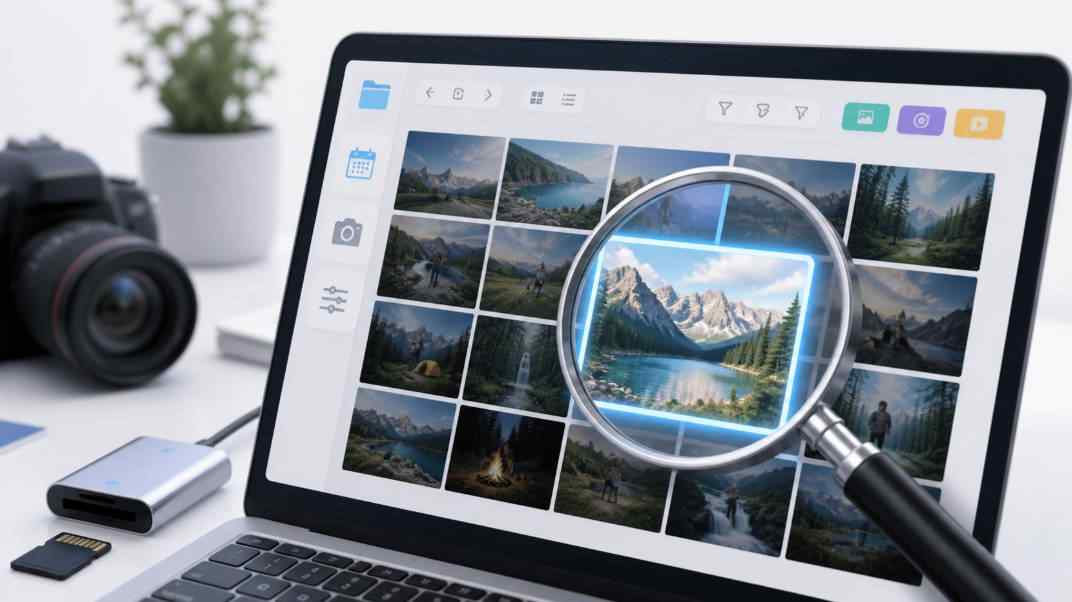

Recuperar una tarjeta SD puede devolverte cientos o miles de fotos, pero encontrar justo la imagen que buscas no siempre es fácil. Después de un escaneo, algunos archivos pueden aparecer con nombres genéricos, sin su carpeta original o mezclados con versiones RAW, JPG, miniaturas y vídeos de la misma sesión.
La forma más práctica de localizar una foto concreta es combinar las pistas que todavía recuerdas: cuándo la tomaste, con qué cámara, en qué formato estaba y qué aparece en la imagen. Recoverit V15 añade Búsqueda con IA, etiquetado con IA, vistas por fecha de captura y carpeta original, además de filtros avanzados para los resultados de SD Card Recovery Pro. Estas funciones pueden reducir mucho el tiempo de revisión cuando el análisis devuelve una gran cantidad de archivos.
Antes de empezar, evita seguir usando la tarjeta SD y no guardes nada nuevo en ella. Si encuentras la foto, recupérala siempre en otra unidad para no sobrescribir otros datos que todavía puedan recuperarse.
En este artículo
Parte 1. Por qué cuesta encontrar una foto concreta después de recuperar una tarjeta SD
El problema no siempre es recuperar la foto, sino reconocerla entre todos los resultados. Un escaneo profundo puede encontrar archivos aunque parte de la estructura original de la tarjeta se haya perdido, y eso puede hacer que nombres y carpetas ya no se parezcan a los que veías en la cámara.
Esto suele ocurrir por varios motivos:
- Los nombres originales pueden desaparecer. Si la información del directorio está dañada, una foto puede recuperarse con un nombre genérico aunque su contenido siga siendo válido.
- La estructura DCIM puede quedar incompleta. Las carpetas de cámara, eventos o sesiones no siempre se reconstruyen tal como estaban antes del borrado, formateo o daño lógico.
- RAW y JPG pueden aparecer juntos. Muchas cámaras guardan ambas versiones de una misma toma, por lo que el número de resultados puede duplicarse.
- También pueden aparecer miniaturas, proxies o archivos auxiliares. No todos los elementos recuperados corresponden al original que quieres conservar.
- Revisar foto por foto deja de ser práctico. Si el análisis devuelve miles de imágenes, la vista previa manual puede convertirse en la parte más lenta del proceso.
Por eso, antes de pulsar “Recuperar todo”, conviene reducir los resultados con la información que todavía recuerdas de la foto.
Parte 2. Qué pistas conviene reunir antes de buscar
Cuantas más pistas combines, menos archivos tendrás que revisar. Piensa en la foto como si intentaras describírsela a otra persona: cuándo se tomó, con qué dispositivo, qué formato tenía y qué aparecía en la escena.
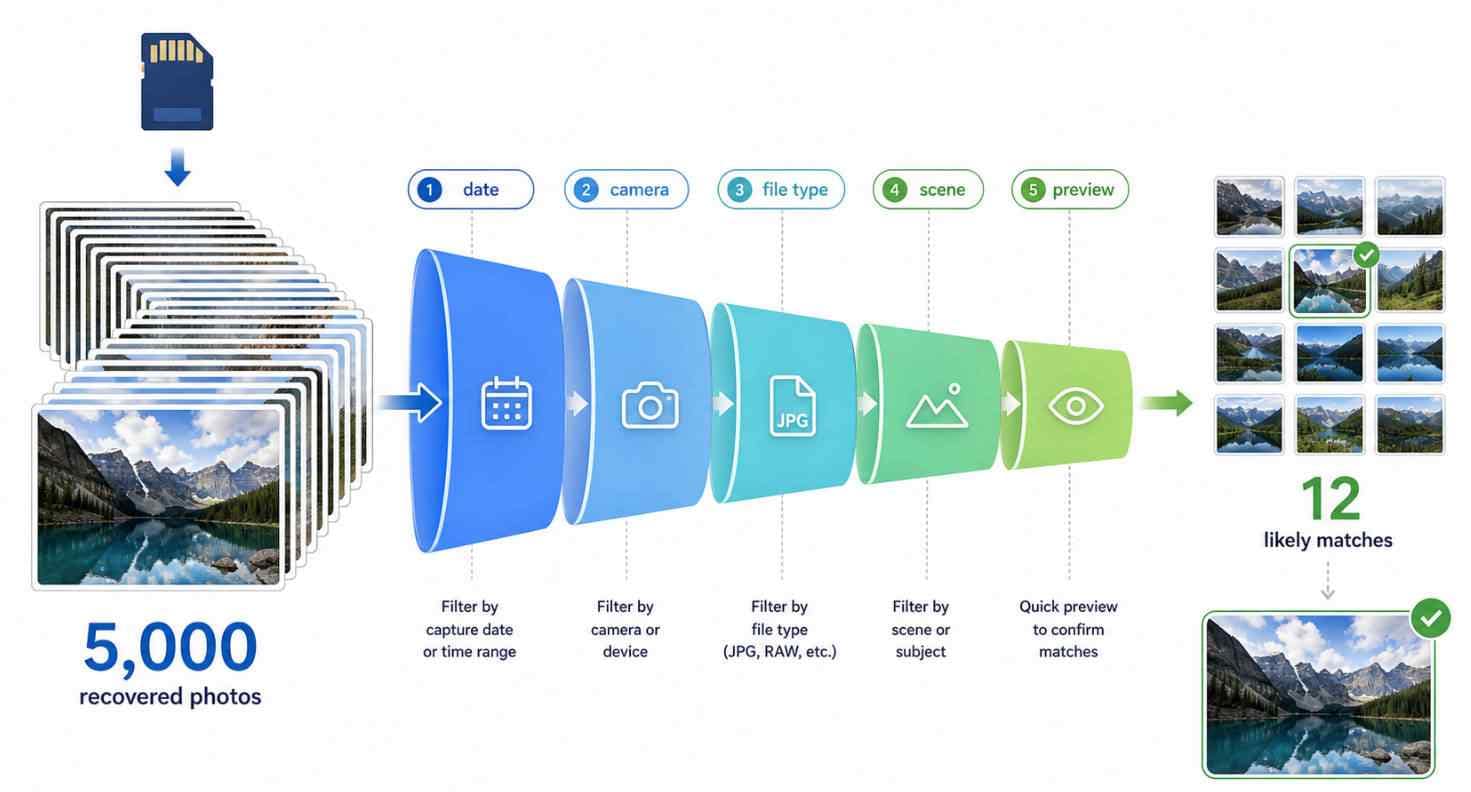
Este enfoque funciona como un embudo: partes de todos los archivos recuperados y vas reduciendo el conjunto por fecha, cámara, formato, contenido y vista previa hasta quedarte con los candidatos más probables.
2.1 Fecha y hora de captura
La fecha suele ser una de las mejores pistas si los metadatos de captura siguen disponibles. En lugar de revisar toda la tarjeta, intenta acotar el periodo en el que hiciste la foto.
- el sábado por la noche;
- el segundo día del viaje;
- durante la ceremonia;
- alrededor del atardecer;
- justo antes de que la cámara mostrara un error de tarjeta.
Si Recoverit conserva la hora de captura en los resultados, utiliza ese rango antes de empezar a abrir archivos uno por uno.
2.2 Cámara y formato de archivo
El modelo de cámara y la extensión ayudan a separar sesiones y tipos de archivo. Si una tarjeta se utilizó en distintos dispositivos, puede contener medios con características muy diferentes.
Por ejemplo, una Canon puede generar CR2 o CR3, una Nikon NEF, una Sony ARW y una Fujifilm RAF. Si sabes que buscas el RAW original, filtrar directamente por su formato evita perder tiempo revisando JPG de previsualización o exportaciones.
También conviene recordar si la toma formaba parte de una ráfaga, si se guardaba en RAW+JPG o si procedía de una cámara de acción o un dron.
2.3 Escena, persona u objeto que aparece en la foto
Cuando el nombre del archivo ya no sirve, el contenido visual puede convertirse en la pista más útil. Quizá no recuerdes que la imagen se llamaba IMG_8421.JPG, pero sí que mostraba una novia junto a una ventana, un coche rojo, un pastel de cumpleaños, una calle de noche o un lago al atardecer.
Este es precisamente el escenario para el que resulta útil la Búsqueda con IA de Recoverit: permite buscar entre los resultados mediante lenguaje natural y combinar esa búsqueda con otros filtros cuando la función está disponible en la versión instalada.
Parte 3. Cómo localizar una foto con la Búsqueda con IA de Recoverit
Recoverit V15 permite buscar y filtrar los resultados de SD Card Recovery Pro para reducir grandes conjuntos de fotos recuperadas. Además de la Búsqueda con IA y el etiquetado con IA, la versión 15 incorpora vistas por fecha de captura y carpeta original, así como filtrado avanzado.
Si todavía no has recuperado los archivos, sigue este orden para proteger la tarjeta y localizar la foto con el menor riesgo posible.
Paso 1. Deja de usar la tarjeta SD
Retira la tarjeta de la cámara, dron, grabadora o dispositivo en cuanto detectes la pérdida. No hagas nuevas fotos ni copies archivos a la misma tarjeta, porque las nuevas escrituras pueden sobrescribir datos eliminados que todavía podrían recuperarse.
Paso 2. Escanea la tarjeta antes de formatearla
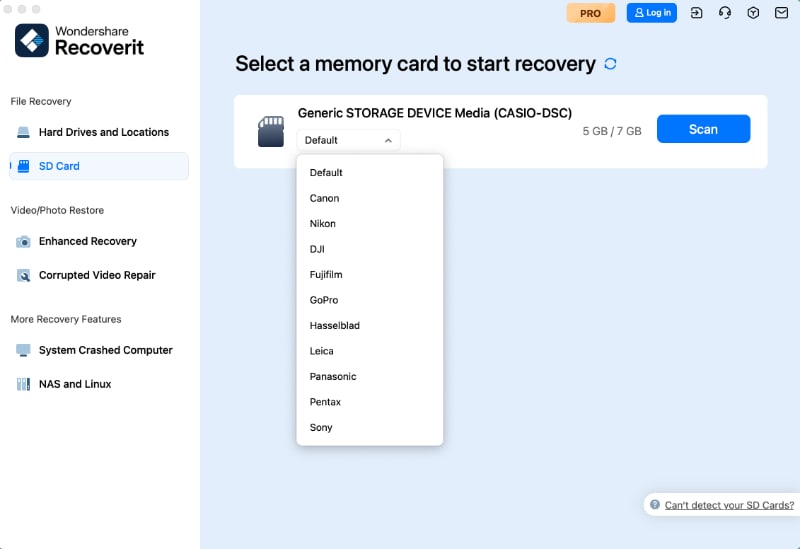
Conecta la tarjeta mediante un lector fiable, abre Recoverit y selecciona la SD como ubicación de origen. Si el sistema te pide formatearla o la unidad aparece como RAW, intenta recuperar primero los archivos importantes.
La SD Association distingue entre el formateo rápido, que modifica la información de archivos y directorios, y el formateo con sobrescritura, que escribe sobre el área de datos. Por eso, si todavía necesitas una foto, la recuperación debe ir antes del formateo.
Paso 3. Busca por lo que recuerdas de la foto
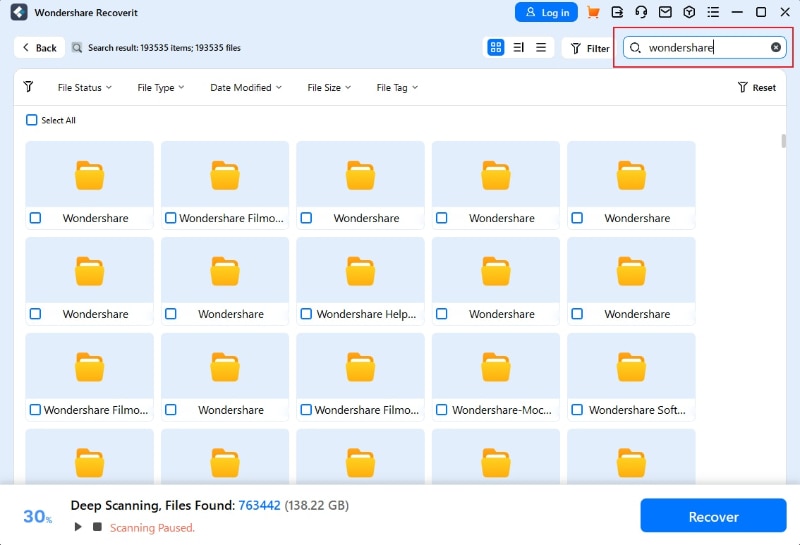
Cuando empiecen a aparecer resultados, utiliza la Búsqueda con IA si está disponible en tu versión. Escribe una descripción sencilla de la escena en lugar de intentar adivinar el nombre original del archivo.
- atardecer en la playa;
- retrato de boda junto a una ventana;
- pastel de cumpleaños;
- coche rojo de noche;
- lago de montaña.
La Búsqueda con IA y el etiquetado con IA están diseñados para ayudar a organizar y localizar medios dentro de los resultados del análisis. Si una frase demasiado específica no devuelve resultados, prueba con conceptos más simples y combínalos con fecha o formato.
Paso 4. Combina la búsqueda con filtros
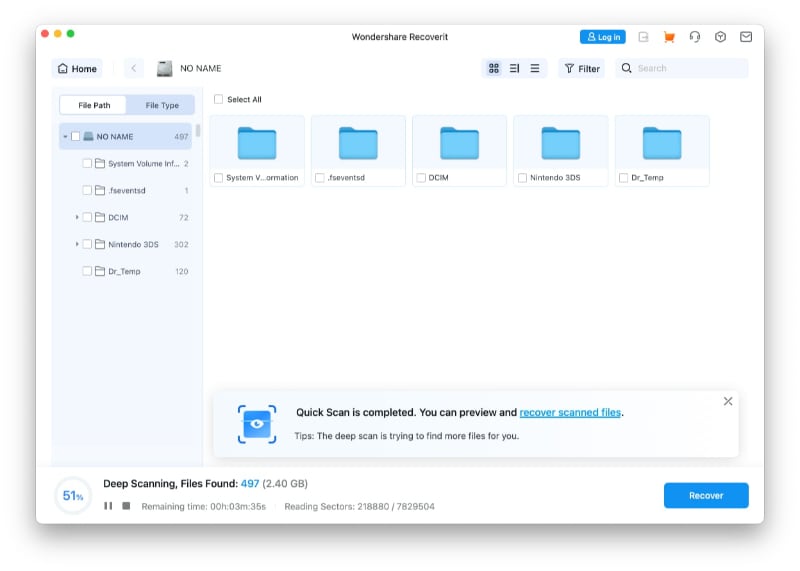
No dependas de una sola pista. La búsqueda suele ser más eficaz cuando combinas el contenido visual con información técnica del archivo.
- Fecha de captura: limita los resultados al día o periodo aproximado en que hiciste la foto.
- Carpeta original: si esa información se conserva, úsala para volver al contexto de la sesión.
- Formato: separa JPG, JPEG, HEIC, PNG y formatos RAW como CR2, CR3, NEF, ARW, RAF o DNG.
- Dispositivo o metadatos: cuando estén disponibles, utiliza la información de la cámara para distinguir archivos de distintas sesiones.
- Vista previa: revisa primero los candidatos que pueden previsualizarse y verifica aparte los RAW que necesiten un visor compatible.
Paso 5. Previsualiza y recupera en otra unidad
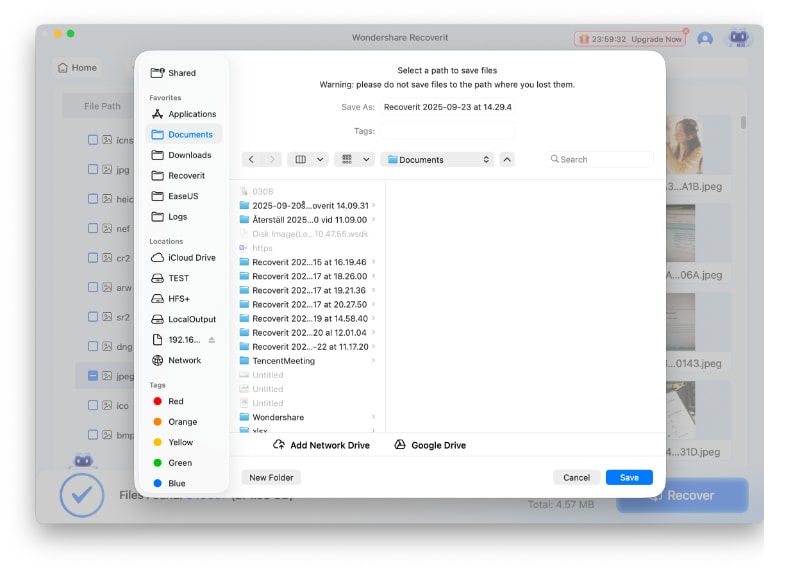
Cuando reduzcas la lista, abre la vista previa de los candidatos y comprueba que se trata de la foto correcta. Después pulsa Recuperar y guarda el archivo en el disco del ordenador o en otra unidad externa.
No guardes la foto recuperada en la misma tarjeta SD. Escribir nuevos datos en la tarjeta puede sobrescribir otros archivos que todavía no has recuperado.
Si necesitas realizar primero una recuperación completa, consulta la guía para recuperar fotos borradas de una tarjeta SD. Si la tarjeta presenta errores o corrupción, revisa también cómo recuperar los datos antes de intentar reparar una tarjeta SD dañada.
Parte 4. Ejemplos para encontrar fotos recuperadas más rápido
La mejor consulta depende de lo que recuerdes de la imagen. Estos ejemplos muestran cómo combinar escena, fecha, cámara y formato sin depender del nombre original.
| Situación | Qué buscar o filtrar | Por qué ayuda |
| Recuperaste miles de fotos de una boda | “novia junto a una ventana” + fecha de la ceremonia + Canon | Reduce los resultados por escena, momento y cámara. |
| Buscas una foto concreta de un viaje de varios días | “lago de montaña” + día aproximado + JPG/RAW | Combina el recuerdo visual con el periodo y el formato. |
| La foto pertenecía a una ráfaga | Fecha y hora de captura + imágenes inmediatamente anteriores y posteriores | Las tomas de una misma ráfaga suelen quedar próximas en el tiempo. |
| Necesitas el RAW original y no el JPG | CR3, NEF, ARW, RAF o DNG según la cámara | Evita confundir la previsualización JPG con el archivo de máxima calidad. |
| La tarjeta se utilizó en un dron o cámara de acción | Fecha + tipo de archivo + metadatos del dispositivo cuando estén disponibles | Ayuda a separar los medios de distintas fuentes y sesiones. |
| El RAW no muestra vista previa | Fecha, tamaño, formato y archivos cercanos de la misma sesión | Algunos formatos RAW necesitan un visor o editor compatible para abrirse correctamente. |
Parte 5. Qué información puede conservar una foto recuperada
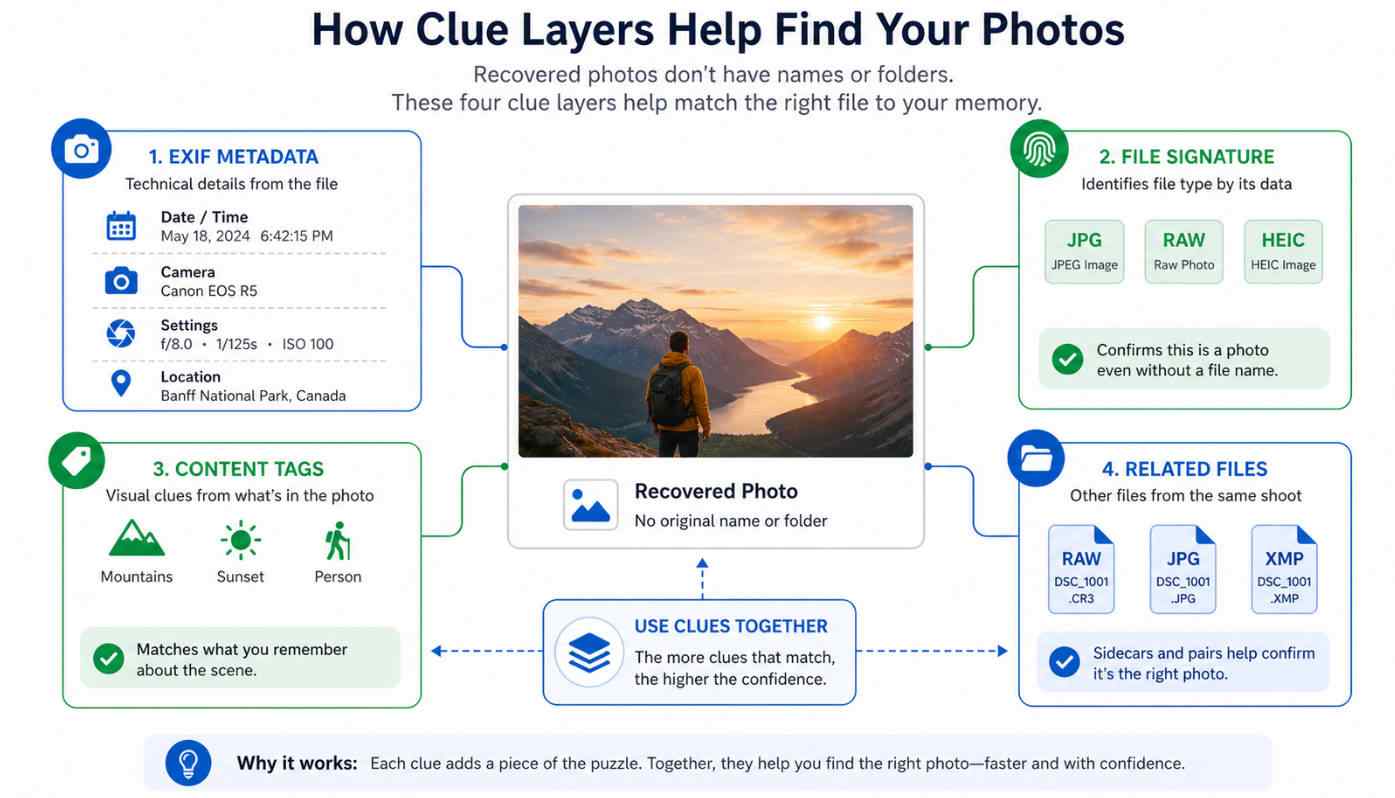
Aunque se pierda el nombre o la carpeta, el archivo puede conservar otras pistas útiles. La cantidad de información que sobrevive depende del estado de la tarjeta y del tipo de pérdida.
| Pista | Qué puede indicar | Qué puede hacer que falte | Cómo aprovecharla |
| Metadatos EXIF | Fecha y hora de captura, modelo de cámara, objetivo, dimensiones o ajustes de exposición. | Daño del archivo, exportaciones que eliminan metadatos, formateo o recuperación parcial. | Ordena por fecha o cámara y confirma después con la vista previa. |
| Formato o firma del archivo | Si el contenido corresponde a JPG, PNG, HEIC, RAW, MP4 u otro tipo. | Fragmentación, sobrescritura o archivo incompleto. | Filtra directamente por el tipo de foto que necesitas. |
| Contenido visual | Personas, objetos, escenas o entornos reconocibles. | Imagen muy dañada, incompleta o sin vista previa utilizable. | Utiliza términos sencillos en la Búsqueda con IA y combínalos con otros filtros. |
| Relación entre archivos | Pares RAW+JPG, ráfagas, miniaturas o archivos asociados de una misma sesión. | Recuperación incompleta o pérdida de archivos auxiliares. | Revisa los archivos próximos antes de descartar versiones pequeñas o duplicadas. |
Las especificaciones Exif publicadas por CIPA contemplan información como la fecha de captura y datos de la cámara. Sin embargo, no todos los archivos recuperados conservarán sus metadatos, por lo que conviene combinar EXIF, formato, contenido visual y vista previa.
Parte 6. Qué hacer si la foto sigue sin aparecer
Si la primera búsqueda no encuentra la imagen, cambia de pista antes de concluir que se ha perdido definitivamente. El problema puede estar en la forma de buscar, en el formato o en el estado del archivo.
| Lo que ocurre | Posible causa | Qué probar después |
| No hay resultados para una descripción muy concreta | La etiqueta generada puede no coincidir exactamente con esa frase. | Prueba palabras más simples como “atardecer”, “playa”, “retrato”, “coche” o “noche”. |
| Solo encuentras JPG, pero buscas el RAW | El archivo RAW utiliza otra extensión o no puede previsualizarse directamente. | Filtra por CR2/CR3, NEF, ARW, RAF o DNG y abre una copia con un visor compatible. |
| La foto aparece dañada o incompleta | Puede estar fragmentada, parcialmente sobrescrita o afectada por corrupción. | Recupera una copia en otra unidad y comprueba también archivos cercanos de la misma sesión. |
| La tarjeta se desconecta durante el análisis | Puede haber un problema en la SD, el lector, el adaptador o el puerto. | Prueba otra conexión. Si la tarjeta es inestable físicamente, evita análisis repetidos y valora recuperación profesional. |
| Seguiste utilizando la tarjeta después de borrar la foto | Nuevos datos pueden haber sobrescrito parte del archivo eliminado. | Deja de usar la tarjeta cuanto antes. Ningún software puede recuperar datos que ya hayan sido sobrescritos por completo. |
Parte 7. Cómo buscar manualmente sin Búsqueda con IA
Si la Búsqueda con IA no está disponible o prefieres comprobar los resultados manualmente, todavía puedes reducir mucho la lista.
- Ordena por fecha de captura. Si el EXIF se conserva, utiliza la fecha en que se tomó la foto y no solo la fecha de modificación del archivo.
- Filtra por extensión. Busca `.jpg`, `.jpeg`, `.heic`, `.png`, `.cr2`, `.cr3`, `.nef`, `.arw`, `.raf` o `.dng` según tu cámara.
- Utiliza miniaturas. Una cuadrícula permite reconocer una escena mucho más rápido que una lista de nombres genéricos.
- Revisa las fotos contiguas. Si encuentras una imagen de la sesión, examina las tomadas justo antes y después.
- Busca copias fuera de la tarjeta. Revisa Lightroom, Fotos, carpetas de importación, almacenamiento en la nube, NAS y discos de copia de seguridad.
- No elimines archivos pequeños demasiado pronto. Algunas miniaturas o archivos asociados pueden ayudarte a identificar la sesión correcta.
La revisión manual funciona bien cuando hay pocos resultados. Si el análisis devuelve miles de imágenes, combinar filtros con búsqueda por contenido reduce considerablemente el trabajo.
Parte 8. Qué hacer después de encontrar la foto
Encontrar la imagen no es el último paso: primero debes comprobar que la copia recuperada está íntegra y protegerla.
- Guarda la foto recuperada en una unidad distinta de la tarjeta SD original.
- Si existe un par RAW+JPG, recupera ambos antes de decidir cuál conservar.
- Abre el archivo en un visor o editor compatible y comprueba resolución, duración si es vídeo y ausencia de errores visibles.
- Haz una segunda copia de las fotos importantes.
- Solo después de verificar los archivos, decide si vas a formatear o reutilizar la tarjeta.
- Si los errores de lectura se repiten, sustituye la tarjeta en lugar de seguir utilizándola para trabajos importantes.
Si decides reutilizarla, puedes consultar el SD Memory Card Formatter oficial. No obstante, formatea únicamente después de confirmar que todos los archivos que necesitas están guardados en otro lugar.
Conclusión
Cuando una recuperación devuelve miles de imágenes, localizar una foto concreta requiere algo más que revisar nombres de archivo. Empieza por la pista más fiable —fecha, cámara, formato o escena— y combina varias señales hasta reducir los resultados a un grupo manejable.
Recoverit V15 amplía este proceso con Búsqueda con IA, etiquetado con IA, vistas por fecha de captura y carpeta original y filtros avanzados para SD Card Recovery Pro. Estas funciones no hacen recuperable un archivo que ya ha sido sobrescrito, pero sí pueden ayudarte a encontrar más rápido la foto correcta entre los archivos que el análisis ha conseguido detectar.
Preguntas frecuentes
-
¿Cómo encuentro una foto concreta después de recuperar una tarjeta SD?
Empieza por la pista que mejor recuerdes: fecha de captura, cámara, formato o contenido de la imagen. Combina filtros y vista previa para reducir los resultados. Si tu versión de Recoverit incluye Búsqueda con IA, también puedes describir la escena con palabras sencillas y utilizar después los filtros para confirmar el archivo. -
¿Por qué las fotos recuperadas tienen nombres raros o diferentes?
Puede ocurrir cuando el análisis encuentra el contenido del archivo pero la información original del directorio ya no está disponible. En ese caso, la foto puede recuperarse aunque el nombre y la ruta originales no se conserven. Por eso son útiles la fecha, el formato, los metadatos y la vista previa. -
¿Puedo buscar fotos recuperadas por fecha?
Sí, siempre que la fecha de captura o los metadatos correspondientes sigan presentes. Recoverit V15 añade vistas por fecha de captura para SD Card Recovery Pro. Si los metadatos se han perdido, combina el formato del archivo con la búsqueda visual y la vista previa. -
¿La Búsqueda con IA de Recoverit puede encontrar una foto por lo que aparece en ella?
La Búsqueda con IA está diseñada para localizar archivos mediante lenguaje natural y etiquetado con IA dentro de los resultados compatibles. Puedes probar términos relacionados con la escena, una persona, un objeto o un entorno y combinarlos con otros filtros para acotar la búsqueda. -
¿Debo formatear la tarjeta SD antes de recuperar las fotos?
No si todavía necesitas recuperar archivos. Primero deja de usar la tarjeta, escanéala y guarda los resultados en otra unidad. El formateo modifica la estructura de la tarjeta y un formateo con sobrescritura puede eliminar datos que todavía podrían haberse recuperado. -
¿Qué hago si una foto RAW recuperada no tiene vista previa?
Filtra por la extensión RAW correspondiente y comprueba la fecha, el tamaño, la cámara y los archivos cercanos. Después recupera una copia en otra unidad y ábrela con un visor o editor compatible con ese formato. La falta de vista previa no siempre significa que el archivo sea inútil.