


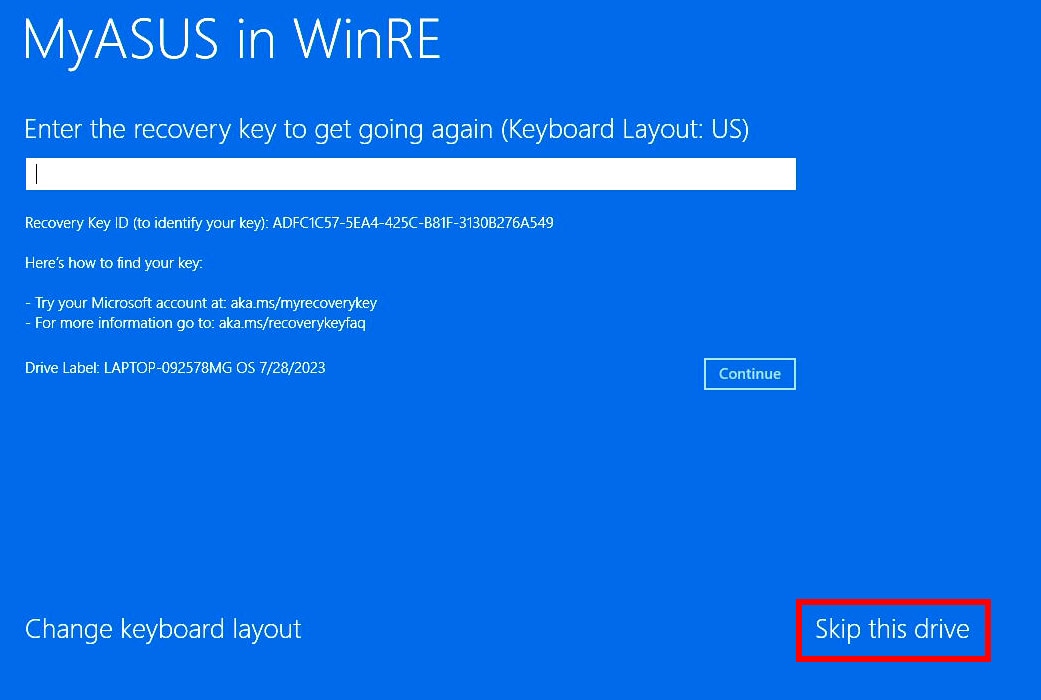

La partición de recuperación de ASUS es una herramienta esencial para devolver un portátil a su estado de fábrica cuando algo va mal. Gracias a este recurso integrado en Windows 10 y 11, es posible restaurar el sistema sin necesidad de dispositivos externos o instalaciones complejas.
Sin embargo, no siempre funciona como debería. En algunos casos, la partición puede quedar inaccesible o dañarse, lo que impide iniciar el proceso de recuperación justo cuando más lo necesitas. Aun así, eso no significa que todo esté perdido: existen métodos fiables para acceder a la partición o restaurarla.
En esta guía te explicamos cómo funciona la partición de recuperación de ASUS, por qué puede fallar y cuáles son las mejores formas de utilizarla para recuperar tu equipo de manera segura.
Prueba Wondershare Recoverit para recuperar datos en ASUS
 Seguridad verificada. Más de 7,302,189 personas la han descargado.
En este artículo

Parte 1: ¿Qué es la partición de recuperación de ASUS?
La partición de recuperación de ASUS es un espacio oculto dentro del disco del portátil donde se almacena la imagen original del sistema y los archivos necesarios para restaurar Windows a su estado de fábrica. A diferencia de un USB de recuperación, esta partición forma parte del propio equipo y está disponible incluso si no tienes ningún medio externo a mano.
Gracias a esta herramienta, puedes reinstalar el sistema operativo o devolver el portátil a su configuración inicial cuando surge un fallo grave, se corrompen archivos del sistema o Windows deja de arrancar correctamente. Es una función clave para devolver estabilidad al equipo sin formatearlo manualmente.
Parte 2: Cómo acceder a la partición de recuperación de ASUS
La partición de recuperación integrada en los portátiles ASUS permite devolver el sistema a su estado de fábrica sin necesidad de utilizar medios externos. Cuando Windows presenta fallos o deja de arrancar correctamente, existen varias formas de acceder a esta función y ejecutar la restauración.
A continuación, te mostramos los métodos más utilizados para iniciar la partición de recuperación en equipos ASUS:
Método 1: Acceder a la partición de recuperación desde WinRE
Este es el procedimiento más estándar y compatible con la mayoría de los portátiles ASUS recientes. Permite iniciar las herramientas de recuperación a través del entorno de recuperación de Windows (WinRE).
Paso 1: Si tu equipo no puede arrancar Windows, apágalo y vuelve a encenderlo. Cuando aparezca el logotipo de ASUS, pulsa varias veces la tecla F12 (en algunos modelos es la tecla F9) para abrir el menú de inicio avanzado.
Si tu equipo sí puede iniciar Windows, mantén presionada la tecla Shift y selecciona: Inicio > Energía > Reiniciar.
Paso 2: Cuando aparezcan las opciones de recuperación de Windows, selecciona Solucionar problemas.
Paso 3: Dentro del menú, busca y elige la opción MyASUS in WinRE o ASUS Recovery.
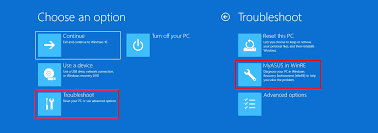
Nota: Si no aparece ninguna de estas opciones, es posible que tu modelo no sea compatible con ASUS Recovery o que la partición haya sido eliminada.
Paso 4: Selecciona ASUS Recovery y confirma la operación. El sistema comenzará el proceso de restauración, que puede incluir la descarga de archivos del sistema desde la nube (alrededor de 10–12 GB).
Paso 5: Sigue las instrucciones en pantalla hasta que finalice la restauración. El proceso suele tardar entre 1 y 3 horas según el modelo y la velocidad de la conexión.
Método 2 (alternativa): Entrar en WinRE desde el inicio avanzado de Windows
Si tu ordenador puede iniciar Windows con normalidad, este es el método más sencillo y consistente para acceder al entorno de recuperación. Windows permite abrir el menú de Inicio avanzado, desde el cual podrás iniciar WinRE y posteriormente usar ASUS Recovery.
Paso 1: Mantén pulsada la tecla Shift en tu teclado.
Paso 2: Sin soltar Shift, haz clic en Inicio > Configuración > Actualización y seguridad > Recuperación.
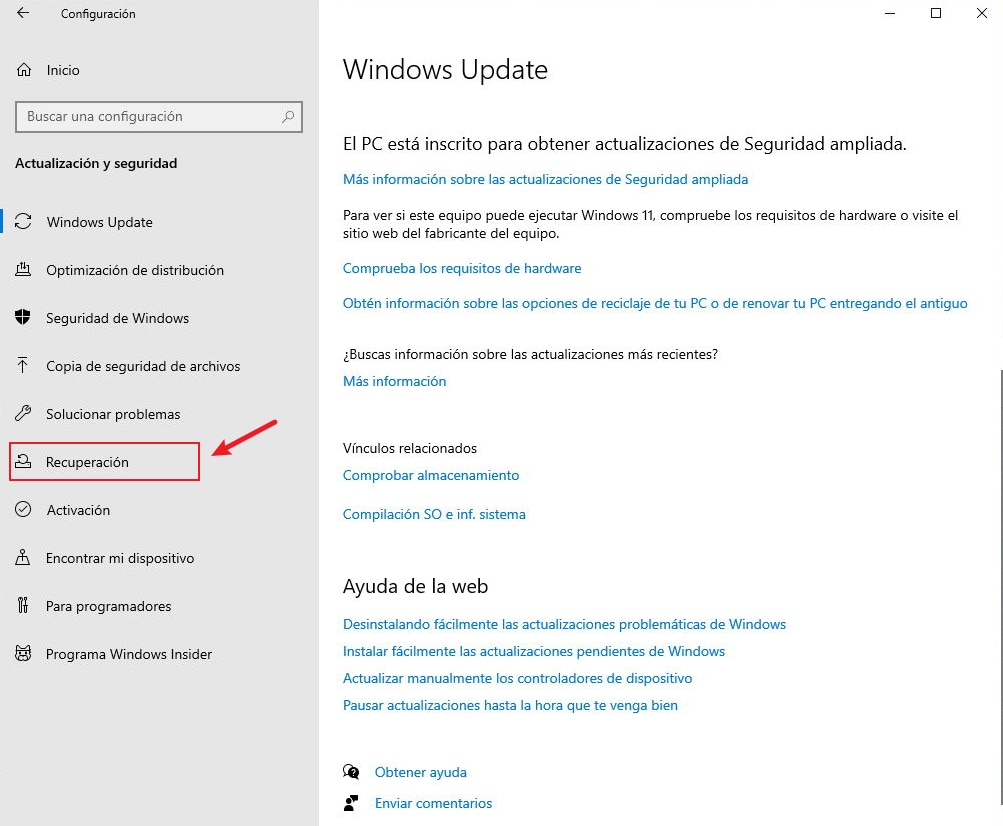
En el apartado Inicio avanzado, selecciona Reiniciar ahora.
Alternativamente, también puedes hacer clic en Inicio > Energía > Reiniciar mientras mantienes Shift presionado; ambos métodos conducen al mismo menú.
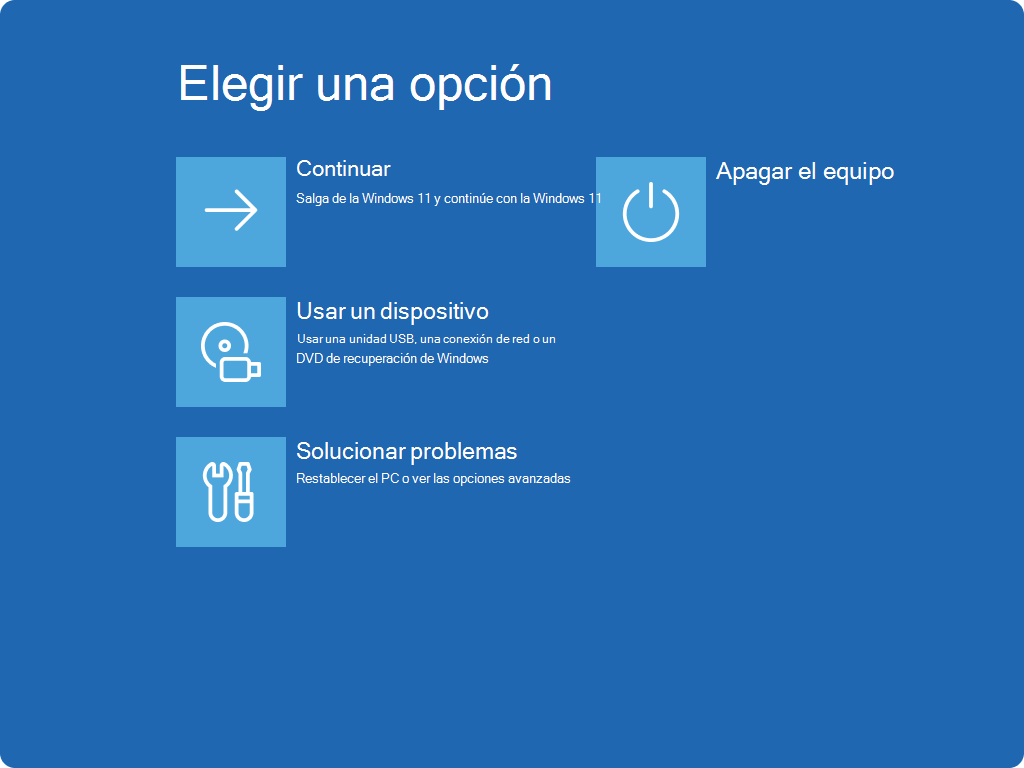
Paso 3: El equipo reiniciará y mostrará la pantalla azul de Opciones de inicio avanzadas, donde se concentran todas las funciones del entorno WinRE.
A partir de aquí, deberás seguir exactamente los mismos pasos que en el Método 1:
ve a Solucionar problemas > MyASUS in WinRE > ASUS Recovery, y continúa con el asistente de restauración.
Método 3: Restaurar el portátil ASUS si la partición está dañada
En caso de que no aparezcan las opciones de ASUS Recovery en WinRE, es posible que la partición esté dañada o haya sido eliminada. En ese caso, podrás restaurar el sistema utilizando un medio de instalación oficial de Windows.
Paso 1: Crea un USB de instalación de Windows desde la herramienta oficial de Microsoft.
Paso 2: Conecta el USB y reinicia el equipo. Durante el arranque, pulsa ESC o F12 y selecciona el dispositivo USB.
Paso 3: Sigue los pasos de instalación y, cuando sea necesario, elige reinstalar Windows manteniendo tus archivos o realizando una instalación limpia.
Paso 4: Tras la reinstalación, podrás volver a configurar el sistema. Sin embargo, esta opción elimina la recuperación ASUS original, por lo que se recomienda únicamente como último recurso.
Advertencia: Este método borrará definitivamente la partición de recuperación de ASUS y todos tus datos. Úsalo solo como último recurso. Después, cualquier recuperación dependerá de las herramientas de Windows o de una unidad de recuperación creada previamente.
BONUS: Cómo recuperar datos perdidos en un portátil ASUS con Recoverit
Si durante el proceso de recuperación o por un fallo inesperado has perdido archivos importantes en tu portátil ASUS, una solución eficaz es recurrir a Wondershare Recoverit. Se trata de una herramienta confiable y muy fácil de usar, compatible con Windows, que permite restaurar archivos eliminados, perdidos o inaccesibles en cuestión de minutos.
Recoverit admite más de 100 tipos de archivos y ofrece dos modos de escaneo (rápido y profundo) para garantizar la mayor tasa de recuperación posible. Si el análisis rápido no encuentra lo que buscas, siempre puedes ejecutar un escaneo profundo para obtener mejores resultados.
A continuación, te mostramos cómo recuperar tus datos con Recoverit:
Paso 1: Descarga, instala y abre Wondershare Recoverit en tu equipo. Accede al módulo Recuperar Archivos.
Paso 2: Dentro de Discos duros y ubicaciones, selecciona la unidad o carpeta donde se perdieron los archivos.

Paso 3: Haz clic en Escanear para comenzar el escaneo.

Paso 4: Al finalizar, la herramienta mostrará todos los archivos que pueden recuperarse.
Paso 5: Utiliza los filtros disponibles para localizar con rapidez el tipo de archivo que necesitas.

Paso 6: Haz clic en Vista previa para comprobar el contenido antes de restaurarlo.
Paso 7: Selecciona los archivos deseados, pulsa Recuperar y elige una ubicación diferente para guardarlos de forma segura.

Parte 4: Consejos Pro para recuperar Windows en un ASUS
Aquí tienes algunas recomendaciones útiles para mejorar el proceso de recuperación en tu equipo ASUS:
- Utiliza WinRE siempre que sea posible. El Entorno de Recuperación de Windows es clave para solucionar problemas frecuentes, como fallos al iniciar el sistema.
- Haz una copia de seguridad de tus archivos. Guarda tus datos importantes en un disco externo o en la nube antes de realizar cualquier recuperación.
- Crea una unidad USB de recuperación. Esta herramienta te permitirá restaurar tu sistema a la configuración de fábrica si la partición de recuperación deja de estar disponible.
- Configura puntos de restauración. Tener un punto de restauración reciente puede marcar la diferencia si tu sistema presenta errores repentinos.
- Mantén Windows actualizado. Las actualizaciones corrigen fallos, mejoran la estabilidad y pueden evitar que tengas que recurrir a una recuperación completa.
- Ten preparado un medio de instalación de Windows. Una USB de instalación es útil para reparar el sistema o reinstalar Windows cuando la recuperación integrada falla.
Conclusión
La partición de recuperación de ASUS es un componente esencial del sistema, ya que permite restaurar el equipo a su estado original cuando algo falla. Por ello, es importante mantenerla intacta y evitar cualquier modificación que pueda dañarla.
En algunos casos, esta partición puede dejar de funcionar o resultar inaccesible, lo que obliga a recurrir a otros métodos de recuperación. Cuando esto ocurre, es fundamental actuar con cuidado para no comprometer tus datos.
Si durante el proceso llegas a perder información importante, herramientas como Wondershare Recoverit pueden ayudarte a recuperar archivos eliminados o inaccesibles de forma segura.
FAQs
-
1. ¿Cómo iniciar la partición de recuperación en ASUS?
Para iniciar la partición de recuperación en ASUS, presiona repetidamente la tecla F12 cuando aparezca el logo de ASUS en pantalla. Esto permitirá que el sistema arranque en el entorno WindowsRE. -
2. ¿Cómo restablecer mi portátil ASUS si no funciona?
Puedes intentar restablecer tu portátil ASUS usando la tecla F12. Primero reinicia el sistema y, una vez que vuelva a iniciar, verifica si funciona correctamente. -
3. ¿Qué hace la tecla F9 en mi portátil ASUS?
La tecla F9 en un portátil ASUS activa la pantalla de bloqueo. Cada tecla tiene una función distinta, por lo que es importante identificar cómo puede ayudarte según la tarea que necesites realizar. -
4. ¿Puedo recuperar datos si se borran permanentemente de mi portátil ASUS?
Si los datos se borran permanentemente por error, deberás usar una herramienta profesional como Wondershare Recoverit. Utiliza algoritmos avanzados que permiten localizar y recuperar archivos eliminados o inaccesibles. -
5. ¿Se puede eliminar la partición de recuperación ASUS?
Sí, puedes eliminar la partición de recuperación de tu portátil ASUS utilizando la herramienta ASUS Backtracker. Dentro de la aplicación, selecciona la opción "Eliminar partición de recuperación" para iniciar el proceso.