



Puede ser una experiencia perturbadora para los usuarios cuando la computadora se congela cuando intentan imprimir, especialmente con plazos ajustados. Este problema surge a menudo, dejando a los usuarios atrapados con sistemas que no responden y trabajos de impresión pendientes. En algunos casos, la congelación puede ocurrir con frecuencia o a menudo, independientemente de la frecuencia; estas interrupciones pueden crear un estrés innecesario.
El impacto va más allá de la imposibilidad de imprimir e indica problemas más profundos de rendimiento de los sistemas. En este escenario, abordar el obstáculo es importante para mantener un entorno de trabajo fluido. Para ello, la siguiente guía incluye las 7 soluciones principales para resolver este problema de congelamiento de la computadora al imprimir. El artículo también revela un software de recuperación para atender a los problemas de archivos de sistema que afectan a la eficiencia del trabajo.
Prueba Recoverit para Recuperar Archivos del Sistema
 Seguridad Verificada. 3.591.664 personas lo han descargado.
En este artículo se presenta
-
- Vuelve a Conectar la Impresora al Dispositivo
- Solución de Problemas Mediante la Configuración
- Desactivar Servicios Antivirus
- Reinicia los Servicios de Cola de Impresión
- Revisar Archivos Dañados del Sistema Usando el Escáner SFC
- Intentar Actualizar Controladores de Impresora
- Considera la Posibilidad de Actualizar el Sistema Operativo Windows

Parte 1. ¿Por qué se congela la computadora al intentar imprimir en Windows 10/11?
La lentitud y el congelamiento de una computadora durante la impresión pueden indicar problemas relacionados con el hardware, el software y los recursos del sistema. Por lo tanto, echa un vistazo a algunas razones comunes para saber por qué ocurre esto:
- Problema de la Cola de Impresión: Cuando el servicio de cola de impresión se sobrecarga o se bloquea, puede provocar que la computadora se cuelgue al imprimir. Es un problema común cuando se trata de trabajos de impresión grandes o múltiples.
- Bajos Recursos del Sistema: Para imprimir documentos o imágenes de alta resolución se necesitan importantes recursos del sistema. Tener un hardware antiguo con una RAM limitada o un disco duro sobrecargado puede ralentizar el sistema y hacer que no responda.
- Conflictos de Software: Una amplia gama de aplicaciones de terceros, programas de fondo e incluso software antivirus pueden interferir en el proceso de impresión. Cuando varias aplicaciones intentan acceder a la impresora al mismo tiempo, pueden surgir problemas que bloqueen el sistema.
- Problema de Conectividad: Las conexiones de red inestables o una configuración incorrecta pueden hacer que el sistema se bloquee cuando las computadoras están conectadas a impresoras de red. En el caso de las impresoras conectadas por USB, las conexiones sueltas o el mal funcionamiento de los puertos USB pueden provocar el congelamiento al imprimir.
- Controladores de Impresora Dañados: Si los controladores de impresora están dañados, el sistema puede tener problemas para procesar los comandos de impresión, lo que puede provocar que se bloquee el rendimiento. Cuando se instalan varios controladores, los controladores en conflicto pueden provocar inestabilidad durante la impresión.
Soluciones efectivas para la Computadora congelada con razones a considerar.

Parte 2. Algunas Soluciones Variables cuando "La Computadora se Congela y Funciona Lentamente al Imprimir"
Identificar por qué la computadora se congela y funciona lento mientras imprime puede resolver este problema a tiempo. Para solucionarlo, a continuación te ofrecemos algunas soluciones variables que podrían ayudarte a recuperar la productividad:
1. Vuelve a Conectar la Impresora al Dispositivo
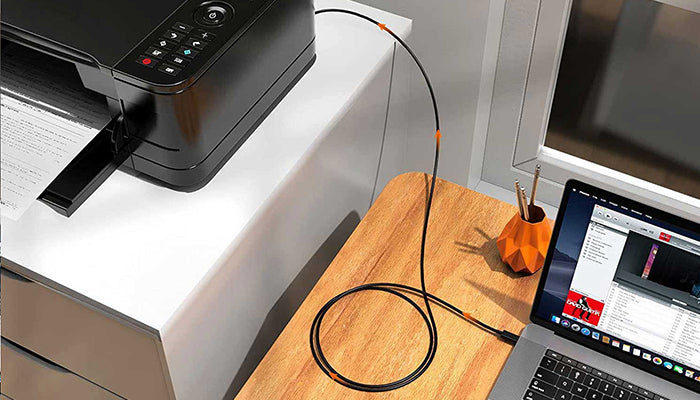
A veces, los problemas de lentitud y congelación de la computadora pueden ocurrir debido a malas conexiones entre la PC y la impresora. Reconectar la impresora es una forma eficaz de solucionar este problema de conexión o de software temporal. Cuando la impresora está conectada a un cable USB, puede desconectar y volver a conectar el cable para revisar la conexión. Además, los usuarios pueden elegir un nuevo puerto USB para asegurarse de que el problema puede solucionarse.
2. Resolución de Problemas Mediante la Configuración
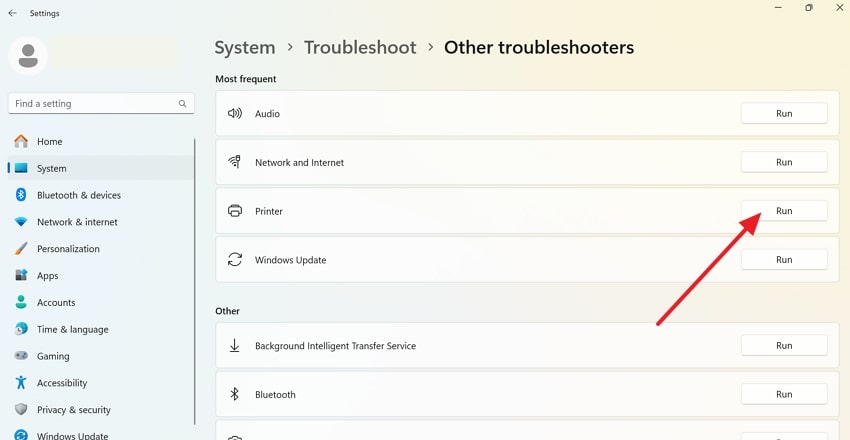
Windows ofrece herramientas de solución de problemas integradas que pueden detectar y solucionar algunos problemas de impresión comunes. Para solucionar el problema cuando Edge se bloquea al intentar imprimir, ejecuta el solucionador de problemas de la impresora para identificar problemas como errores del spooler o conflictos de controladores. Esto también sugiere correcciones apropiadas mientras se escanean los problemas para solucionar los problemas de rendimiento. Sigue estas instrucciones para evitar bloqueos inesperados durante las operaciones de impresión:
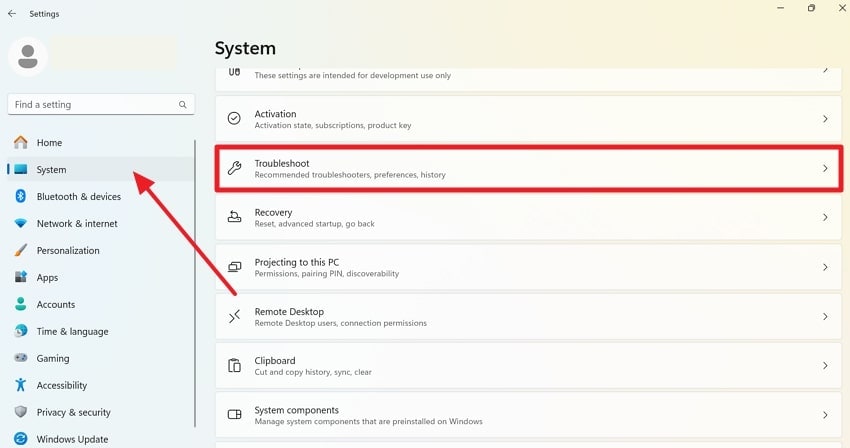
Paso 1. En primer lugar, pulsa las teclas "Windows" e "I" del teclado para entrar en la configuración del sistema y haz clic en "Sistema" en las opciones. A continuación, pulsa el botón "Solucionar Problemas" para que aparezcan las opciones de solución en la siguiente ventana.
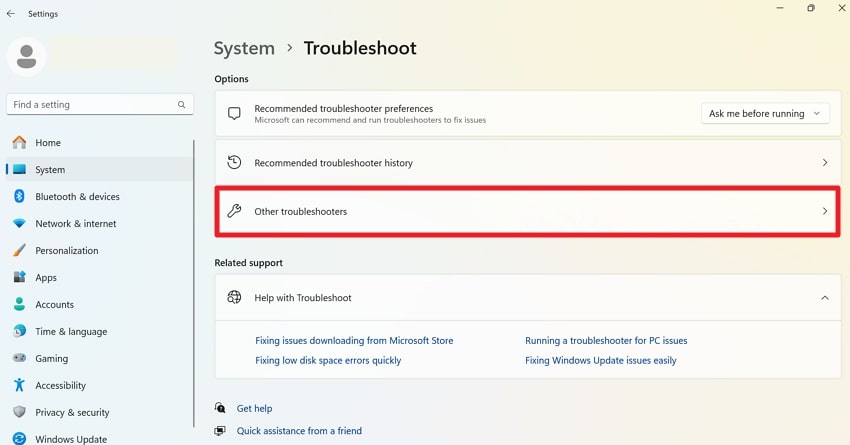
Paso 2. Ahora, pulsa el botón "Otras Soluciones de Problemas" para descubrir los más frecuentes para Windows.
Paso 3. A continuación, ve al botón "Ejecutar" situado junto a la opción "Impresora" para tratar los problemas relacionados con la impresora.
3. Desactivar Servicios Antivirus
Varios programas antivirus supervisan los procesos del sistema e interfieren en su función de impresión bloqueando el servicio. Esta interferencia puede conducir a un PC Lento y Congelado al intentar imprimir. Una vez que deshabilites temporalmente el antivirus, puedes ayudarte a determinar si estaba causando el problema. Si la impresión funciona después de deshabilitarla mediante los pasos mencionados, ajustar la configuración del antivirus ayuda a mantener tanto la seguridad como la funcionalidad:
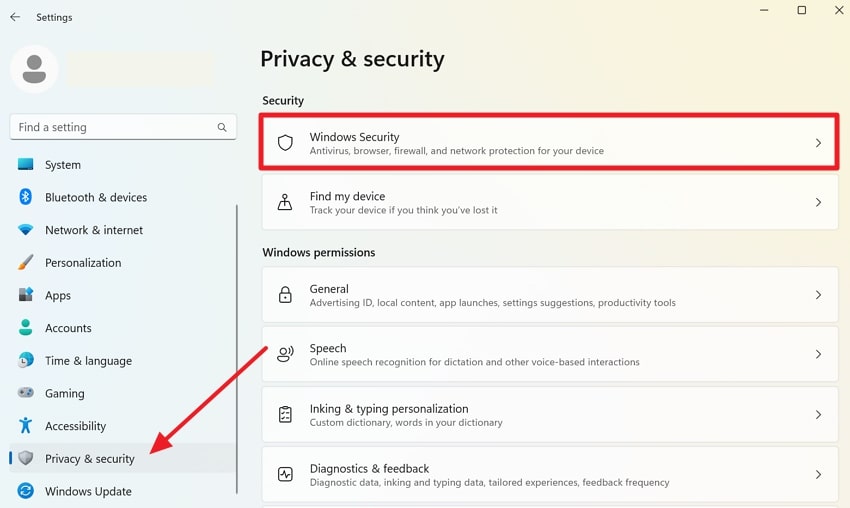
Paso 1. Accede a la configuración de tu sistema y pulsa el botón "Privacidad y Seguridad" de la lista. Ahora, haz clic en el botón "Seguridad de Windows" para encontrar áreas de protección de la computadora.
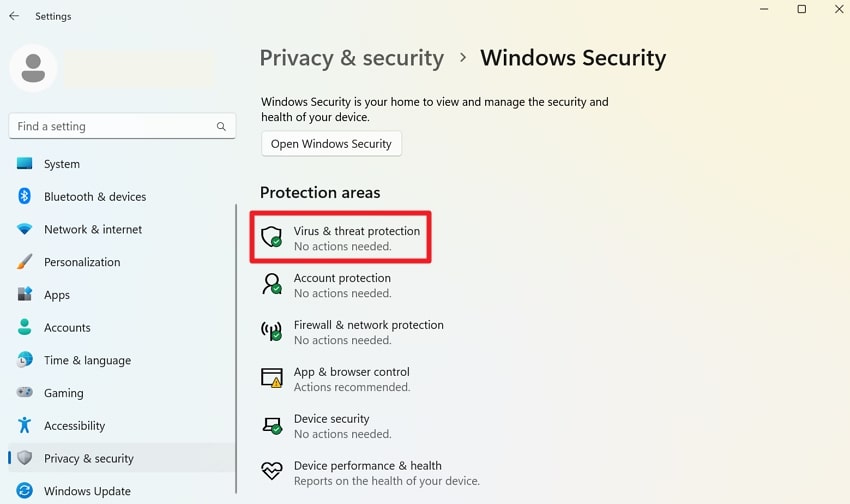
Paso 2. Después, pulsa la opción "Protección Frente a Virus y Amenazas" disponible en la sección "Áreas de Protección".
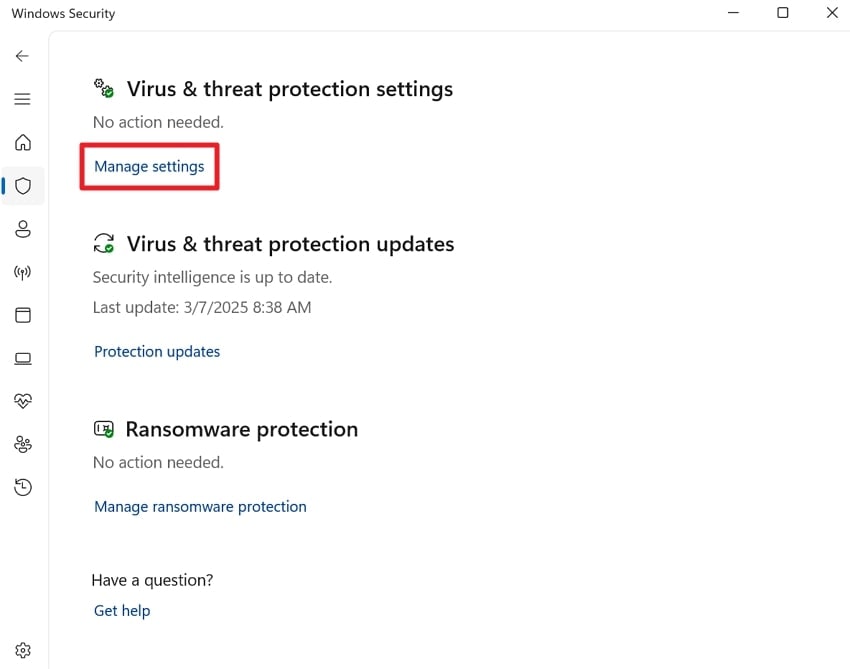
Paso 3. Pulsa la opción "Administrar Configuración" para desactivar el programa antivirus que se ejecuta en Windows.
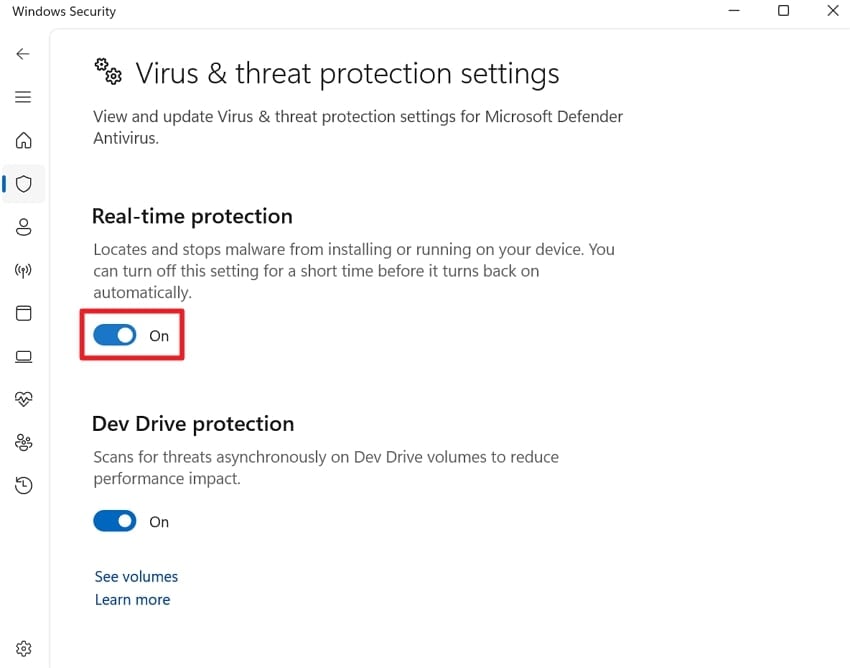
Paso 4. Por último, desactiva el botón de "Protección en Tiempo Real" y revisa si las tareas de impresión se realizan correctamente.
4. Reinicia los Servicios de Cola de Impresión
El servicio de cola de impresión se encarga de administrar todos los trabajos de impresión enviados a la impresora. Si este servicio deja de responder o se enfrenta a un fallo de software, puede provocar problemas de lentitud y congelación de la computadora. Al reiniciar la cola de impresión se borran los trabajos de impresión atascados, se actualiza el servicio y se permite que el sistema procese. Sumérgete en el tutorial impartido para proceder a su correcto funcionamiento sin retrasos ni congelaciones:
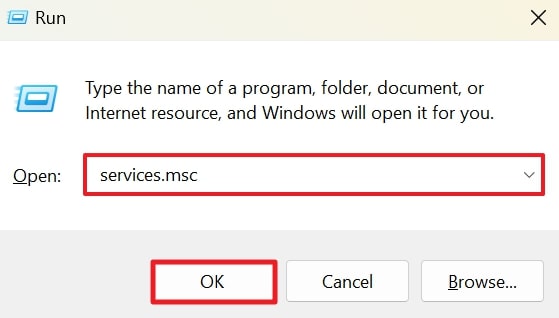
Paso 1. Pulsa las teclas "Windows" + "R" a la vez para abrir la ventana de comandos de ejecución y escribe "services.msc" en el espacio indicado. A continuación, haz clic en el botón "Aceptar" para acceder a la ventana de servicios.
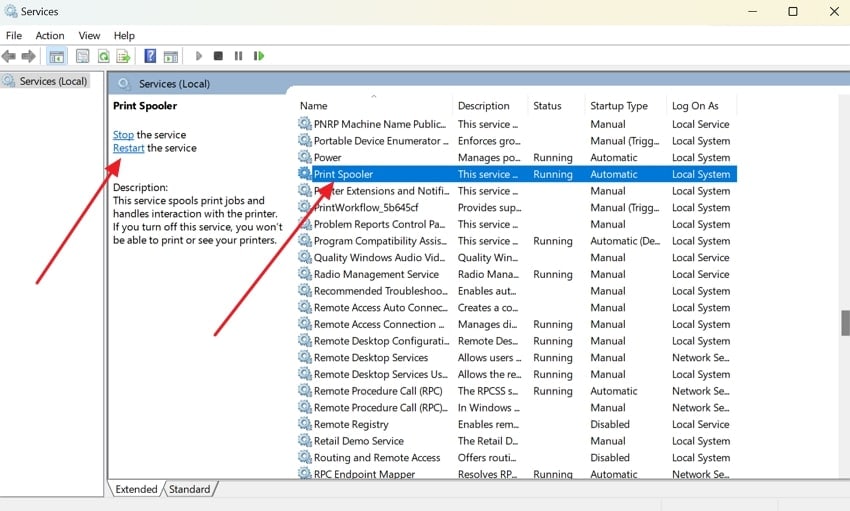
Paso 2. Desplázate hacia abajo hasta localizar "Cola de Impresión" entre los nombres de servicios y pulsa el botón "Reiniciar" del panel izquierdo.
5. Revisar los Archivos Dañados del Sistema Utilizando el Escáner SFC
Los archivos de sistema dañados pueden afectar a la estabilidad del sistema operativo, lo que provoca problemas de rendimiento como edge se congela al intentar imprimir. Ejecutar un comprobador de archivos del sistema (SFC) puede ayudar a detectar y reparar archivos dañados que interfieren en el funcionamiento de la impresora. También permite al sistema operativo restaurar archivos esenciales, resolviendo problemas de congelación.
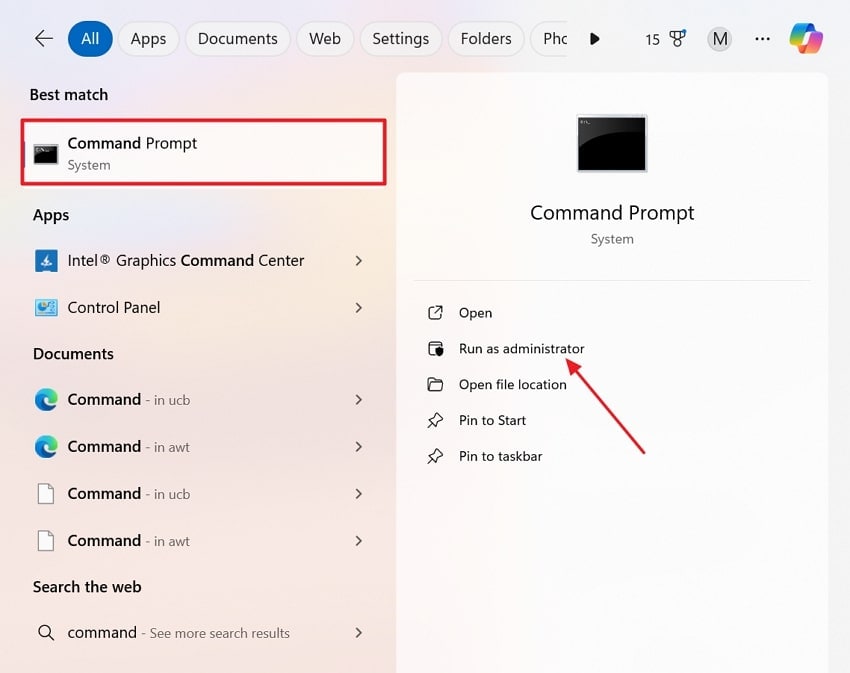
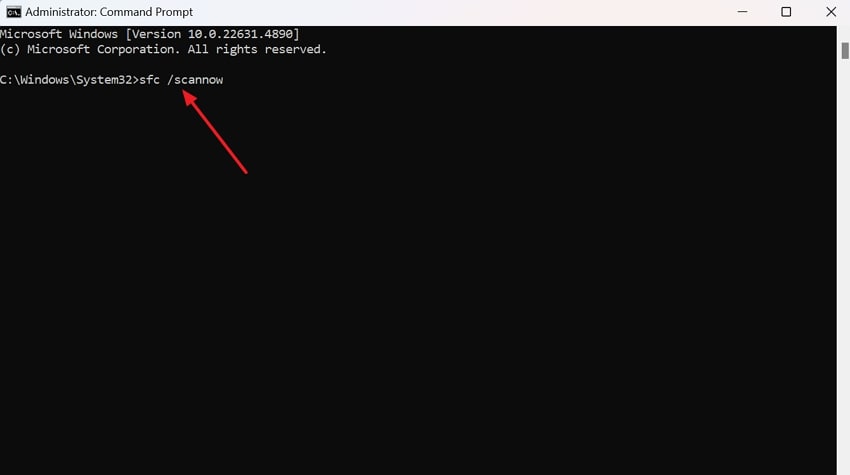
Paso 1. Pulsa "Windows" y "X" a la vez para abrir el menú de usuarios avanzados y busca "Símbolo del Sistema" en la barra de búsqueda. Haz clic en la opción "Ejecutar como Administrador" para acceder a la ventana del comando de administración.
Paso 2. En la ventana reveladora, escriba "sfc /scannow" y pulsa en "Enter" con el teclado. A continuación, el escáner empezará a revisar tu sistema en busca de archivos dañados.
6. Intenta Actualizar Controladores de Impresora
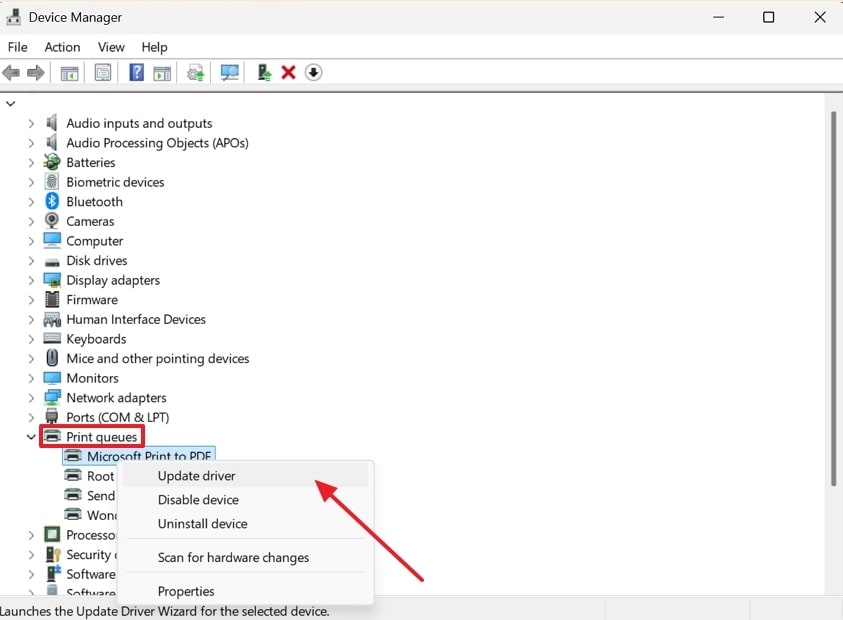
Los controladores de impresora garantizan la comunicación entre el PC y la impresora, lo que también ayuda a saber cómo imprimir en la computadora. Si los controladores están obsoletos o dañados, la computadora puede tener problemas para procesar los comandos de impresión. Por lo tanto, la actualización de los controladores facilita el mantenimiento de la compatibilidad con las operaciones de impresión sin esfuerzo. Lee las instrucciones dadas para tener una comunicación fluida entre tu impresora y tu computadora:
Instrucción. Localiza el icono "Iniciar" en tu Windows y abre la ventana "Administrador de Dispositivos". Ahora, amplía la categoría de "Colas de Impresión" y haz clic con el botón derecho del ratón en el controlador que deseas actualizar. Desde el menú, pulsa la opción "Actualizar Controlador" y procede a la actualización para un funcionamiento claro.
7. Considera la Posibilidad de Actualizar el Sistema Operativo Windows
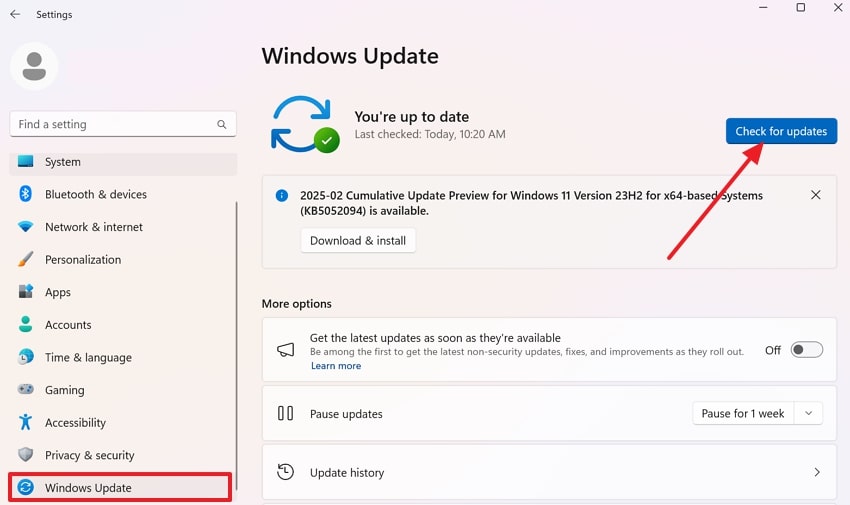
Un sistema operativo obsoleto puede contribuir a los conflictos de software y la inestabilidad del sistema, lo que puede causar computadora lenta y el congelamiento. Las actualizaciones de Windows suelen incluir soluciones de errores, mejoras de rendimiento y actualizaciones de compatibilidad. Por lo tanto, instalar el último Windows garantiza que el sistema permanezca optimizado y reduce las posibilidades de congelación. Presta atención a las instrucciones ofrecidas y actualiza Windows para una impresión eficaz:
Instrucciones. Accede a la configuración de tu sistema y navega hasta la opción "Windows Update" en la parte inferior. Después, pulsa el botón "Buscar Actualizaciones" para buscar actualizaciones e iniciar la actualización.
Parte 3. ¿Problemas con los Archivos del Sistema? Resuélvelo con un Software de Recuperación Específico.
Durante el escaneo profundo de los archivos del sistema para solucionar los problemas de lentitud y congelación del PC, si crees que falta algún archivo, considera usar Wondershare Recoverit para una recuperación dedicada. Utilizando su herramienta de recuperación de archivos, se pueden restaurar más de 1000 archivos de computadoras o discos duros dañados por el sistema. La plataforma admite más de 2000 dispositivos de almacenamiento para atender las tareas de recuperación de archivos.
Esta solución de recuperación ofrece más de 35 patentes para la recuperación de datos con una garantía de resultados 100% libres de virus. Ofrece altas tasas de éxito en la recuperación de archivos borrados con el mínimo esfuerzo. Además, la plataforma permite a los usuarios recuperar sus documentos eliminados permanentemente. Como usuario de Recoverit, puedes acceder a la ventana de vista previa para revisar los archivos antes de guardarlos.
Otras Características Principales
- Recuperación por Lotes: Con esta herramienta, puede recuperar varios archivos eliminados ahorrando tiempo y esfuerzo en la recuperación manual.
- Recuperar Datos de Disco Duro: Un software de recuperación de disco duro confiable que permite a los usuarios recuperar datos de discos duros externos en cuestión de segundos.
- Recuperar Datos USB: La plataforma soporta todas las marcas y tipos de memorias USB para recuperar cualquier tipo de archivo sin perder originalidad.
Guía para Recuperar Archivos Perdidos con Recoverit
Después de resolver los problemas de lentitud y congelación de la computadora, sigue el tutorial dado para recuperar los archivos perdidos del sistema:
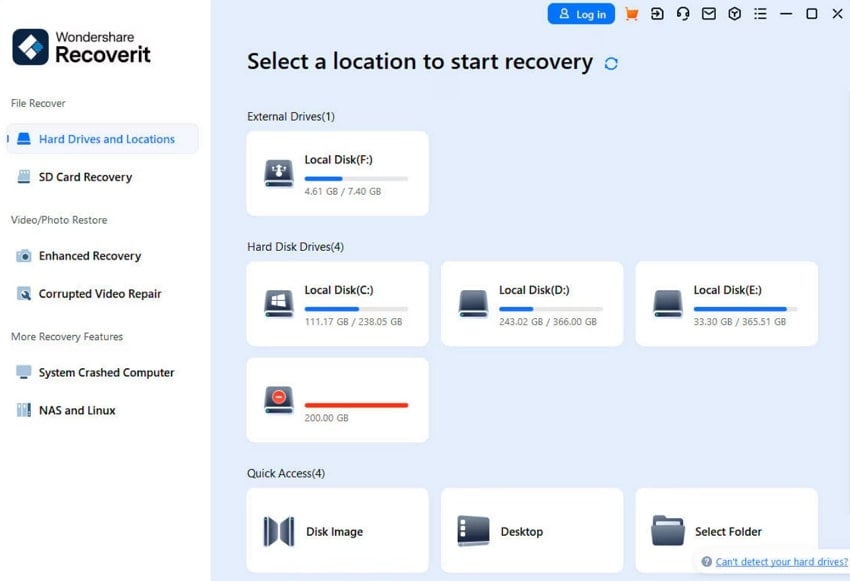
Paso 1. Selecciona la Ubicación e Inicie la Exploración
En primer lugar, abre el programa y accede a la opción "Discos Duros y Ubicaciones" desde el panel izquierdo de la interfaz predeterminada. Ahora, elige Disco Duro en la pestaña "Unidades de Disco Duro" o Escritorio en la pestaña "Acceso Rápido".
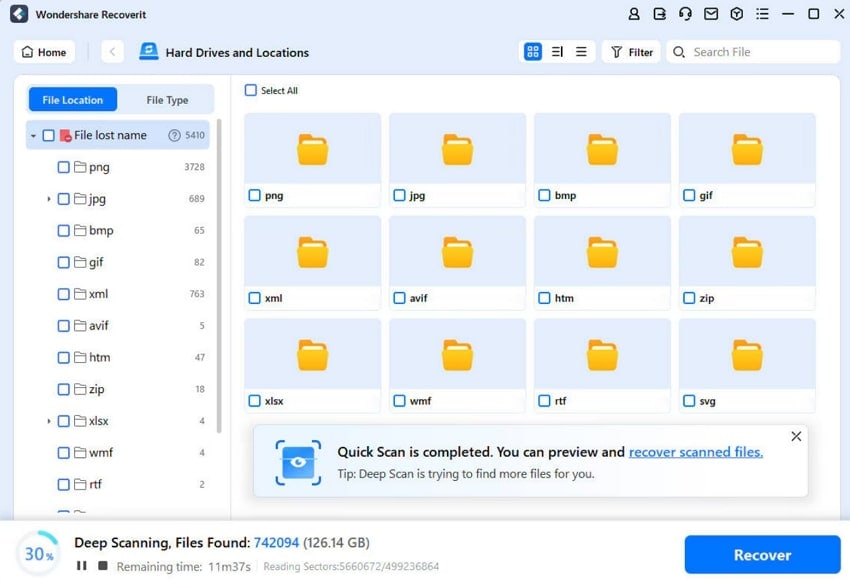
Paso 2. Escanea la Ubicación Elegida y Recupera Archivos
La herramienta escaneará automáticamente la ubicación en busca de archivos y podrás ver los resultados en tiempo real en la interfaz. Ahora, pulsa el botón "Recuperar" para iniciar el proceso de recuperación una vez finalizado el escaneo.
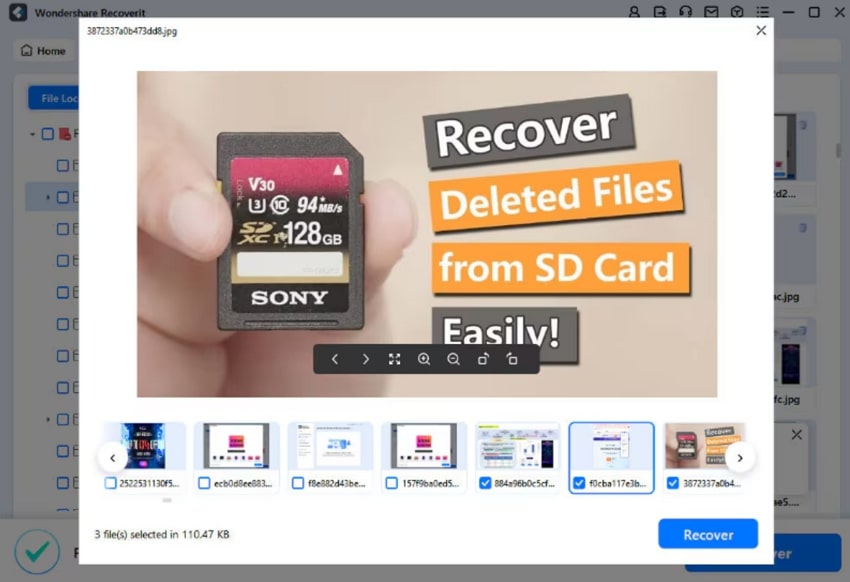
Paso 3. Vista previa de los datos tras el escaneado
Pulsa el botón "Vista Previa" para mostrar la información del archivo y selecciona el archivo de destino para recuperarlo pulsando el botón "Recuperar".
Conclusión
Experimentar el congelamiento de la computadora al intentar imprimir puede ser abrumador, pero se puede resolver con el enfoque correcto. Si sigues las soluciones mencionadas, puedes asegurarte de que los controladores de tu impresora y Windows están actualizados para evitar esta causa. Sin embargo, si sospechas que ha perdido archivos debido a problemas de congelamiento, ejecutar un escaneado de Recoverit puede ser una medida práctica.
Preguntas Frecuentes
-
1. ¿Cómo borro la cola de impresión para evitar que mi computadora se congele?
Si un trabajo de impresión atascado está causando PC lento y congelación, a continuación, considera la posibilidad de borrar la cola de impresión. Para ello, ejecuta las teclas Windows + R para escribir "services.msc" y encontrar la cola de impresión para detener la funcionalidad. Después de esto, borra todos los archivos de la carpeta y vuelve a servicios para iniciar de nuevo la cola de impresión. -
2. ¿Por qué sólo se congela el portátil al imprimir, pero el Escritorio funciona bien?
Los portátiles tienen menor capacidad de procesamiento y menos recursos que los Escritorios. Si tu portátil se bloquea pero no tu Escritorio, puede deberse a una memoria RAM limitada o a un proceso en segundo plano. -
3. ¿Por qué mi computadora se congela al imprimir un PDF pero no otros archivos?
Muchos archivos PDF grandes o corruptos pueden causar una sobrecarga de la cola de impresión, lo que provoca ralentizaciones o bloqueos del sistema. Considera la posibilidad de convertir los PDF a otro formato utilizando un conversor o actualizando los controladores de tu impresora.