



Aunque Steam es una excelente plataforma de videojuegos, que se inicie cada vez que prendes el PC puede ser molesto, especialmente si buscas ahorrar recursos del sistema. Muchos usuarios prefieren desactivar esta función para acelerar el arranque y evitar procesos innecesarios en segundo plano. Si te preguntas cómo lograrlo, solo necesitas desactivarlo directamente desde Steam o modificar la configuración del sistema de tu computadora. Es rápido y efectivo.
Prueba Recoverit para la Recuperación de Datos
 Seguridad Verificada. 3.591.664 personas lo han descargado.
En este artículo se presenta
-
- 1. Evitar que Steam se Abra al Inicio en el Administrador de Tareas
- 2. Desactivar Steam al Inicio a través de los Ajustes de Steam
- 3. Evitar que Steam se Abra al Iniciar el PC Mediante la Configuración de Windows
- 4. Evitar que Steam se Inicie Automáticamente al Arrancar Usando el Programador de Tareas
- 5. Evitar que Steam se ejecute al inicio mediante el Editor del Registro

¿Cómo Evitar que Steam se Abra al Iniciar el PC?
Tener Steam ejecutándose automáticamente al inicio puede ralentizar un PC o acaparar recursos innecesarios. Para acelerar el arranque y decidir qué aplicaciones se ejecutan al inicio, existen métodos rápidos para impedir que Steam se abra al inicio.
| Método | Definición | Impacto |
|---|---|---|
| Administrador de Tareas (Aplicaciones de Inicio) | Desactiva la entrada de inicio de Steam directamente a través del Administrador de Tareas de Windows. | Evita que Steam se abra durante el proceso inicial de arranque de Windows. |
| Ajustes de Steam (interfaz) | Modifica la configuración interna de Steam para evitar el inicio automático. | Evita que Steam se inicie al iniciar sesión en Windows mediante su propia configuración. |
| Configuración de Windows (Aplicaciones de Inicio) | Utiliza la aplicación Configuración de Windows para administrar las aplicaciones de inicio, incluido Steam. | Controla ampliamente qué programas se abren al inicio, afectando al inicio automático de Steam. |
| Programador de Tareas | Tareas programadas modificadas o eliminadas relacionadas con el inicio de Steam. | Evita que Steam se abra basándose en eventos programados, ofreciendo un control más granular. |
| Editor del Registro | Edita directamente las entradas del Registro de Windows relacionadas con las aplicaciones de inicio, incluido Steam. | Altera el comportamiento básico de arranque del sistema, lo que requiere precaución pero ofrece un control directo. |
1. Evitar que Steam se Abra al Inicio en el Administrador de Tareas
Iniciar Steam automáticamente podría ralentizar el rendimiento de una computadora y consumir algunos recursos del sistema. Revisa estos sencillos pasos para encontrar cómo evitar que Steam se ejecute en segundo plano y mejorar el rendimiento de tu computadora al iniciarse.
Paso 1: Abrir el Administrador de Tareas
Pulse Ctrl + Mayús + Esc en el teclado para abrir el Administrador de tareas. También puedes hacer clic con el botón derecho del ratón en la Barra de Tareas y seleccionar Administrador de Tareas en el menú.
Paso 2: Ve a la Pestaña Inicio
En el Administrador de Tareas, haz clic en la pestaña Inicio. Esto mostrará una lista de programas que se abren automáticamente cuando se inicia tu computadora.
Paso 3: Desactivar Steam
Encuentra Steam en la lista, haz clic en él para seleccionarlo y, a continuación, pulsa el botón Desactivar de la parte inferior derecha. Esto evita que Steam se abra automáticamente al iniciar el PC.
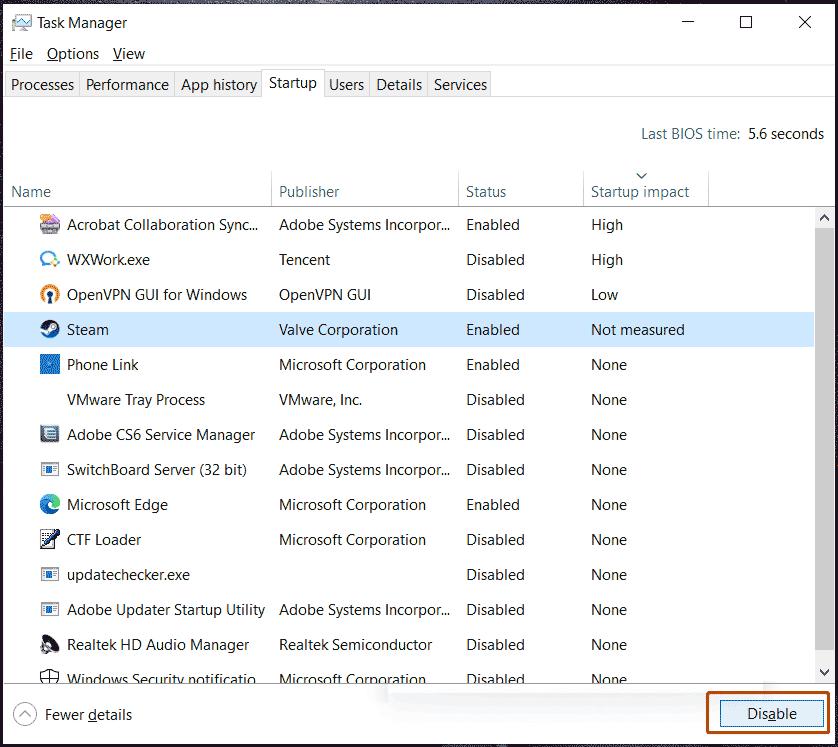
Ahora, Steam sólo se ejecutará cuando lo abras manualmente.
2. Desactivar Steam al Inicio a través de los Ajustes de Steam
La función de apertura automática de Contemporary Steam puede causar retrasos durante el arranque y malgastar recursos del sistema. Pero, esto podría evitarse para desactivar el inicio de Steam utilizando su construido - en la configuración. Esto garantiza que Steam sólo se ejecutará al abrirse a petición del usuario para un mejor control del rendimiento del sistema. Estos son los sencillos pasos para evitar que Steam se inicie automáticamente y hacerlo más rápido al arrancar.
Paso 1: Abrir Steam
Abre el cliente de Steam en tu PC con Windows 11 o Windows 10. Asegúrate de haber iniciado sesión para acceder a la configuración.
Paso 2: Ir a Ajustes de Steam
Haz clic en Steam en la esquina superior izquierda de la ventana y selecciona Configuración en el menú desplegable. Esto abrirá la ventana de configuración de Steam.
Paso 3: Ve a Configuración de Interfaz
En la parte izquierda de la ventana de configuración, haz clic en Interfaz para encontrar opciones relacionadas con la apariencia y el comportamiento de Steam.
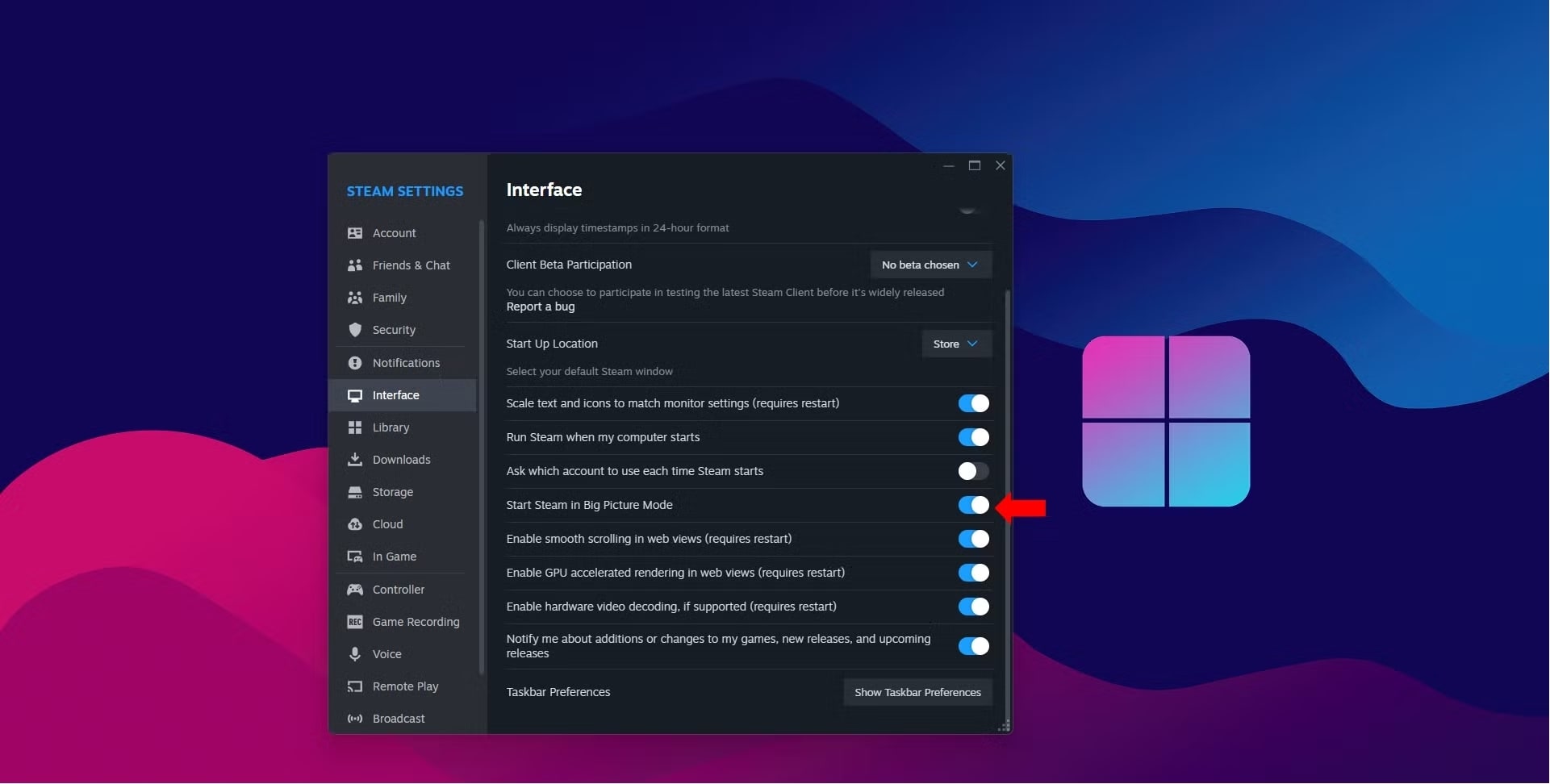
Paso 4: Desactivar Auto - Abrir
Encuentra la opción "Ejecutar Steam cuando se inicie mi computadora" y desactívala. Esto evitará que Steam se abra automáticamente cuando inicies tu PC.
Una vez hecho esto, cierra la ventana de configuración y Steam sólo se ejecutará cuando lo abras manualmente.
3. Evitar que Steam se Abra al Iniciar el PC Mediante la Configuración de Windows
Desactivar la función de apertura automática de Steam sería algo que todo usuario debería administrar para mantener la velocidad y la utilización de recursos bajo control. ¿Quieres recuperar el control del proceso de arranque desde Steam? A continuación, sigue leyendo para desactivar el inicio automático de Steam en la configuración de Windows. Es un método sencillo para desactivar las aplicaciones de inicio sin tener que abrir Steam.
Paso 1: Abre la configuración de Windows
Pulsa Win + I en el teclado para abrir el menú Configuración. Aquí puedes administrar las preferencias del sistema, incluidos los programas de inicio.
Paso 2: Ve a Aplicaciones de inicio
En la ventana Configuración, haz clic en Aplicaciones y, a continuación, selecciona Inicio en el menú de la izquierda. Esto mostrará una lista de todos los programas que se abren cuando se inicia tu computadora.
Paso 3: Desactivar el inicio automático de Steam
Buscar Steam en la lista de aplicaciones de inicio. Haz clic en el interruptor situado junto a ella para desactivarla. Esto evita que Steam se abra automáticamente cada vez que inicias tu PC.
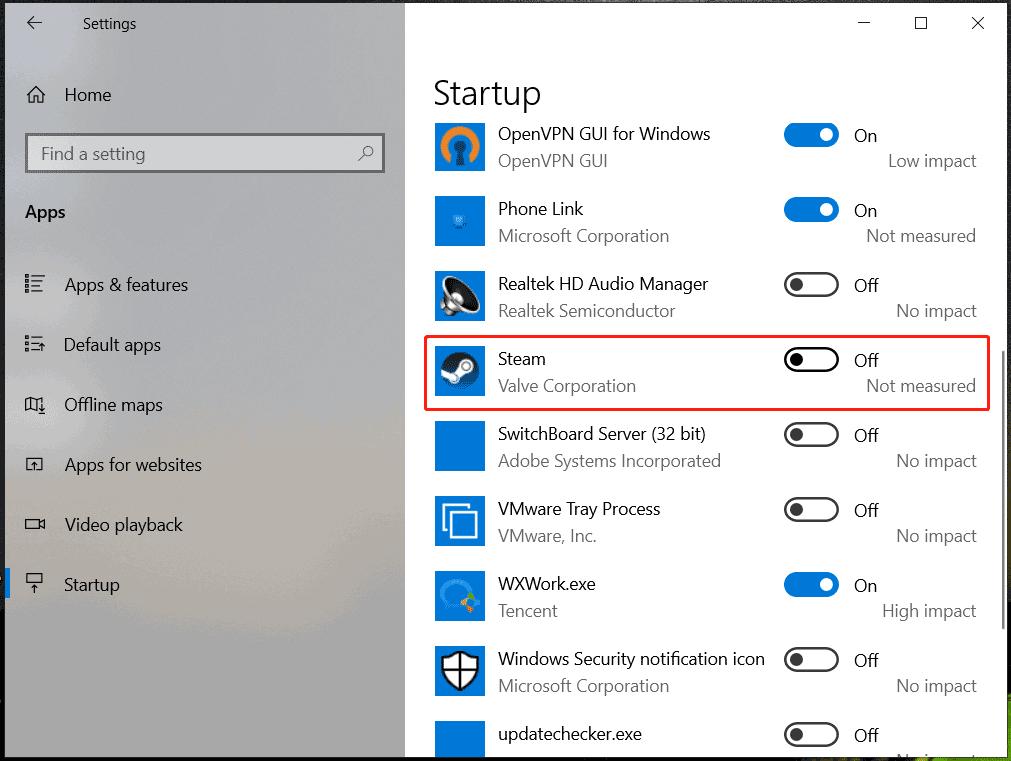
Ahora, Steam sólo se abrirá cuando lo abras manualmente, ayudando a mejorar la velocidad de arranque de tu computadora.
4. Evitar que Steam se Inicie Automáticamente al Arrancar Usando el Programador de Tareas
La apariencia de Steam en el arranque tiene propensión a ralentizar el sistema y consumir recursos innecesarios. Usando el Programador de Tareas, podrás tener más control sobre tus procesos de inicio especialmente para detener la apertura de Steam al iniciar Mac o Windows. Esto evita que Steam se ejecute automáticamente cuando lo necesites. En este artículo se explica cómo detener el inicio automático de Steam para optimizar el rendimiento del sistema durante el arranque.
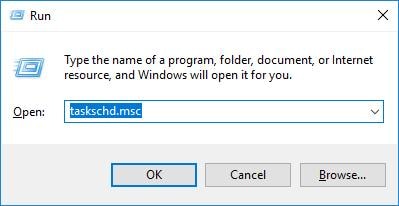
Paso 1: Abrir el cuadro de diálogo Ejecutar
Pulsa Win + R en el teclado para abrir el cuadro de diálogo Ejecutar. Esta herramienta permite acceder rápidamente a las utilidades del sistema.
Paso 2: Abrir el Programador de Tareas
En el cuadro Ejecutar, escribe taskschd.msc y haz clic en Aceptar. Se abrirá el Programador de tareas, donde podrás administrar las tareas programadas en tu computadora.
Paso 3: Desactivar la Tarea de Inicio de Steam
En el panel izquierdo, expande la Biblioteca del Programador de Tareas para ver una lista de tareas. Encuentra Steam, selecciónalo y haz clic en Desactivar para que deje de abrirse automáticamente.
Puedes seguir abriéndolo manualmente cuando lo necesites.
5. Evitar que Steam se ejecute al inicio mediante el Editor del Registro
Abrir Steam al iniciar hace que tu computadora Ve muy lenta y consuma recursos innecesarios. El método avanzado para detenerlo es utilizando el Editor del Registro de Windows. Cambiar las entradas del registro puede hacer que Steam deje de iniciarse automáticamente. Sabiendo cómo evitar que Steam se abra al inicio usando este método le da más control sobre su sistema. Sigue estos pasos meticulosamente para desactivar el auto-desbloqueo de Steam a través del Editor del Registro.
Paso 1: Abrir el Editor del Registro
haz clic en el cuadro de búsqueda de Windows, escribe regedit y pulsa Enter. Se abrirá el Editor del Registro, donde podrás administrar la configuración del sistema.
Paso 2: Navega hasta la Clave de Registro de Inicio
En el Editor del Registro, Ve a la siguiente ruta:
Computadora\HKEY_CURRENT_USER\SOFTWARE\Microsoft\Windows\CurrentVersion\Run
Esta carpeta contiene los programas de inicio que se ejecutan al arrancar la computadora.
Paso 3: Eliminar la Entrada de Steam
Encuentra la entrada de Steam en la lista, haz clic con el botón derecho y selecciona Eliminar. Confirma la acción para eliminar Steam del inicio.
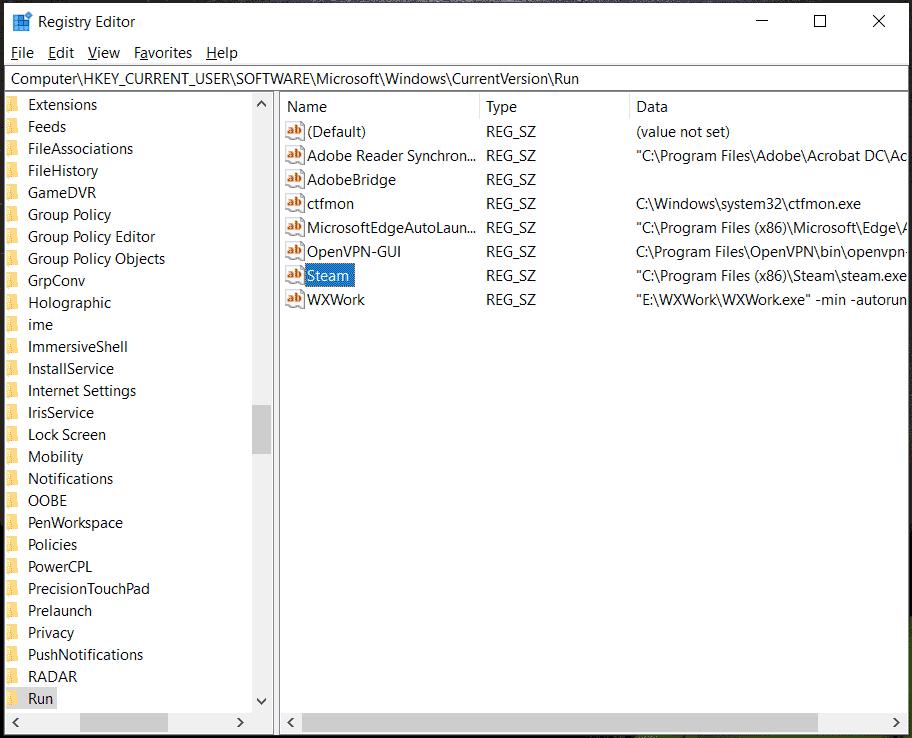
Ahora, Steam ya no se abrirá automáticamente cuando inicies tu PC. Ten cuidado al editar el registro para evitar cambios no deseados.
Recuperar Datos Importantes de Steam en Computadora: Recuperación Instantánea
Es frustrante perder datos valiosos de Steam, como archivos de juegos, capturas de pantalla y configuraciones guardadas, ya sea debido a eliminaciones accidentales, fallos del sistema o errores aleatorios. Los jugadores están desesperados por recuperar sus datos perdidos, y Wondershare Recoverit es una herramienta que merece la pena y que recupera rápida y eficazmente archivos menos o archivos eliminados. Se pueden recuperar todo tipo de formatos de archivo, incluidos datos de juegos, imágenes, videos y documentos.
Además de administrar la configuración de inicio de tu sistema para que no impida que Steam abra al iniciar aplicaciones, también querrás tener algún tipo de solución de recuperación a tu disposición. Wondershare Recoverit ofrece una interfaz muy segura y sencilla que facilita la recuperación de archivos relacionados con Steam desde dispositivos de almacenamiento internos o externos.
Paso 1: Seleccionar la Ubicación
Abre Wondershare Recoverit y elige la ubicación donde se eliminaron tus datos de Steam. Puede ser la unidad C:, un disco duro externo u otro dispositivo de almacenamiento. Haz clic en el botón Inicio para iniciar la búsqueda de archivos perdidos.

Paso 2: Escanear y Previsualizar Archivos
Recoverit escaneará la ubicación seleccionada para buscar archivos de Steam eliminados, incluidos datos del juego, capturas de pantalla y configuraciones guardadas. El proceso de escaneado puede tardar unos minutos. Mientras se ejecuta, puedes previsualizar los archivos recuperables para revisar si se han encontrado tus datos perdidos.

Paso 3: Recuperar Datos Perdidos
Una vez finalizada la exploración, selecciona los archivos que deseas restaurar. Haz clic en el botón Recuperar y elige una ubicación segura (no la unidad original) para guardar los datos recuperados. Ahora, tus archivos importantes de Steam están restaurados y puedes acceder a ellos de nuevo.

Conclusión
Controlar el vapor es vital para garantizar un mayor rendimiento y velocidad de arranque de un sistema. Esto se puede lograr mediante el uso del Administrador de tareas, la configuración de Steam, la configuración de Windows, el Programador de tareas o el Editor del registro. Por lo tanto, sería bastante sencillo impedir que Steam se ejecute en segundo plano y gaste recursos innecesarios. Además, en caso de que se pierda algún dato valioso del juego, aplicaciones como Wondershare Recoverit pueden ofrecer alguna ayuda para recuperar archivos borrados cómodamente. Realizando los pasos mencionados anteriormente, estarás en completo control del comportamiento de Steam para una mejor experiencia de PC.
Preguntas Frecuentes
-
1. ¿Cómo puedo evitar que Steam aparezca en Windows?
Para evitar que Steam se ejecute al inicio, ve a Steam> Configuración > Interfaz y desmarca "Ejecutar Steam al iniciar mi computadora." También puedes desactivarlo en la pestaña Inicio del Administrador de tareas. -
2. ¿Cómo puedo evitar que Steam inicie sesión automáticamente?
Ve a la pestaña Cuenta en Configuración de Steam y desmarca "No guardar credenciales de cuenta en esta computadora". Esto desactiva el inicio de sesión automático y requiere que introduzcas tu contraseña cada vez que abras Steam. -
3. ¿Cómo hacer que Steam se abra al iniciar?
Abre Steam, selecciona Configuración, luego la pestaña Interfaz y revisa la casilla junto a Ejecutar Steam al iniciar mi computadora para habilitar la configuración de inicio automático de Steam. También puedes activarlo a través del Administrador de Tareas seleccionando Steam en Inicio y eligiendo Activar.