




Las mayúsculas automáticas en Microsoft Word son útiles, pero no siempre necesarias. Puedes interferir con el formato previsto, sobre todo al redactar un documento sobre códigos, lo que lleva a los usuarios a controlarlo. Administrar manualmente las mayúsculas garantiza la precisión y mantiene la integridad del contenido. Si desactivas esta función, obtendrás un gran control sobre el texto.
Ayuda a evitar errores cuando se trabaja con muchos colaboradores en documentos compartidos. Además, los usuarios pueden personalizar su experiencia de escritura en función de sus necesidades específicas. Esta guía te mostrará cómo desactivar la auto-mayúsculas en Word.
Prueba Recoverit para recuperar archivos de Microsoft Word
 Seguridad Verificada. 3.591.664 personas lo han descargado.
En este artículo se presenta

Parte 1. Guía Simplificada para Desactivar las Mayúsculas Automáticas en Word
La función de mayúsculas automáticas en Word mejora la eficacia de la escritura gracias a la capitalización automática de las primeras palabras. Desactivar esta función permite a los usuarios controlar el texto para evitar correcciones innecesarias y garantizar que el documento aparezca según sus requisitos. Puedes elegir cuál de las funciones de mayúsculas deseas desactivar. Los pasos siguientes te ayudarán a aprender cómo desactivar las mayúsculas automáticas y mantener la precisión sin corrección manual:
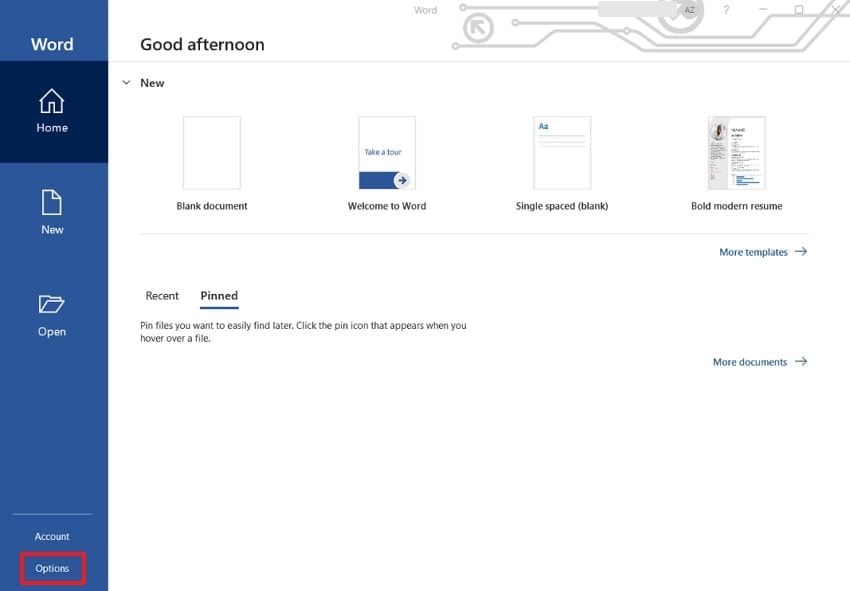
Paso 1. Abre la aplicación Microsoft Word en su Escritorio y selecciona la pestaña "Opciones" de la barra de navegación de la izquierda.
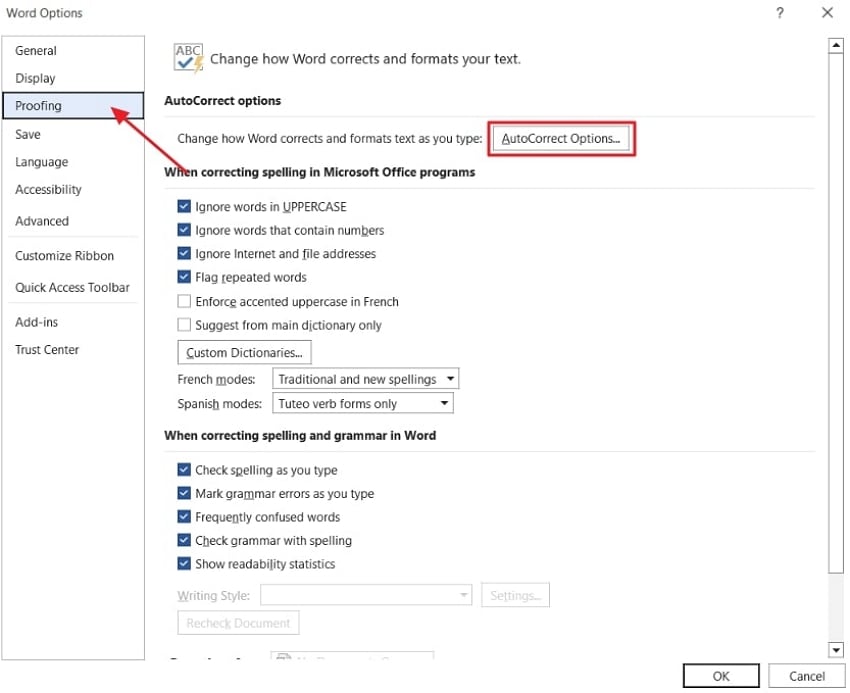
Paso 2. Ahora, debes localizar la sección "Pruebas" en la lista de opciones de la izquierda. A continuación, pulsa el botón "Opciones de autocorrección" y muévete al siguiente paso.
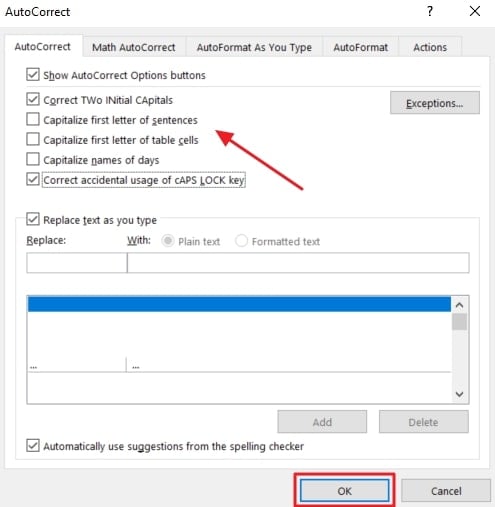
Paso 3. A continuación, "Desmarca" todas las casillas de verificación que consideres innecesarias para tu documento en lo que respecta a la autocapitalización. Para guardar los ajustes, pulsa el botón "Aceptar" situado en la parte inferior del cuadro.
Averigua cómo solucionar el problema y aprende métodos sencillos para recuperar archivos de Word dañados.

Parte 2. ¿Cómo Configurar Excepciones en las Reglas de Auto-Mayúsculas en Word?
Si necesita mantener activada la autocapitalización pero con flexibilidad, puedes ajustar las excepciones. Esta función de Microsoft Word garantiza que determinadas palabras permanezcan en el formato de minúsculas previsto. Ayudará a los usuarios a mantener la coherencia en tu escritura sin desactivar por completo la función de mayúsculas automáticas.
Esto es especialmente útil en entornos de trabajo colaborativos, donde el formato estandarizado es crucial. La personalización de estas reglas reduce la necesidad de correcciones manuales para ahorrar tiempo. Esto también garantiza que los documentos sigan las directrices de estilo preferidas. Lee los pasos que se indican a continuación para comprender mejor cómo activar las mayúsculas automáticas en pero estableciendo excepciones:
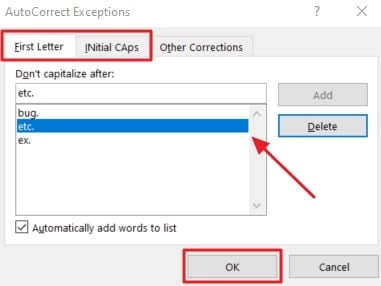
Paso 1. Para empezar a configurar sus excepciones, accede de nuevo al cuadro de diálogo "Autocorrección". Esta vez, mantén activadas las casillas de verificación de las funciones y pulsa el botón "Excepciones" para moverte al siguiente paso.
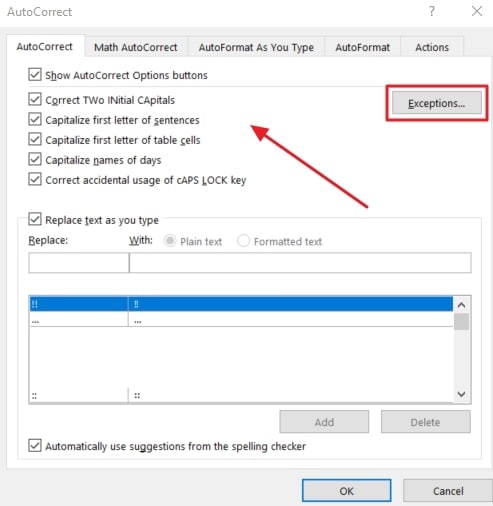
Paso 2. Por último, ahora puedes configurar la "Primera letra" o las "MAyú iniciales" en función de tus necesidades. Pulsa el botón "Aceptar" para guardar la configuración y asegurarte de que tus documentos siguen las normas y expectativas que has establecido.
Parte 3. Consideraciones Adicionales cuando se detiene la Auto-Mayúsculas en Word
Aparte de la discusión anterior, aquí están algunas de las consideraciones que debe tener en cuenta al averiguar cómo desactivar la auto-mayúsculas:
- Impacto en los documentos nuevos frente a los existentes: Una vez que desactiva las mayúsculas, el cambio se aplica a todos los documentos nuevos que cree en Word. Sin embargo, los documentos existentes conservarán su formato original a menos que los edites manualmente.
- Activa la función de mayúsculas automáticas: Puedes volver a activar la función de mayúsculas automáticas a través de la configuración de Pruebas de Word. Navega hasta la sección de Pruebas para localizar las Opciones de Autocorrección y revisa las casillas correspondientes.
- Compatibilidad entre dispositivos: A medida que los usuarios realizan cambios en la configuración de las mayúsculas automáticas, éstos se aplican a un solo dispositivo. Cuando trabajes en varios dispositivos, es posible que tengas que ajustar la configuración por separado en cada uno de ellos.
- Efecto en el trabajo colaborativo: Mientras trabajas en documentos compartidos, tu configuración personal no afectará a cómo los demás ven o editan el archivo. La configuración de mayúsculas automáticas de Word de cada usuario dicta cómo funcionan en su sistema.
- Consideraciones Sobre la Gramática y la Revisión Ortográfica: Desactivar las mayúsculas automáticas no desactiva las funciones de revisión gramatical y ortográfica de Word. Si aún así deseas sugerencias sobre el uso de mayúsculas, puedes confiar en el corrector ortográfico de Word para resaltar posibles errores.
Parte Extra. ¿Funciona Mal Word por Pérdida de Archivos del Sistema? ¡Recupéralo Inmediatamente!
Debido a un borrado accidental, se pueden perder los archivos del sistema, lo que puede provocar un mal funcionamiento de Microsoft Word. Puede interrumpir tu flujo de trabajo mientras intentas comprender cómo desactivar las mayúsculas automáticas. Los usuarios pueden optar por una herramienta confiable de recuperación de terceros como Wondershare Recoverit. Esta herramienta les ayudará a restaurar los archivos perdidos y recuperar los archivos de Word dañados con facilidad.
Además, es una herramienta potente que tiene un alto porcentaje de éxito en la recuperación gracias a su interfaz fácil de usar. El programa ofrece tanto un escaneo rápido en busca de archivos borrados como un modo de escaneo profundo para localizar archivos del sistema perdidos o enterrados desde hace tiempo. Puedes recuperar archivos en lugar de restaurar todo a la vez con la ayuda de la función de vista previa.
Características Principales
- Compatible con Muchos Dispositivos: Recoverit puede recuperar archivos perdidos de una amplia gama de más de 2000 dispositivos de almacenamiento. Ofrece una solución confiable para todos los escenarios, como la eliminación accidental, fallos del sistema, o después de desactivar la auto-mayúsculas en Word.
- Restaurar Sistema: Ofrece una función de recuperación del sistema Windows para solucionar fallos de arranque y restaurar archivos. Esto ayuda a los usuarios a reparar su sistema operativo y recuperar el acceso a sus datos sin reinstalar Windows.
- Soporta Diversos Formatos de Archivo: El software soporta más de 1000 formatos de archivo, incluyendo documentos Word, imágenes, videos y archivos de audio. Esto garantiza que los usuarios puedan recuperar archivos importantes independientemente de su formato o ubicación de almacenamiento original.
Guía Detallada Para Recuperar Archivos Perdidos Del Sistema Con Wondershare Recoverit
Aquí tienes un manual que puedes seguir para aprender a utilizar Recoverit y asegurarte de que los sistemas del dispositivo funcionan correctamente:
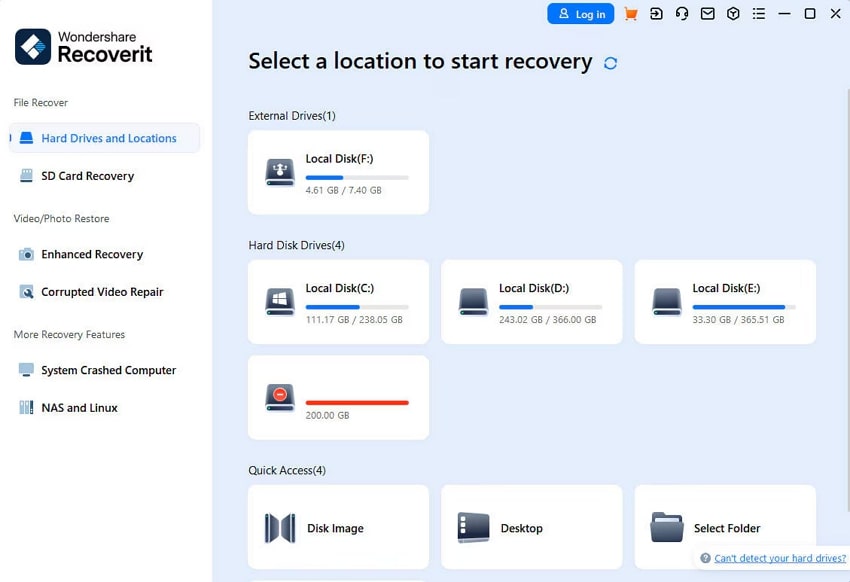
Paso 1. Descarga Wondershare Recoverit y elige la ubicación
Inicia el procedimiento descargando Recoverit en tu dispositivo de Escritorio. Una vez abierta la herramienta, muévete a la sección "Discos Duros y Ubicaciones" y elige tu ubicación.
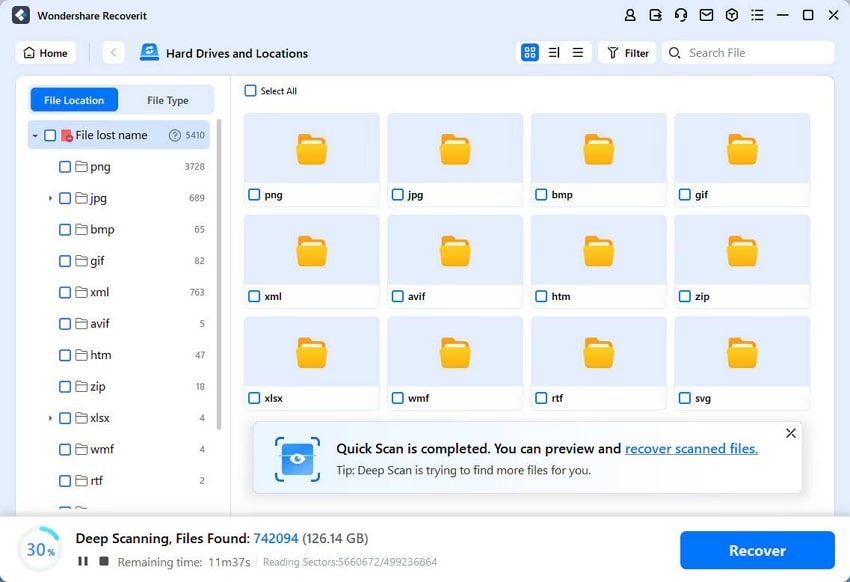
Paso 2. Inicia la exploración profunda y pulsa en Recuperar
Tras elegirlo, filtra la ubicación específica a través de las propiedades "Ubicación del Archivo" y "Tipo de Archivo". Tras completar el escaneo, pulsa el botón "Recuperar" y muévete al paso final.
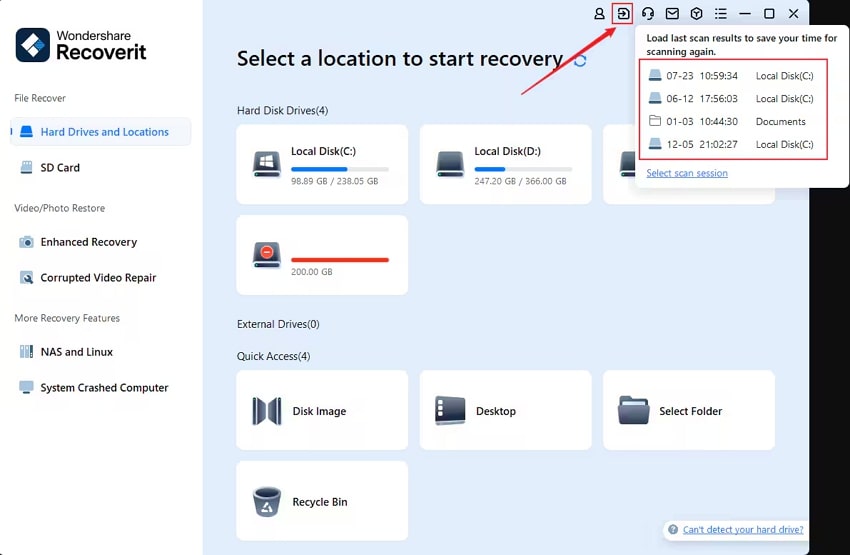
Paso 3. Guardar el Resultado de la Exploración para Verlo más Tarde
Por último, una vez finalizado el procedimiento de escaneado, puedes pulsar el icono "Guardar" situado en la esquina superior derecha de la interfaz principal. Esto guardará los archivos recuperados en su software, que puedes consultar más adelante.
Conclusión
Para concluir, hemos examinado los métodos para desactivar la auto-mayúsculas en Word. Con la ayuda de unos pasos fáciles de seguir, podrás controlar tu documento. Además, hablamos de cómo Wondershare Recoverit puede ayudarte a restaurar archivos perdidos del sistema. Descarga Recoverit para agilizar tu flujo de trabajo evitando cualquier pérdida de datos.
Preguntas Frecuentes
-
1. ¿Acceso directo para desactivar las mayúsculas automáticas en Word?
No hay ningún atajo específico que te ayude a activar o desactivar la función de mayúsculas automáticas. Debes seguir los pasos básicos para aprender a desactivar las mayúsculas automáticas accediendo a Word. A continuación, los usuarios pueden desmarcar las casillas correspondientes en la pestaña Autocorrección. -
2. ¿Afectarán mis cambios a los documentos compartidos con otras personas?
La desactivación de las mayúsculas automáticas sólo afecta al comportamiento de Word en tu dispositivo. Si compartes un documento, la configuración de mayúsculas y minúsculas de los demás usuarios no cambiará. Podrán ver su texto en su forma original. -
3. ¿Afecta la desactivación de las mayúsculas automáticas a la función de revisión gramatical de Word?
No revisa la gramática cuando desactiva la auto-mayúsculas. La aplicación Word seguirá subrayando los errores de mayúsculas, y podrás aceptar o ignorar los cambios.