




“Mi disco duro externo Seagate funcionaba correctamente, pero de repente el Mac dejó de detectarlo. La luz del disco se enciende y ya he probado otro puerto, pero sigue sin aparecer.” - Comunidad de soporte de Apple.
Cuando un disco duro externo Seagate deja de aparecer en el Finder, no significa necesariamente que el dispositivo esté averiado ni que los archivos se hayan perdido. La causa puede estar en la visualización del Finder, en el montaje del volumen, en la conexión, en el sistema de archivos o en el propio hardware.
El siguiente paso depende de dónde detecte macOS la unidad: puede estar oculta en el Finder, aparecer sin montar en Utilidad de Discos, mostrarse únicamente en Información del Sistema o no ser reconocida en absoluto. Cada situación requiere una comprobación diferente, por lo que no conviene empezar directamente por reparar o formatear el disco.
Antes de continuar: si el disco contiene archivos importantes, no pulses Inicializar, Borrar ni Particionar. Estas acciones pueden modificar la estructura de la unidad o eliminar los datos. Si el disco emite chasquidos, se desconecta repetidamente, responde con mucha lentitud o se calienta de forma anormal, deja de conectarlo y valora un diagnóstico profesional.
En esta guía aprenderás a identificar en qué nivel falla la detección, aplicar primero las comprobaciones de menor riesgo y decidir cuándo conviene recuperar los datos antes de intentar montar, reparar o reformatear el disco Seagate.
En este artículo
Comprueba dónde aparece el disco Seagate
Antes de aplicar una solución, comprueba si macOS detecta el dispositivo, el volumen o solo la conexión USB. Esta distinción evita confundir un ajuste del Finder con un fallo de montaje o un problema físico.
| Lo que observas | Qué puede significar | Primer paso recomendado |
| El disco aparece en Utilidad de Discos y está montado | Puede estar oculto en el Finder o en el escritorio | Revisa los ajustes de visualización del Finder |
| El disco aparece en gris y el botón Montar está disponible | macOS detecta el volumen, pero no lo ha montado | Intenta montarlo una vez y revisa el mensaje de error |
| Aparece el dispositivo físico, pero no aparece ningún volumen debajo | Puede haber daños en la partición o en el sistema de archivos | Evita inicializarlo y protege los datos antes de reparar |
| No aparece en Utilidad de Discos, pero sí en Información del Sistema | La conexión USB se detecta, pero macOS no reconoce correctamente la unidad | Comprueba cable, adaptador, hub, alimentación y otro puerto |
| No aparece en ningún lugar | Puede existir un problema de conexión, alimentación o hardware | Prueba otro cable, puerto y ordenador; detente si hay síntomas físicos |
| Se abre, pero no permite guardar ni modificar archivos | Puede ser una limitación de escritura, por ejemplo en una unidad NTFS | No lo confundas con un fallo de detección o de montaje |
En Utilidad de Discos, selecciona Visualización > Mostrar todos los dispositivos para ver tanto el disco físico como sus contenedores y volúmenes. Apple y Seagate recomiendan esta vista para diagnosticar correctamente una unidad externa.
Por qué un disco Seagate puede no aparecer en Mac
- Cable, puerto o adaptador defectuoso: un cable deteriorado, un hub inestable o un adaptador USB-C sin alimentación suficiente puede impedir la detección.
- Alimentación insuficiente: algunos discos de sobremesa requieren su propio adaptador de corriente; otros pueden fallar al conectarse a un hub pasivo.
- Volumen no montado: macOS detecta el dispositivo, pero no puede abrir el volumen automáticamente.
- Errores del sistema de archivos: una expulsión incorrecta, un apagado inesperado o errores de lectura pueden dañar la estructura del volumen.
- Formato o controlador: una unidad NTFS normalmente puede montarse en modo lectura en macOS, aunque el sistema no suele permitir la escritura completa de forma nativa. Poder leer el disco pero no modificar sus archivos no es lo mismo que un fallo de montaje.
- Unidad bloqueada: algunos modelos Seagate con funciones de seguridad pueden aparecer como no inicializados mientras están bloqueados y deben desbloquearse con Seagate Toolkit.
- Fallo físico: ruidos anormales, desconexiones continuas, lentitud extrema o ausencia total en Información del Sistema pueden indicar un problema de hardware.
Soluciones si el disco Seagate no aparece en Finder
1. Revisa la barra lateral y el escritorio del Finder
Si el disco está montado pero no lo ves, abre Finder > Ajustes. En Barra lateral, activa Discos externos; en General, activa la misma opción si quieres mostrarlo en el escritorio.
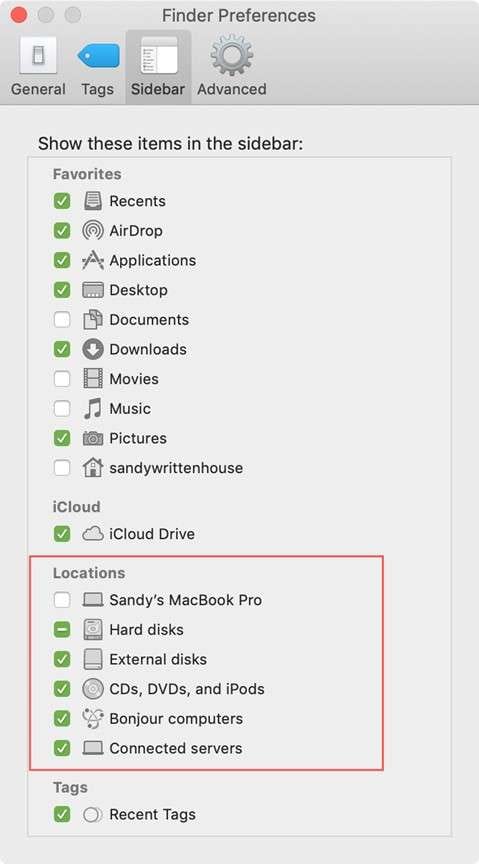
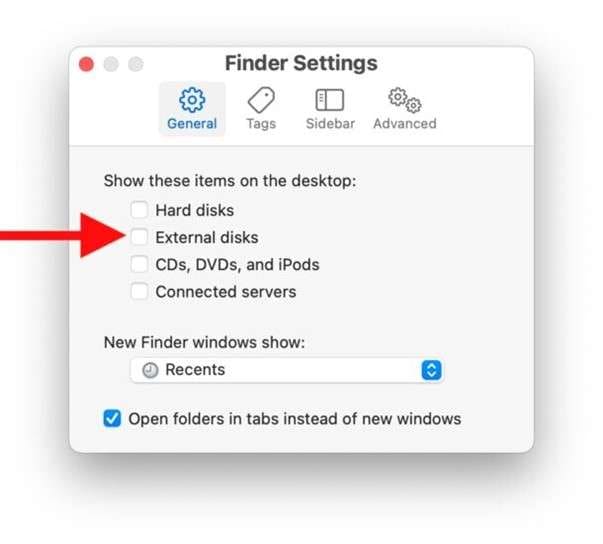
No existe un botón Aplicar u OK en estos ajustes: los cambios se guardan automáticamente.
2. Comprueba cable, puerto, hub y alimentación
- Desconecta el disco de forma segura y vuelve a conectarlo.
- Prueba otro puerto del Mac y, cuando sea posible, conecta el disco directamente sin hub ni base.
- Utiliza otro cable compatible con transferencia de datos; algunos cables solo suministran alimentación.
- Si el modelo tiene adaptador de corriente, comprueba la toma y el indicador de alimentación.
- Prueba el disco en otro Mac o PC para separar un problema del ordenador de un fallo de la unidad.
Seagate indica que, en condiciones normales, una unidad USB externa debería detectarse sin instalar controladores especiales. Por eso conviene empezar por estas comprobaciones físicas antes de modificar el disco.
3. Reinicia el Mac con el disco desconectado
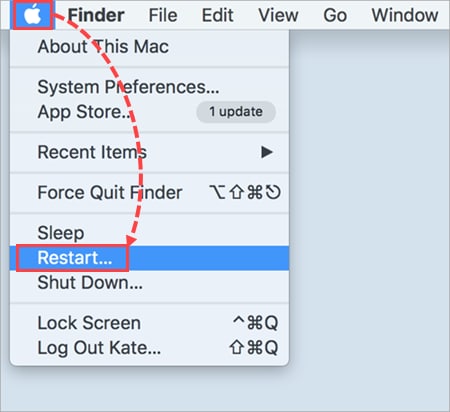
Apaga o reinicia el Mac, espera a que macOS termine de iniciar y conecta de nuevo la unidad. Este paso puede resolver un conflicto temporal del sistema o del controlador USB, pero no repara un sistema de archivos dañado.
4. Comprueba Información del Sistema
Mantén pulsada la tecla Opción, abre el menú Apple y selecciona Información del Sistema. Revisa las secciones USB o Thunderbolt. Si aparece la conexión, pero no el disco en Utilidad de Discos, vuelve a comprobar el cable, el adaptador, el hub y la alimentación. Si no aparece en ninguna sección, prueba otro equipo antes de concluir que existe un fallo físico.
Qué hacer si aparece en Utilidad de Discos pero no se monta
1. Intenta montar el volumen una sola vez
Abre Utilidad de Discos, selecciona Visualización > Mostrar todos los dispositivos y elige el volumen situado debajo del disco Seagate. Si aparece el botón Montar, púlsalo y anota cualquier mensaje de error.
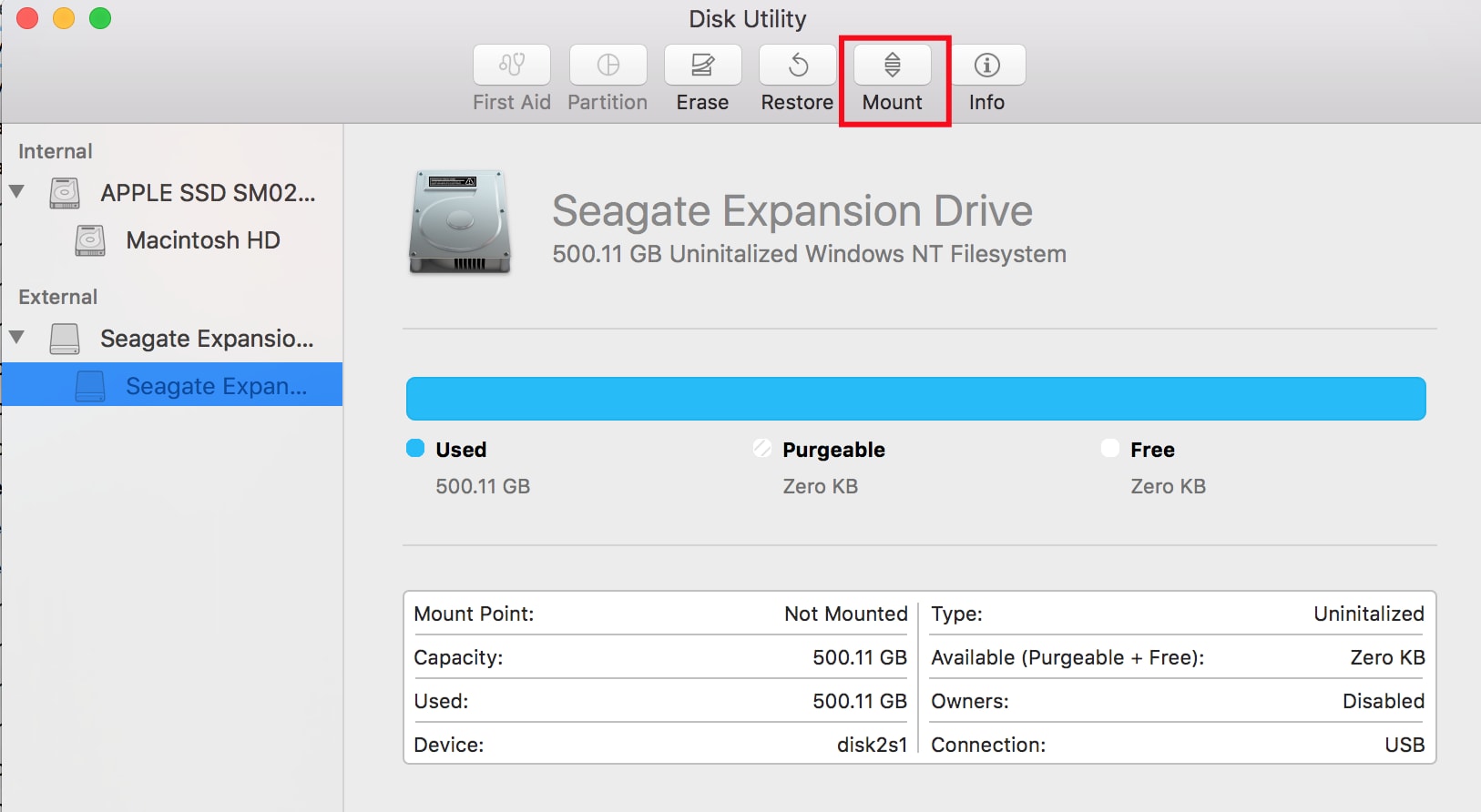
Importante: que el disco aparezca en Utilidad de Discos no demuestra que esté en buen estado. Si el montaje falla, el problema puede estar en el sistema de archivos, la partición o el hardware.
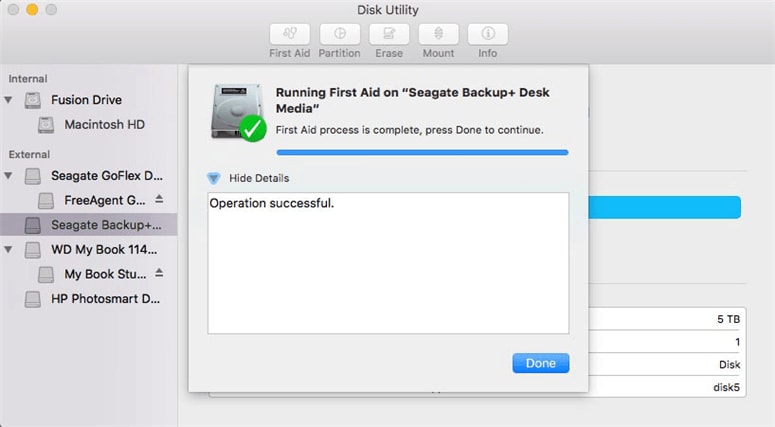
2. Ejecuta Primera Ayuda con prudencia
Primera Ayuda puede detectar y corregir determinados errores de formato y estructura de directorios, pero no repara todos los problemas. Si los datos son irremplazables, el disco responde con lentitud o se desconecta, conviene recuperar o clonar los datos antes de repetir reparaciones.
- En Utilidad de Discos, selecciona Visualización > Mostrar todos los dispositivos.
- Ejecuta Primera Ayuda primero en el volumen, después en el contenedor si existe y, por último, en el dispositivo físico.
- Lee el resultado. Si indica que la unidad está a punto de fallar o no puede repararse, no sigas intentando escribir en ella.
3. Comprueba si una unidad Seagate Secure está bloqueada
En determinados modelos One Touch con Hub y funciones de seguridad, una unidad bloqueada puede no aparecer en el Finder o mostrarse como no inicializada. Si activaste Seagate Secure, no inicialices el disco: abre Seagate Toolkit e introduce la contraseña para desbloquearlo.
Cómo recuperar los datos antes de formatear
Si el disco sigue apareciendo en Utilidad de Discos y macOS lo detecta a nivel físico, una herramienta de recuperación puede analizarlo en busca de archivos y estructuras todavía legibles. El resultado depende del estado del hardware, del sistema de archivos, del posible cifrado y de las escrituras realizadas después del fallo.
Herramientas como Recoverit permiten seleccionar la unidad detectada, escanearla, filtrar los resultados y previsualizar archivos antes de recuperarlos. Si el disco no aparece en Utilidad de Discos ni en Información del Sistema, es posible que el software tampoco pueda acceder a él.
- Instala la herramienta en el disco interno del Mac o en otra unidad, nunca en el Seagate afectado.
- Selecciona el disco Seagate si aparece entre los dispositivos disponibles.
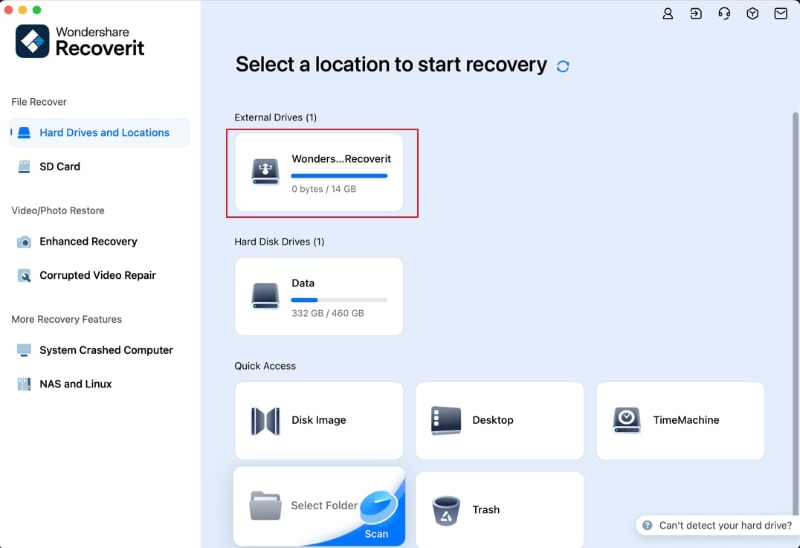
- Inicia el escaneo y utiliza filtros por nombre, tipo, tamaño o fecha.

- Previsualiza los archivos encontrados y guarda los resultados en otra unidad.
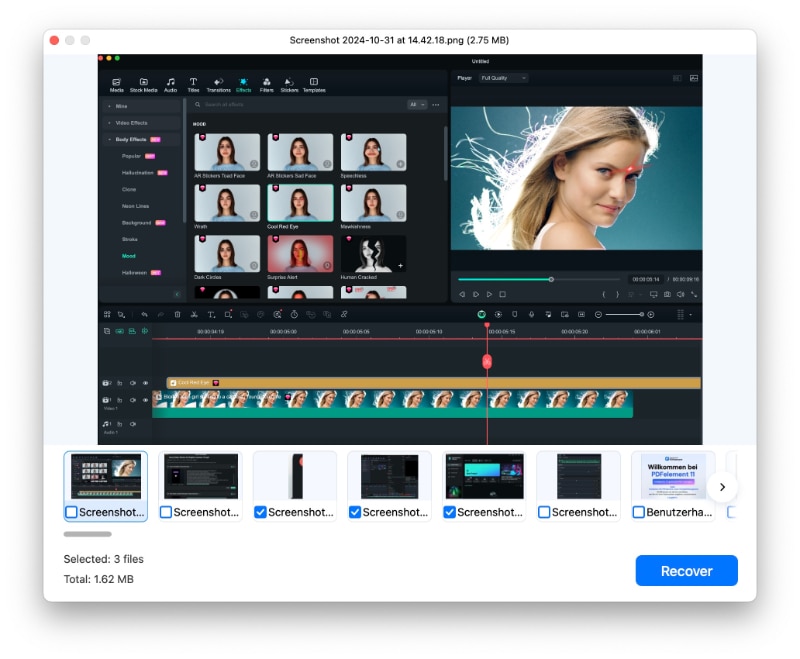
Sobre los resultados: detectar un archivo no garantiza que esté íntegro. Comprueba que se abre correctamente y conserva el disco original sin modificar hasta verificar la copia recuperada.
Cuándo reformatear el disco Seagate
Reformatear debe ser el último paso, no la primera solución. Hazlo solo después de recuperar o descartar los datos, y cuando el disco sea estable y siga apareciendo correctamente en Utilidad de Discos.
| Uso previsto | Formato habitual | Consideración principal |
| Solo Mac | APFS | Adecuado para macOS modernos, especialmente SSD |
| Mac antiguos o determinados HDD | Mac OS Plus (con registro) | Útil cuando se necesita compatibilidad con versiones anteriores |
| Mac y Windows | exFAT | Permite lectura y escritura en ambos sistemas, sin las limitaciones de FAT32 para archivos grandes |
| Unidad NTFS existente | No reformatear solo porque sea de solo lectura | La limitación de escritura no implica que el disco esté averiado |
- Abre Utilidad de Discos y selecciona Visualización > Mostrar todos los dispositivos.
- Selecciona el dispositivo físico Seagate en la parte superior de su jerarquía.
- Haz clic en Borrar, elige un nombre, un formato y Mapa de particiones GUID cuando corresponda.
- Confirma la operación únicamente si ya tienes una copia de los datos o no necesitas recuperarlos.
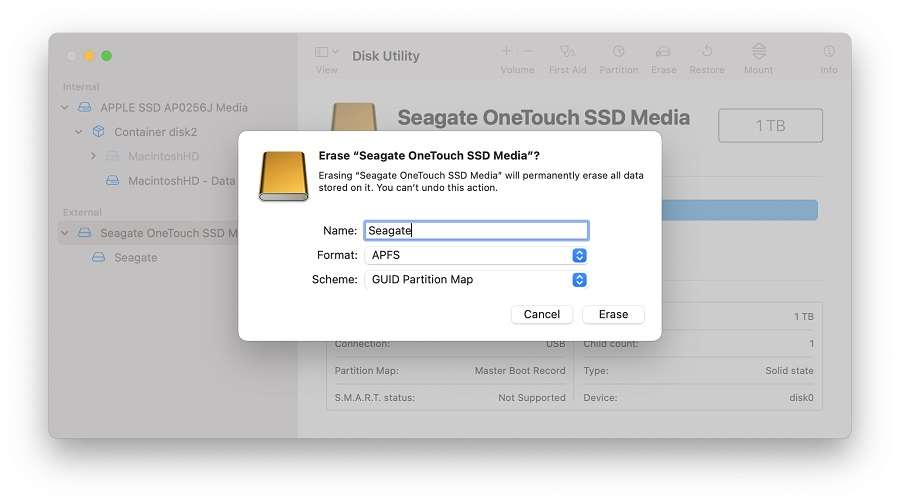
Advertencia: borrar o reformatear elimina el contenido accesible de la unidad y puede reducir las posibilidades de recuperación. Si macOS muestra el disco como “no inicializado” y utilizas Seagate Secure, comprueba antes si está bloqueado.
Cómo evitar que vuelva a ocurrir
- Expulsa el disco antes de desconectarlo: espera a que desaparezca del Finder y a que terminen las transferencias.
- Evita hubs inestables: para copias importantes o unidades que requieren más energía, utiliza una conexión directa o un hub alimentado.
- Mantén al menos otra copia: un disco externo no debe ser la única ubicación de archivos importantes.
- Comprueba las copias: abre archivos de muestra y verifica periódicamente que la copia de seguridad puede restaurarse.
- Atiende las señales físicas: ruidos, errores SMART, desconexiones y lentitud progresiva justifican reemplazar el disco.
- No reformatees por impulso: identifica primero si el problema es de visibilidad, montaje, escritura o hardware.
Preguntas frecuentes
-
1. ¿Por qué mi disco Seagate aparece en Utilidad de Discos pero no en Finder?
Puede estar desmontado o simplemente oculto en los ajustes del Finder. Activa “Discos externos” en Finder y, si el volumen aparece en gris en Utilidad de Discos, selecciónalo y prueba una vez el botón Montar. -
2. ¿Debo inicializar el disco si macOS dice que no puede leerlo?
No si contiene datos importantes. Inicializar o borrar modifica la estructura del disco. Comprueba antes si es una unidad Seagate Secure bloqueada, si aparece en Utilidad de Discos y si necesitas recuperar los archivos. -
3. ¿Un disco NTFS debería aparecer en Mac?
Normalmente sí. macOS suele poder montar y leer unidades NTFS, aunque no ofrece escritura completa de forma nativa. Si el disco no aparece en absoluto, revisa la conexión, el montaje y el estado del sistema de archivos en lugar de atribuirlo únicamente a NTFS. -
4. ¿Primera Ayuda borra los archivos del disco Seagate?
Primera Ayuda está diseñada para comprobar y reparar determinadas estructuras del sistema de archivos, no para borrar el disco. Sin embargo, no puede resolver todos los daños y no debe tratarse como una operación sin riesgo cuando el dispositivo es inestable o contiene datos irremplazables. -
5. ¿Se pueden recuperar datos después de formatear un disco Seagate?
Puede ser posible, pero no está garantizado. El resultado depende del tipo de formato, del sistema de archivos, de la sobrescritura, del cifrado y del estado físico. Deja de usar el disco y guarda cualquier archivo recuperado en otra unidad. -
6. ¿Qué hago si el disco no aparece ni en Utilidad de Discos ni en Información del Sistema?
Prueba otro cable, puerto, adaptador, fuente de alimentación y ordenador. Si sigue sin detectarse, o si emite ruidos o se desconecta, el acceso por software será poco probable y conviene consultar al soporte de Seagate o a un servicio profesional.
Conclusión
Cuando un disco duro Seagate no aparece en Mac, empieza por determinar si está oculto, desmontado, detectado solo a nivel USB o completamente ausente. Comprueba primero la conexión y los ajustes del Finder; después utiliza Utilidad de Discos para intentar el montaje y evaluar el sistema de archivos. Si los datos son importantes, recupéralos antes de formatear y detén las pruebas si la unidad muestra síntomas físicos.