



Si un disco externo aparece en Utilidad de Discos pero no se monta ni se muestra en Finder, eso no significa necesariamente que los archivos se hayan perdido. El problema puede deberse a la conexión, al sistema de archivos, a una expulsión incorrecta o a daños en la unidad. Antes de intentar repararla, conviene identificar qué detecta macOS y proteger los datos importantes.
Antes de continuar: no inicialices, borres, reparticiones ni formatees la unidad si todavía necesitas sus archivos. Si el disco emite chasquidos, se desconecta de forma repetida o se calienta de manera anormal, detén los intentos y consulta a un servicio profesional.
En esta guía aprenderás a distinguir un problema de montaje de un fallo de conexión o de hardware, a probar las opciones integradas de macOS y a recuperar los datos antes de aplicar reparaciones que puedan modificar la estructura del disco.
En este artículo
Qué significa que un disco no se monte en Mac
Un disco no montado es una unidad que macOS detecta a nivel físico o lógico, pero cuyo volumen no está disponible en Finder. En este estado, el dispositivo puede aparecer en Utilidad de Discos, aunque no sea posible abrir sus carpetas ni acceder a los archivos.
Este problema no debe confundirse con una unidad que no aparece en ningún lugar. Si el dispositivo tampoco se muestra en Utilidad de Discos ni en Información del Sistema, la causa puede estar en el cable, el puerto, la alimentación, el adaptador o el propio hardware.
Causas habituales
- Conexión inestable: cable dañado, puerto defectuoso, hub sin alimentación suficiente o adaptador incompatible.
- Volumen expulsado o no montado automáticamente: macOS detecta la unidad, pero no la presenta en Finder.
- Corrupción del sistema de archivos: errores en APFS, Mac OS Plus, exFAT, FAT32 o NTFS impiden abrir el volumen.
- Expulsión incorrecta: desconectar el disco durante una escritura puede afectar la estructura del sistema de archivos.
- Partición o contenedor dañado: el dispositivo aparece, pero no se muestra un volumen utilizable.
- Daño físico: sectores defectuosos, fallo del controlador, desgaste mecánico o problemas eléctricos.
Cómo identificar el estado de la unidad
Antes de reparar o recuperar datos, comprueba hasta qué nivel reconoce macOS el dispositivo. Esta revisión evita aplicar el mismo procedimiento a problemas que requieren soluciones distintas.
| Qué observas | Qué puede significar | Siguiente paso |
| No aparece en Finder, pero sí en Utilidad de Discos | El volumen no se ha montado automáticamente | Prueba a montarlo manualmente |
| Aparece en gris y el botón Montar falla | Error del volumen o del sistema de archivos | Protege los datos antes de ejecutar reparaciones repetidas |
| Solo aparece el dispositivo físico, sin volumen debajo | Problema de partición, contenedor o sistema de archivos | Prioriza la recuperación o una imagen del disco |
| No aparece en Utilidad de Discos, pero sí en Información del Sistema | macOS detecta la conexión, pero no presenta un dispositivo de almacenamiento utilizable | Prueba otro cable, puerto, adaptador o Mac |
| No aparece en ningún sitio | Fallo de conexión, alimentación o hardware | Evita insistir si hay ruidos, calentamiento o desconexiones |
| Se monta, pero solo permite leer | Puede ser una limitación de escritura de NTFS, no un fallo de montaje | Copia los datos y revisa el formato antes de modificarlo |
Comprueba Finder, Utilidad de Discos e Información del Sistema
- En Finder, abre Finder > Ajustes > General y Barra lateral. Comprueba que los discos externos estén configurados para mostrarse.
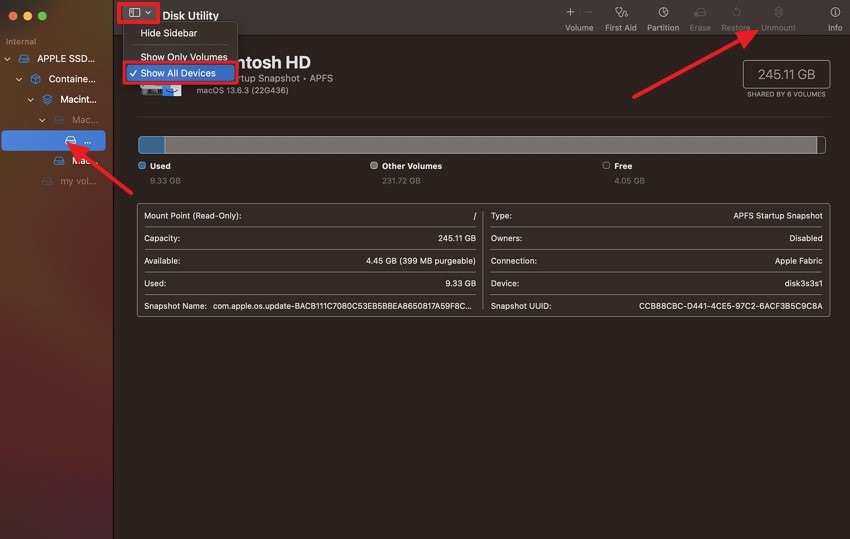
- Abre Aplicaciones > Utilidades > Utilidad de Discos y selecciona Visualización > Mostrar todos los dispositivos.
- Si la unidad no aparece, abre Información del Sistema y revisa las secciones USB o Thunderbolt para saber si el Mac detecta la conexión.
Qué hacer antes de reparar el disco
La prioridad depende del valor de los datos y de si existe una copia de seguridad. Una reparación del sistema de archivos puede ser razonable cuando los archivos ya están respaldados; si no hay copia y la información es importante, conviene reducir los intentos y recuperar primero lo que sea posible.
- No inicialices ni formatees la unidad. Estos procesos pueden crear nuevas estructuras y dificultar la recuperación posterior.
- Evita nuevas escrituras. No copies archivos al disco ni ejecutes herramientas que lo modifiquen de forma intensiva.
- Comprueba si hay daño físico. Si escuchas chasquidos, el disco gira y se detiene, se desconecta o no mantiene una conexión estable, deja de usarlo.
- Decide si vas a reparar o recuperar. Si los datos son irremplazables, intenta recuperar o crear una imagen antes de ejecutar reparaciones repetidas.
- Prepara otra unidad. Los archivos recuperados deben guardarse en un dispositivo diferente.
Soluciones si el disco aparece pero no se monta
1. Revisa el cable, el puerto y la alimentación
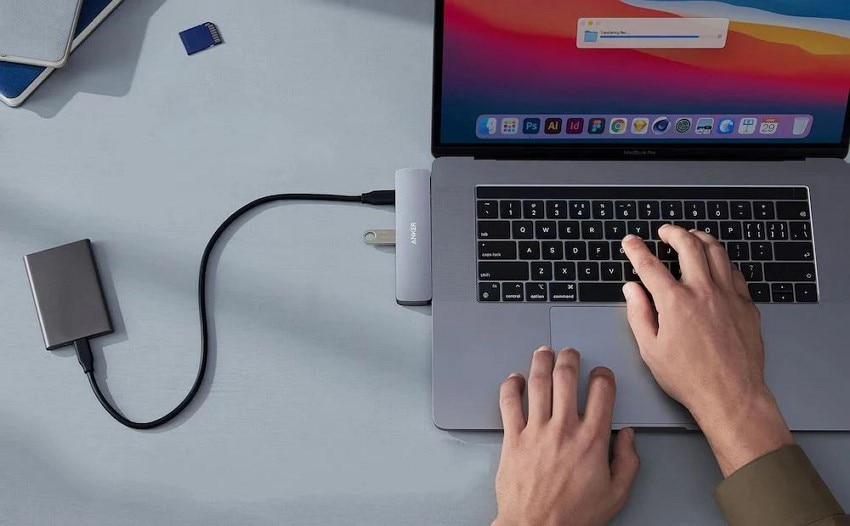
Prueba otro cable compatible y otro puerto del Mac. Si utilizas un hub, una base o un adaptador, conecta el disco directamente al Mac cuando sea posible. Algunas unidades de 3,5 pulgadas requieren una fuente de alimentación independiente, y ciertos SSD pueden necesitar más energía de la que ofrece un hub sin alimentación.
2. Monta el volumen manualmente en Utilidad de Discos
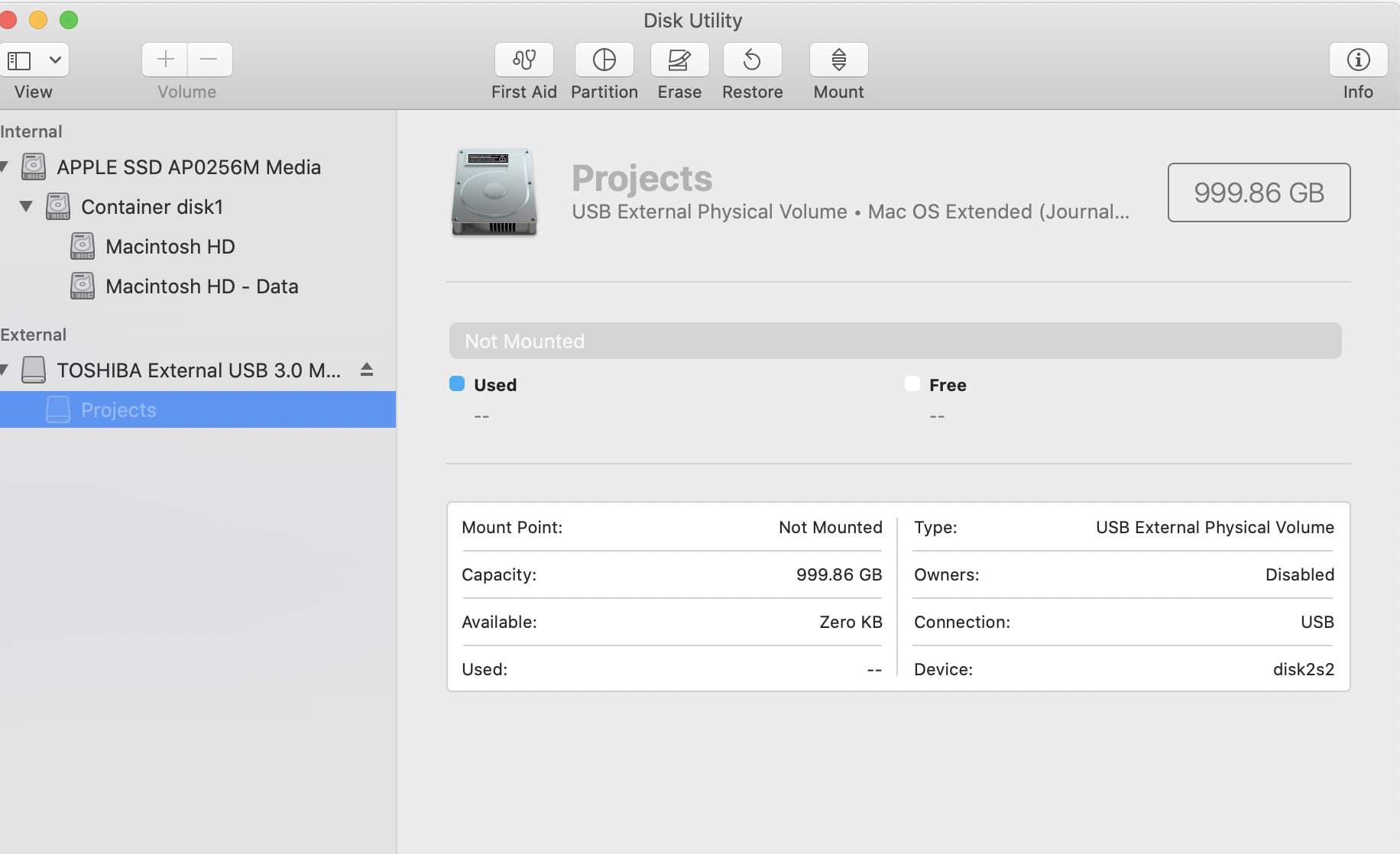
Si el volumen aparece en la barra lateral de Utilidad de Discos, selecciónalo y haz clic en Montar. Apple indica que un volumen expulsado puede volver a estar disponible en Finder mediante esta opción.
- Abre Utilidad de Discos y selecciona Visualización > Mostrar todos los dispositivos.
- En la barra lateral, elige el volumen que no está montado.
- Haz clic en Montar.
- Si se monta, copia primero los archivos importantes antes de seguir reparando.
Consulta el procedimiento oficial de Apple para montar un volumen con Utilidad de Discos.
3. Ejecuta Primera Ayuda en el orden correcto
Primera Ayuda puede buscar y corregir determinados errores relacionados con el formato y la estructura de directorios. No puede reparar todos los problemas, por lo que no debe presentarse como una solución garantizada.
Si los datos son muy importantes: evita ejecutar Primera Ayuda repetidamente sobre una unidad inestable. Siempre que sea posible, recupera o copia primero los datos accesibles.
- En Utilidad de Discos, selecciona Visualización > Mostrar todos los dispositivos.
- Ejecuta Primera Ayuda primero en cada volumen.
- Después, ejecútala en cada contenedor.
- Por último, ejecútala en el dispositivo físico.
- Cuando termine, intenta montar el volumen de nuevo.
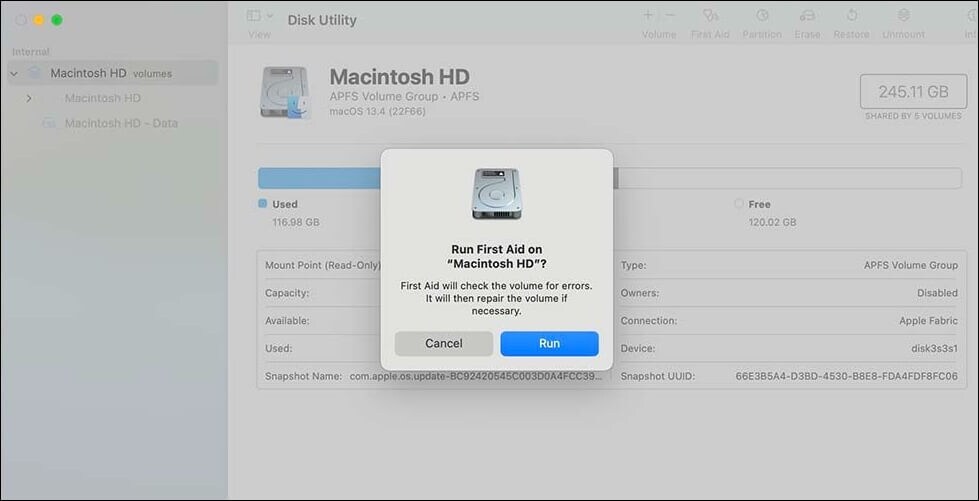
Apple recomienda revisar los volúmenes, los contenedores y finalmente el dispositivo, y aclara que Utilidad de Discos no puede detectar ni reparar todos los fallos. Consulta la guía oficial para reparar un dispositivo con Primera Ayuda.
4. Comprueba el sistema de archivos
macOS utiliza y reconoce de forma distinta APFS, Mac OS Plus, exFAT, FAT32 y NTFS. Una unidad NTFS normalmente puede montarse en modo lectura en macOS, aunque el sistema no suele permitir la escritura completa de forma nativa. Por eso, poder leer una unidad pero no modificar sus archivos no es lo mismo que un fallo de montaje.
- APFS y Mac OS Plus: formatos habituales de Mac.
- exFAT y FAT32: compatibles con Mac y Windows, aunque FAT32 tiene límites de tamaño de archivo.
- NTFS: macOS suele permitir lectura, pero no escritura completa de forma nativa.
- Formato no reconocido: no instales controladores al azar; confirma primero el sistema de archivos y el estado de los datos.
5. Usa Terminal solo para identificar e intentar montar el volumen
En la mayoría de los casos, Terminal no debe ser el primer recurso para reparar una unidad inestable. Su utilidad principal en este contexto es identificar el disco, consultar su estado y comprobar si macOS permite montar el volumen. No repara daños físicos ni garantiza que un volumen corrupto vuelva a ser accesible.
- Abre Terminal desde Aplicaciones > Utilidades.
- Ejecuta
diskutil listpara ver los discos conectados. - Identifica el volumen correcto, por ejemplo
disk2s1. - Intenta montarlo con
diskutil mount disk2s1, sustituyendo el identificador por el de tu volumen.
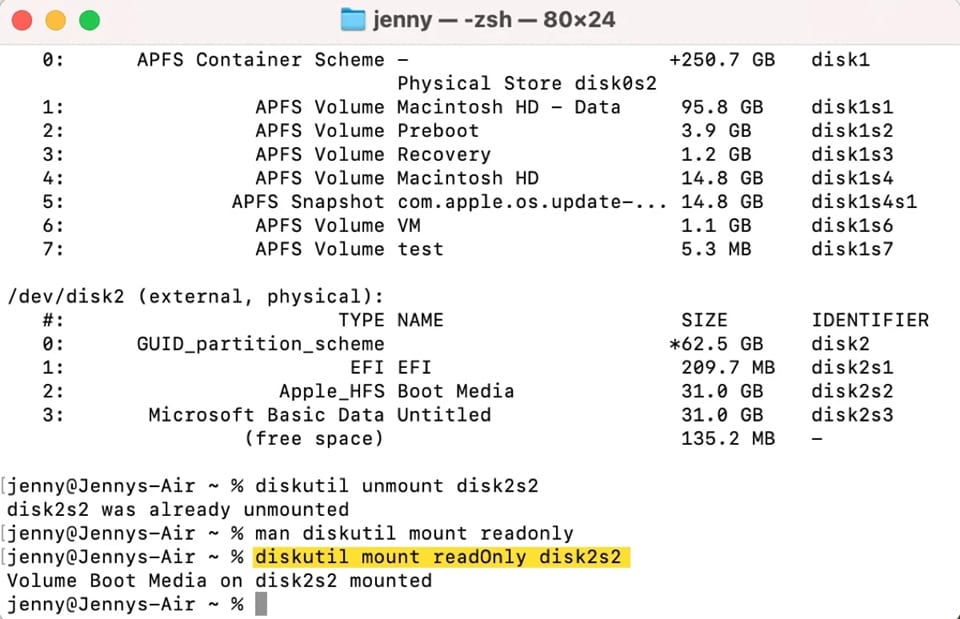
Precaución: no copies un identificador de ejemplo sin comprobarlo. Evita comandos de borrado, particionado o reparación si no has confirmado el dispositivo correcto.
Cómo recuperar los datos si el disco sigue sin montarse
1. Recupera desde una copia de seguridad
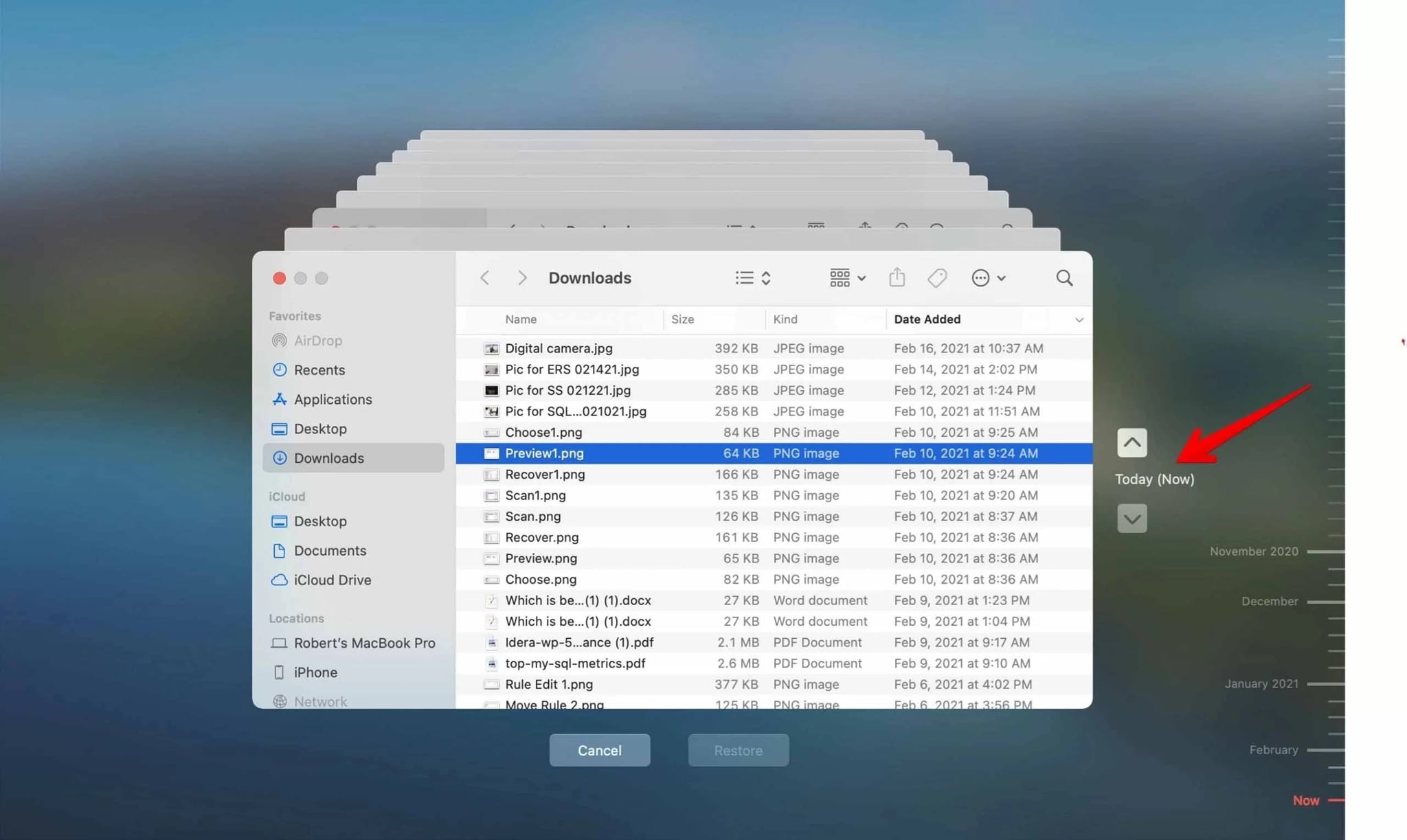
Si los archivos estaban incluidos en una copia de Time Machine u otro sistema de respaldo, restaura esa copia en una unidad diferente. Time Machine no repara el disco afectado; simplemente permite recuperar versiones almacenadas anteriormente.
- Conecta la unidad de Time Machine.
- Abre la carpeta donde estaban originalmente los archivos.
- Entra en Explorar copias de seguridad de Time Machine.
- Selecciona una versión anterior y pulsa Restaurar.
2. Escanea la unidad con un programa de recuperación
Si macOS todavía detecta el dispositivo a nivel físico, una herramienta de recuperación puede analizarlo en busca de archivos y estructuras que sigan siendo legibles. El resultado depende del estado del hardware, del sistema de archivos y del nivel de corrupción.
Herramientas como Recoverit pueden servir para escanear la unidad, filtrar los resultados y previsualizar los archivos encontrados antes de recuperarlos. Si el disco no aparece en Utilidad de Discos ni en Información del Sistema, es posible que el software tampoco pueda acceder a él.
Cómo realizar un escaneo con Recoverit para Mac
- Instala Recoverit en el disco interno del Mac o en otra unidad distinta del dispositivo afectado.
- Conecta el disco y comprueba si aparece en la lista de ubicaciones disponibles.
- Selecciona la unidad e inicia el escaneo.
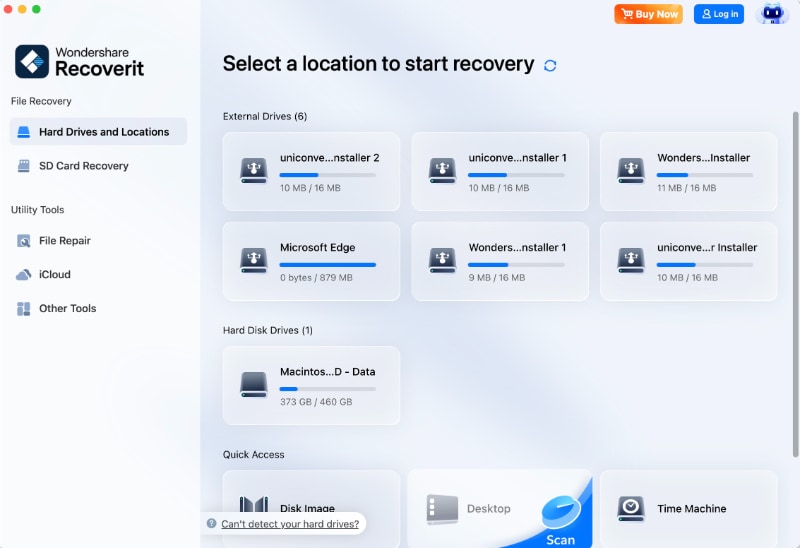
- Filtra los resultados por nombre, tipo, tamaño o fecha.

- Previsualiza los archivos disponibles y guárdalos en otra unidad.
Importante: que un archivo aparezca en los resultados no garantiza que esté íntegro. Previsualízalo cuando sea posible y comprueba que se abre correctamente después de recuperarlo.
3. Considera crear una imagen del disco
Cuando la unidad todavía es detectable y mantiene una conexión relativamente estable, crear una imagen sector a sector o una copia de trabajo puede reducir los accesos repetidos al disco original durante la recuperación. Este enfoque resulta especialmente útil cuando el dispositivo responde con lentitud o muestra errores de lectura intermitentes.
Una imagen sector a sector no es lo mismo que copiar carpetas desde Finder: intenta conservar una representación del contenido legible de la unidad para trabajar posteriormente sobre la copia.
Importante: no intentes crear una imagen por software si la unidad emite ruidos anormales, se desconecta constantemente o deja de responder. En esos casos, las lecturas prolongadas pueden agravar un fallo físico.
4. Acude a un servicio profesional
Detén los intentos caseros cuando el problema parezca físico o cuando los datos sean irremplazables. Un laboratorio especializado puede evaluar fallos mecánicos, eléctricos o del controlador con herramientas que no están disponibles para el usuario doméstico.
- El disco emite chasquidos, pitidos o ruidos anormales.
- No gira, no recibe alimentación o se desconecta de forma constante.
- No aparece en ningún Mac ni en Información del Sistema.
- Ha sufrido una caída, humedad, sobrecalentamiento o sobretensión.
- Los datos son críticos y no existe otra copia.

Cuándo formatear la unidad
Formatear debe ser el último paso, no la primera respuesta a un disco que no se monta. Hazlo únicamente cuando los datos ya estén recuperados, exista una copia fiable o hayas decidido que el contenido no es necesario.
- Comprueba que has recuperado y abierto los archivos importantes.
- Guarda una segunda copia en otra ubicación.
- Selecciona un formato adecuado: APFS para uso exclusivo con Mac o exFAT para compartir entre Mac y Windows.
- Después del formateo, prueba la unidad y vigila si reaparecen errores o desconexiones.
Si Utilidad de Discos indica que el dispositivo está a punto de fallar: no confíes en él aunque el formateo termine correctamente. Sustituye la unidad.
Cómo evitar que vuelva a ocurrir
- Expulsa correctamente la unidad desde Finder antes de desconectarla.
- Mantén al menos una copia adicional de los archivos importantes.
- Evita hubs y cables inestables para transferencias largas.
- No interrumpas una escritura o una actualización de la unidad.
- Comprueba periódicamente el estado del disco, pero evita reparaciones rutinarias innecesarias.
- Sustituye unidades con errores recurrentes, sectores defectuosos o desconexiones frecuentes.
- Mantén macOS actualizado para mejorar compatibilidad y seguridad.
Preguntas frecuentes
-
1. ¿Qué significa que un disco aparezca en Utilidad de Discos pero no en Finder?
Significa que macOS detecta el dispositivo o el volumen, pero no lo ha montado para que esté disponible en Finder. Puede deberse a una expulsión previa, un error del sistema de archivos o un problema de partición. -
2. ¿Debo ejecutar Primera Ayuda antes de recuperar los datos?
Si los datos son importantes y no existe una copia, es más prudente recuperar o copiar primero lo que sea posible. Primera Ayuda puede corregir determinados errores, pero también modifica estructuras del sistema de archivos y no garantiza una reparación completa. -
3. ¿Montar manualmente un disco borra los archivos?
El comando de montaje o el botón Montar no deberían borrar los archivos por sí solos. Sin embargo, si la unidad está dañada o inestable, evita operaciones repetidas y copia los datos en cuanto consigas acceder. -
4. ¿Qué hago si Primera Ayuda no puede reparar el disco?
No lo formatees inmediatamente si necesitas los archivos. Intenta recuperar los datos, crea una imagen si la unidad es estable o consulta a un servicio profesional si hay señales de daño físico. -
5. ¿Un disco NTFS que solo permite leer está averiado?
No necesariamente. macOS suele permitir leer NTFS, pero no escribir de forma completa sin software adicional. Si el disco se monta y puedes abrir archivos, se trata de una limitación de escritura y no de un fallo de montaje. -
6. ¿Puede un programa recuperar datos si el disco no aparece en Utilidad de Discos?
Normalmente, el software necesita que macOS detecte el dispositivo al menos a nivel físico. Si no aparece en Utilidad de Discos ni en Información del Sistema, las probabilidades de acceso mediante software son bajas. Si la conexión solo aparece en Información del Sistema, revisa primero el cable, el puerto, el adaptador, el hub y la alimentación antes de realizar más intentos.
Conclusión
Cuando un disco externo no se monta en Mac, lo primero es comprobar si el sistema lo detecta y evitar formatearlo antes de proteger los datos. Si aparece en Utilidad de Discos, puedes intentar montarlo manualmente y evaluar Primera Ayuda; si los archivos son importantes y no existe copia, conviene recuperar primero y reparar después. Ante ruidos, desconexiones o ausencia total del dispositivo, detén los intentos y busca ayuda profesional.