



Los discos duros externos son fundamentales para almacenar y respaldar archivos importantes. Ofrecen un espacio práctico para documentos, fotos, vídeos y otros datos esenciales. Sin embargo, a veces los usuarios de Mac enfrentan problemas cuando Mac no reconoce el disco duro externo.
Esto puede causar bastante estrés y el riesgo de perder información valiosa. Profesionales, estudiantes y personas con archivos personales suelen sentirse abrumados en este tipo de situaciones. Perder el acceso al disco puede interrumpir el trabajo y proyectos personales.
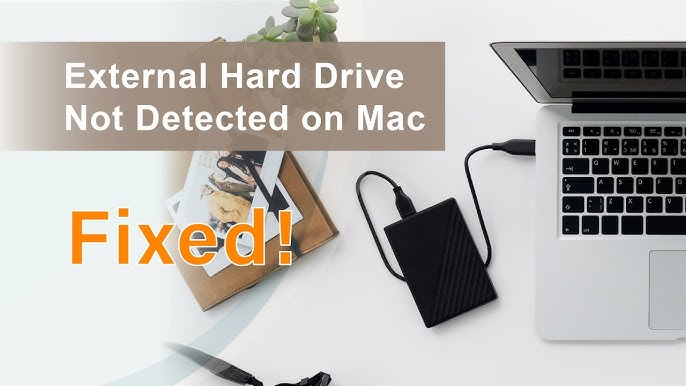
Comprender los problemas de reconocimiento de discos duros externos es clave para solucionarlos eficazmente. En esta guía encontrarás pasos sencillos de diagnóstico y reparación que te ayudarán a recuperar el acceso al disco duro externo en tu Mac. También te daremos recomendaciones para evitar que la situación vuelva a repetirse y mantener tus datos siempre a salvo.
En este artículo
Parte 1: ¿Por qué el Mac no reconoce el disco duro externo?
¿Mac no lee el disco duro? Pues bien, los problemas de reconocimiento de discos duros externos pueden resultar de varias causas técnicas y de hardware. Comprender estos posibles motivos facilita el diagnóstico y la resolución del problema rápidamente.
Razones por las que el Mac no reconoce el disco duro externo:
- Cable USB o Thunderbolt defectuoso que provoca interrupciones en la conexión
- Fuente de alimentación insuficiente que impide iniciar el disco
- Puertos dañados o sucios que bloquean la comunicación adecuada
- Software macOS desactualizado que genera problemas de compatibilidad
- Sistema de archivos dañado que impide la lectura del disco
- Fallos de hardware o problemas mecánicos en el disco externo
- Formato de disco incorrecto e incompatible con sistemas Mac
- Configuraciones de NVRAM o PRAM interfiriendo con el reconocimiento del dispositivo
Parte 2: ¿Cómo reparar que el Mac no reconoce el disco duro externo?
Los problemas de detección de discos duros externos requieren una solución sistemática. Cada método aborda obstáculos que impiden que tu Mac reconozca el disco. La paciencia y el enfoque metódico son esenciales para superar estos retos técnicos.
Método 1: Comprobación del cable y del puerto
Normalmente, los inconvenientes de conexión son la razón principal de que el disco externo no sea identificado. Los cables y puertos pueden deteriorarse, sufrir daños o acumular suciedad. Estas conexiones físicas son fundamentales para el intercambio de datos y la interacción entre aparatos.
Las deficiencias en los vínculos pueden pasar inadvertidas, lo que las hace sencillos de pasar por alto. Entender cómo revisar y verificar tus cables y puertos puede evitarte horas de frustración y posible pérdida de datos. Este procedimiento contribuye a detectar y solucionar problemas básicos de conectividad.
Así puedes reparar el problema de que el Mac no detecta el disco duro externo:
- Desconecta el cable del disco duro externo. Revisa el cable por si tiene daños visibles. Prueba otros puertos USB o Thunderbolt.
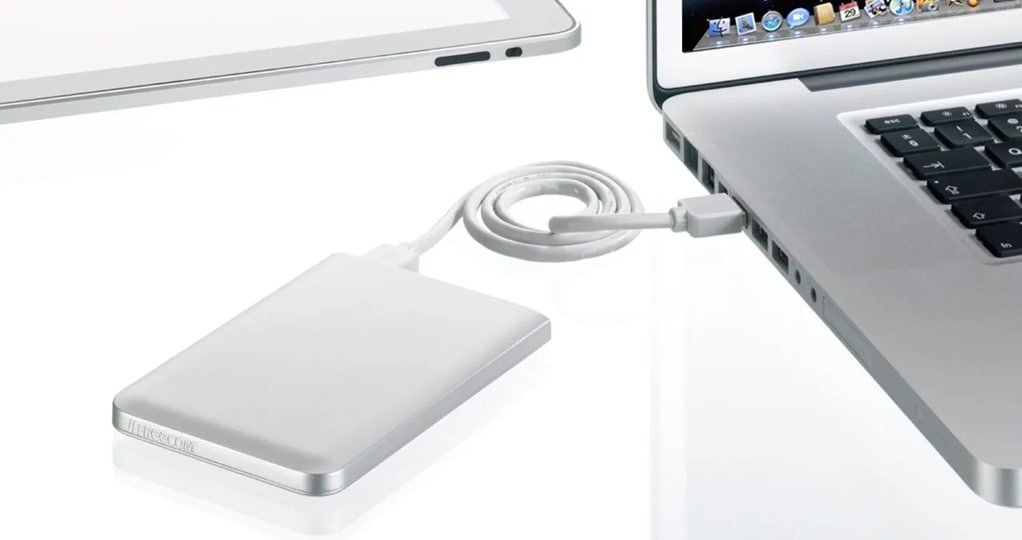
- Limpia los conectores del puerto con aire comprimido. Si tienes otro cable disponible, úsalo. Asegúrate de que el cable esté bien conectado. Prueba el disco en otro Mac o PC para aislar el problema.
Método 2: Verificar la fuente de alimentación
Los discos duros externos necesitan una alimentación estable y suficiente para funcionar correctamente. Muchos usuarios subestiman la importancia de una fuente de energía adecuada. Si la energía es insuficiente, el disco puede no iniciar ni ser reconocido.
Los problemas relacionados con la energía se manifiestan de varias formas, desde fallos total hasta desconexiones intermitentes. Saber cómo diagnosticar y resolver los desafíos ligados a la fuente de alimentación es clave para mantener la funcionalidad del disco externo. Este método asegura que tu disco reciba la energía necesaria.
Así reparas el fallo de que tu MacBook no reconoce el disco duro externo:
- Comprueba si el disco tiene su propio adaptador de corriente. Usa un hub USB alimentado.
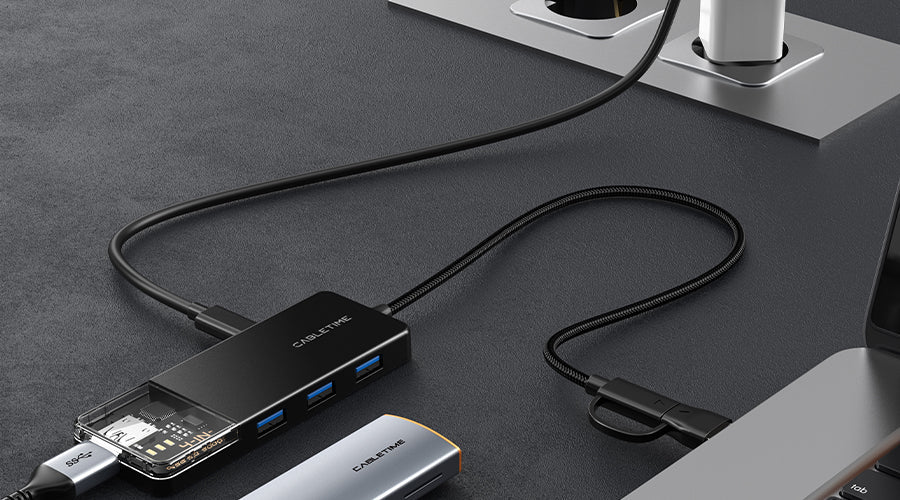
- Haz una conexión directa al ordenador. Verifica que el adaptador funcione. Chequea si el adaptador presenta daños visibles. Utiliza el cable de alimentación original del fabricante.
Método 3: Asegurarse de que “Discos externos” está habilitado
La configuración del sistema de Mac influye mucho en la visibilidad del disco externo. Pequeños cambios de configuración pueden hacer que los discos no aparezcan en el Finder. Estas opciones funcionan como una especie de "puerta digital" para los dispositivos de almacenamiento externos.
Las preferencias de usuario y la configuración del sistema a veces ocultan los discos externos de forma accidental. Aprender a navegar y ajustar estas opciones permite resolver problemas de visibilidad. Este método es una solución sencilla para posibles inconvenientes con el reconocimiento en el sistema.
Pasos para comprobar la configuración de disco externo:
- Abre finder. Haz clic en Finder en la barra de menú. Elige Preferencias. Ve a la pestaña General. Busca Mostrar estos ítems en el escritorio.
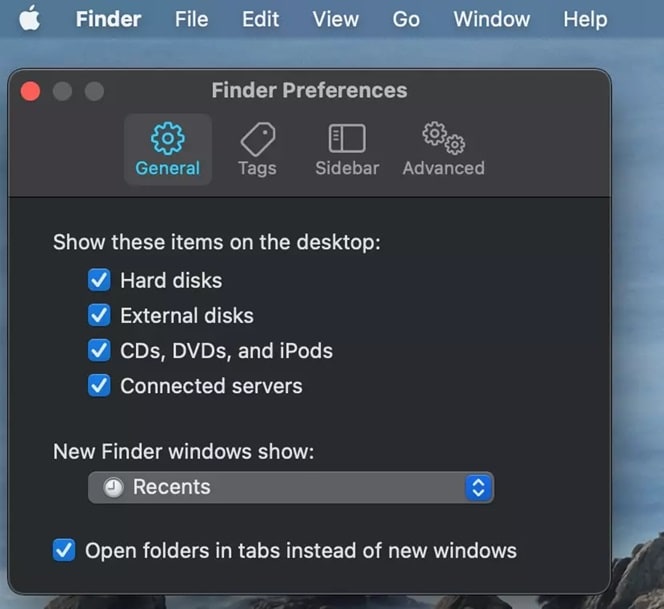
- Asegúrate de que esté marcada la opción "discos externos". Haz clic en "Cerrar".
Método 4: Ejecutar Primeros Auxilios
La herramienta integrada de Mac llamada Primeros Auxilios es una utilidad potente de diagnóstico y reparación. Puede detectar y solucionar inconsistencias menores del sistema de archivos que impiden el reconocimiento del disco. Los errores del sistema de archivos pueden surgir por desconexiones incorrectas o caídas del sistema.
Las utilidades de disco ofrecen una manera no invasiva de diagnosticar y corregir problemas. Ejecutar Primeros Auxilios suele restaurar la funcionalidad del disco sin intervención técnica compleja. Este método ofrece una solución segura y nativa para muchos problemas de reconocimiento de disco.
Así reparas el fallo de que tu MacBook no reconoce el disco duro externo:
- Abre Utilidad de Discos. Selecciona el disco duro externo. Haz clic en el botón Primeros Auxilios.

- Elige Ejecutar Primeros Auxilios. Espera el diagnóstico. Revisa los resultados y recomendaciones de reparación. Reinicia el Mac al finalizar.
Método 5: Restablecer NVRAM/PRAM
La NVRAM (memoria de acceso aleatorio no volátil) almacena configuraciones críticas del sistema que pueden afectar el reconocimiento de dispositivos. Restablecer estos ajustes puede arreglar errores de comunicación persistentes con el hardware. En ocasiones, configuraciones corruptas impiden la detección de discos externos.
La memoria del sistema puede acumular errores de configuración con el tiempo. Reiniciar la NVRAM deja la comunicación y los ajustes en un estado limpio. Este método ofrece un reinicio rápido que puede solucionar problemas complejos de reconocimiento.
Pasos para restablecer NVRAM/PRAM:
- Apaga el Mac por completo. Pulsa el botón de encendido. Inmediatamente mantén presionadas las teclas Command + Option + P + R . Mantén pulsado unos 20 segundos.
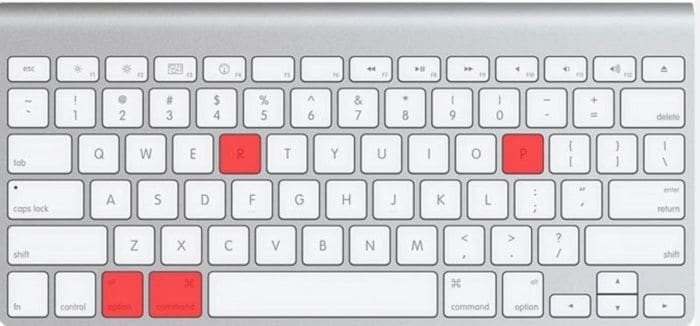
- Escucha el sonido de inicio. Suelta las teclas. Deja que el Mac reinicie normalmente.
Método 6: Actualizar macOS
Las actualizaciones del sistema operativo suelen incluir correcciones importantes para la compatibilidad de hardware y el reconocimiento de dispositivos. Tener el software anticuado puede crear barreras en la comunicación entre tu Mac y los discos externos. Los updates solucionan errores conocidos y mejoran el rendimiento general.
Actualizar el software es esencial para mantener una interacción fluida con los dispositivos. Proporciona parches para bugs recién detectados y aumenta la estabilidad. Este método garantiza que tu Mac cuente con todas las herramientas para identificar y comunicarse con dispositivos externos.
Pasos para actualizar macOS:
- Haz clic en el menú Apple. Ve a Configuración del sistema > General. Elige Actualización de software. Haz clic en Actualizar ahora.
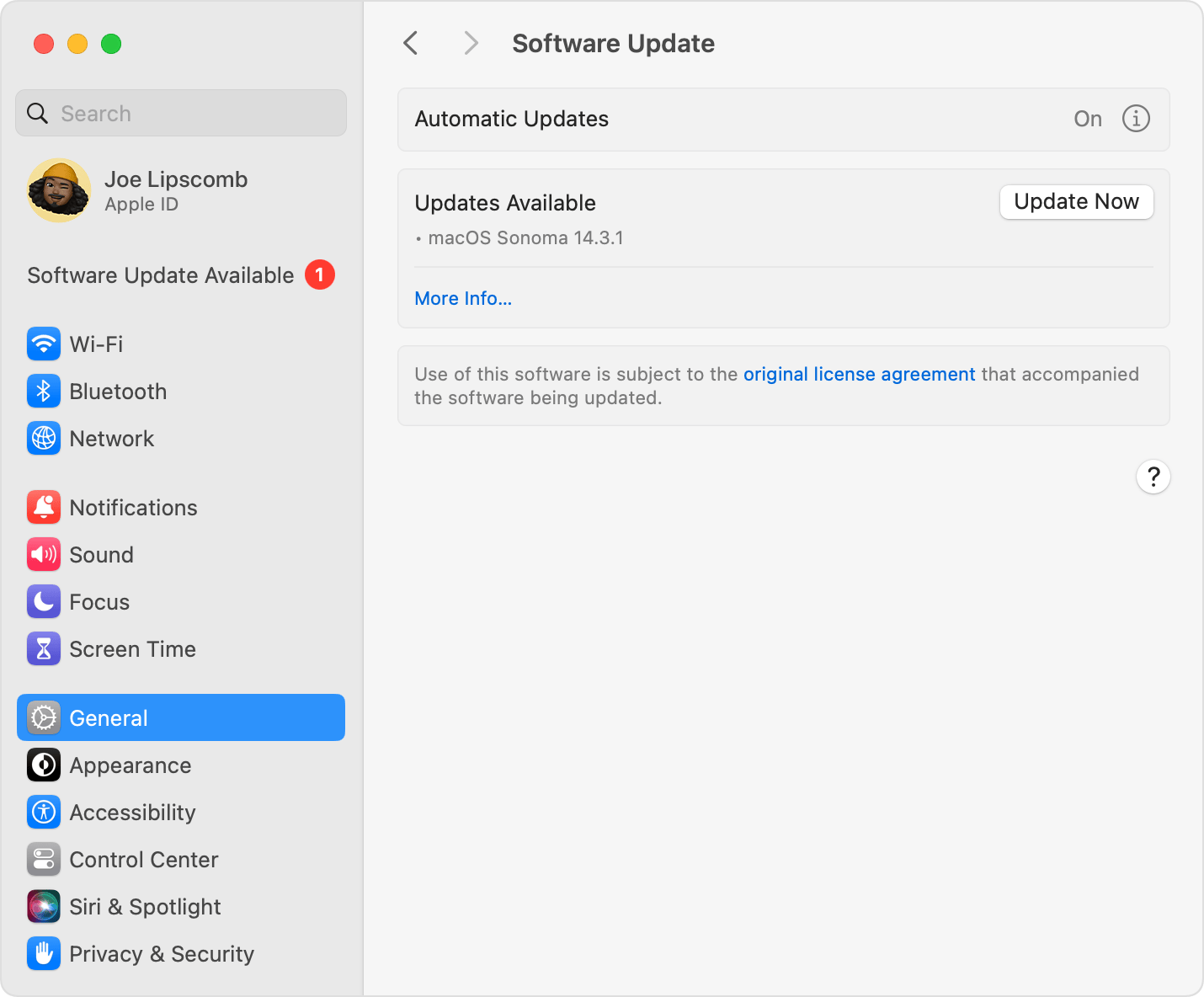
- Descarga e instala la última versión. Reinicia el ordenador. Vuelve a conectar el disco externo.
Método 7: Formatear el disco
Formatear puede solucionar problemas persistentes de reconocimiento al crear un sistema de archivos nuevo. Este método le da al disco duro externo un "borrón y cuenta nueva". La corrupción del sistema de archivos impide la correcta lectura y escritura de datos.
Si bien el formateo es una medida drástica, suele solucionar fallos complejos. Es clave hacer una copia de seguridad antes de intentarlo. Formatear ofrece un reinicio integral para discos externos problemáticos.
Pasos para formatear el disco externo:
- Guarda primero una copia de todos los datos. Abre Utilidad de Discos. Selecciona el disco externo. Haz clic en Borrar.
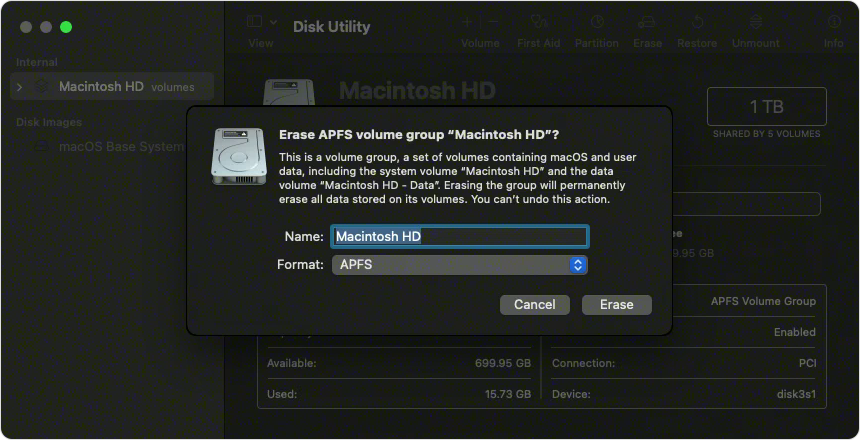
- Elige el formato apropiado (APFS o Mac OS Plus). Asigna un nombre al disco. Haz clic en Borrar.
Parte 3: ¿Perdiste datos al formatear el disco? Usa Recoverit Data Recovery Tool
La pérdida de datos puede convertirse en un verdadero dolor de cabeza, sobre todo cuando ocurre durante un proceso de reparación o tras formatear un disco externo. La desaparición de documentos, fotos o proyectos importantes no solo genera preocupación, también puede interrumpir tu trabajo o afectar a recuerdos personales que parecían irrecuperables.
En estas situaciones, contar con una ayuda profesional marca la diferencia. Recoverit Data Recovery es un software diseñado para Mac que ofrece una solución completa en escenarios delicados: desde un formateo accidental hasta errores de sistema o discos dañados. Su combinación de herramientas avanzadas lo convierte en una alternativa confiable para quienes necesitan recuperar información sin complicarse.
Con esta aplicación, es posible acceder nuevamente a archivos almacenados en discos que tu Mac no reconoce o que parecen inaccesibles. Recoverit está preparado para manejar distintos casos de pérdida de datos y facilita que documentos, imágenes y vídeos se restauren de manera rápida y segura.
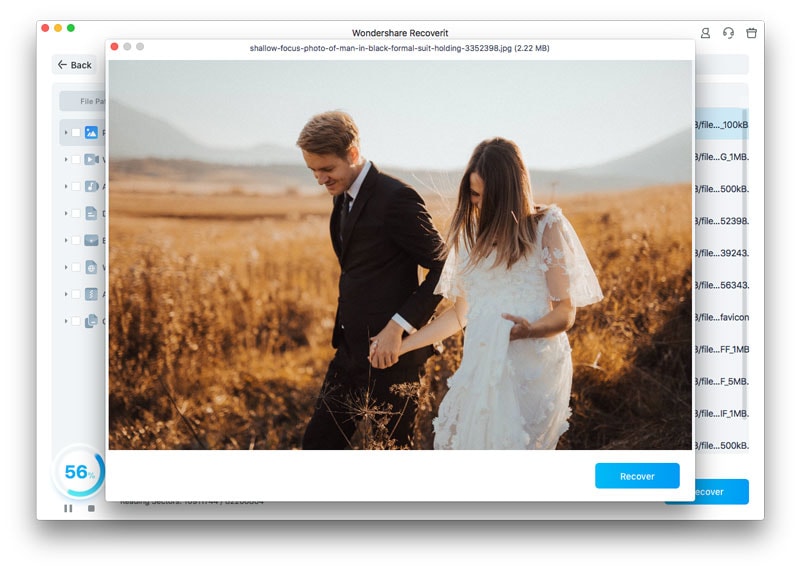
Aquí tienes cómo recuperar datos perdidos de un disco externo en Mac con Recoverit:
- Descarga e instala Recoverit en tu Mac y selecciona el disco externo como origen de recuperación.
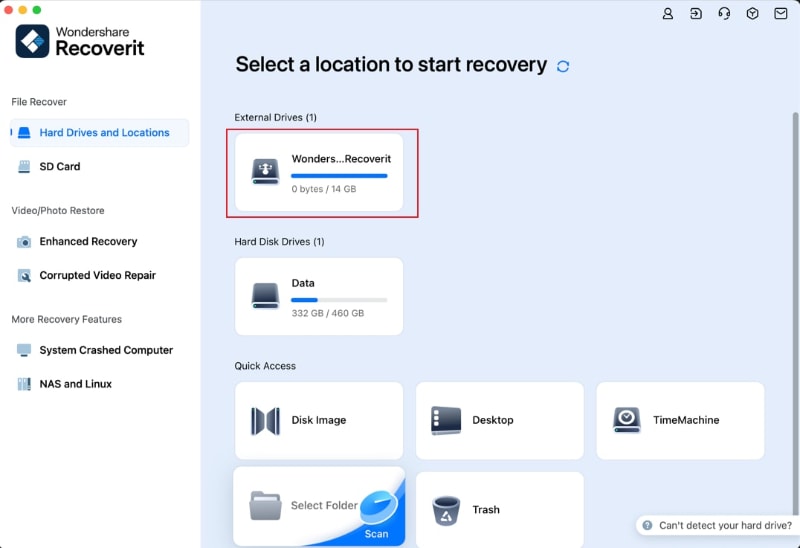
- Inicia el proceso de escaneo.

- Previsualiza los resultados, selecciona los archivos que deseas recuperar y guárdalos en una ubicación segura distinta al disco afectado.
Parte 4: Consejos expertos para evitar que tu MacBook no reconozca el disco duro externo
La mejor forma de afrontar los problemas con un disco externo es prevenirlos antes de que ocurran. Tomar algunas precauciones sencillas puede prolongar la vida útil de tu unidad y reducir al mínimo los fallos de conexión o compatibilidad.
Aquí tienes una serie de recomendaciones prácticas para evitar que tu MacBook deje de reconocer el disco duro externo:
- Revisa las conexiones: Comprueba que el cable USB esté en buen estado y bien conectado. Si sospechas que hay un fallo, prueba con otro cable o puerto.
- Verifica la compatibilidad del formato: Asegúrate de que tu disco esté formateado en un sistema compatible con macOS, como APFS, HFS+ o exFAT.
- Mantén macOS actualizado: Instalar las últimas versiones del sistema ayuda a evitar errores de compatibilidad con dispositivos externos.
- Configura Finder correctamente: Entra en Preferencias de Finder y activa la opción “Discos externos” en la pestaña Barra lateral para que tu unidad aparezca siempre visible.
- Proporciona suficiente energía: Algunos modelos necesitan más corriente de la que ofrece un solo puerto USB. En esos casos, usa un hub con alimentación propia o conecta el disco directamente a una fuente de energía.
- Usa la Utilidad de Discos: Abre la aplicación integrada en macOS, selecciona tu disco externo y ejecuta la opción Primeros Auxilios para detectar y reparar errores.
- Evita desconexiones bruscas: Expulsa siempre el disco de manera segura antes de retirarlo. Esto previene daños en el sistema de archivos y posibles pérdidas de datos.
Estos consejos ayudarán a garantizar una conectividad fluida y evitar problemas con tu disco duro externo en MacBook.
Conclusión
Los problemas con un disco duro externo en Mac pueden resultar muy frustrantes, pero en la mayoría de los casos tienen solución. Conocer las causas más comunes y aplicar pasos concretos te permitirá recuperar la funcionalidad del dispositivo en poco tiempo y sin complicaciones.
Los retos técnicos no tienen por qué convertirse en una pesadilla. Con esta guía cuentas con un camino claro para resolver los errores de detección de manera segura y confiable. La clave está en mantener la calma, probar cada método de forma ordenada y no rendirse a la primera.
Recuerda que lo más valioso son tus archivos. Ya sea utilizando los recursos de macOS, aplicando buenas prácticas de uso o recurriendo a herramientas profesionales de recuperación de datos, la prioridad siempre debe ser proteger tus documentos, fotos y vídeos más importantes. Mantenerlos a salvo es la mejor garantía de tranquilidad a largo plazo.
FAQ
-
P1: ¿Cuánto tarda en recuperarse la información?
El tiempo de recuperación de datos depende de factores como el tamaño del disco, el nivel de daño y el método utilizado. En discos pequeños o con daños leves, la recuperación suele completarse en poco tiempo. En unidades grandes o con corrupción grave de archivos, el proceso puede extenderse varias horas. Con herramientas profesionales como Recoverit, en la mayoría de los casos el tiempo oscila entre 30 minutos y 2 horas, aunque si el daño es serio podría requerir más. -
P2: ¿Se puede recuperar información de un disco completamente no reconocido?
Sí, con programas de recuperación avanzados como Recoverit es posible rescatar archivos incluso cuando el disco no es reconocido por el sistema. El resultado final dependerá del tipo y la magnitud del daño físico o lógico. Estas herramientas emplean técnicas de escaneo profundo que permiten localizar y restaurar datos en áreas dañadas del almacenamiento, aumentando considerablemente las probabilidades de éxito. -
P3: ¿Cada cuánto tiempo debo sustituir mi disco duro externo?
La vida útil de un disco duro externo suele ser de 3 a 5 años, aunque puede variar según el uso, las condiciones de almacenamiento y la calidad del fabricante. Para reducir riesgos, conviene hacer copias de seguridad periódicas y comprobar con regularidad el estado del dispositivo, evitando así fallos inesperados y pérdida de información.