



Una tarjeta SD de arranque es una tarjeta de memoria preparada para iniciar un sistema operativo en un dispositivo compatible. A diferencia de una SD utilizada para guardar fotos o documentos, contiene una imagen del sistema con la estructura de arranque que necesita el equipo.
Para crearla, normalmente no basta con copiar un archivo ISO o IMG: hay que escribir la imagen con una herramienta adecuada, que coloca los datos y las particiones en la tarjeta según el formato del sistema. Después tendrás que comprobar que tu dispositivo realmente puede arrancar desde ella.
Elige primero el dispositivo: una Raspberry Pi, una placa con Linux y un PC no siempre utilizan el mismo tipo de imagen ni el mismo método de arranque. Después prepara la tarjeta, escribe la imagen, verifica la operación y prueba el inicio en el equipo real.
En este artículo
- ¿Qué es una tarjeta SD de arranque y en qué dispositivos funciona?
- Antes de empezar: tarjeta, imagen y herramienta adecuada
- Cómo crear una tarjeta SD de arranque: tres métodos
- Cómo comprobar que la tarjeta SD arranca correctamente
- ¿La tarjeta SD no arranca? Causas y soluciones
- ¿Qué hacer si has perdido archivos al preparar la tarjeta?
- Conclusión
- FAQ
¿Qué es una tarjeta SD de arranque y en qué dispositivos funciona?
La diferencia entre una SD convencional y una tarjeta SD booteable no está en su aspecto físico. La tarjeta de arranque tiene una estructura de sistema y de inicio preparada para el dispositivo; guardar un archivo ISO como si fuera una foto no crea esa estructura. Incluso con una imagen escrita correctamente, el hardware debe admitir ese método de arranque.
En muchos modelos de Raspberry Pi, la microSD es un medio habitual para alojar el sistema operativo, aunque los medios admitidos y el orden de arranque dependen del modelo y de la configuración, como explica la documentación oficial de Raspberry Pi. En cambio, muchos ordenadores pueden leer una SD desde Windows o Linux sin ofrecer la opción de arrancar desde el lector integrado o USB. Antes de preparar la tarjeta, revisa el manual o la configuración de arranque del dispositivo.
| Dispositivo o uso | Herramienta recomendada | Qué debes comprobar |
| Raspberry Pi | Raspberry Pi Imager | Modelo compatible, sistema elegido y medio de arranque admitido |
| Linux en placa o dispositivo compatible | balenaEtcher | Imagen específica del hardware, arquitectura y procedimiento oficial |
| Consola retro o TV Box | Herramienta indicada por el proyecto; a menudo balenaEtcher | Modelo exacto, imagen y requisitos de arranque del fabricante o proyecto |
| PC con Windows o Linux | Rufus, si reconoce la tarjeta; en otros casos, USB | Soporte de arranque SD en BIOS/UEFI y compatibilidad del medio |
Si tu objetivo es instalar Windows en un PC convencional, una memoria USB booteable suele ser más práctica: los procedimientos habituales de instalación de Windows están pensados para medios USB y muchos equipos no ofrecen el lector SD como opción de arranque. Para Windows 11, Microsoft proporciona una herramienta oficial para crear medios de instalación de Windows. Una tarjeta SD solo será útil si el firmware admite arrancar desde ese lector; que aparezca en el Explorador de archivos no confirma esa capacidad.
Antes de empezar: tarjeta, imagen y herramienta adecuada
- Capacidad: utiliza una SD o microSD con espacio suficiente para la imagen y las futuras actualizaciones. No existe un mínimo universal: consulta los requisitos de la distribución o del fabricante y evita elegir una tarjeta cuya capacidad nominal apenas iguale el tamaño del archivo descargado.
- Velocidad y fiabilidad: para sistemas que leen y escriben muchos archivos pequeños, las clasificaciones de rendimiento de aplicaciones A1 o A2 pueden resultar útiles si el dispositivo y su controlador las aprovechan. La clase de velocidad de vídeo (V10/V30, etc.) mide otro tipo de rendimiento y no garantiza por sí sola que el sistema arranque más rápido.
- Autenticidad: una tarjeta falsificada puede anunciar más capacidad de la real y provocar errores de escritura o archivos corruptos. Compra a distribuidores fiables y, si tienes dudas, comprueba su capacidad real con una herramienta de verificación antes de grabar el sistema; esta prueba puede sobrescribir datos.
- Adaptador microSD a SD: normalmente puedes utilizarlo para conectar una microSD a un lector SD de tamaño completo, siempre que el lector y el adaptador funcionen correctamente. El adaptador no convierte un lector sin soporte de arranque en uno compatible.
- Lector fiable: integrado o USB, siempre que permita escribir correctamente la tarjeta. Para el arranque desde PC, comprueba por separado si el firmware admite ese lector.
- Imagen oficial: descarga el archivo ISO, IMG o imagen comprimida desde el sitio del sistema o del fabricante. No basta con elegir una imagen que tenga un nombre parecido al de tu dispositivo.
- Programa de escritura: Raspberry Pi Imager, balenaEtcher o Rufus, según el caso.
- Copia de seguridad: mueve antes todos los archivos que quieras conservar a otro soporte. La escritura de la imagen modifica particiones y sobrescribe datos de la tarjeta.

¿Dónde descargar la imagen del sistema?
Descarga la imagen desde el fabricante o proyecto del dispositivo, no desde un repositorio desconocido. Para Raspberry Pi OS, utiliza el catálogo integrado de Raspberry Pi Imager. Para Ubuntu, elige una imagen oficial de Ubuntu adecuada al equipo y comprueba sus instrucciones oficiales de creación de medios de instalación; la guía habitual para PC utiliza USB, no presupone arranque desde SD. En sistemas para consolas retro o TV Box, consulta primero la documentación del proyecto y descarga la imagen específica de tu modelo; algunos equipos requieren pasos adicionales, como archivos de arranque específicos o ajustes del cargador. No intercambies imágenes de hardware distinto aunque utilicen la misma tarjeta microSD.
Cómo crear una tarjeta SD de arranque: tres métodos
Método 1. Raspberry Pi Imager para una microSD de Raspberry Pi
Es la opción más directa cuando preparas el sistema para una Raspberry Pi compatible. La aplicación permite elegir el modelo, seleccionar el sistema operativo y escribirlo en la tarjeta. Puedes instalarla en Windows, macOS o Linux desde su sitio oficial.
Paso 1Conecta la microSD y abre Raspberry Pi Imager
Inserta la tarjeta mediante un lector y abre el programa. Si contiene archivos importantes, cancela la operación y haz una copia de seguridad antes de continuar.
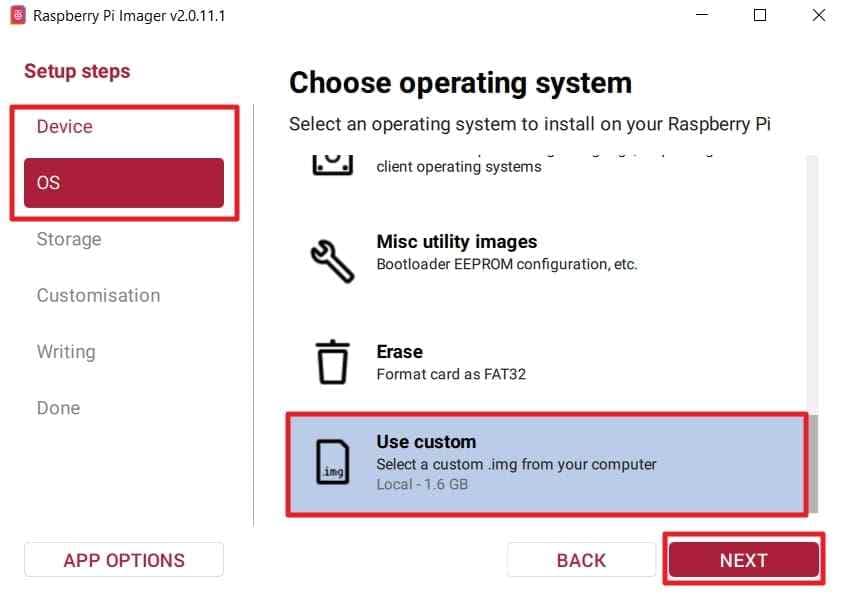
Paso 2Selecciona el dispositivo y el sistema operativo
Elige el modelo de Raspberry Pi y después Raspberry Pi OS u otra opción compatible. Si necesitas una imagen personalizada, utiliza la opción correspondiente para seleccionar un archivo local. Confirma que el archivo está destinado a tu modelo.
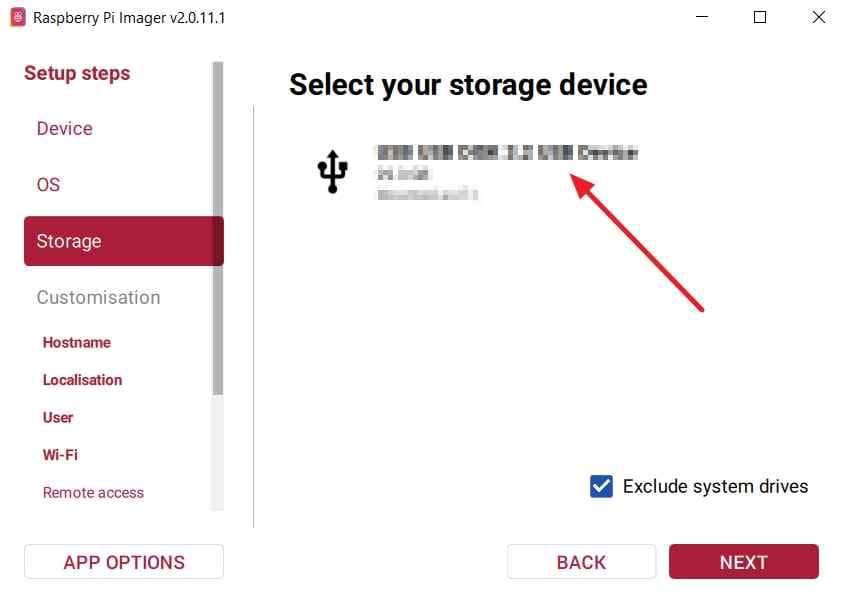
Paso 3Selecciona la tarjeta de destino
Comprueba con atención la unidad y su capacidad. Si tienes conectadas otras memorias o discos externos, desconecta los que no necesites para reducir el riesgo de seleccionar el destino equivocado.
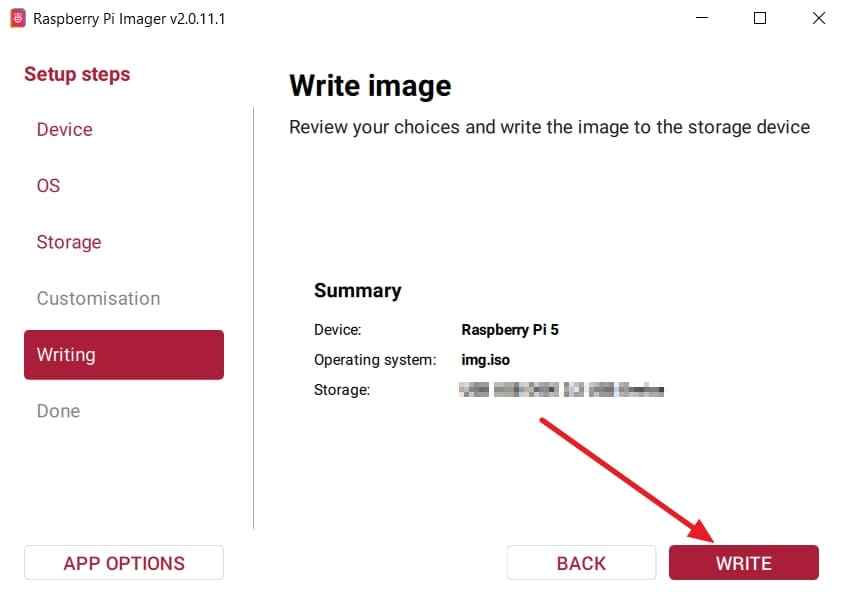
Paso 4Configura las opciones disponibles y escribe la imagen
Según el sistema elegido, Imager puede ofrecer ajustes como nombre del equipo, red o cuenta de usuario. Revisa los ajustes y confirma la escritura. El programa avisará de que se eliminarán los datos existentes de la tarjeta. Si se trata de una Raspberry Pi sin pantalla, configura antes los parámetros de acceso remoto que permita la imagen elegida.
Paso 5Espera la verificación y prueba el primer arranque
Cuando finalice la escritura y la comprobación, expulsa la tarjeta de forma segura, insértala en la Raspberry Pi apagada y enciéndela. Sigue el proceso inicial que corresponda al sistema instalado. Los indicadores y la secuencia de arranque varían según el modelo.
Método 2. balenaEtcher para Linux y otros sistemas compatibles
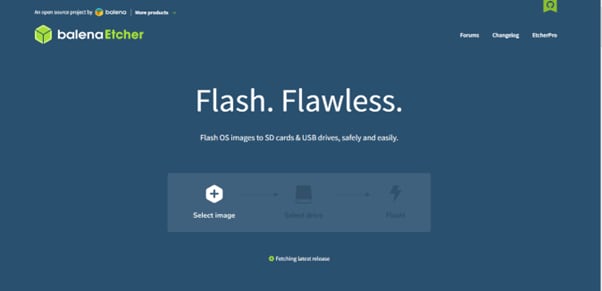
balenaEtcher está pensado para escribir imágenes en tarjetas SD y memorias USB. Resulta útil cuando el fabricante o el proyecto proporciona una imagen de disco compatible. No convierte por sí solo una imagen incompatible en un sistema arrancable.
Paso 1Descarga la imagen correcta e instala balenaEtcher
Obtén la imagen desde la fuente oficial del sistema y comprueba el modelo y la arquitectura de destino. Abre balenaEtcher en Windows, macOS o Linux, según la versión disponible para tu equipo.
Paso 2Selecciona la imagen
Utiliza Flash from file para elegir el archivo de imagen compatible que has descargado.
Paso 3Elige la tarjeta SD
En Select target, selecciona la tarjeta y comprueba su capacidad y nombre. Evita elegir un disco que contenga otros archivos.
Paso 4Escribe y verifica
Haz clic en Flash!, autoriza la operación si el sistema lo solicita y espera a que finalicen la escritura y la validación. Después, expulsa la tarjeta y pruébala en el dispositivo previsto.
En proyectos como Batocera, Recalbox o determinados sistemas de TV Box, el paso decisivo es descargar la imagen específica del hardware y seguir sus instrucciones de primer arranque. Si el proyecto distribuye una imagen comprimida, confirma primero si la versión de Etcher admite ese formato; no supongas que cualquier ISO de instalación puede grabarse de esta manera. No todas las imágenes genéricas funcionan en todos los dispositivos.
Método 3. Rufus para medios de arranque en PC compatibles
Rufus funciona en Windows y permite preparar medios arrancables a partir de imágenes compatibles. No todos los lectores de SD aparecen como destino en Rufus, ni todos los PC pueden arrancar desde una SD. Si la tarjeta no aparece, no fuerces el procedimiento ni elijas otra unidad por error.
Paso 1Comprueba la compatibilidad y abre Rufus
Antes de empezar, comprueba que tu PC admite el arranque desde una tarjeta SD o un lector USB compatible. Después, descarga Rufus desde su web oficial, conecta la tarjeta SD y abre el programa.
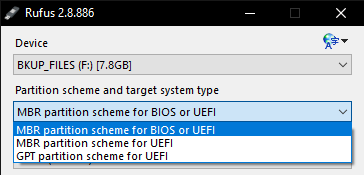
Paso 2Selecciona la tarjeta SD
En Dispositivo (Device), selecciona la tarjeta SD y verifica su capacidad para evitar elegir otra unidad por error. Si Rufus no la detecta, no continúes.
Paso 3Elige la imagen ISO
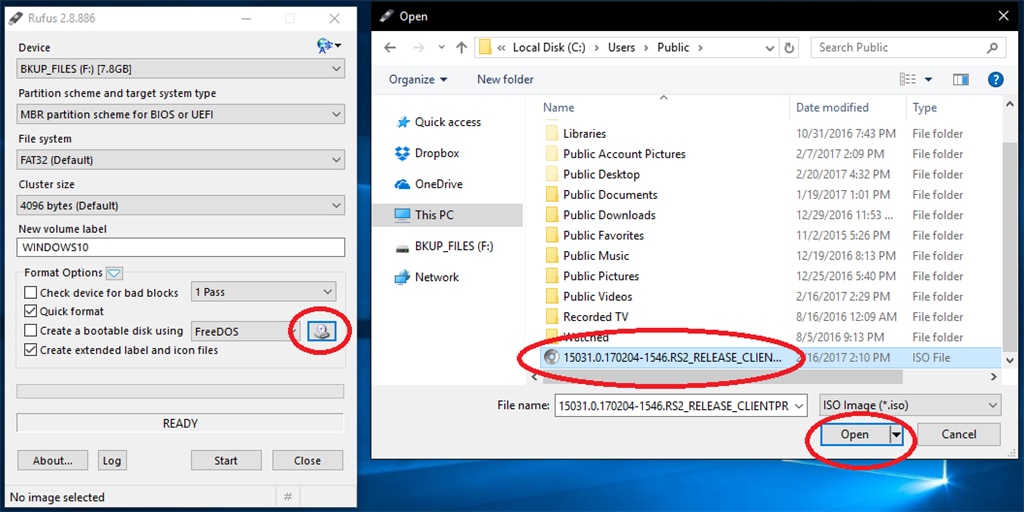
En Elección de arranque (Boot selection), haz clic en SELECCIONAR (SELECT) y abre el archivo ISO compatible con tu equipo.
Paso 4Revisa la configuración e inicia la escritura
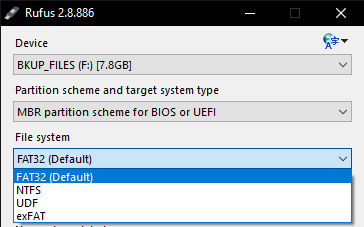
Comprueba el esquema de partición y el sistema de destino según los requisitos del equipo. Conserva el sistema de archivos recomendado por Rufus, salvo que las instrucciones oficiales indiquen otra opción.
Haz clic en EMPEZAR (START) y confirma el borrado únicamente después de guardar los archivos importantes de la tarjeta SD.
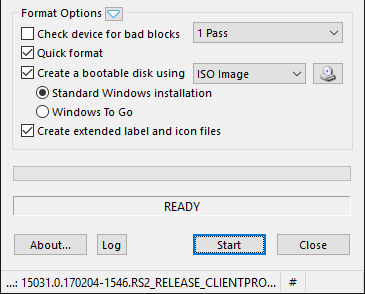
Paso 5Espera a que termine y comprueba el arranque
Cuando Rufus muestre PREPARADO (READY), expulsa la tarjeta de forma segura. Reinicia el PC y selecciona el dispositivo desde el menú de arranque, si aparece como opción compatible.
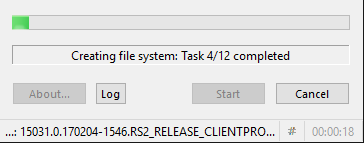
Nota: que Rufus termine la escritura no garantiza que el PC pueda arrancar desde una tarjeta SD. Para instalar Windows, normalmente es preferible una memoria USB compatible.
Cómo comprobar que la tarjeta SD arranca correctamente
Una tarjeta SD está lista solo cuando el equipo de destino consigue arrancar desde ella. El mensaje de escritura completada confirma el proceso de grabación, pero no demuestra la compatibilidad del sistema con el dispositivo. Comprueba estas dos fases por separado:
- Verifica la escritura: espera a que el programa complete su comprobación, cuando esté disponible. No extraigas la tarjeta durante el proceso.
- Expulsa con seguridad: cierra el programa y desmonta la tarjeta antes de retirarla.
- Instálala en el dispositivo adecuado: inserta la microSD en la Raspberry Pi o en el equipo para el que se descargó la imagen.
- Selecciona el medio de arranque si es necesario: en un PC, reinicia y abre el menú de arranque temporal con la tecla que indique el fabricante (a menudo F12, F11, Esc o F9, pero varía). Si la SD aparece, selecciónala y confirma. Si necesitas cambiar el orden de arranque, entra en la configuración UEFI/BIOS siguiendo el manual del equipo, localiza Boot o Boot Priority, elige el medio reconocido y guarda los cambios. No cambies Secure Boot ni otros ajustes de seguridad sin una instrucción específica y fiable. Si la SD no aparece, no significa necesariamente que esté mal grabada: el lector puede no admitir arranque. En placas y consolas, sigue la documentación específica.
- Comprueba el resultado: el sistema debe mostrar su pantalla de inicio, instalador o configuración inicial. Si no ocurre, pasa al diagnóstico siguiente.
En algunos casos, Windows puede pedir que formatees una tarjeta con particiones de Linux que no reconoce. No aceptes formatearla si quieres conservar el sistema recién escrito.
También es normal que Windows muestre una capacidad visible menor después de grabar una imagen: puede estar mostrando solo una partición pequeña, mientras el resto de la tarjeta contiene particiones Linux que no reconoce. No es necesariamente una tarjeta falsa ni un fallo de grabación. Comprueba primero la estructura de particiones y el funcionamiento en el dispositivo de destino. Si más adelante quieres reutilizarla para archivos normales, podrás restaurar sus particiones y formatearla, siempre que ya no necesites el sistema instalado.
¿La tarjeta SD no arranca? Causas y soluciones
Si la SD no arranca, identifica primero el síntoma y el tipo de dispositivo. Un lector que no aparece en UEFI, una Raspberry Pi con pantalla negra y un error de verificación al escribir requieren comprobaciones distintas. Evita reformatear la tarjeta antes de identificar el problema.
| Síntoma | Qué comprobar primero | Siguiente paso seguro |
| La SD no aparece en el menú de arranque del PC | Compatibilidad del firmware y del lector con el arranque SD | Consultar el manual; utilizar USB si el equipo no admite arranque desde SD |
| El dispositivo enciende, pero queda en negro | Imagen para modelo o arquitectura incorrectos; alimentación; pantalla y conexiones | Consultar los indicadores y la documentación del fabricante; reescribir solo tras verificar la imagen |
| La aplicación informa de error de escritura o verificación | Archivo descargado, lector, conexión y estado de la tarjeta | Verificar la suma SHA-256 si el proveedor la publica; probar otro lector o tarjeta |
| Rufus no muestra la tarjeta | Cómo Windows y Rufus detectan el lector | No seleccionar otro disco por error; usar una herramienta o medio compatible |
| Windows pide formatear la SD tras grabarla | Particiones Linux u otros sistemas no reconocidos por Windows | Cancelar el formateo y comprobar la tarjeta en el dispositivo de destino |
| La capacidad visible parece menor | Distribución de particiones de la imagen escrita | Revisar el gestor de particiones y la documentación del sistema; no reformatear antes de verificar el arranque |
Si la tarjeta contiene datos únicos y empieza a fallar físicamente —por ejemplo, desaparece de forma intermitente o provoca errores de lectura repetidos—, evita insistir con nuevas escrituras y considera una evaluación especializada.
¿Qué hacer si has perdido archivos al preparar la tarjeta?
Si has sobrescrito una tarjeta por error, deja de utilizarla y revisa tus copias de seguridad. Repetir la escritura reduce las posibilidades de recuperar los archivos que no se hayan sobrescrito.
Crear una tarjeta SD de arranque sobrescribe parte o la totalidad de sus datos anteriores. Si elegiste la tarjeta equivocada o olvidaste hacer una copia de seguridad, detén las escrituras de inmediato y comprueba primero si conservas una copia en otro dispositivo. No vuelvas a grabar la imagen ni formatees la tarjeta para intentar recuperar los archivos.
Cuando la tarjeta todavía se detecta y no se han sobrescrito todos los datos, un programa de recuperación de archivos de tarjetas de memoria, como Wondershare Recoverit, puede ayudarte a comprobar si quedan archivos recuperables. Instálalo en otro disco, analiza la tarjeta y guarda cualquier archivo recuperado en una unidad diferente. Los datos ya sobrescritos por la nueva imagen no pueden recuperarse mediante un análisis de software.
Cómo intentar recuperar archivos de una tarjeta SD con Recoverit
Si la tarjeta sigue siendo reconocida y algunos datos no se han sobrescrito, puedes comprobar qué archivos quedan disponibles mediante Wondershare Recoverit. No escribas nuevos datos en la tarjeta durante este proceso.
Paso 1Selecciona la tarjeta SD
Conecta la tarjeta al ordenador mediante un lector, abre Recoverit y selecciona la unidad correspondiente para iniciar el análisis.
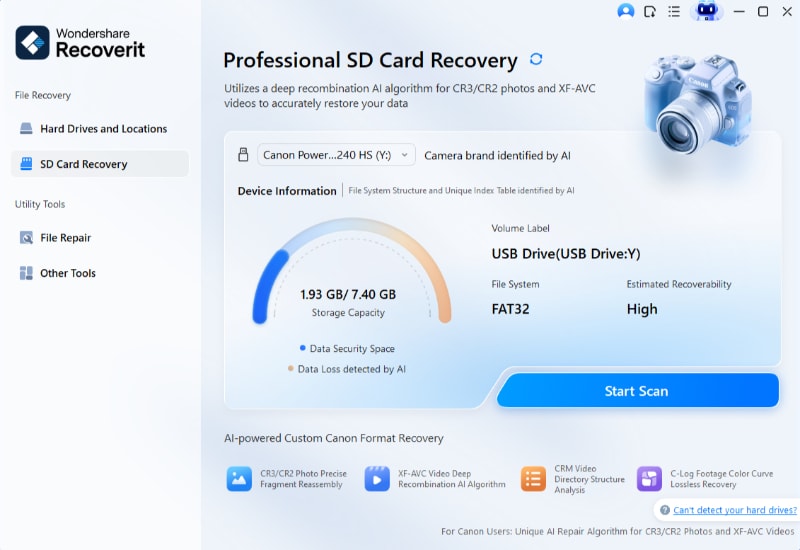
Paso 2Analiza la tarjeta y revisa los resultados
Espera a que Recoverit examine la tarjeta. Revisa los archivos encontrados y utiliza la vista previa cuando esté disponible para comprobar cuáles necesitas.
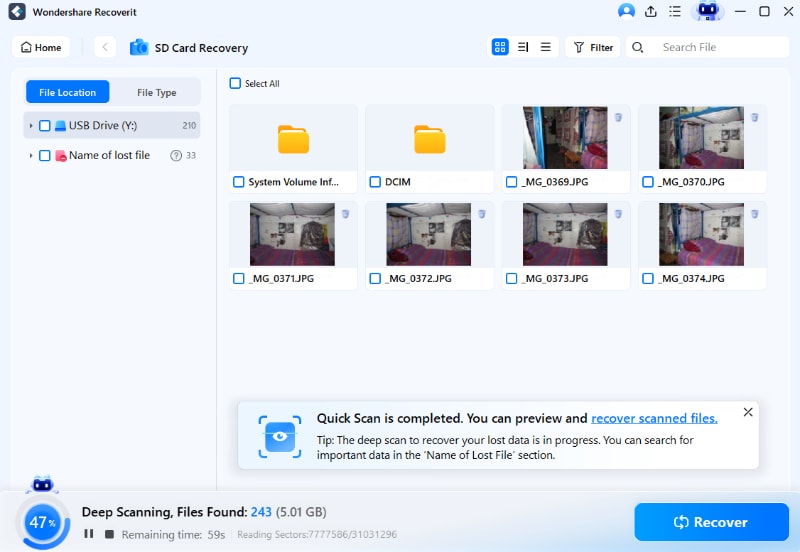
Paso 3Recupera los archivos en otra unidad
Selecciona los archivos recuperables y elige una ubicación de destino distinta de la tarjeta SD original para evitar sobrescribir datos.
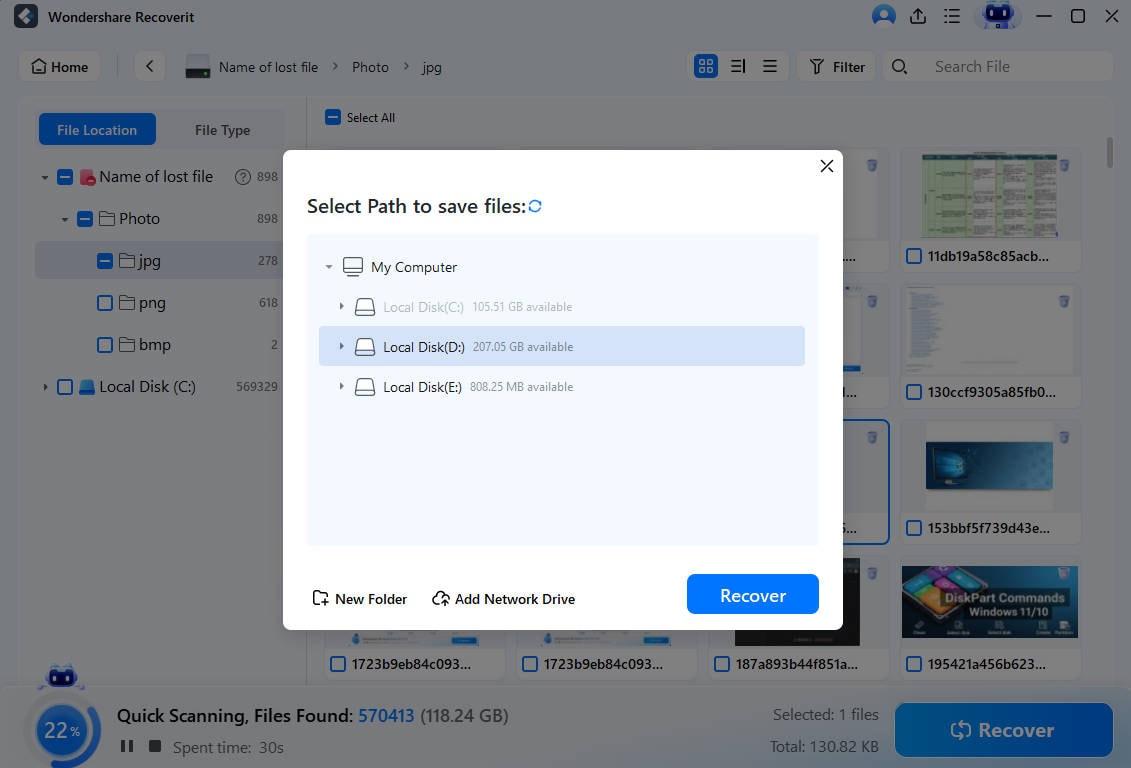
Importante: los datos que ya hayan sido sobrescritos por la imagen de arranque no se pueden recuperar mediante software. Si la tarjeta presenta fallos físicos o deja de detectarse, evita repetir análisis y escrituras.
Conclusión
Para crear una tarjeta SD booteable, empieza por el dispositivo: Raspberry Pi Imager suele ser la opción más sencilla para Raspberry Pi; balenaEtcher permite grabar imágenes compatibles de otros sistemas; y Rufus puede servir para determinados medios de arranque en PC, siempre que reconozca la tarjeta y el firmware permita iniciarla. La prueba definitiva es que el dispositivo inicie el sistema esperado, no solo que la aplicación indique «escritura completada». Y antes de comenzar, guarda tus archivos: crear un medio de arranque sobrescribe datos de la tarjeta.
FAQ
-
¿Es lo mismo una tarjeta SD booteable que una microSD de arranque?
La finalidad es la misma: contener un sistema preparado para arrancar en un dispositivo compatible. Una microSD puede conectarse a un lector SD mediante un adaptador compatible, pero eso no garantiza que el equipo pueda arrancar desde dicho lector. -
¿Puedo arrancar Windows desde cualquier tarjeta SD?
No. Depende del firmware del ordenador, del lector y del tipo de medio o sistema preparado. Para instalar Windows en un PC, suele resultar más sencillo utilizar una memoria USB compatible. -
¿Por qué mi PC detecta la SD pero no puede arrancar desde ella?
Leer una tarjeta dentro del sistema operativo no implica que el firmware pueda iniciar desde su lector. Comprueba las opciones de arranque y el manual del equipo; si no hay soporte, utiliza otro medio compatible. -
¿Por qué Windows muestra menos capacidad después de grabar la imagen?
La imagen puede crear particiones que Windows no muestra en el Explorador. Comprueba la distribución de particiones y prueba primero la tarjeta en el dispositivo de destino; no la reformatees si todavía necesitas arrancar desde ella. -
¿Puedo volver a utilizar la tarjeta para guardar archivos normales?
Sí, normalmente puedes reparticionarla y formatearla cuando ya no necesites el sistema de arranque. Antes, copia cualquier archivo que quieras conservar y asegúrate de seleccionar la tarjeta correcta.