



Hace poco circulaba en Reddit un hilo con una pregunta aparentemente sencilla: ¿qué funciones debería tener ya Windows de serie? Las respuestas no tenían desperdicio: ¿qué funciones debería tener ya Windows de serie? Las respuestas no tienen desperdicio. Desde una búsqueda en el Explorador que no tarde cinco minutos, hasta la posibilidad de mover la barra de tareas como en cualquier versión anterior del sistema. El diagnóstico colectivo es claro: Windows 11 llegó con una interfaz renovada, pero se dejó en el camino herramientas que muchos usuarios daban por sentadas.
Si trabajas muchas horas frente al ordenador, esto no es un problema menor. La lentitud en las búsquedas, la ausencia de vista previa rápida de archivos o no poder anclar ventanas sobre otras aplicaciones son rozaduras constantes que, sumadas, terminan restando concentración. La buena noticia es que existen soluciones -y herramientas muy sólidas- para compensar lo que Microsoft todavía no ha integrado de fábrica.
Este artículo tiene dos objetivos concretos. El primero: mostrarte qué herramientas de terceros compensan mejor esas carencias, con instrucciones suficientes para empezar a usarlas hoy mismo. El segundo: explicarte qué hacer si, durante ese proceso de reorganizar y optimizar tu equipo, borras por error fotos que no tenías copiadas en ningún otro sitio. Porque ocurre más de lo que se reconoce, y saber cómo recuperar fotos eliminadas definitivamente puede ahorrarte un disgusto serio.
Prueba Recoverit para recuperar tus archivos borrados
 Seguridad verificada. 3,591,664 personas ya lo han descargado.
En este artículo

Las carencias reales de Windows 11: lo que falta y cómo solucionarlo
Hay versiones distintas del mismo problema. La de un usuario doméstico que nota que su PC "va lento" y la de alguien que lleva años usando Windows de forma profesional y detecta exactamente qué falla y por qué. Este apartado habla para el segundo perfil -aunque el primero también encontrará aquí algo útil.
1. El buscador del Explorador de Archivos: lento, incompleto, frustrante
Buscar un archivo en Windows 11 debería ser algo trivial. En la práctica, el Explorador nativo indexa de forma incompleta, tarda segundos en devolver resultados parciales y, con frecuencia, omite archivos que existen y están exactamente donde deberían estar. Es uno de los puntos más criticados del sistema, y con razón: en un flujo de trabajo real, perder treinta segundos buscando un archivo tres veces al día son más de dos horas al mes de productividad neta perdida.
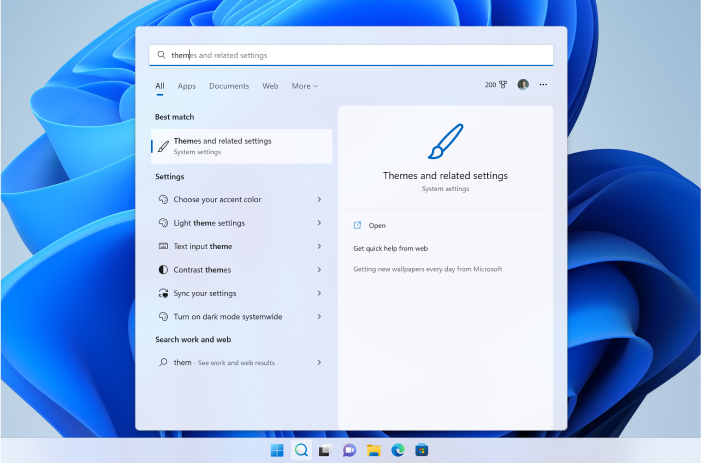
La alternativa que resuelve esto de raíz es Everything, de Voidtools. Es gratuita, pesa apenas unos megabytes y, una vez instalada, indexa todo el disco en cuestión de segundos. Las búsquedas son instantáneas: empieza a escribir y los resultados aparecen mientras tecleas, sin esperas ni resultados incompletos. Admite filtros por tipo de archivo, fecha de modificación, tamaño y expresiones regulares para búsquedas avanzadas.
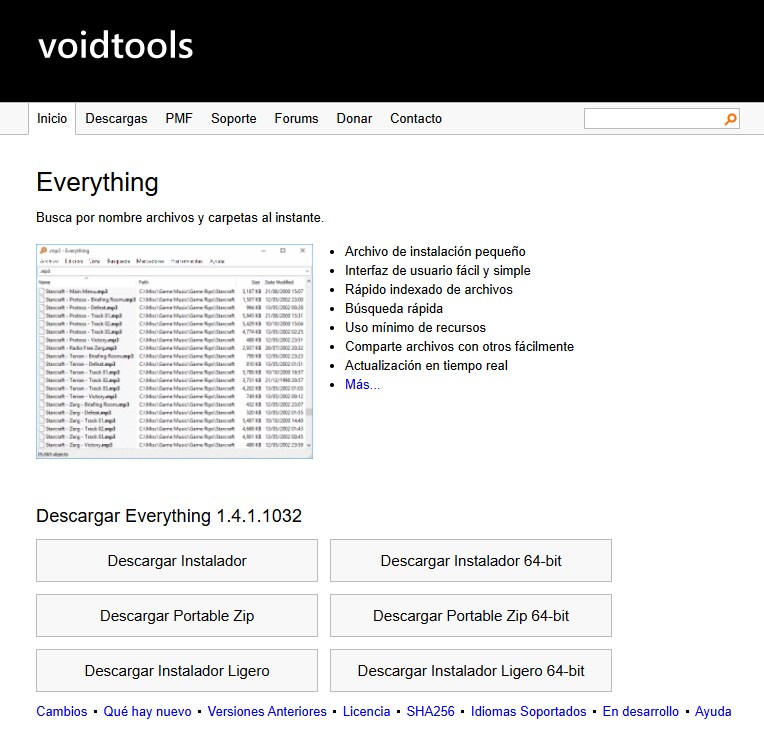
Su interfaz es austera, de eso no hay duda. Pero la funcionalidad es tan superior al buscador nativo que esa austeridad deja de importar en cuanto llevas un par de días usándola. La versión beta ya incluye modo oscuro, lo que suaviza bastante la experiencia visual.

2. Vista previa de archivos: una función que macOS tiene por defecto y Windows ignora
En macOS, pulsar la barra espaciadora sobre cualquier archivo abre una previsualización completa en décimas de segundo: imágenes, vídeos, PDFs, documentos de Office, archivos de código... sin abrir ninguna aplicación. Es una de esas funciones que parecen un lujo hasta que las usas, y después resulta imposible prescindir de ellas.
Windows 11 tiene un panel de vista previa en el Explorador, pero está escondido, solo funciona con algunos formatos y la experiencia dista mucho de ser inmediata. La solución real es QuickLook, una aplicación gratuita disponible en la Microsoft Store. Funciona exactamente igual que en macOS: selecciona cualquier archivo y pulsa la barra espaciadora. Compatible con imágenes, vídeos, PDFs, documentos de Word y Excel, archivos de código fuente y varios formatos más.
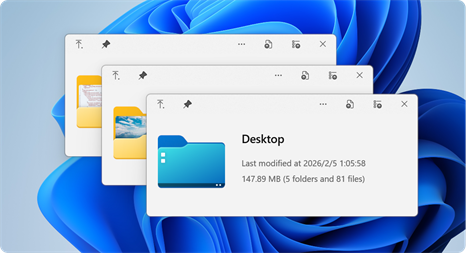
La instalación no requiere configuración adicional. Una vez instalado, se activa automáticamente en segundo plano y está disponible en cualquier carpeta del Explorador.
3. PowerToys: la caja de herramientas que Microsoft ofrece pero no preinstala
PowerToys es un proyecto oficial de Microsoft -de código abierto, mantenido activamente- que agrupa más de veinte utilidades orientadas a usuarios avanzados. La pregunta lógica es por qué no viene instalado por defecto, dado que soluciona problemas muy concretos que el sistema base no aborda. La respuesta oficial nunca ha sido del todo convincente.
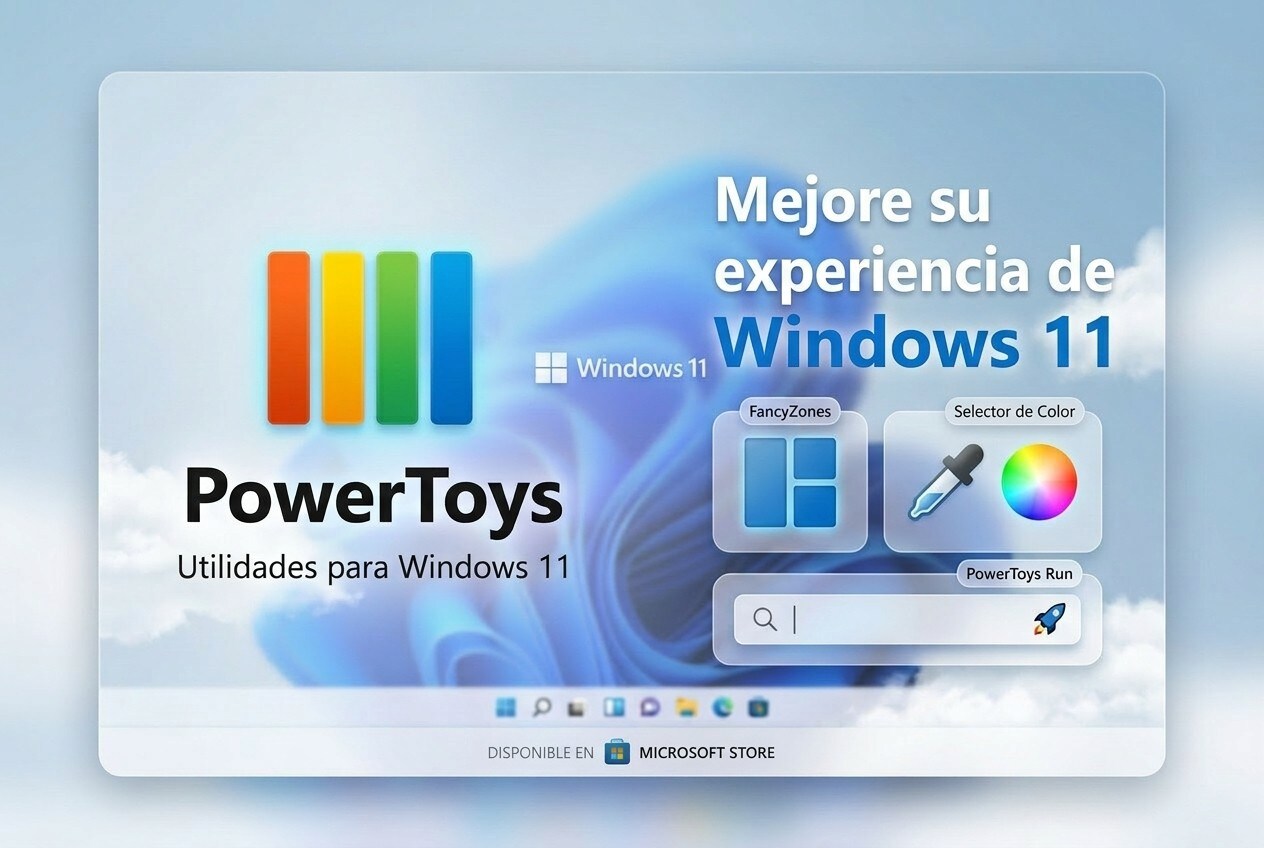
Estas son las herramientas más útiles para productividad diaria:
- PowerToys Run: lanzador de aplicaciones que se abre con Alt + Espacio. Escribe el nombre de cualquier programa, archivo, configuración del sistema o incluso un cálculo matemático, y lo resuelve al instante. Una alternativa sólida al Spotlight de macOS que Windows debería tener de serie.
- FancyZones: permite dividir la pantalla en zonas personalizadas y anclar ventanas en ellas con precisión. Mucho más flexible que el ajuste de ventanas nativo de Windows 11, especialmente útil en monitores grandes o configuraciones de doble pantalla.
- Always on Top: mantiene una ventana siempre visible por encima del resto de aplicaciones. Ideal para tener una calculadora, un documento de referencia o una videollamada siempre accesibles mientras trabajas en otras cosas.
- Peek: es la respuesta de PowerToys a la vista previa de archivos, integrada directamente en el Explorador. Se activa con Ctrl + Espacio sobre el archivo seleccionado. Complementa bien a QuickLook.
- Image Resizer y File Locksmith: dos utilidades de menor perfil pero de uso frecuente. La primera permite redimensionar imágenes directamente desde el menú contextual. La segunda identifica qué proceso tiene bloqueado un archivo que no puedes mover o eliminar.
PowerToys se descarga desde la Microsoft Store o desde su repositorio en GitHub. La instalación es estándar y todas las herramientas se gestionan desde un único panel de control donde puedes activar o desactivar cada módulo de forma independiente.
4. Otras mejoras de configuración que marcan diferencia
Más allá de las herramientas externas, hay ajustes nativos de Windows 11 que conviene revisar para recuperar fluidez sin instalar nada:
- Desactiva los efectos visuales innecesarios: Ve a Configuración → Sistema → Acerca de → Configuración avanzada del sistema → Rendimiento. Selecciona «Ajustar para obtener el mejor rendimiento» o desactiva manualmente las animaciones que no aportan nada funcional.
- Limpia las aplicaciones que se inician con Windows: Administrador de tareas (Ctrl + Shift + Esc) → pestaña Inicio. Desactiva todo lo que no necesitas que arranque en segundo plano desde el primer momento. El impacto en el tiempo de arranque puede ser notable.
- Revisa el Sensor de almacenamiento: Configuración → Sistema → Almacenamiento → Sensor de almacenamiento. Permite liberar espacio de forma controlada y programada, sin los riesgos que conllevan los limpiadores de registro de terceros.
- Desactiva las notificaciones de Bing y sugerencias del sistema: Configuración → Sistema → Notificaciones. Desactiva las sugerencias de aplicaciones y los consejos de Windows. Pequeño ajuste, pero reduce interrupciones de forma significativa.
El riesgo que nadie menciona: optimizar el sistema puede costar tus fotos
Reorganizar carpetas, liberar espacio en disco, revisar qué archivos están duplicados, vaciar la papelera... son tareas habituales cuando decides poner en orden el equipo. Y en ese proceso, un clic equivocado o una distracción de diez segundos puede ser suficiente para borrar algo que no tenía copia.
Las fotos son el tipo de archivo más vulnerable en estos casos. Los documentos de trabajo suelen estar en varias versiones, sincronizados con OneDrive o Google Drive, enviados por correo. Las fotos, especialmente las personales, tienden a vivir en una sola carpeta, sin ninguna copia. Y si se eliminan con Shift + Suprimir -que salta la papelera directamente- o si una herramienta de limpieza las marca como archivos a borrar sin que te des cuenta, el margen para recuperarlas se estrecha con rapidez.
Vale la pena dedicar un momento a entender las opciones disponibles antes de que surja la necesidad urgente, no después.
Cómo recuperar fotos eliminadas definitivamente en Windows 11
Cuando un archivo se elimina del disco, el sistema operativo no borra el contenido de inmediato: simplemente marca ese espacio como disponible para ser utilizado. Mientras no se escriba nada nuevo en esa zona, los datos siguen estando ahí, recuperables con las herramientas adecuadas. Por eso, la norma más importante en cualquier proceso de recuperación es la misma: deja de usar el equipo tan pronto como puedas.
Método 1: Historial de Archivos de Windows
El Historial de Archivos es la función de copia de seguridad automática integrada en Windows. Si está activada, guarda versiones periódicas de tus carpetas personales en un disco externo o en red. Para comprobar si tienes alguna versión guardada de la carpeta donde estaban las fotos:
- Navega hasta la carpeta en el Explorador de Archivos.
- Haz clic derecho y selecciona Propiedades.
- Abre la pestaña Versiones anteriores.
- Si aparecen versiones disponibles, selecciona la más reciente y pulsa Restaurar.
El problema frecuente es que esta función no viene activada por defecto. Si nunca la configuraste, no habrá historial disponible. Pero si tienes acceso al equipo ahora mismo, actívala antes de continuar usando el sistema: ve a Configuración → Sistema → Almacenamiento → Opciones avanzadas → Copia de seguridad de carpetas conocidas.

Método 2: Papelera de reciclaje de OneDrive
Si la carpeta de fotos estaba sincronizada con OneDrive, los archivos eliminados se envían a la papelera de reciclaje online, donde permanecen durante 30 días antes de borrarse definitivamente. Para recuperarlos:
- Accede a onedrive.com e inicia sesión con tu cuenta de Microsoft.
- En el panel izquierdo, selecciona Papelera de reciclaje.
- Localiza las fotos y selecciónalas.
- Pulsa Restaurar. Los archivos volverán a su ubicación original en la nube y en tu equipo.
Si han pasado más de 30 días o la sincronización no estaba activa, esta opción no servirá. En ese caso, el siguiente método es el que más posibilidades ofrece.
💡 Te puede interesar: ¿Cómo recuperar archivos eliminados permanentemente de OneDrive?
Método 3: Software de recuperación de datos - Wondershare Recoverit
Cuando no existe copia de seguridad previa ni retención en la nube, la única vía real para recuperar fotos borradas definitivamente es un software especializado que analice el disco directamente y rescate los datos antes de que sean sobreescritos.
Wondershare Recoverit es una de las opciones más sólidas del mercado para este propósito. Utiliza algoritmos de análisis profundo que examinan sector por sector el espacio del disco marcado como libre, identificando fragmentos de archivos que el sistema considera eliminados pero que aún están físicamente presentes.
Proceso completo paso a paso:
- Descarga e instala Recoverit: Si el borrado ocurrió en el disco C:, instala el programa en una unidad diferente (por ejemplo, un USB o disco externo) para no comprometer los datos que intentas recuperar.

- Selecciona la ubicación de análisis: En la pantalla principal, elige la unidad o carpeta específica donde estaban las fotos. Cuanto más acotada sea la selección, más rápido será el proceso.
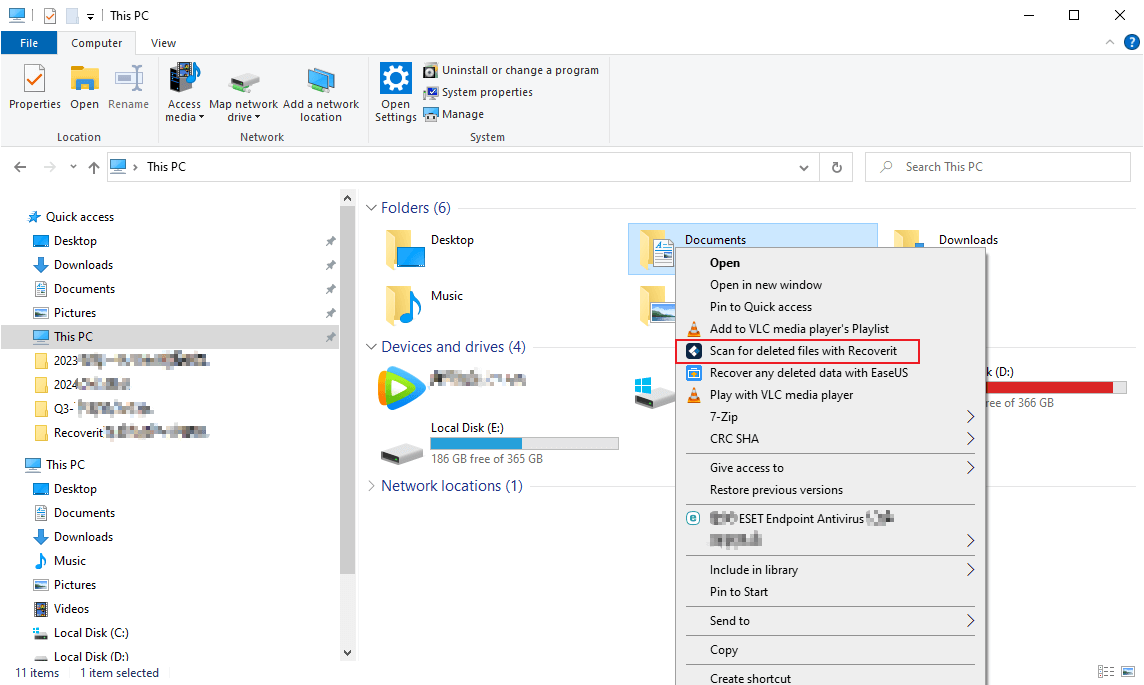
- Ejecuta el análisis: El escaneo rápido devuelve resultados en segundos. Si no aparecen los archivos que buscas, activa el escaneo profundo: tarda más, pero tiene mayor capacidad de recuperación en casos de borrado antiguo o formateo.
- Previsualiza los resultados: Recoverit muestra miniaturas de las imágenes recuperables antes de restaurarlas. Esto permite confirmar que son los archivos correctos y evitar restaurar contenido innecesario.

- Guarda en una ubicación diferente: Nunca restaures las fotos en el mismo disco desde el que estás recuperando. Usa un disco externo o una carpeta en la nube para los archivos recuperados.
Recoverit admite los formatos de imagen más habituales: JPG, PNG, RAW (incluyendo los formatos propietarios de Canon, Nikon y Sony), TIFF, HEIC y BMP, entre otros. También recupera vídeos, documentos y archivos de audio. La versión de prueba permite verificar si los archivos son detectables antes de adquirir la licencia, lo que es útil para evaluar las posibilidades reales de recuperación en cada caso concreto.
Antes de que pase: cómo proteger tus archivos mientras optimizas el sistema
La forma más eficiente de gestionar la recuperación de datos es no necesitarla. Suena obvio, pero la mayoría de las personas no configuran una copia de seguridad hasta que pierden algo importante. Estos son los pasos mínimos para estar protegido:
- Activa el Historial de Archivos ahora: Necesitas un disco externo o una unidad de red. Una vez configurado, Windows guarda versiones de tus carpetas automáticamente. Si lo haces hoy, tendrás historial disponible la próxima vez que algo salga mal.
- Sincroniza tus fotos con la nube: OneDrive, Google Fotos o iCloud para Windows son opciones gratuitas que ofrecen una segunda copia automática de tus imágenes. Treinta días de retención en la papelera es suficiente margen para la mayoría de los descuidos.
- Aplica la regla 3-2-1: Tres copias de los archivos importantes, en dos soportes distintos, con una copia fuera del equipo principal. No requiere herramientas especiales: un disco externo mensual más sincronización en la nube cubre el esquema básico.
- Revisa antes de borrar: Antes de vaciar la papelera o de usar cualquier herramienta de limpieza de disco, revisa manualmente qué va a eliminarse. Treinta segundos de revisión pueden evitar horas de proceso de recuperación.
Conclusión
Windows 11 tiene carencias que no deberían existir en 2026. Pero tiene también un ecosistema de herramientas externas -gratuitas, bien mantenidas y fáciles de instalar- que tapa esos huecos con bastante eficacia. Everything para las búsquedas, QuickLook para la vista previa, PowerToys para el resto. Con esas tres instaladas, el sistema se comporta de forma notablemente más fluida para un uso avanzado.
La otra cara de la moneda es la gestión de los datos. Optimizar el sistema sin una copia de seguridad activa es asumir un riesgo innecesario. Y si el accidente ya ocurrió, conocer cómo recuperar fotos eliminadas definitivamente -a través del Historial de Archivos, OneDrive o herramientas como Wondershare Recoverit- puede ser la diferencia entre recuperar esos archivos o perderlos para siempre.
Un entorno de trabajo bien configurado no se mide solo por la velocidad con la que abre aplicaciones, sino por la solidez con la que protege lo que hay dentro. Velocidad y seguridad no son objetivos distintos: van de la mano.
Preguntas frecuentes
-
¿Por qué el buscador del Explorador de archivos en Windows 11 es tan lento?
El buscador integrado de Windows depende del sistema de indexación del propio sistema, que no siempre incluye todas las carpetas o unidades. Por eso los resultados pueden tardar varios segundos o incluso omitir archivos que sí existen. Muchos usuarios optan por herramientas como Everything, que indexan todo el disco y muestran resultados de búsqueda casi instantáneamente. -
¿Se puede mover la barra de tareas en Windows 11 como en versiones anteriores?
De forma nativa, Windows 11 solo permite colocar la barra de tareas en la parte inferior de la pantalla. A diferencia de Windows 10, Microsoft eliminó la opción de moverla a los laterales o a la parte superior. Algunos usuarios recurren a herramientas de terceros o ajustes avanzados del sistema para recuperar esta flexibilidad. -
¿Existe una forma de previsualizar archivos en Windows como en macOS con la barra espaciadora?
Sí. Aunque Windows no incluye esta función de forma nativa, puedes usar aplicaciones como QuickLook o el módulo Peek de Microsoft PowerToys. Estas herramientas permiten seleccionar un archivo en el Explorador y pulsar la barra espaciadora para abrir una vista previa rápida de imágenes, vídeos, PDF o documentos sin abrir otra aplicación. -
¿Es posible recuperar fotos eliminadas definitivamente en Windows 11?
En muchos casos sí. Cuando un archivo se elimina, Windows solo marca el espacio como disponible, pero los datos siguen en el disco hasta que se sobrescriben. Si no existe copia en la Papelera, OneDrive o el Historial de Archivos, se puede intentar recuperarlos con software especializado de recuperación de datos como Recoverit, que analiza el disco para localizar archivos eliminados.