



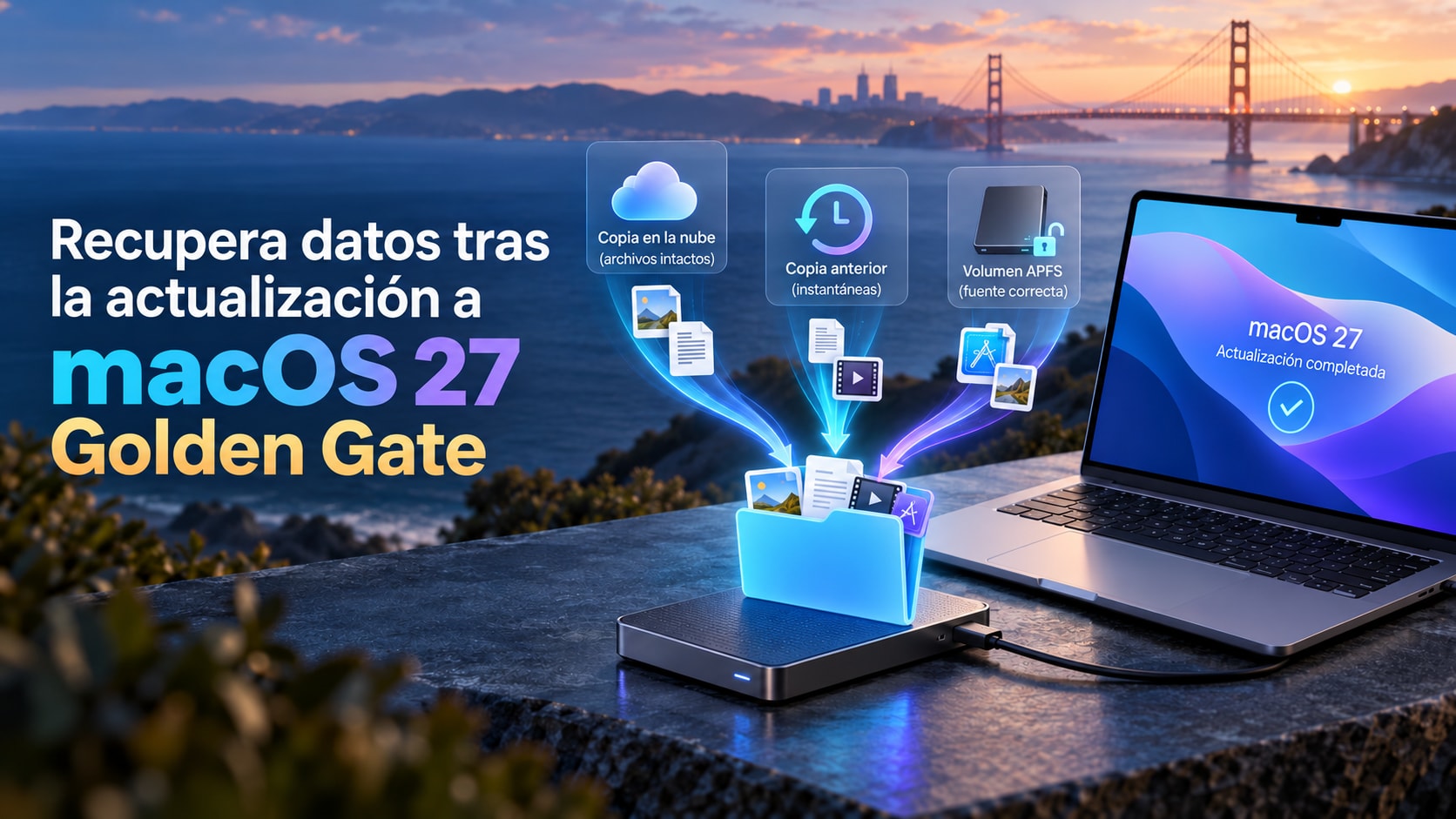
Si después de actualizar a macOS 27 Golden Gate no encuentras documentos, fotos, vídeos o archivos de trabajo, no empieces borrando el Mac ni reparando el disco. Lo más seguro es comprobar primero si existe una copia intacta en iCloud Drive, Time Machine, otra cuenta de usuario o una unidad externa y, solo si los archivos se han perdido realmente, pasar a la recuperación de datos.
Apple lanzó macOS 27 Golden Gate el 14 de septiembre de 2026 y recomienda hacer una copia de seguridad antes de actualizar. Que un archivo deje de aparecer tras la instalación no significa necesariamente que se haya borrado: también puede estar sin sincronizar, en otro volumen, en una unidad que no se ha montado o detrás de un volumen APFS/FileVault bloqueado. Esta guía te ayuda a distinguir cada caso y a elegir la opción de recuperación con menos riesgo.
En este artículo
Parte 1. Qué hacer primero si faltan datos después de actualizar a macOS 27
Antes de intentar reparar el Mac, averigua dónde estaba la última copia correcta de los archivos. El método de recuperación cambia por completo según el Mac arranque o no, el disco siga siendo detectado, exista una copia de seguridad o el volumen esté cifrado.
1.1 Qué sabemos sobre macOS 27 Golden Gate
Según la guía oficial para actualizar a macOS 27 Golden Gate, esta versión es compatible con los Mac con chip de Apple, incluidos los modelos con chips de las series M y A. Apple también recomienda hacer una copia de seguridad antes de instalar cualquier actualización de macOS.

Apple publicó macOS 27 Golden Gate el 14 de septiembre de 2026. En la información pública revisada para esta guía no se describe un fallo general de macOS 27 que borre de forma masiva los archivos personales. Por eso, si algo desaparece después de actualizar, conviene comprobar primero las causas más habituales: sincronización de iCloud, cambio de cuenta o carpeta, una unidad externa sin montar, una copia de Time Machine que ya no es accesible o un volumen cifrado que sigue bloqueado.
El objetivo no es demostrar qué causó el problema antes de actuar, sino evitar operaciones que puedan complicar la recuperación. Si todavía existe una copia íntegra, restaurarla suele ser mejor opción que analizar el almacenamiento en busca de datos eliminados.
1.2 Identifica tu caso antes de intentar recuperar archivos
| Lo que ocurre después de actualizar | Qué comprobar primero | Qué hacer |
| El Mac arranca, pero faltan archivos del Escritorio o Documentos | Finder, Spotlight, iCloud Drive, Papelera y cuenta de usuario | Busca una copia intacta antes de usar un software de recuperación. |
| El archivo estaba sincronizado con iCloud | iCloud Drive y Eliminados recientemente | Intenta restaurarlo desde iCloud antes de analizar el disco. |
| Tenías Time Machine activado | Disco de copia de seguridad y versiones anteriores | Restaura la copia válida más reciente. |
| El Mac ya no arranca | Recuperación de macOS, Time Machine y Compartir disco | Copia los archivos accesibles antes de reinstalar o borrar. |
| Un SSD o disco externo no aparece en Finder | Utilidad de Discos, cable, puerto, alimentación y montaje | Comprueba primero si macOS detecta el dispositivo físico. |
| El volumen APFS aparece, pero no se puede abrir | Estado de FileVault o cifrado APFS | Intenta desbloquearlo con credenciales válidas. |
| Los archivos fueron eliminados y no existe una copia de seguridad | La unidad exacta donde estaban guardados | Deja de escribir datos en esa unidad y evalúa la recuperación lógica. |
| El disco hace ruidos extraños, se desconecta o se calienta demasiado | Estado físico del hardware | Evita análisis repetidos y valora una recuperación profesional. |
Quédate con una regla: recupera desde el último lugar que contenía una copia completa del archivo. Si el archivo todavía está en iCloud o Time Machine, no necesitas empezar con un análisis profundo del SSD. Si se perdió en un disco externo, analiza ese disco y no otro por comodidad.
Parte 2. Recuperar archivos desde iCloud o Time Machine
Si existe una copia intacta en iCloud o Time Machine, restáurala antes de utilizar software de recuperación. Es la vía más directa y evita escribir datos innecesarios en la unidad donde se produjo la pérdida.
2.1 Buscar archivos en iCloud Drive y Eliminados recientemente
Si tenías sincronizadas las carpetas Escritorio y Documentos con iCloud Drive, comprueba primero que has iniciado sesión con la Cuenta de Apple correcta y que la sincronización sigue activada. Apple explica estos ajustes en su guía de iCloud Drive para Mac.

Después, entra en iCloud.com desde un navegador o revisa iCloud Drive desde otro dispositivo Apple. Si el archivo se eliminó recientemente, consulta Eliminados recientemente. Apple indica que los archivos eliminados de iCloud Drive y de determinadas apps pueden recuperarse durante un periodo limitado, salvo que se hayan borrado de forma permanente.
No reorganices ni elimines carpetas sincronizadas mientras intentas averiguar qué ha ocurrido. iCloud sincroniza cambios entre dispositivos, por lo que una eliminación puede propagarse. Si localizas el archivo en la nube, restáuralo y comprueba que abre correctamente antes de hacer más cambios en el Mac.
2.2 Restaurar archivos con Time Machine
Si ya utilizabas Time Machine antes de actualizar, puedes recuperar un archivo o una versión anterior sin tener que analizar el disco en busca de datos eliminados. Apple permite navegar por las copias disponibles y restaurar archivos concretos desde Time Machine.
Conecta el disco de copia de seguridad, abre la carpeta donde estaba el archivo y entra en Time Machine. Busca la fecha anterior a la pérdida, selecciona el elemento y pulsa Restaurar. Si quieres recuperar todo el contenido de una copia de seguridad en otro Mac o después de reinstalar el sistema, Apple recomienda usar el Asistente de Migración.
Si Time Machine no encuentra el disco de copia de seguridad, no lo formatees. Primero revisa Finder, la conexión física y la configuración de red. También puedes consultar esta guía sobre qué hacer cuando Time Machine no encuentra el disco de copia de seguridad.
Parte 3. Recuperar datos si el Mac no arranca después de actualizar
Si el Mac no llega al escritorio después de instalar macOS 27, intenta proteger los archivos accesibles antes de reinstalar o borrar el sistema. Como Golden Gate se ejecuta en Mac con chip de Apple, puedes utilizar Recuperación de macOS y Compartir disco para acceder al almacenamiento sin iniciar macOS normalmente.
3.1 Entrar en Recuperación de macOS
Apaga el Mac. Después, mantén pulsado el botón de encendido hasta que aparezcan las opciones de arranque. Selecciona Opciones y pulsa Continuar. Este es el procedimiento que Apple documenta para arrancar un Mac con chip de Apple desde Recuperación de macOS.

Desde Recuperación puedes acceder a herramientas como Time Machine, Reinstalar macOS y Utilidad de Discos. Que estas opciones estén disponibles no significa que debas reparar o reinstalar inmediatamente. Si tus archivos solo existen en ese Mac, intenta copiarlos o restaurarlos primero.

3.2 Usar Compartir disco para copiar los archivos a otro Mac
Compartir disco permite acceder desde otro Mac a un volumen de un Mac con chip de Apple iniciado en Recuperación. Es especialmente útil si el equipo no arranca con normalidad, pero el almacenamiento interno todavía puede montarse y desbloquearse.
- Conecta ambos Mac con un cable USB, USB-C o Thunderbolt compatible.
- En el Mac afectado, entra en Recuperación de macOS.
- Abre Utilidades > Compartir disco.
- Selecciona el volumen y pulsa Empezar a compartir.
- En el otro Mac, abre Finder, entra en Red y conéctate al Mac compartido.
- Copia los archivos importantes a una ubicación segura.
Apple documenta este proceso dentro de Recuperación de macOS para Mac con chip de Apple. Si puedes copiar los archivos de forma normal, hazlo antes de intentar reparaciones más invasivas.
3.3 Cuándo conviene reinstalar macOS
Una reinstalación estándar desde Recuperación de macOS está diseñada para volver a instalar el sistema sin eliminar los datos personales. Aun así, si el Mac presenta problemas de almacenamiento y tienes archivos que no existen en ningún otro lugar, es preferible hacer una copia antes.
No confundas Reinstalar macOS con Borrar Mac o con borrar el volumen desde Utilidad de Discos. Estas últimas acciones sí eliminan datos. Si todavía necesitas recuperar archivos del SSD interno, no uses el borrado como primer paso para solucionar el problema.
Parte 4. Qué hacer si un SSD o disco externo no aparece
Que un disco externo no aparezca en Finder no significa automáticamente que los datos se hayan perdido. El problema puede estar en el montaje del volumen, el cable, el puerto, la alimentación de la carcasa, el cifrado o el propio dispositivo.
4.1 Comprobar si macOS detecta el dispositivo
Abre Utilidad de Discos y selecciona Visualización > Mostrar todos los dispositivos. Esta vista muestra el disco físico, sus contenedores y los volúmenes asociados, lo que permite saber si el problema está en Finder o si macOS ha dejado de detectar la unidad.

- Aparecen el disco físico y el volumen: si el volumen no está montado, intenta montarlo y copia primero los archivos importantes.
- Aparece el disco físico, pero no el volumen esperado: evita formatear y evalúa si existe un problema de partición o sistema de archivos.
- El dispositivo no aparece: prueba otro cable, puerto o adaptador y, si es posible, otro Mac compatible.
- El disco se desconecta, hace ruidos o se calienta demasiado: evita análisis repetidos, porque el problema puede ser físico.
Si los archivos perdidos estaban en esa unidad y el dispositivo sigue siendo estable y detectable, analiza la propia unidad afectada. Puedes consultar el flujo de recuperación de discos duros y unidades externas con Recoverit para este tipo de pérdida lógica.
4.2 Diferenciar un problema de montaje de una pérdida real de datos
Si al montar el volumen vuelven a aparecer todos los archivos, el problema era de acceso, no de eliminación. Copia primero los datos importantes y después investiga por qué el volumen dejó de montarse.
Si el volumen se abre pero faltan archivos concretos, deja de guardar contenido nuevo en esa unidad. No la inicialices, reparticiones ni formatees mientras esos datos sigan siendo necesarios. En una pérdida lógica, las nuevas escrituras pueden reducir las posibilidades de recuperar información que todavía no se ha sobrescrito.
Parte 5. Recuperar datos de un volumen APFS o FileVault cifrado
Un volumen cifrado puede estar perfectamente presente y, aun así, resultar inaccesible hasta que se desbloquee. FileVault y el cifrado APFS protegen los datos mediante credenciales; una herramienta de recuperación no sustituye una contraseña o una clave de recuperación válidas.
Si Recuperación de macOS te pide seleccionar un usuario e introducir su contraseña, es un paso de autenticación. No significa por sí mismo que los archivos hayan desaparecido.

Si puedes desbloquear el volumen y los archivos siguen ahí, cópialos antes de hacer cambios en el sistema de archivos. Si el volumen se desbloquea correctamente pero determinados archivos han sido eliminados, entonces sí puedes valorar una recuperación lógica. Si no puedes desbloquearlo, busca primero una vía de recuperación de contraseña o clave compatible con Apple.
Parte 6. Recuperar archivos perdidos con Recoverit en macOS 27
Cuando no existe una copia válida y los archivos se han eliminado, formateado o vuelto inaccesibles en una unidad estable, puedes utilizar un software de recuperación. La página actual de Recoverit para macOS 27 indica que Wondershare Recoverit para Mac es compatible con macOS 27 Golden Gate para escenarios de pérdida lógica.
Antes de empezar, reduce al mínimo el uso de la unidad afectada. Si los archivos se perdieron en un SSD, HDD, USB o unidad externa, no instales programas ni guardes nuevos archivos en esa misma unidad. Además, guarda siempre los resultados recuperados en otro dispositivo.
6.1 Cuándo tiene sentido usar un software de recuperación
| Situación | ¿Usar Recoverit? | Por qué |
| El archivo todavía está en iCloud o Time Machine | No como primera opción | Es mejor restaurar una copia intacta. |
| El Mac no arranca, pero Compartir disco permite copiar los archivos | No para esos archivos | Una copia legible es preferible a intentar recuperar datos eliminados. |
| Un SSD externo se monta, pero faltan archivos eliminados | Sí, puede ser adecuado | La unidad estable puede analizarse en busca de datos recuperables. |
| El volumen APFS está desbloqueado, pero faltan archivos | Sí, puede ser adecuado | Una vez resuelto el acceso al cifrado, se puede evaluar la pérdida lógica. |
| El disco hace clic, se desconecta o no es detectado | No | El software necesita acceso estable; puede tratarse de un problema físico. |
| El volumen FileVault sigue bloqueado | No todavía | Primero debes desbloquear el volumen con credenciales válidas. |
6.2 Cómo recuperar archivos con Recoverit para Mac
El proceso consiste en seleccionar la ubicación correcta, analizarla, previsualizar los resultados y guardar los archivos recuperados en otra unidad. Si la interfaz de tu versión es ligeramente diferente, sigue los nombres que aparezcan en la aplicación instalada.
Paso 1. Selecciona la unidad donde se perdieron los archivos
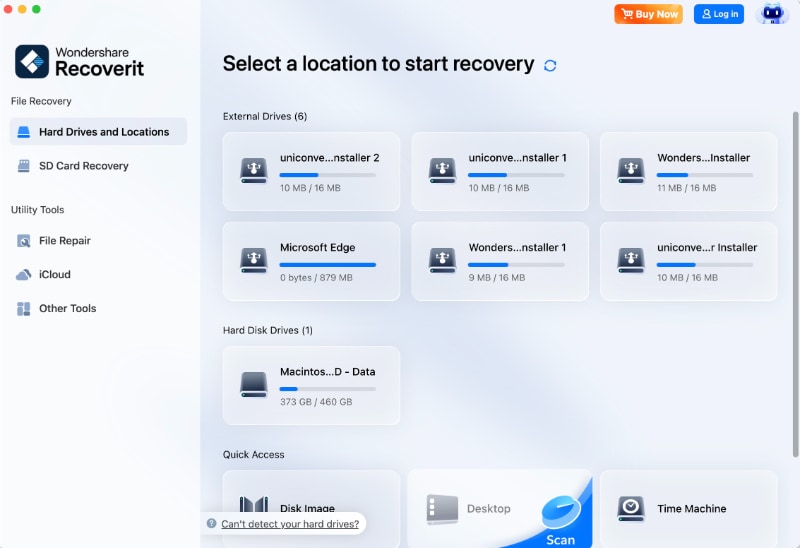
Abre Recoverit y elige el almacenamiento afectado: el disco interno, un SSD externo, un HDD, una unidad USB u otro dispositivo detectado. Comprueba el nombre y la capacidad para evitar analizar una unidad equivocada.
Paso 2. Analiza la unidad y filtra los resultados
Inicia el análisis y mantén la unidad conectada. Puedes filtrar por tipo, ruta, nombre, fecha o tamaño para localizar antes los archivos que necesitas. Si no recuerdas la ubicación o la extensión original, evita aplicar demasiados filtros desde el principio.

Paso 3. Previsualiza los archivos recuperables
Utiliza la vista previa para comprobar si el contenido corresponde al archivo que buscas. La vista previa ayuda a identificar resultados útiles, pero después de recuperarlos conviene abrir los archivos con su aplicación habitual para comprobar que están completos.

Paso 4. Guarda los archivos en otra unidad
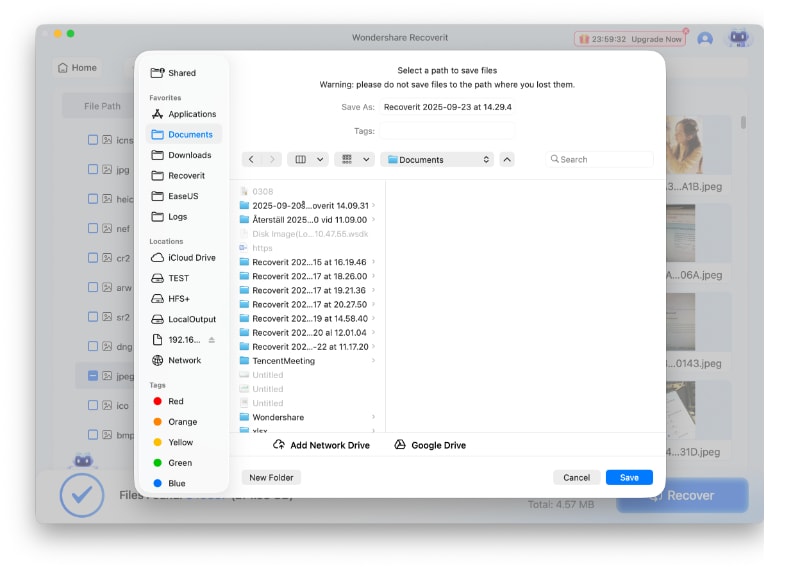
Selecciona los elementos que quieras recuperar y elige un disco diferente y en buen estado como destino. No guardes los archivos recuperados en la misma unidad que estás analizando, porque podrías sobrescribir otros datos todavía recuperables.
Importante: ningún software puede garantizar la recuperación de datos que ya hayan sido sobrescritos. En los SSD, TRIM también puede hacer que determinados bloques eliminados dejen de estar disponibles. Si el dispositivo tiene daños físicos o se desconecta continuamente, evita forzarlo con análisis repetidos.

Recupera archivos perdidos en Mac y unidades externas
Recoverit permite analizar discos internos y externos, tarjetas de memoria, unidades USB y otros dispositivos para buscar archivos eliminados, formateados o inaccesibles. Previsualiza los resultados antes de recuperar y guarda los archivos en una ubicación diferente a la fuente afectada.
Parte 7. Comprobar que los archivos recuperados están intactos
La recuperación no termina cuando el archivo vuelve a aparecer: también debes comprobar que su contenido está completo y se puede utilizar. Haz esta verificación antes de borrar, reparar o reformatear la unidad original.
| Qué comprobar | Cómo verificarlo | Por qué importa |
| Identidad del archivo | Comprueba el nombre, contenido, fecha y carpeta esperados | Un análisis puede encontrar duplicados o archivos sin su nombre original. |
| Tamaño e integridad | Revisa páginas, duración, resolución o recursos incluidos | Un archivo parcial puede abrirse y seguir estando incompleto. |
| Apertura en la aplicación original | Abre el archivo con el programa que utilizas normalmente | Una vista previa correcta no siempre garantiza que todo el archivo sea utilizable. |
| Dependencias del proyecto | Comprueba medios vinculados, fuentes, bibliotecas y archivos auxiliares | Los proyectos creativos pueden depender de varios archivos. |
| Segunda copia | Guarda los resultados verificados en otra ubicación segura | No conviene que la recuperación se convierta en tu única copia. |
Solo después de comprobar los datos importantes deberías plantearte reparar el sistema de archivos, reformatear una unidad o hacer una reinstalación limpia. Si un archivo recuperado está dañado, conserva el original recuperado y realiza cualquier intento de reparación sobre una copia.
Parte 8. Cómo evitar problemas de datos en próximas actualizaciones de macOS
La mejor forma de reducir el riesgo en una futura actualización es comprobar que la copia de seguridad realmente puede restaurarse. Antes de instalar una nueva versión de macOS, dedica unos minutos a verificar dónde están tus archivos y cómo podrías recuperarlos.
- Comprueba la copia de seguridad: abre varios documentos, fotos y archivos de proyecto directamente desde el destino de la copia.
- Mantén una copia fuera del SSD interno: utiliza Time Machine, una unidad externa o un destino de red compatible.
- Revisa qué sincroniza iCloud: confirma si Escritorio, Documentos, Fotos y datos de apps están en local, en la nube o en ambos sitios.
- Conserva una vía de recuperación de FileVault: asegúrate de saber dónde encontrar la contraseña o clave necesaria para desbloquear el volumen.
- Identifica claramente tus unidades: diferencia discos de trabajo, copias de Time Machine y destinos de recuperación para evitar borrar la unidad equivocada.
- Haz una prueba de restauración: recupera un archivo no crítico antes de una actualización importante para comprobar que el proceso funciona.
Hay además un cambio importante para las copias de Time Machine en red. Apple indica que AFP ya no es compatible con macOS 27 y versiones posteriores para estas transferencias. Si utilizas una configuración antigua de Time Machine en red, revisa si el destino funciona mediante SMB u otra configuración admitida antes de depender de esa copia.
Conclusión
Si has perdido datos después de actualizar a macOS 27 Golden Gate, empieza por la opción menos invasiva. Comprueba Finder, iCloud Drive y Time Machine; si el Mac no arranca, utiliza Recuperación de macOS y Compartir disco; y si un SSD externo no aparece, verifica primero si Utilidad de Discos detecta el dispositivo. En volúmenes APFS o FileVault cifrados, resuelve el acceso antes de intentar recuperar archivos.
Cuando el archivo ya no existe en ninguna copia y la unidad afectada sigue siendo estable y detectable, Recoverit para Mac puede analizar el almacenamiento en busca de datos perdidos. Recupera siempre los resultados en otra unidad, comprueba que los archivos funcionan correctamente y solo después realiza reparaciones, formateos o reinstalaciones que puedan modificar la fuente original.
Preguntas frecuentes sobre la recuperación de datos en macOS 27
-
¿macOS 27 Golden Gate puede borrar archivos durante la actualización?
Apple no ha documentado en la información pública revisada para esta guía un fallo general de Golden Gate que borre de forma masiva los archivos personales. Si faltan datos después de actualizar, revisa primero iCloud Drive, Time Machine, la cuenta de usuario correcta, los volúmenes externos y el estado de FileVault antes de asumir que se han eliminado definitivamente. -
¿Qué debo hacer primero si faltan archivos después de actualizar a macOS 27?
Evita hacer cambios innecesarios y busca la última copia intacta del archivo. Comprueba Finder, Spotlight, Papelera, iCloud Drive, Time Machine y cualquier copia externa. Si encuentras una copia válida, restáurala antes de utilizar un software de recuperación. -
¿Cómo puedo recuperar datos si mi Mac no arranca después de actualizar?
En un Mac compatible con macOS 27, mantén pulsado el botón de encendido hasta ver las opciones de arranque y entra en Recuperación de macOS. Desde ahí puedes revisar Time Machine o usar Compartir disco para copiar archivos accesibles a otro Mac antes de reinstalar o borrar el sistema. -
¿Puedo recuperar archivos de un SSD externo que dejó de aparecer después de actualizar macOS?
Sí, pero primero comprueba el SSD en Utilidad de Discos con la opción Mostrar todos los dispositivos. Si el volumen se monta y los archivos son legibles, cópialos directamente. Si el dispositivo es estable y detectable pero faltan archivos, puedes valorar una recuperación lógica. Si no se detecta o se desconecta continuamente, evita análisis repetidos. -
¿Recoverit puede recuperar datos en macOS 27 Golden Gate?
Sí. La página actual de Recoverit para macOS 27 indica compatibilidad con macOS 27 Golden Gate. Utilízalo cuando los archivos se hayan eliminado, formateado o vuelto inaccesibles en una unidad estable y detectable, y guarda los resultados recuperados en un dispositivo diferente. -
¿Se pueden recuperar datos de un Mac con FileVault sin contraseña ni clave de recuperación?
Para acceder normalmente a los archivos de un volumen cifrado, primero debes desbloquearlo con credenciales válidas. Si no puedes hacerlo, sigue las opciones de recuperación de cuenta o clave compatibles con Apple. No borres el Mac mientras los datos sigan siendo necesarios.