



“Necesito recuperar unos 20 GB de fotos de una tarjeta SD dañada. Probé un programa que permitía escanearla, pero me pidió pagar para guardar los archivos. ¿Existe alguna opción realmente gratuita?” - Reddit
Perder fotos, vídeos o documentos de una tarjeta SD no significa necesariamente que hayan desaparecido de forma definitiva. Si la tarjeta todavía puede ser detectada y el espacio no se ha sobrescrito, algunos archivos pueden seguir siendo recuperables. El resultado depende de lo que ocurrió: eliminación, formateo, corrupción del sistema de archivos, fallo del lector o daño físico.
Lo primero: deja de usar la tarjeta. No grabes nuevas fotos o vídeos, no la formatees y no guardes los archivos recuperados en la misma tarjeta. Cada escritura adicional puede sobrescribir datos que todavía podrían recuperarse.
Esta guía sigue una ruta segura: comprobar si ya existe otra copia, identificar el estado de la tarjeta, usar herramientas de recuperación cuando sea necesario y dejar las reparaciones o el formateo para después de proteger los archivos.
En este artículo
Identifica qué ocurrió con la tarjeta SD
No todas las pérdidas de datos requieren el mismo método. Antes de descargar un programa o ejecutar una reparación, localiza tu situación en la siguiente tabla.
| Situación | Qué puede haber ocurrido | Primer paso recomendado |
| Eliminaste archivos desde Finder | Los elementos pueden seguir en la Papelera mientras no se haya vaciado | Revisa la Papelera con la tarjeta conectada |
| La tarjeta fue formateada | La estructura de archivos se ha reiniciado, pero parte del contenido puede seguir en el soporte | Deja de usarla y realiza un escaneo antes de volver a formatear |
| La tarjeta aparece vacía | Los archivos pueden estar ocultos, el directorio puede estar dañado o la cámara puede usar una estructura propia | Comprueba archivos ocultos y prueba la tarjeta en el dispositivo original |
| macOS indica que el disco no es legible | El sistema de archivos o la tabla de particiones pueden estar dañados | Pulsa Ignorar y recupera los archivos antes de inicializar |
| La tarjeta aparece en Utilidad de Discos pero no en Finder | El volumen puede estar sin montar | Comprueba su estado y evita borrar o reparar antes de proteger los datos |
| La tarjeta no aparece en ningún dispositivo | Puede existir un fallo del lector, adaptador, controlador o memoria | Prueba otro lector y otro equipo; si sigue sin detectarse, valora ayuda profesional |
| Solo faltan algunos archivos | Pueden haberse eliminado, ocultado o sobrescrito parcialmente | Deja de escribir en la tarjeta y filtra el escaneo por tipo y fecha |
Si el problema no es la pérdida de archivos, sino que el Mac no lee o no monta la tarjeta SD, conviene resolver primero la detección del lector, el puerto y el volumen.
Qué hacer antes de intentar recuperar los datos
- Deja de utilizar la tarjeta. Retírala de la cámara, el dron, el teléfono o la grabadora. No crees nuevos archivos.
- No pulses Inicializar, Borrar ni Particionar. Si macOS muestra que el disco no es legible, elige Ignorar mientras los datos no estén seguros.
- No ejecutes Primeros Auxilios de inmediato. La herramienta intenta modificar estructuras del sistema de archivos. Si el contenido es importante y la tarjeta es inestable, recupera primero.
- Usa un lector estable. Evita hubs con alimentación insuficiente y conecta el lector directamente al Mac cuando sea posible.
- Prepara otro destino. Guarda los archivos recuperados en el SSD del Mac o en otra unidad externa, nunca en la tarjeta afectada.
Detén los intentos por software si la tarjeta se calienta, se desconecta constantemente, muestra una capacidad de 0 bytes o tiene daños visibles. En esos casos, las lecturas repetidas pueden empeorar el problema.
Comprobaciones gratuitas en Mac
Estas opciones solo ayudan cuando ya existe otra copia o los archivos todavía son accesibles. No sustituyen un escaneo de recuperación después de un formateo o una corrupción grave.
1. Busca copias importadas
Revisa Fotos, Imágenes, Descargas, Escritorio, iCloud Drive y las carpetas de importación de la cámara. Busca por fecha, extensión o modelo del dispositivo.
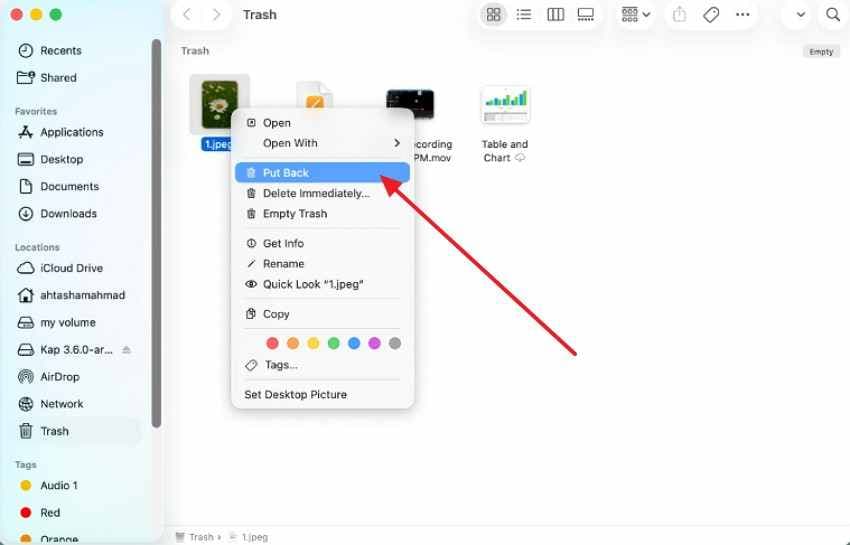
2. Revisa la Papelera con la tarjeta conectada
Si eliminaste los archivos desde Finder, macOS puede conservarlos en la Papelera mientras la tarjeta está conectada. Selecciona los elementos y utiliza Volver a colocar o cópialos a una carpeta segura.
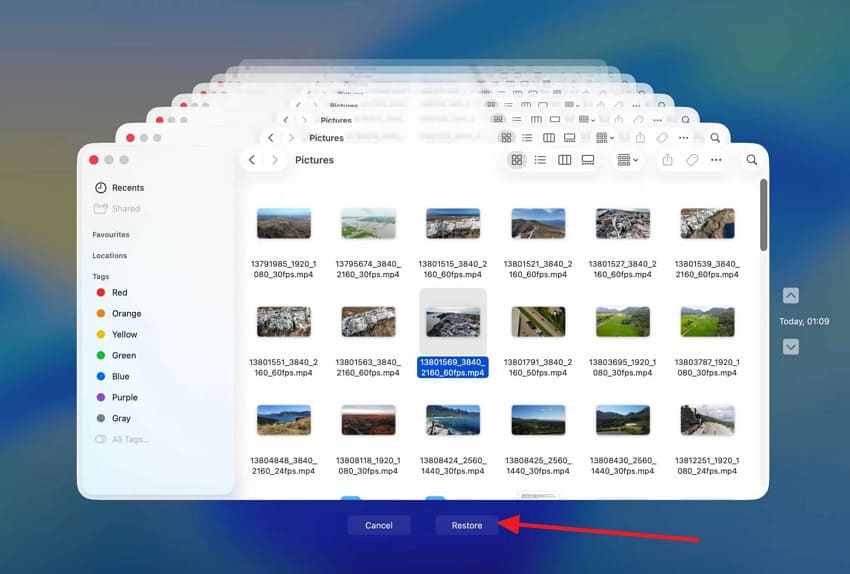
3. Comprueba Time Machine
Time Machine solo puede restaurar archivos que ya habían sido copiados al Mac o incluidos en una copia de seguridad. No recupera directamente una tarjeta que nunca formó parte de la copia.
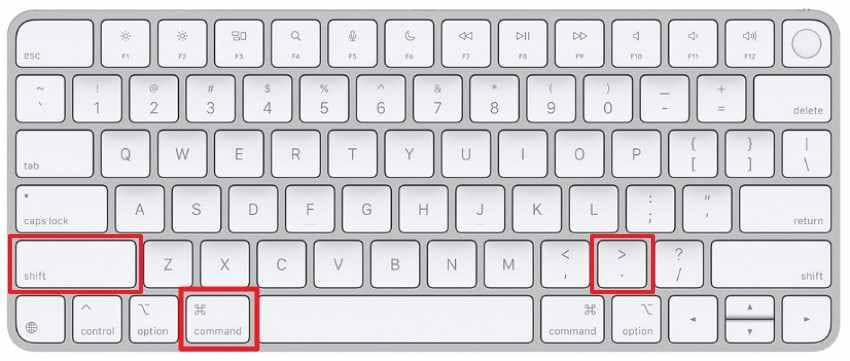
4. Muestra los archivos ocultos
Abre la tarjeta en Finder y pulsa Comando + Mayúsculas + Punto. Este atajo revela elementos ocultos, aunque no reconstruye archivos eliminados.
5. Usa Terminal solo para listar
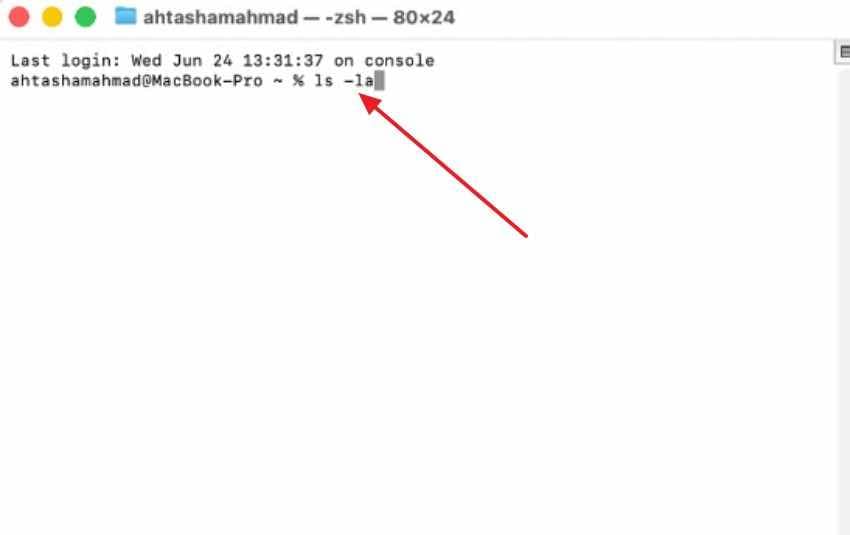
Terminal puede confirmar si el volumen contiene archivos ocultos. Primero ejecuta ls /Volumes para identificar el nombre y después ls -la "/Volumes/Nombre de la tarjeta". No utilices comandos de borrado, reparación o formateo si no conoces exactamente su efecto.
Cómo recuperar los archivos con software
Si no existe una copia y la tarjeta todavía es detectada por macOS o por el lector, un programa de recuperación puede analizar el soporte en busca de archivos y estructuras que sigan siendo legibles. La recuperación no está garantizada: depende del tipo de pérdida, del uso posterior, del estado de la memoria y de la posible sobrescritura.
Herramientas como Recoverit para Mac permiten escanear la tarjeta, filtrar los resultados y previsualizar algunos archivos antes de guardarlos. Si ningún equipo o lector detecta la tarjeta, es posible que el software tampoco pueda acceder a ella.
Pasos para escanear una tarjeta SD
- Selecciona la tarjeta. Conéctala mediante un lector estable, abre Recoverit y elige la ubicación correspondiente a la tarjeta SD.
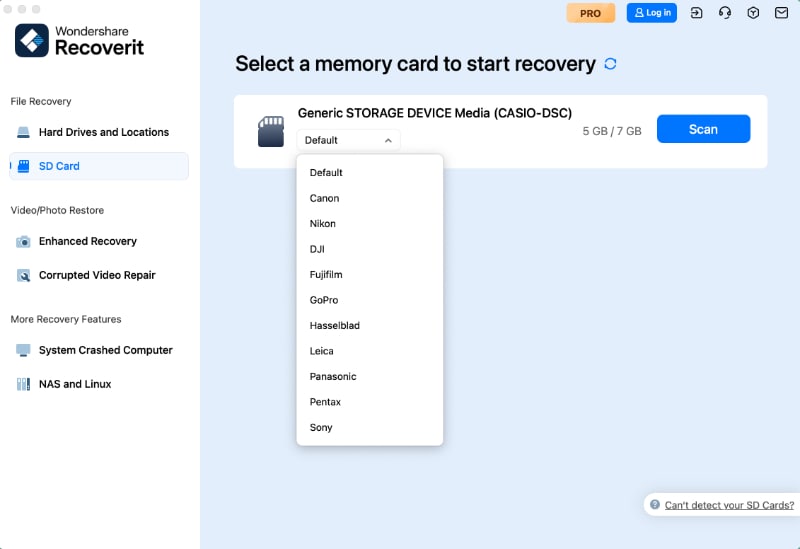
- Espera al escaneo y filtra los resultados. Utiliza el tipo de archivo, la ruta, el tamaño o la fecha para localizar fotos, vídeos y documentos.
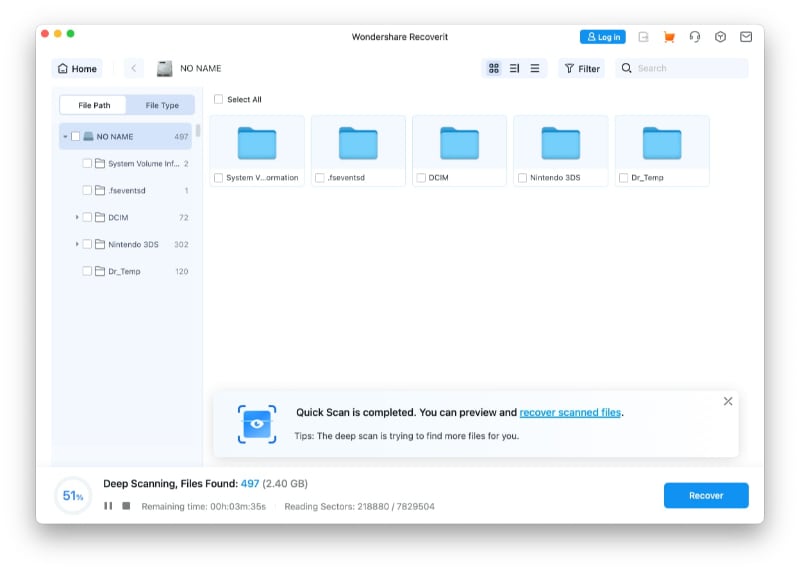
- Previsualiza y guarda en otra unidad. Comprueba los archivos cuando la vista previa esté disponible y selecciona como destino el Mac u otro disco en buen estado.
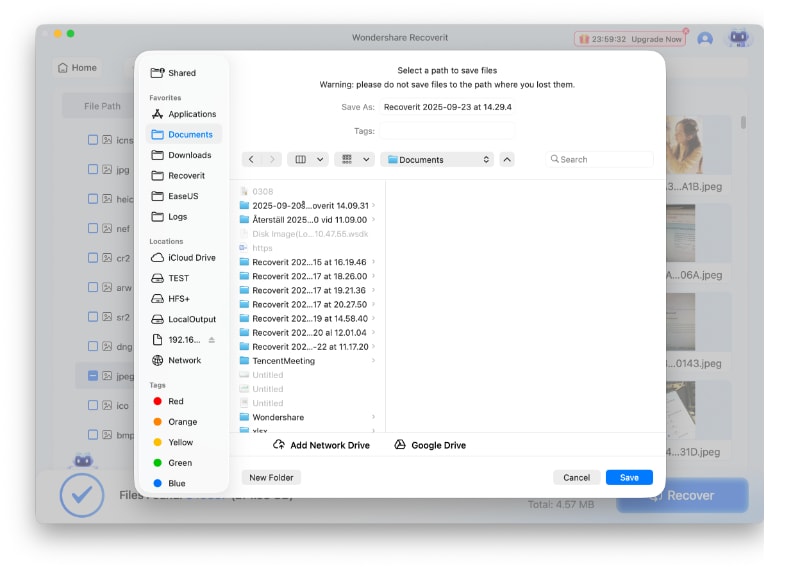
Comprueba los resultados: que un archivo aparezca en el escaneo no significa que esté íntegro. Abre una muestra de las fotos, reproduce algunos vídeos y verifica los documentos antes de dar por terminada la recuperación.
Opciones gratuitas: PhotoRec y TestDisk
“Gratis” puede significar cosas distintas: comprobación sin coste, escaneo gratuito, vista previa gratuita o recuperación completa sin pagar. Comprueba siempre qué permite realmente cada versión.
| Opción | Ventajas | Limitaciones |
| Papelera, Fotos, iCloud y Time Machine | No requieren instalar software | Solo sirven si ya existe otra copia o el archivo sigue accesible |
| PhotoRec | Gratuito, de código abierto y útil para recuperación por firmas | Puede perder nombres y estructura de carpetas; la interfaz es técnica |
| TestDisk | Útil para usuarios avanzados ante problemas de particiones | No es la opción más sencilla para recuperar fotos eliminadas y una operación incorrecta puede complicar el diagnóstico |
| Software comercial con prueba | Interfaz visual, filtros y vista previa | Guardar todos los datos puede requerir una licencia |
PhotoRec es una alternativa razonable para usuarios cómodos con herramientas técnicas. Si necesitas conservar nombres, fechas o estructura de carpetas, revisa la vista previa y las condiciones de cada programa antes de decidir.
Qué hacer si Mac no reconoce la tarjeta
- Comprueba Utilidad de Discos. Selecciona Vista > Mostrar todos los dispositivos y verifica si aparece la tarjeta o solo el lector.
- Revisa Información del Sistema. Si únicamente aparece el lector USB, el problema puede estar en el contacto, el adaptador o la propia tarjeta.
- Prueba otro lector, puerto y equipo. Esto permite separar un fallo del Mac de un fallo del soporte.
- No formatees para “hacer que aparezca”. Si los archivos importan, la prioridad es recuperar o diagnosticar antes de modificar el sistema de archivos.
- Valora ayuda profesional. Es la opción más prudente ante daños físicos, información empresarial, material legal o archivos únicos.
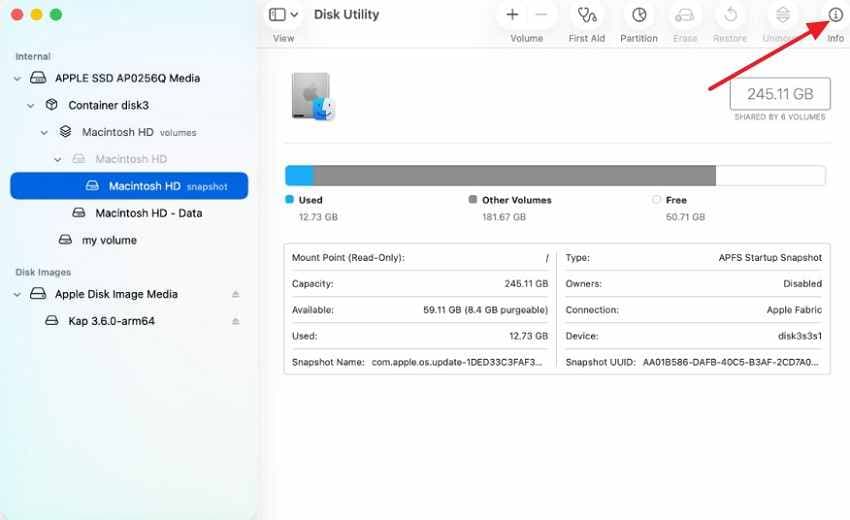
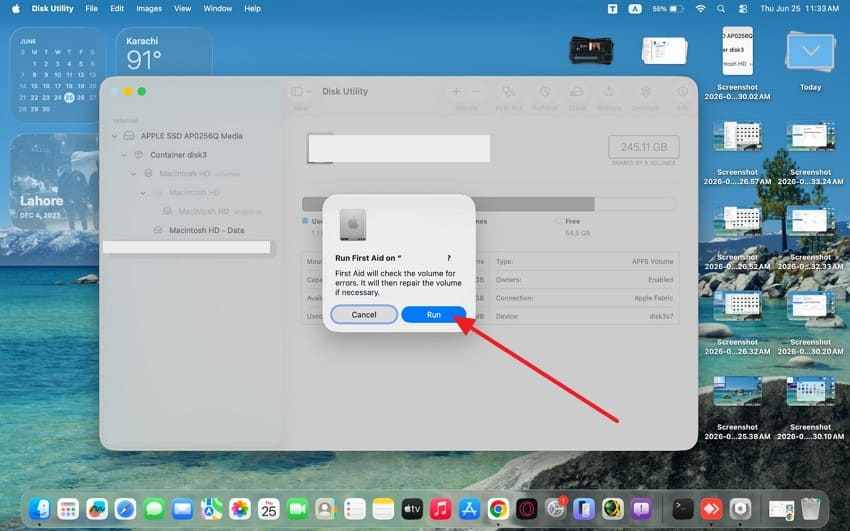
Primeros Auxilios puede verificar y reparar determinados errores del sistema de archivos, pero no recupera por sí solo archivos eliminados. Ejecútalo cuando los datos ya estén protegidos y la tarjeta mantenga una conexión estable.
Cuándo la recuperación puede no funcionar
- Los sectores que contenían los archivos han sido sobrescritos por nuevas fotos o vídeos.
- La tarjeta no es detectada por ningún lector, Mac, PC, cámara o teléfono.
- El dispositivo muestra 0 bytes, una capacidad incorrecta o se desconecta durante cada lectura.
- La tarjeta presenta grietas, contactos rotos, daños por agua, calor o electricidad.
- Los archivos estaban cifrados y no se dispone de la contraseña o clave necesaria.
- El contenido fue borrado de forma segura o la memoria se reutilizó por completo.
No existe una tasa de éxito universal. Dos tarjetas con el mismo problema aparente pueden ofrecer resultados distintos según el controlador, el desgaste, el sistema de archivos y las operaciones realizadas después de la pérdida.
Cómo evitar otra pérdida de datos
| Medida | Por qué ayuda |
| Importa los archivos después de cada sesión | Reduce el tiempo durante el cual la tarjeta contiene la única copia |
| Expulsa la tarjeta desde Finder | Evita interrumpir escrituras pendientes |
| Formatea en la cámara o dispositivo principal | Utiliza la estructura recomendada por el fabricante |
| No llenes la tarjeta por completo | Reduce errores durante grabaciones largas y transferencias |
| Sustituye tarjetas inestables | Las desconexiones, la lentitud y los errores repetidos son señales de desgaste |
| Mantén al menos dos copias | Una tarjeta SD no debe ser el único lugar donde se conservan archivos importantes |
Conclusión
Para recuperar datos de una tarjeta SD en Mac, empieza por detener el uso del soporte y comprobar si ya existe una copia en Fotos, iCloud Drive, la Papelera o Time Machine. Si no hay otra copia y la tarjeta sigue siendo detectada, realiza un escaneo y guarda los resultados en otra unidad.
No utilices Primeros Auxilios, Inicializar o Borrar como primera respuesta cuando los archivos sean importantes. Después de verificar que la recuperación es correcta, podrás reparar, reformatear o sustituir la tarjeta según su estado.
Preguntas frecuentes
-
1. ¿Puedo recuperar gratis los datos de una tarjeta SD en Mac?
En algunos casos sí. La Papelera, Fotos, iCloud Drive y Time Machine no tienen coste si ya existe una copia. PhotoRec también es gratuito, aunque su uso es más técnico y puede no conservar nombres ni carpetas. Algunos programas comerciales permiten escanear o previsualizar gratis, pero pueden exigir una licencia para guardar todos los archivos. -
2. ¿La Papelera del Mac guarda archivos eliminados de una tarjeta SD?
Puede hacerlo cuando los archivos se eliminaron desde Finder y la tarjeta sigue conectada. Si la Papelera se vació o la eliminación ocurrió en una cámara, la copia puede no estar disponible. -
3. ¿Time Machine recupera directamente una tarjeta SD?
No necesariamente. Time Machine solo ayuda si los archivos ya habían sido copiados al Mac o incluidos en una copia de seguridad. No reconstruye una tarjeta que nunca fue respaldada. -
4. ¿Debo ejecutar Primeros Auxilios antes del escaneo?
Si los archivos son importantes y la tarjeta está dañada o es inestable, es más prudente recuperar primero. Primeros Auxilios modifica estructuras del sistema de archivos y no sustituye una herramienta de recuperación. -
5. ¿Se pueden recuperar datos después de formatear una tarjeta SD?
Puede ser posible si el contenido no se ha sobrescrito, pero no está garantizado. Deja de usar la tarjeta inmediatamente y evita volver a formatearla o grabar nuevos archivos. -
6. ¿Qué hago si la tarjeta no aparece en Utilidad de Discos?
Prueba otro lector, puerto y equipo. Revisa también Información del Sistema para saber si macOS detecta al menos el lector. Si ningún dispositivo reconoce la tarjeta, el acceso por software es poco probable y puede ser necesario un diagnóstico profesional. -
7. ¿Dónde debo guardar los archivos recuperados?
Guárdalos en el almacenamiento interno del Mac o en otra unidad externa en buen estado. No los guardes en la misma tarjeta porque podrías sobrescribir otros datos recuperables. -
8. ¿PhotoRec conserva los nombres originales?
Normalmente recupera por firmas de archivo, por lo que los nombres originales y la estructura de carpetas pueden perderse. Esta es una de sus principales limitaciones frente a herramientas que reconstruyen metadatos cuando todavía están disponibles.