



Un dispositivo que funciona con fluidez es clave para la productividad, el entretenimiento y la gestión eficiente de las tareas diarias, tanto a nivel personal como profesional. Cuando aparecen errores como la pantalla naranja de la muerte en Windows 10, incluso las acciones más simples pueden volverse imposibles. Este fallo inesperado suele provocar bloqueos repentinos, interrumpir el trabajo y generar preocupación por una posible pérdida de datos.
Ya sea durante una sesión de juego o en un uso cotidiano del sistema, la pantalla naranja de Windows afecta de forma directa a la estabilidad y fiabilidad del equipo. Por eso, identificar la causa raíz del problema es fundamental para aplicar la solución correcta. En este artículo analizamos por qué se produce se produce este fallo, conocido como orange screen of death (OSOD), y te mostramos soluciones eficaces para restaurar la estabilidad del sistema y evitar que este error vuelva a aparecer.
Prueba Recoverit para recuperar tras pantalla naranja
 Seguridad verificada. 3,591,664 personas lo han descargado.
En este artículo
-
- Iniciar en modo seguro
- Actualizar o restaurar los drivers gráficos
- Ejecutar SFC y DISM para reparar archivos del sistema
- Desinstalar programas o actualizaciones recientes
- Comprobar sobrecalentamiento o fallos de hardware
- Actualizar la BIOS o el firmware
- Restaurar sistema a un estado anterior
- Restablecer o reinstalar Windows 10
- Desactivar la aceleración por hardware en apps concretas
- Deshabilitar el overclocking

Parte 1. ¿Qué es la pantalla naranja de la muerte en Windows 10?
La pantalla naranja de la muerte en Windows 10, también conocida como OSOD (orange screen of death), es un error del sistema poco común que indica un fallo crítico, generalmente relacionado con controladores gráficos, conflictos de hardware o problemas a bajo nivel del sistema. A diferencia de la más conocida pantalla azul de la muerte (BSOD), este error suele aparecer en situaciones específicas, como al ejecutar juegos, aplicaciones gráficas exigentes o tras cambios en drivers o actualizaciones del sistema.
La pantalla naranja en Windows suele mostrarse como una pantalla completamente naranja, a veces acompañada de un bloqueo inmediato del sistema, lo que impide continuar con el trabajo normal. Detectar el problema a tiempo y aplicar medidas como la actualización de controladores, la comprobación del hardware o la reparación de archivos del sistema es clave para evitar inestabilidad prolongada o pérdida de datos.

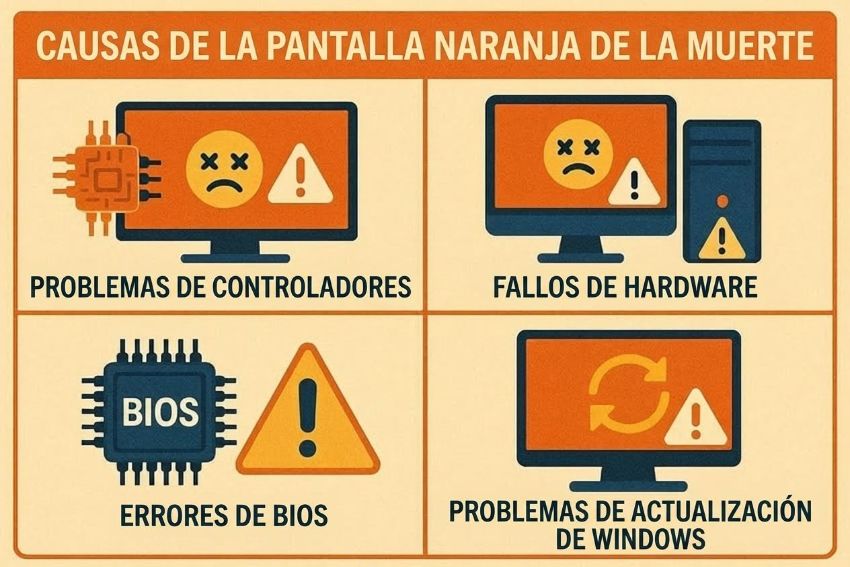
Parte 2. ¿Por qué aparece la pantalla naranja de la muerte en Windows? 5 causas habituales
La pantalla naranja en Windows 10 puede resultar alarmante, ya que bloquea el funcionamiento normal del sistema. Es habitual preguntarse: “¿por qué mi pantalla se ha puesto naranja?”. Conocer las causas más comunes permite identificar el origen del fallo y reducir la probabilidad de que vuelva a producirse.
- Controladores gráficos defectuosos: Los drivers de la GPU incompatibles o sin actualizar son una de las causas más frecuentes de la pantalla naranja de Windows. Bajo cargas exigentes, estos controladores pueden fallar y provocar bloqueos repentinos del sistema.
- Fallo de hardware: Módulos de RAM defectuosos pueden corromper silenciosamente los procesos y desestabilizar el sistema. Las GPUs antiguas pueden procesar datos erróneos, desencadenando fallos críticos de pantalla naranja.
- Archivos del sistema corruptos: Archivos faltantes de Windows interrumpen los procesos de arranque y fuerzan la aparición de la pantalla naranja. El daño suele aparecer tras actualizaciones fallidas o apagados incorrectos.
- Conflictos con software de terceros: Aplicaciones instaladas recientemente pueden entrar en conflicto con los drivers y desestabilizar el núcleo del sistema. Además, algunos servicios en segundo plano de software incompatible afectan el funcionamiento óptimo de los recursos de Windows.
- Sobrecalentamiento o problemas de energía: Un exceso de calor somete a los componentes a estrés, provocando fallos gráficos y pantallas naranjas. Las fluctuaciones de voltaje pueden evitar la operación estable y dar lugar a bloqueos en la visualización del sistema.
Parte 3. ¿Cómo solucionar la pantalla naranja en Windows 10? 10 métodos eficaces
La pantalla naranja en Windows 10 puede interrumpir tu trabajo y, en algunos casos, provocar la pérdida de datos. Aplicar los métodos de solución adecuados permite restaurar la estabilidad del sistema y reducir el riesgo de que este error vuelva a aparecer.
1. Iniciar en modo seguro
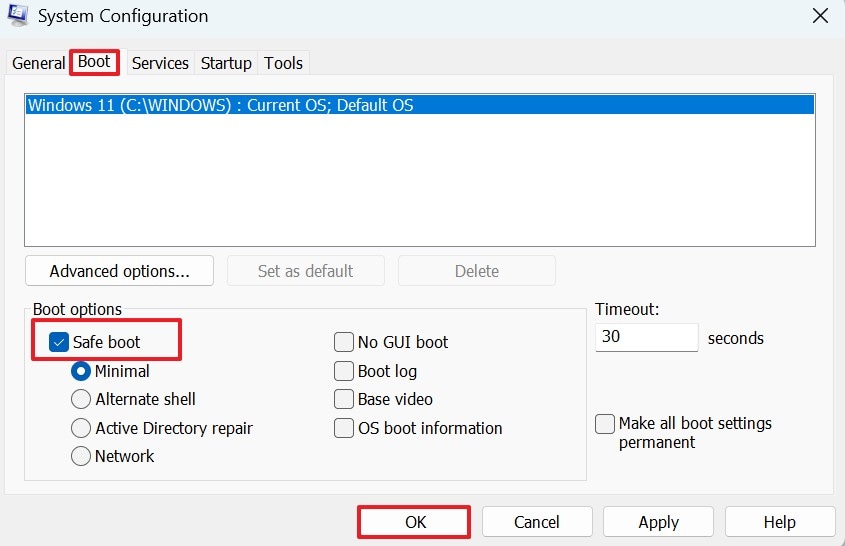
Arrancar en modo seguro permite que Windows ejecute solo los drivers y servicios esenciales, aislando posibles conflictos de software. Así puedes identificar si son programas de terceros o elementos de inicio los causantes de la pantalla naranja de la muerte. Es un entorno seguro para probar soluciones sin poner en riesgo la estabilidad del sistema. Sigue esta guía y aprende cómo resolver este error iniciando en modo seguro:
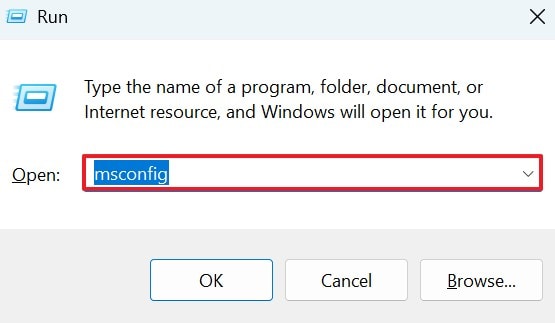
- Pulsa las teclas “Win + R” e introduce el comando “msconfig” en la ventana Ejecutar para continuar.
- Después, localiza la pestaña “Arranque” y activa la opción de “Modo seguro”, haz clic en “Aceptar” para reiniciar en modo seguro.
2. Actualizar o restaurar los drivers gráficos
Mantener los controladores gráficos actualizados garantiza una mejor compatibilidad con Windows y ayuda a prevenir errores de visualización. En algunos casos, restaurar el driver a una versión anterior puede ser la solución más eficaz cuando el problema aparece tras una actualización defectuosa.
Una gestión adecuada de los drivers de la GPU mejora la estabilidad del sistema, optimiza el rendimiento y reduce los bloqueos causados por conflictos gráficos. Sigue esta guía para actualizar o restaurar los controladores y solucionar la pantalla naranja de la muerte en Windows.
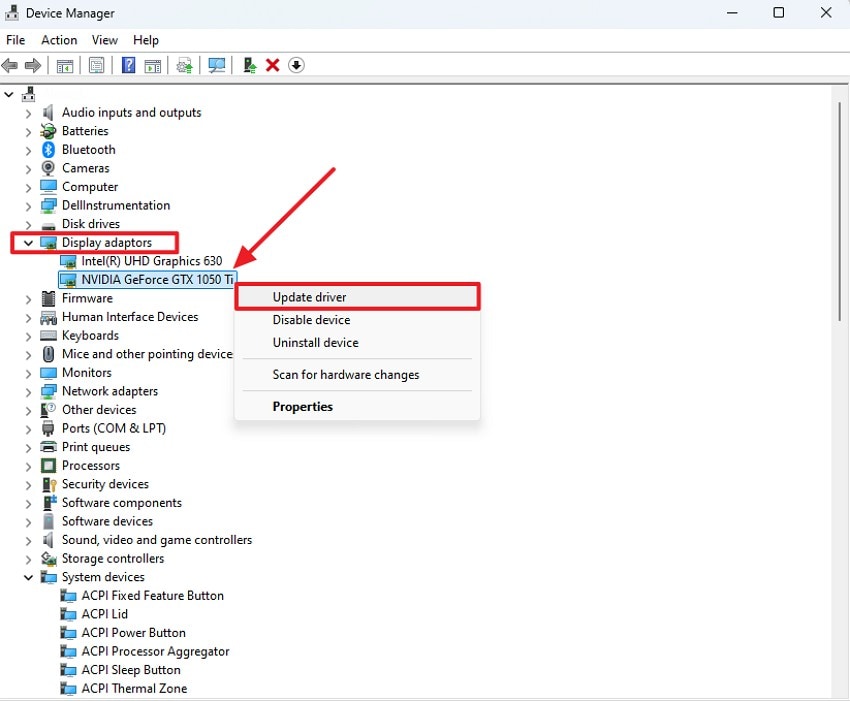
- Abre el “Administrador de dispositivos” en tu PC y expande la sección Adaptadores de pantalla. Haz clic derecho en tu tarjeta gráfica y selecciona Actualizar controlador en el menú contextual.
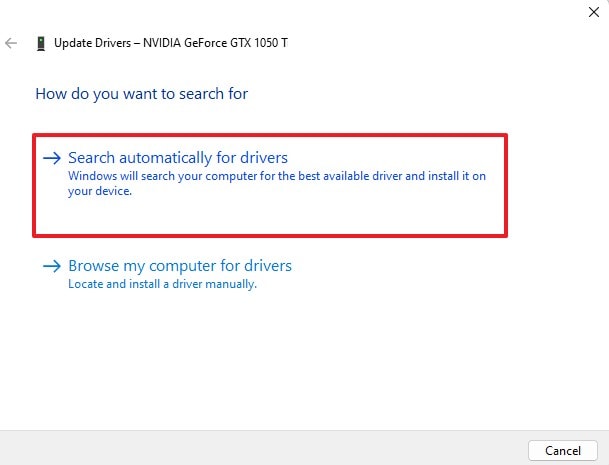
- En la ventana emergente, elige Buscar controladores automáticamente para que Windows encuentre e instale la última versión disponible.
3. Ejecutar SFC y DISM para reparar archivos del sistema
El uso de SFC y DISM permite reparar archivos del sistema dañados o ausentes que, en muchos casos, provocan errores críticos en Windows. Estas herramientas integradas restauran componentes esenciales del sistema sin afectar a tus archivos personales.
Mantener la integridad del sistema ayuda a reducir bloqueos inesperados, prevenir la aparición de nuevas pantallas naranjas en Windows y mejorar la estabilidad general de Windows 10. A continuación, te explicamos cómo ejecutar SFC y DISM para solucionar la pantalla naranja de la muerte en Windows.
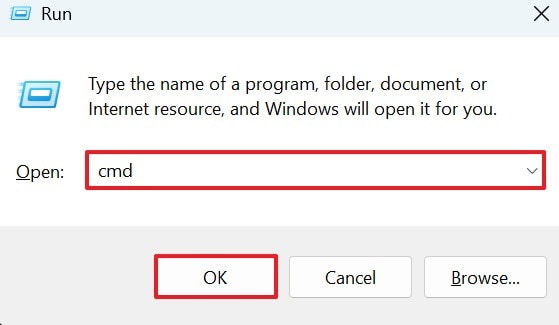
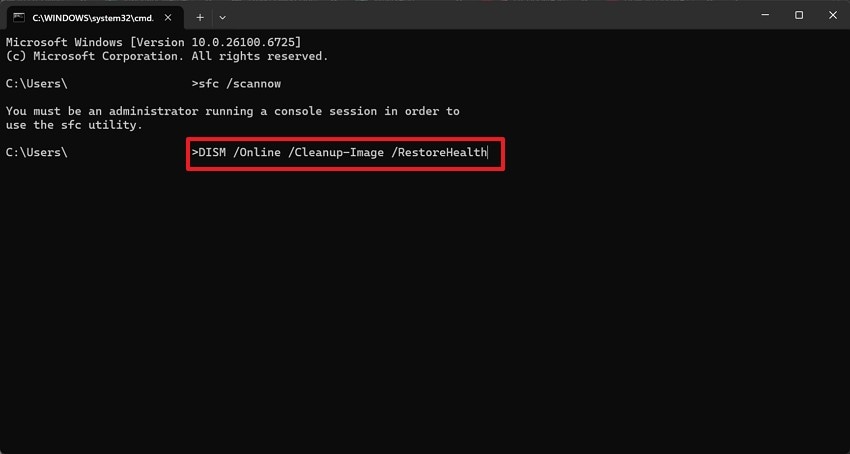
- Empieza pulsando “Windows + R” en el teclado para abrir Ejecutar. Escribe “cmd” y pulsa Enter para abrir la consola de comandos.
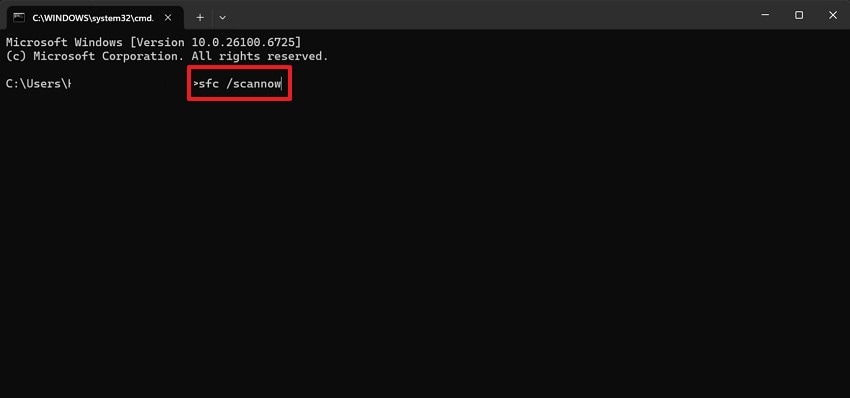
- Cuando aparezca la consola, escribe “sfc /scannow” y pulsa Enter. Espera a que la comprobación finalice: buscará y reparará archivos dañados del sistema.
- Si Windows encuentra errores que no puede reparar automáticamente, introduce el comando: "DISM /Online /Cleanup-Image /RestoreHealth" y pulsa Enter. Espera a que acabe, luego reinicia el PC y comprueba si el error se resolvió.
4. Desinstalar programas o actualizaciones recientes
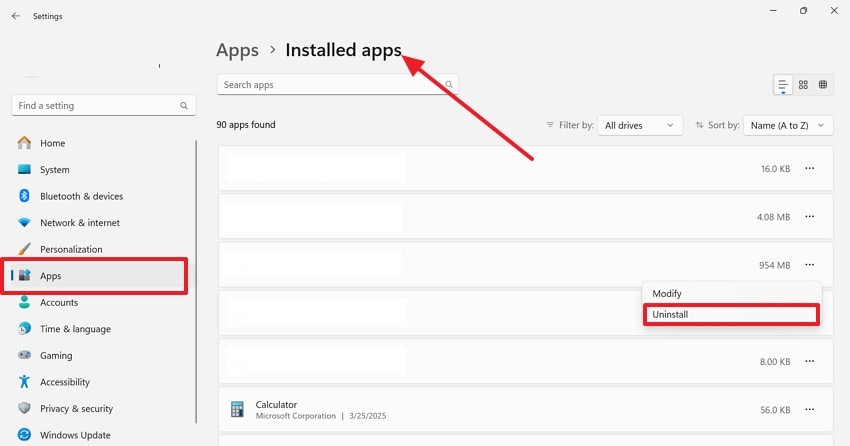
Eliminar programas o actualizaciones recientes puede quitar conflictos y solucionar la pantalla naranja. Así se neutralizan programas inestables o incompatibles sin afectar el resto del sistema. Se restaura la estabilidad y es posible identificar el software problemático de forma segura. Sigue las instrucciones para desinstalar estos elementos y arreglar el error pantalla naranja windows 10:
Instrucciones. Abre “Configuración” en tu dispositivo y entra en la sección “Aplicaciones” del panel izquierdo. Localiza la app problemática en la lista, haz clic derecho y escoge “Desinstalar” para eliminarla por completo.
5. Comprobar sobrecalentamiento o fallos de hardware
Revisar el sobrecalentamiento o el hardware defectuoso es clave si tienes errores de pantalla naranja de la muerte. Implica supervisar temperaturas y estabilidad de GPU, CPU y RAM durante el funcionamiento del sistema. Esta revisión ayuda a detectar estrangulamiento térmico, irregularidades de energía o componentes en mal estado. Identificar pronto el estrés en hardware explica bloqueos repentinos y fallos gráficos, ayudando a aislar la causa y a evitar que la inestabilidad se repita.
6. Actualizar la BIOS o el firmware
Actualizar la BIOS o el firmware mejora la compatibilidad entre el hardware y el software del sistema. Soluciona conflictos que pueden provocar la pantalla naranja y aumenta la estabilidad general. Mantener actualizaciones periódicas también optimiza el rendimiento del hardware y asegura que Windows funcione sin errores críticos. Sigue la guía y actualiza BIOS o firmware para arreglar la pantalla naranja de la muerte windows 10:
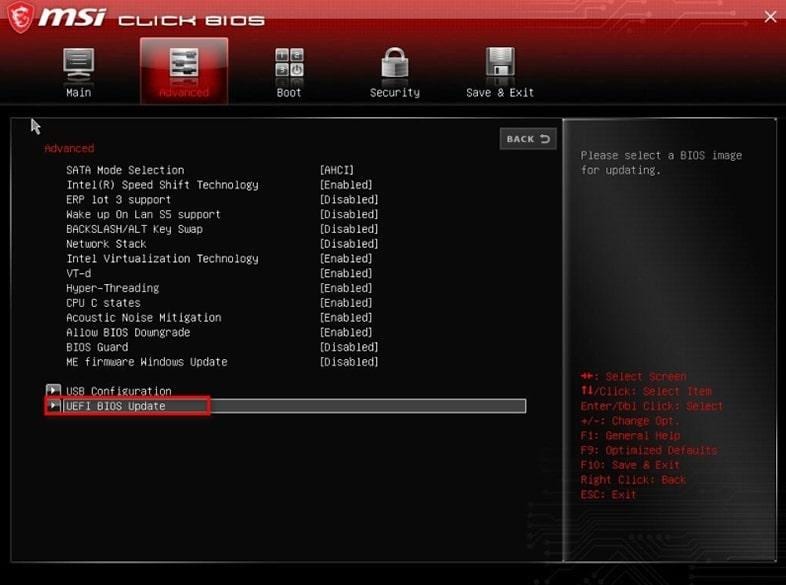
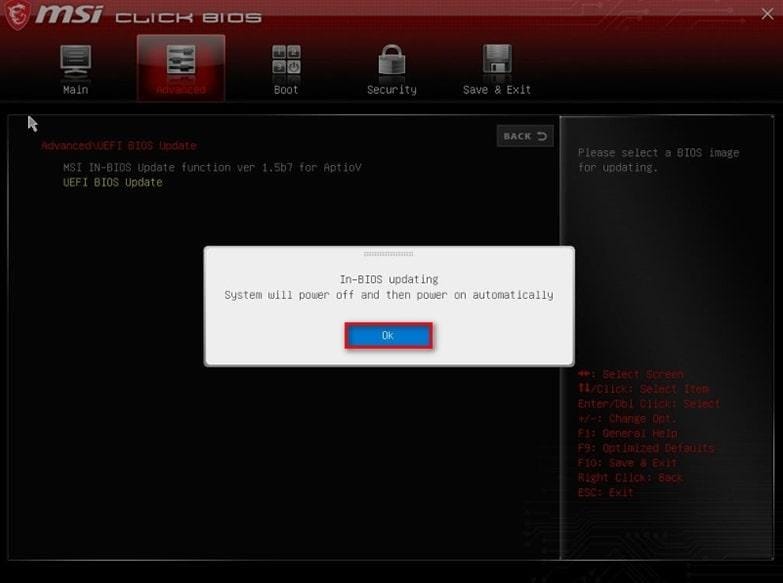
- Reinicia tu PC y pulsa varias veces la tecla “Supr” para acceder al menú de la BIOS. Dentro, abre la pestaña “Avanzado”, selecciona “Actualizar BIOS UEFI” y pulsa Enter para continuar.
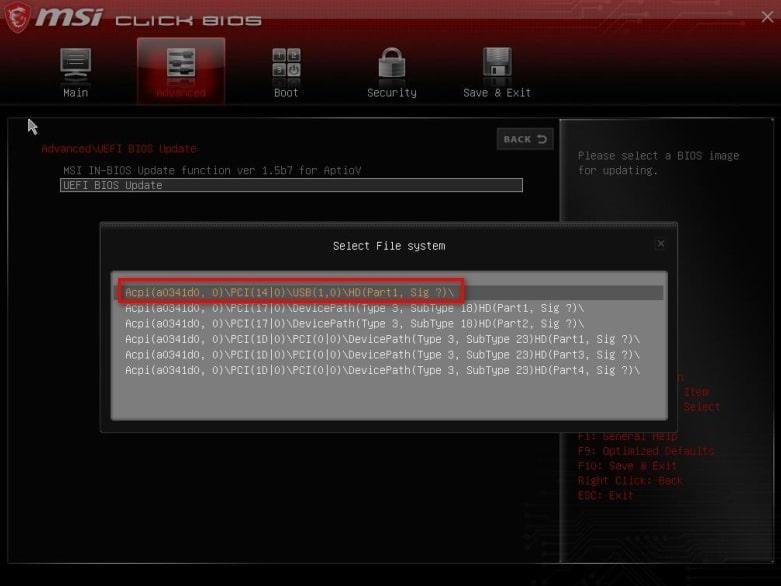
- Cuando se muestre la ventana “Seleccionar sistema de archivos”, elige la ubicación que contiene el archivo de actualización y pulsa Enter. Luego selecciona el archivo de BIOS y confirma con Enter de nuevo.
- Confirma la actualización eligiendo “Sí” en los mensajes de confirmación. El sistema se reiniciará automáticamente y completará el proceso, dejando la BIOS actualizada.
7. Restaurar el sistema a un estado anterior
La Restauración del sistema permite devolver Windows a una configuración estable mediante un punto de restauración creado con anterioridad. Este proceso revierte cambios recientes, como instalaciones de software o actualizaciones del sistema, que pueden haber provocado errores críticos.
Se trata de una solución rápida para recuperar el funcionamiento normal del equipo sin afectar a los archivos personales y ayuda a reducir la probabilidad de que vuelva a aparecer la pantalla naranja en Windows. Sigue esta guía para realizar la restauración del sistema paso a paso.
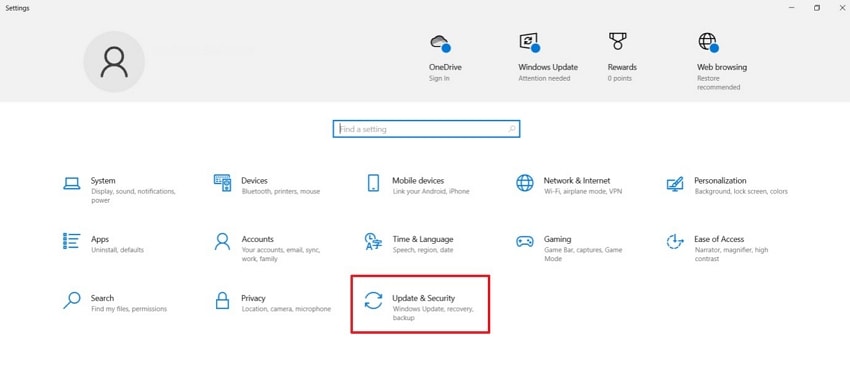
- En tu PC con Windows, abre la pestaña "Actualización y seguridad" para continuar.
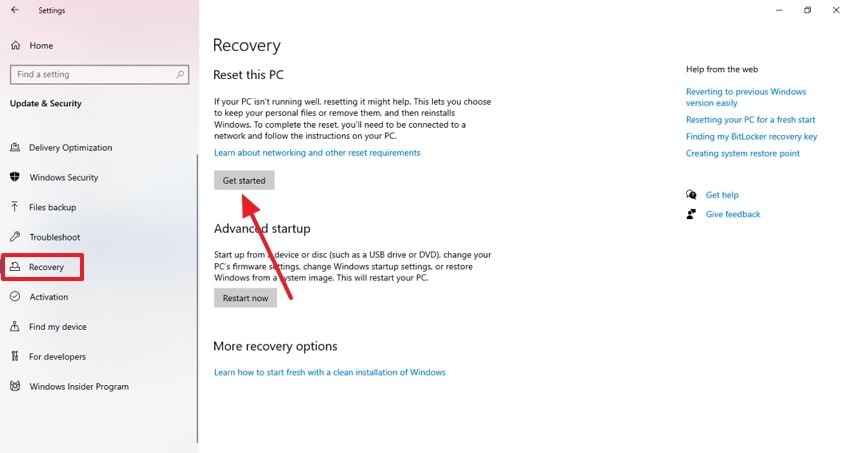
- En el menú de la izquierda, selecciona la opción “Recuperación” y haz clic en el botón “Comenzar” para restablecer el sistema.
8. Restablecer o reinstalar Windows 10
Restablecer o reinstalar Windows 10 permite recuperar un entorno limpio, libre de archivos dañados y errores persistentes del sistema. Este proceso elimina fallos de software que pueden estar detrás de la pantalla naranja en Windows y ayuda a restaurar un rendimiento estable.
Antes de continuar, es fundamental realizar una copia de seguridad para evitar la pérdida de archivos importantes. Sigue esta guía para aprender cómo reinstalar Windows 10 y resolver de forma definitiva el problema de la pantalla naranja en tu PC.
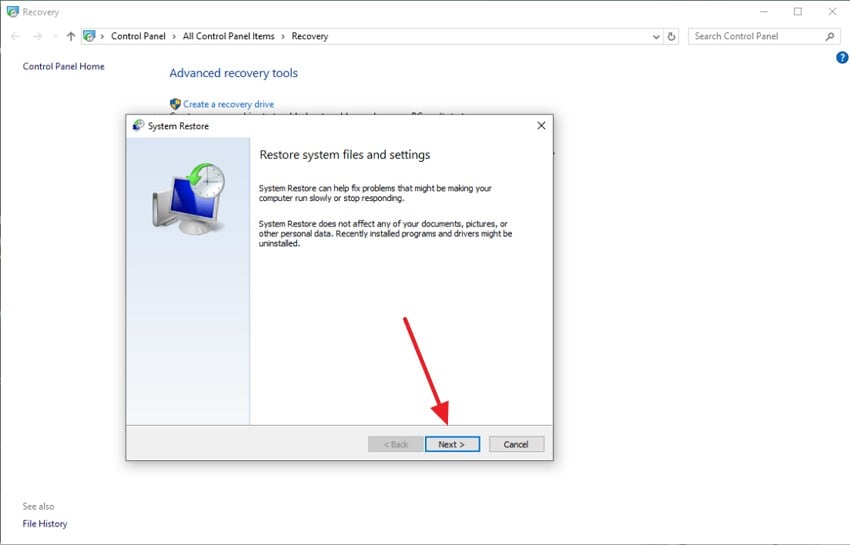
- Primero, abre el “Panel de control” y haz clic en la opción “Abrir Restaurar Sistema”.
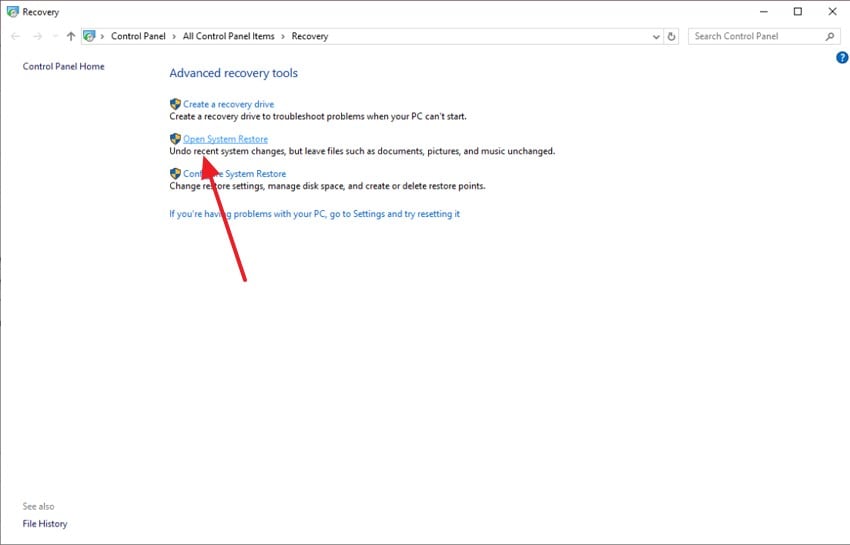
- En el siguiente diálogo, haz clic en “Siguiente” para avanzar en el proceso.
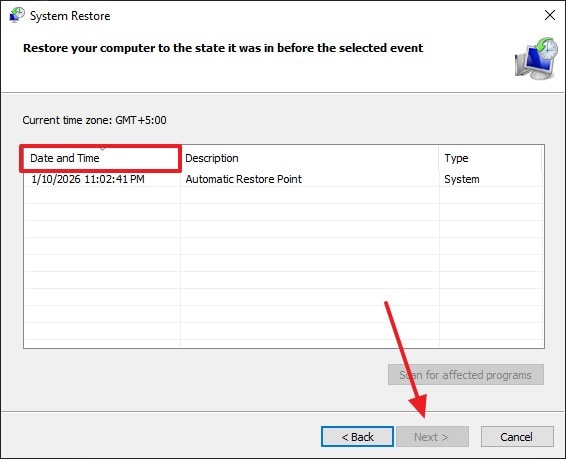
- Ahora, selecciona el punto de restauración al que quieres volver y haz clic en “Siguiente” para completar la acción.
9. Desactivar la aceleración por hardware en apps concretas
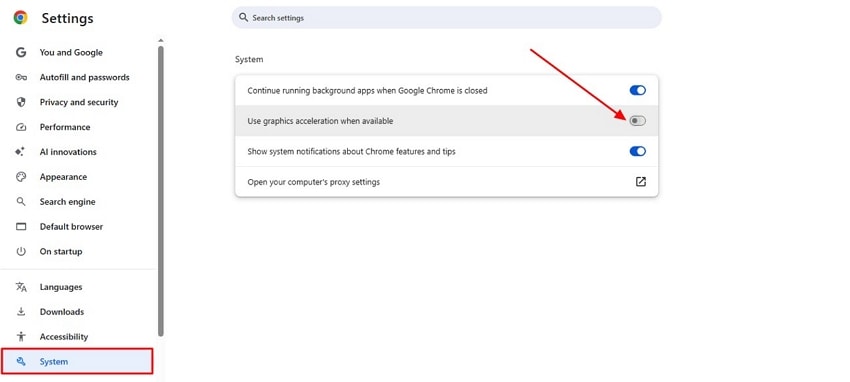
Desactivar la aceleración por hardware reduce la carga de la GPU en apps que puedan generar conflictos gráficos. Así evitas errores de pantalla naranja de la muerte causados por el renderizado. Mejora la estabilidad, garantiza el buen rendimiento de las apps y previene bloqueos ligados a tareas que requieren hardware. Sigue los pasos y aprende a desactivarla en algunas aplicaciones:
Instrucciones. Abre tu navegador y pulsa el menú de tres puntos para ir a Configuración. Luego entra en Sistema, encuentra la opción “Usar aceleración por GPU cuando esté disponible” y apágala desde el conmutador.
10. Deshabilitar el overclocking
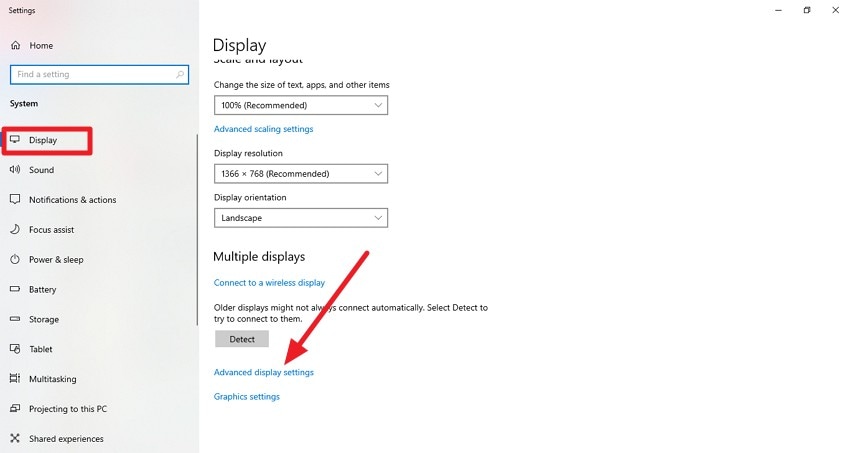
Desactivar el overclocking de la CPU, la GPU o la memoria RAM ayuda a prevenir inestabilidad y errores críticos del sistema. Cuando los componentes funcionan fuera de los valores recomendados, pueden producirse fallos graves, incluida la pantalla naranja de la muerte en Windows. Restablecer las frecuencias a sus valores predeterminados mejora la fiabilidad del sistema, reduce el estrés sobre el hardware y contribuye a prolongar la vida útil del equipo. A continuación, te explicamos cómo desactivar el overclocking para solucionar la pantalla naranja en Windows 10 paso a paso.
- Entra en “Configuración” en tu PC y accede a “Sistema > Inicio/apagado y suspensión” desde el menú lateral. Busca la zona de “Configuración relacionada” y selecciona “Configuración de energía adicional” para abrir las opciones avanzadas.
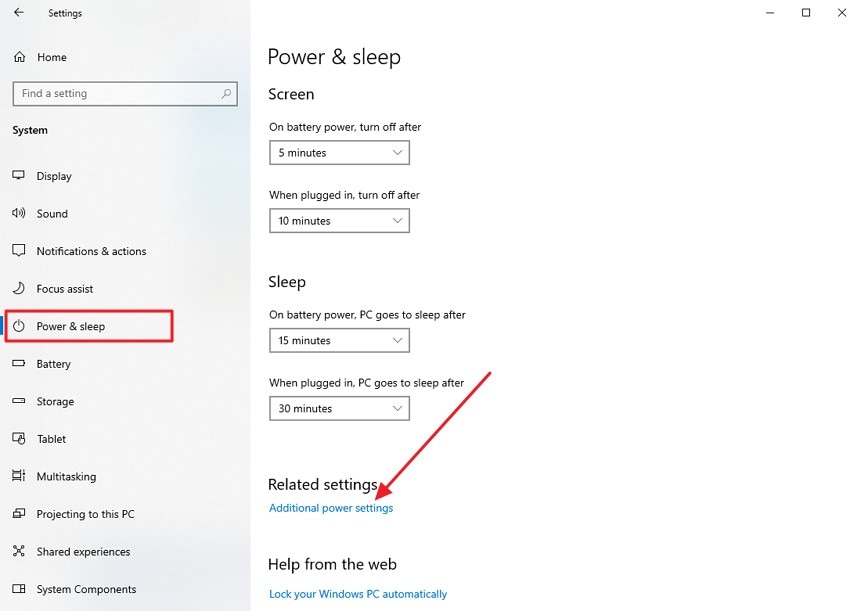
- En “Opciones de energía”, localiza tu plan activo y haz clic en Cambiar configuración del plan para verlo y modificarlo.
Parte 4. Cuándo buscar ayuda profesional
Si la pantalla naranja persiste aún aplicando todas las soluciones, en los siguientes casos se recomienda buscar ayuda técnica profesional:
- La pantalla naranja de la muerte en Windows 10 sigue apareciendo tras agotar todos los métodos de solución.
- Los bloqueos se repiten con frecuencia, especialmente al iniciar o usar aplicaciones muy exigentes en gráficas.
- El hardware presenta señales de advertencia, como ruidos anómalos, sobrecalentamiento o apagados súbitos.
- No es posible acceder al modo seguro, lo que impide continuar el diagnóstico o la recuperación.
- Hay riesgo de pérdida de datos importante, o es imprescindible reinstalar el sistema sin margen para errores.
Parte 5. Consejos para evitar errores de pantalla naranja en el futuro
Prevenir la pantalla naranja en windows 10 es más sencillo que enfrentarse a errores continuos. Siguiendo unas pautas proactivas conseguirás mantener la estabilidad y evitar fallos desconocidos en la imagen:
- Mantén los drivers gráficos actualizados: Los drivers de imagen obsoletos o incompatibles son una causa habitual del error naranja. Actualizarlos periódicamente mejora la compatibilidad, el rendimiento y reduce cuelgues.
- Evita el overclocking del hardware: Overclockear GPU y CPU puede provocar sobrecalentamientos e inestabilidad. Deja el hardware en los valores recomendados para prevenir errores y bloqueos inesperados.
- Instala actualizaciones de Windows periódicamente: Las actualizaciones suelen corregir errores y mejorar el rendimiento. Mantener Windows 10 al día reduce el riesgo de que surja la pantalla naranja por problemas conocidos.
- Supervisa la temperatura: El exceso de temperatura puede dañar componentes y causar errores de pantalla. Usa herramientas de control y una buena ventilación para mantener temperaturas seguras.
- Utiliza solo software de confianza: Aplicaciones no verificadas o mal programadas pueden entrar en conflicto con drivers del sistema. Instalar software fiable minimiza problemas de compatibilidad y mejora la fiabilidad general.
Consejo Recoverit: recupera archivos perdidos tras pantalla naranja o reparaciones
Los errores repetidos de pantalla naranja de la muerte pueden dañar seriamente el sistema y causar pérdida o corrupción de archivos. Recoverit es una solución avanzada de recuperación de datos capaz de afrontar más de 10.000 escenarios de pérdida de información, incluidos bloqueos por errores de sistema. Con una alta tasa de recuperación, permite restaurar archivos de forma eficiente y fiable. Además, la función de recuperación por lotes ahorra tiempo al permitir recuperar varios archivos a la vez.
Recoverit funciona tanto en Windows como en macOS, ideal para quienes usan ambos sistemas. El software escanea automáticamente las ubicaciones seleccionadas y sus filtros ayudan a encontrar rápido lo importante. Si no salen los archivos en el primer escaneo, el modo Profundo abarca una búsqueda más completa. Todos los archivos recuperados mantienen su estructura y calidad original para máxima seguridad.
Características clave
- Vista previa de archivos: Comprueba los archivos recuperados antes de restaurarlos para asegurar exactitud.
- Compatible con muchos formatos: Recupera más de 1.000 tipos de archivos, como documentos, imágenes, videos o archivos comprimidos.
- Compatibilidad con muchos dispositivos: Compatible con 20.000 dispositivos de almacenamiento, incluyendo discos duros, SSD, USB y tarjetas de memoria.
Recuperar archivos del sistema tras un error de pantalla naranja
Recoverit facilita recuperar archivos del sistema perdidos o borrados por bloqueos inesperados.
- Elige la localización de archivos
Ejecuta Recoverit y selecciona el disco o carpeta donde permanecía el archivo del sistema perdido.
- Escanear y seleccionar archivos
Después del escaneo, localiza los archivos necesarios en la lista de resultados y haz clic en el botón “Recuperar”.
- Vista previa y guardado
Previsualiza los archivos recuperados para confirmar que están intactos y guárdalos en una ubicación segura.
Conclusión
Para concluir, el error de pantalla naranja de la muerte Windows 10 interrumpe numerosas tareas en tu PC. Por eso, este artículo fue una guía completa para solucionarlo en tu ordenador. Una vez resuelto el error, pueden aparecer archivos perdidos o eliminados. Para restaurarlos, utiliza Recoverit porque permite recuperar múltiples archivos de una sola vez.
FAQ
-
1. ¿Qué causa el error de pantalla naranja en Windows 10?
Este error suele deberse a drivers gráficos desactualizados, overclocking, hardware defectuoso o software incompatible. Los archivos del sistema corruptos también pueden disparar bloqueos inesperados de pantalla naranja. -
2. ¿Actualizar los drivers gráficos puede resolver el problema de la pantalla naranja?
Sí, actualizar o restaurar versiones de los drivers gráficos corrige el fallo en muchas ocasiones. Los drivers estables mejoran la compatibilidad y reducen los cuelgues relacionados con la imagen. -
3. ¿Es seguro iniciar Windows 10 en modo seguro para solucionar la pantalla naranja?
El modo seguro es un entorno protegido que carga solo servicios y drivers esenciales. Ayuda a identificar si aplicaciones de terceros o drivers son los causantes del error naranja. -
4. ¿La pantalla naranja de la muerte causa pérdida de datos?
Los bloqueos inesperados pueden provocar archivos perdidos o dañados. Si pierdes datos, herramientas como Recoverit permiten restaurar información de forma segura.