




En situaciones como esta, el fallo no se presenta como un error evidente ni como un bloqueo inmediato del sistema. Empieza de forma sutil: una zona naranja que aparece y desaparece, cambia según la posición del equipo y deja al usuario sin una explicación clara de lo que está ocurriendo.
Muchos propietarios de MacBook Pro han reportado comportamientos similares tras actualizar macOS, modificar configuraciones gráficas o simplemente después de un uso prolongado del dispositivo. Aunque a primera vista puede parecer un problema físico de la pantalla, no siempre está relacionado con un daño de hardware.
En este artículo analizamos qué hay realmente detrás de la pantalla naranja en MacBook Pro, por qué puede aparecer incluso en equipos que funcionan con normalidad y qué soluciones prácticas puedes probar antes de pensar en una reparación costosa.
Usar Recoverit para recuperar datos en un MacBook Pro con pantalla naranja
 Seguridad verificada. 3,591,664 personas lo han descargado.
En este artículo
-
- Solución 1. Reiniciar el MacBook en modo seguro
- Solución 2. Actualizar o reinstalar macOS
- Solución 3. Restablecer NVRAM/PRAM y SMC [Solo Macs Intel]
- Solución 4. Desconectar periféricos y dispositivos externos
- Solución 5. Comprobar y reparar el disco con la Utilidad de Discos
- Solución 6. Ejecutar Apple Diagnostics para identificar fallos de hardware
- Solución 7. Iniciar en modo Recovery para reparaciones avanzadas
- Solución 8. Restaurar desde una copia de seguridad de Time Machine

Parte 1. Entender la pantalla naranja en MacBook Pro
La llamada pantalla naranja en MacBook Pro no es un error único ni fácil de identificar. En muchos casos aparece de forma intermitente, sin mensajes claros, y suele estar relacionada con fallos en el sistema gráfico, no necesariamente con un daño físico inmediato.
Este problema puede surgir después de una actualización de macOS, cuando el sistema no carga correctamente los servicios de pantalla, o cuando ciertos procesos clave (como WindowServer) funcionan de forma anómala. También se ha observado que perfiles de color dañados, así como valores corruptos almacenados en la NVRAM o la SMC, pueden provocar tonos anaranjados inesperados en la pantalla.
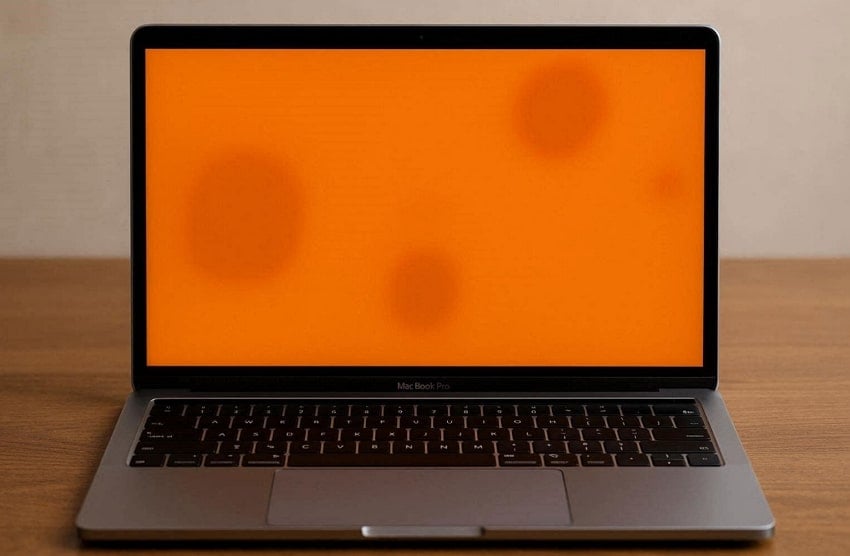
Según el caso, la pantalla naranja puede presentarse como:
- un tinte anaranjado en toda la pantalla,
- manchas o zonas fijas que no desaparecen al cambiar de aplicación,
- o parches visibles incluso tras reiniciar el sistema.
Cuando estas marcas persisten en diferentes estados del sistema, indican que el problema va más allá de una app concreta. Y si el tinte aparece durante el arranque o incluso en modo seguro, es muy probable que exista un componente de hardware involucrado, lo que requerirá una revisión más profunda.

Parte 2. Detectar señales del OSOD en tu MacBook Pro
Reconocer estos patrones visibles te ayudará a identificar alertas tempranas antes de un fallo total del sistema de video:
- Tinte naranja: Un brillo intenso cubre toda la pantalla y sigue ahí tras reiniciar dos veces. Significa que los servicios de video de macOS no logran mostrar correctamente los colores naturales.
- Manchas fijas: Grandes parches naranjas permanecen en el mismo sitio incluso con aplicaciones distintas. Estos parches apuntan a corrupción persistente de renderizado gráfico dentro de macOS.
- Píxeles muertos: Muy a menudo, pequeños puntos naranjas quedan “pegados” y no cambian aunque muevas ventanas o imágenes. Son indicio de corrupción leve en el canal de color del sistema de video de macOS.
- Manchas que crecen: Pequeñas áreas naranjas que se expanden con el paso de los días, especialmente tras actualizaciones del sistema o fallos. Esa expansión lenta evidencia daño software creciente que requiere atención urgente.
- Marcas que desaparecen y vuelven: Áreas naranjas desaparecen, pero regresan al cerrar o enfriar la tapa del MacBook. Este patrón suele indicar fallos en la caché de WindowServer dentro de los servicios de pantalla.
Principales causas del error de pantalla naranja en MacBook Pro
Cuando los usuarios buscan "por qué mi pantalla se ve naranja", normalmente la respuesta implica varias causas a nivel de sistema o de pantalla.
| Causa común | Cómo afecta a la pantalla |
|---|---|
| Controladores gráficos corruptos | Controladores de GPU dañados generan una proyección naranja total, alterando los colores reales. |
| Actualizaciones de macOS fallidas | Actualizaciones incompletas interrumpen servicios de pantalla, generando un tinte naranja persistente. |
| Conflictos en perfiles de color | Perfiles ICC dañados aplican matrices de color erróneas en toda la pantalla. |
| Caídas de WindowServer | Los servicios de renderizado fallan al mostrar los colores correctos durante el encendido o inicio de sesión. |
| Errores en la configuración NVRAM | Valores de resolución o color mal almacenados provocan tintes anormales en la pantalla. |
| Fallos en Metal Framework | El pipeline de la GPU calcula mal el búfer de fotogramas y aparecen superposiciones naranjas. |
Parte 3. 8 soluciones paso a paso para la pantalla naranja en MacBook Pro
Ver una pantalla naranja en tu MacBook Pro puede descolocar, sobre todo cuando aparece y desaparece sin un patrón claro. La buena noticia es que, en muchos casos, el problema se puede corregir ajustando configuraciones del sistema, reiniciando ciertos parámetros o actualizando componentes clave de macOS. A continuación tienes 8 métodos prácticos para recuperar el color normal de la pantalla.
Solución 1. Reiniciar el MacBook en modo seguro
El modo seguro de macOS es una forma rápida de comprobar si la pantalla naranja está causada por software. Al iniciar el sistema en este modo, macOS solo carga los componentes esenciales, dejando fuera aplicaciones de terceros, efectos gráficos y elementos de inicio que podrían interferir con la visualización.
Además, el modo seguro realiza una comprobación básica del sistema y elimina ciertas cachés temporales, lo que ayuda a descartar errores visuales provocados por procesos en segundo plano. Si al arrancar en modo seguro la pantalla vuelve a verse normal, es muy probable que el problema esté relacionado con configuraciones, apps o servicios del sistema, y no con el hardware. A continuación, sigue estos pasos para iniciar tu MacBook en modo seguro y comprobar si el problema de la pantalla naranja desaparece:
- Accede al menú de Apple y selecciona “Apagar” en la lista.
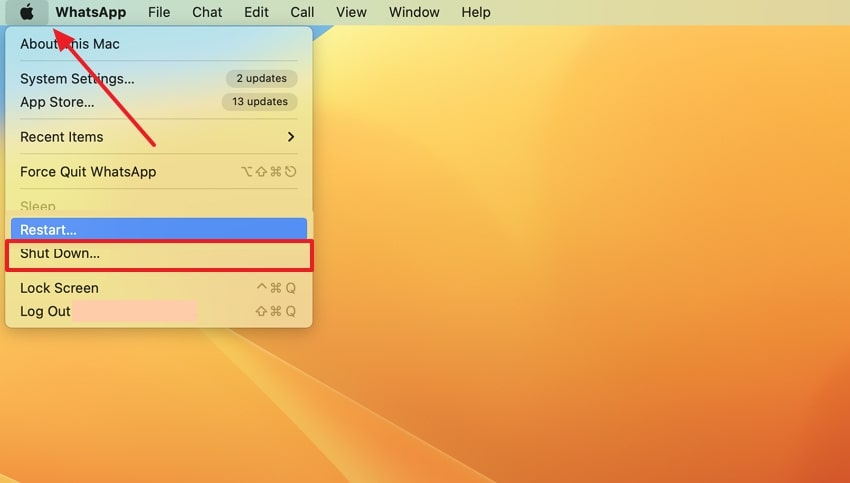
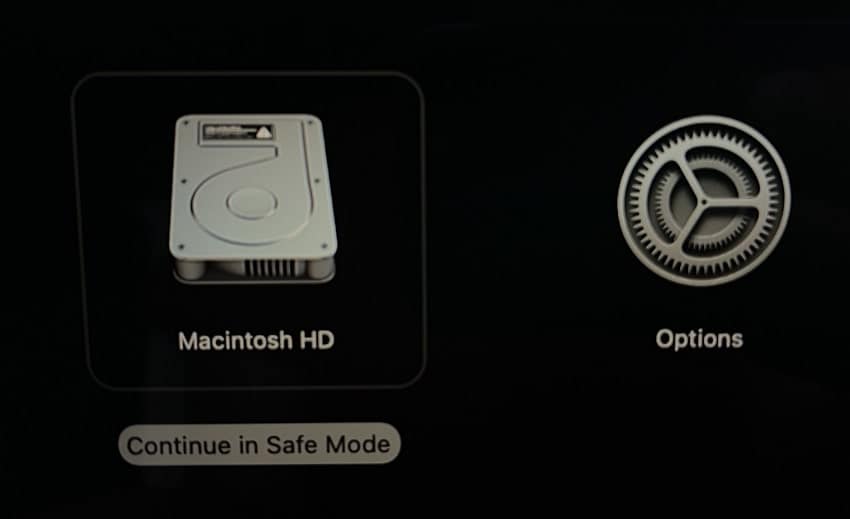
- Después de esperar unos 10 segundos, mantén pulsado el botón de encendido hasta ver “Opciones de inicio” en los MacBook Apple Silicon. En modelos Intel MacBook Pro, reinicia el Mac e inmediatamente mantén pulsada la tecla "Shift" para acceder al modo seguro, selecciona tu disco de arranque y haz clic en “Continuar en Modo Seguro”.
Solución 2. Actualizar o reinstalar macOS
Actualizar macOS también puede corregir el pantalla naranja en MacBook Pro causado por fallos de software. Este método actualiza todo el sistema y elimina archivos corruptos o desactualizados. Además, reinstala los drivers de video que gestionan el color, ayudando a que la pantalla muestre tonos normales. Con versiones de macOS recientes, tu equipo gana mejor rendimiento y estabilidad de la imagen. Así que sigue esta guía para actualizar:
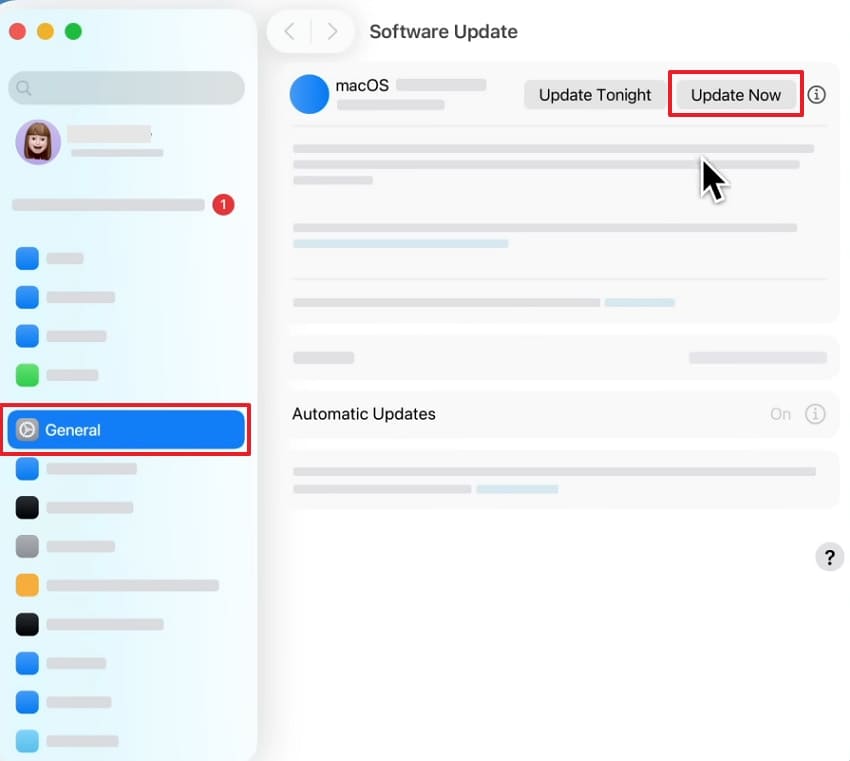
- Despliega el menú de Apple y selecciona la opción “Ajustes del Sistema”.
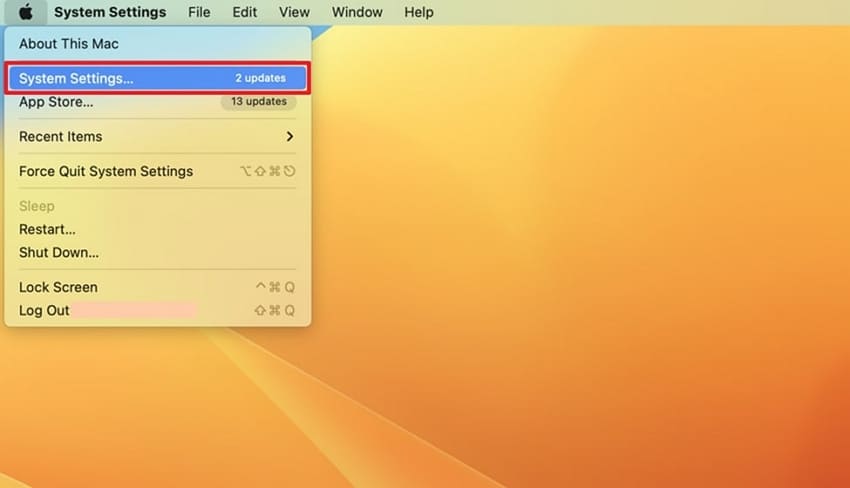
- Luego accede a la pestaña “General” y entra en “Actualización de software”. Pulsa en “Actualizar ahora”.
Artículo relacionado: ¿No puedes actualizar a macOS Tahoe? Así se soluciona.
Solución 3. Restablecer NVRAM/PRAM y SMC (solo Macs Intel)
Restablecer estos valores puede resolver errores persistentes de pantalla naranja en MacBook Pro con procesadores Intel. Este procedimiento restaura la configuración de hardware predeterminada relacionada con el arranque, la energía y la pantalla. Además, corrige ajustes de brillo y resolución que pueden alterar los colores del panel. Por ello, sigue los pasos a continuación para restablecer la NVRAM/PRAM y el SMC:
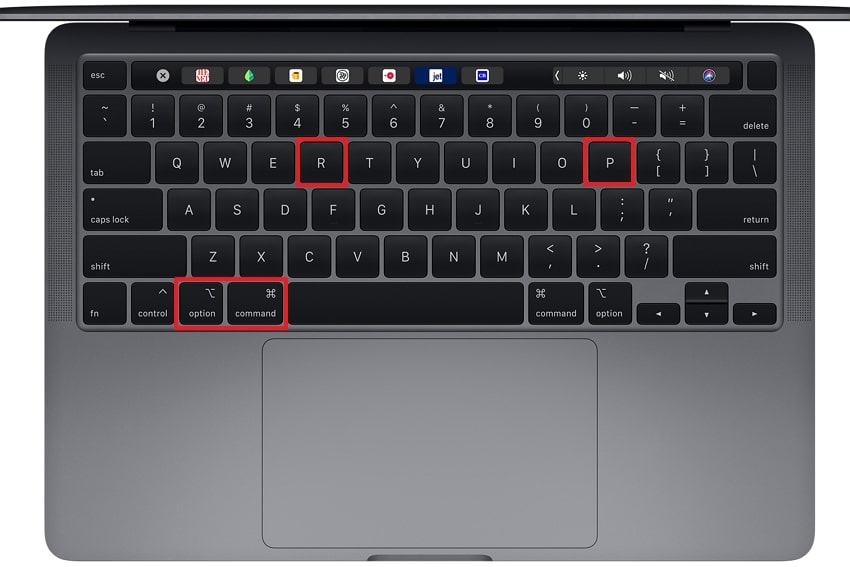
- Resetear NVRAM/PRAM. Apaga tu Mac, presiona el botón de encendido y, mientras se inicia, mantén pulsadas simultáneamente las teclas “Option + Command + P + R”. Suéltalas al sonar el segundo tono de arranque o al ver el logo de Apple aparecer dos veces.
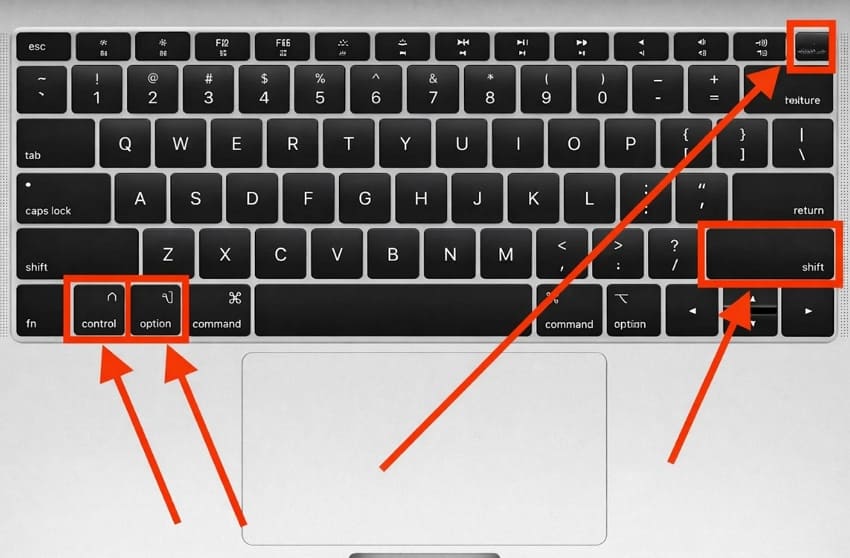
- Resetear SMC. Con el Mac apagado, mantén pulsadas “Shift + Control + Option” y el botón de encendido durante 10 segundos. Suelta todas las teclas y pulsa de nuevo el botón de encendido para iniciar el Mac.
Solución 4. Desconectar periféricos y dispositivos externos
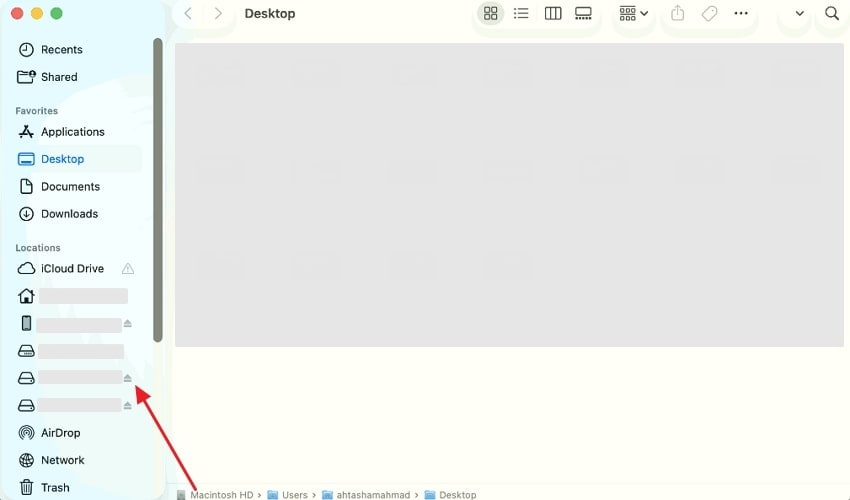
Muy a menudo, accesorios o dispositivos externos con fallas interfieren en la energía o la GPU del MacBook. Desconectarlos permite que el sistema restablezca conexiones y recupere la señal de pantalla estable. Este paso te ayuda a localizar conflictos causados por hubs USB y discos externos. Al desconectar, el Mac suele mejorar y mostrar colores reales. Si alguien pregunta, por qué mi pantalla está naranja, así puedes expulsar un dispositivo externo:
Instrucciones. Una vez dentro de la app Finder, localiza tu “Dispositivo USB” bajo “Ubicaciones”. Después, haz clic en el icono de expulsión justo al lado del pendrive para desmontarlo.
Solución 5. Comprobar y reparar el disco con la Utilidad de Discos
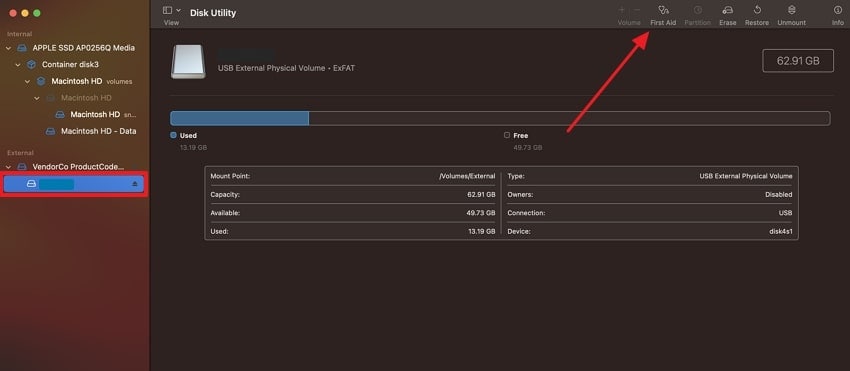
Utilidad de Discos revisa el almacenamiento del MacBook para rastrear errores que afectan al rendimiento y la estabilidad del sistema. Puede reparar archivos y directorios corruptos que generan problemas de imagen. Además, garantiza que macOS funcione sin trabas ni errores de color. Si tienes un error de pantalla naranja en PC, ejecutar Utilidad de Discos soluciona fallos ocultos en software o almacenamiento. Así que sigue estos pasos para revisar y reparar el disco:
- Primero, abre “Utilidad de he discos”, selecciona el “Disco” y haz clic en el icono de “Primeros auxilios”.
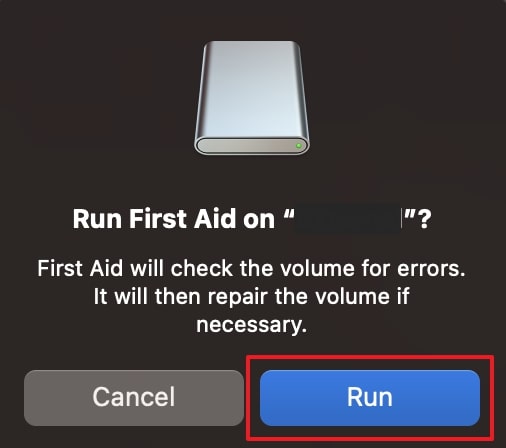
- Ante el aviso, pulsa “Ejecutar” para iniciar el escaneo y la reparación automática.
Solución 6. Ejecutar Apple Diagnostics para identificar fallos de hardware
Apple Diagnostics revisa componentes como la batería y la placa base del MacBook. Detecta errores y ofrece códigos para que tú decidas si es necesaria una reparación. Esta herramienta no afecta tus archivos personales y permite aislar problemas físicos que afectan la pantalla. Ante un pantalla naranja en MacBook Pro, Apple Diagnostics puede revelar defectos de panel o GPU. Sigue esta guía para lanzar la utilidad:
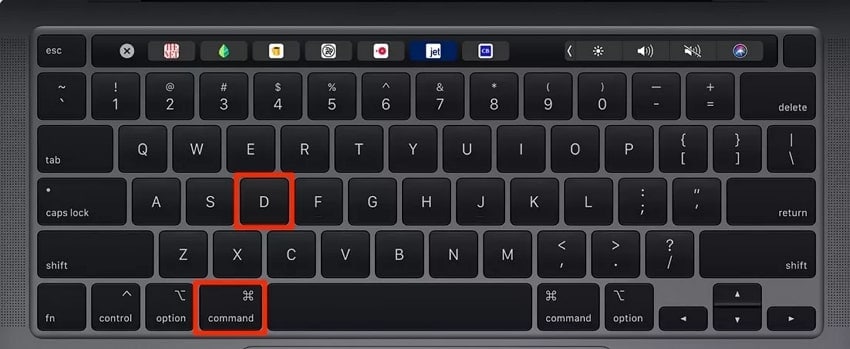
Instrucciones. Apaga el Mac, luego mantén pulsado el botón de encendido hasta que veas las opciones de arranque. Suéltalo, después mantén pulsadas “Command + D” para abrir Apple Diagnostics en MacBook Apple Silicon. Elije idioma y conecta Wi-Fi si te lo pide; espera los resultados. En modelos Intel MacBook Pro, tras encender mantén pulsado “D” hasta que se inicie Apple Diagnostics.
Solución 7. Iniciar en modo Recovery para reparaciones avanzadas
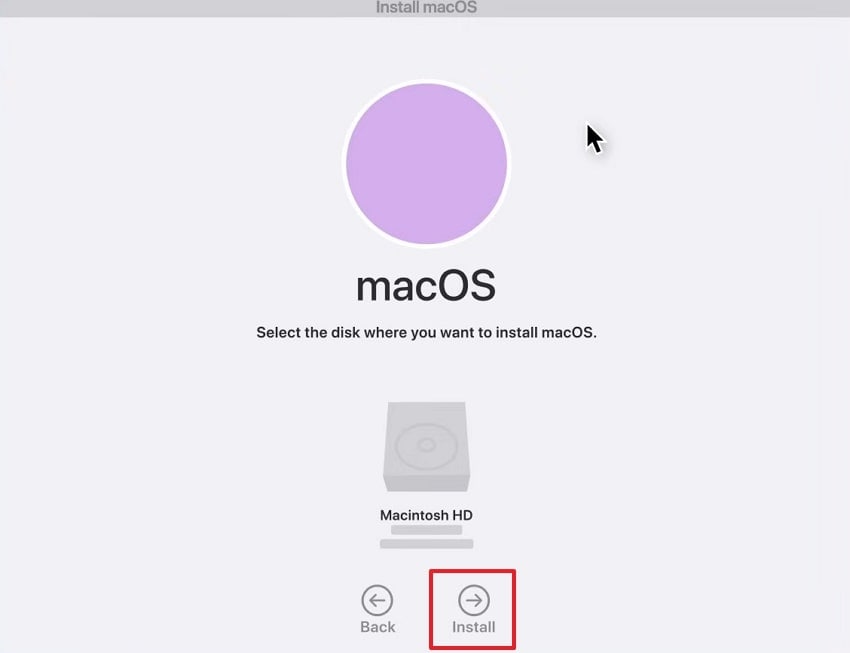
Iniciar en modo Recovery ofrece herramientas avanzadas para reparar errores de problema de pantalla naranja en portátiles video. Permite usar Utilidad de Discos y Terminal para solventar problemas graves del sistema. Este modo sirve para ataques de software profundo que un arranque normal no soluciona. Incluso puedes reinstalar macOS sin arriesgar tus datos personales. Sigue estos pasos para arrancar en modo seguro y reinstalar macOS:
- Para MacBook Apple Silicon, mantén pulsado el botón de encendido hasta ver las opciones de inicio, elige “Opciones” y haz clic en “Continuar”. En modelos Intel MacBook Pro, enciende el Mac y presiona “Command + R” hasta que veas el logo de Apple. Introduce la contraseña de administrador, selecciona “Reinstalar macOS” y haz clic en “Continuar”.
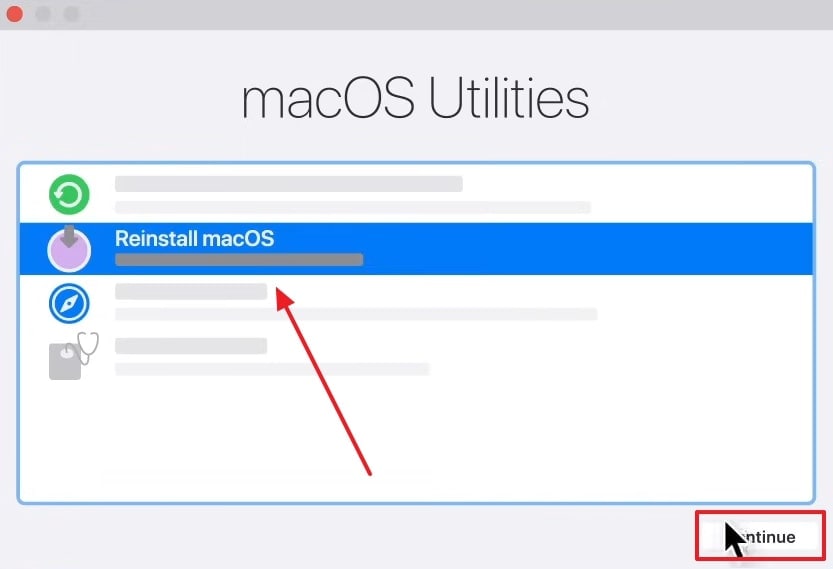
- Sigue las instrucciones de pantalla hasta que elijas el disco de macOS necesario y haz clic en “Instalar”. Así se reinstala macOS en tu Mac a través de modo Recovery.
Solución 8. Restaurar desde una copia de seguridad de Time Machine
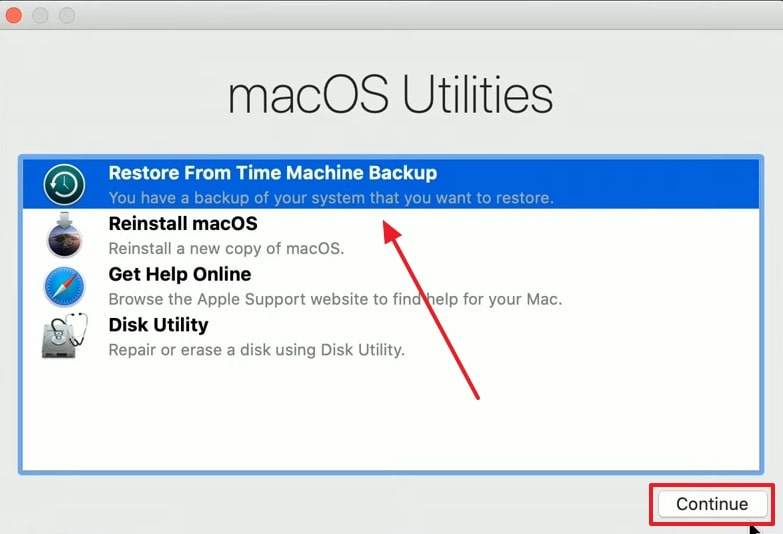
También puedes restaurar el sistema desde una copia de seguridad de Time Machine para solucionar el error de pantalla naranja en PC. Esta opción devuelve todo el sistema a un estado funcional previo. Restaura archivos y configuraciones evitando la pérdida de datos personales. Además, Time Machine permite recuperar datos diariamente o por carpetas específicas. Así que sigue estos pasos para restaurar desde tu copia:
- En Macs Apple Silicon, mantén pulsado el botón de encendido hasta ver la pantalla de opciones, selecciona “Opciones” y continúa en modo Recovery. En MacBook Pro Intel, enciende y pulsa de inmediato “Command + R” hasta ver el logo de Apple. Escribe tu clave, elige “Restaurar desde Time Machine” y pulsa en “Continuar”.
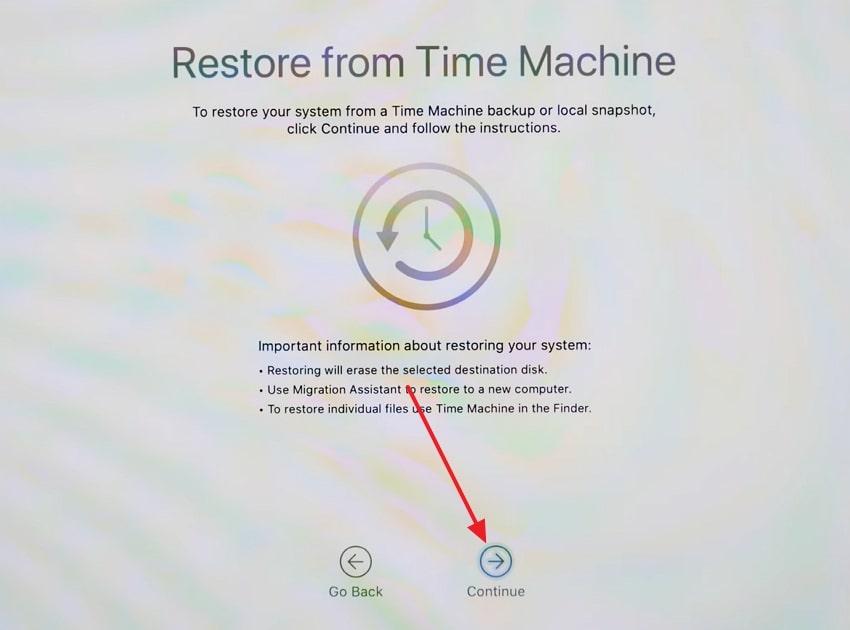
- Luego, selecciona la opción “Continuar”.
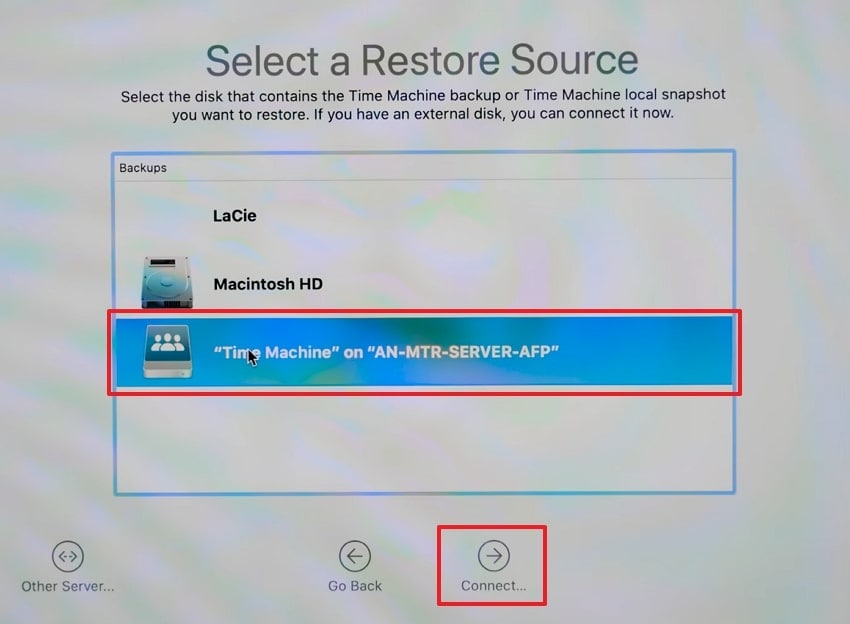
- Localiza tu disco de Time Machine, haz clic en “Conectar…” y sigue la guía en pantalla. Después, elige la fecha que prefieres y haz clic en “Continuar” para iniciar la restauración.
Parte 4. Medidas preventivas para evitar futuros errores de pantalla naranja
Las medidas preventivas ayudan a evitar fallos visuales y costosas reparaciones. Un cuidado adecuado reduce el riesgo de padecer la pantalla naranja de la muerte:
- Evita corrupción de configuración: No interrumpas actualizaciones de macOS ni fuerces apagados durante cambios importantes del sistema. Las interrupciones pueden corromper servicios de pantalla y generar errores de tono naranja.
- Controla la carga del sistema: Mantén tu MacBook libre de procesos en segundo plano y drivers antiguos. Una carga excesiva desestabiliza los servicios gráficos y provoca tintes extraños.
- Gestiona los perfiles de color: No instales perfiles ICC ni utilitarios de imagen de fuentes desconocidas. Pueden alterar el color y crear manchas naranjas.
- Actualiza el software: Instala siempre las actualizaciones de macOS para corregir bugs conocidos. Los parches mejoran la estabilidad y reducen el riesgo de OSOD.
- Revisa los periféricos: Desconecta dispositivos externos innecesarios y evita adaptadores dañados. Accesorios incompatibles pueden causar conflictos gráficos y problemas temporales de colores.
Pro Tip. Proteger y recuperar archivos con Recoverit durante la reparación del OSOD
Al intentar solucionar el OSOD, existe el riesgo de que algunos archivos se pierdan debido a la inestabilidad del sistema. En estos casos, Recoverit puede utilizarse para recuperar datos afectados por el error de pantalla naranja en el PC.
El programa permite restaurar archivos comunes como fotos y documentos, y es compatible con distintas versiones de macOS y con equipos basados tanto en chips Intel como Apple Silicon. Antes de completar la recuperación, ofrece una vista previa de los archivos detectados, lo que ayuda a seleccionar solo los datos necesarios y evitar duplicados.
Características clave
- Recuperación RAID: recupera datos de arreglos RAID, incluidas configuraciones RAID 0 y RAID 10.
- Time Machine: compatible con copias de seguridad de Time Machine para recuperar archivos o carpetas de forma selectiva.
- AI Health: supervisa el estado de los dispositivos mediante IA y S.M.A.R.T., ayudando a anticipar posibles fallos.
Guía para recuperar archivos con Recoverit durante la reparación del OSOD
Sigue este tutorial para rescatar tus archivos perdidos con esta herramienta de recuperación para Mac:
- Selecciona la ubicación a escanear
En Recoverit, entra en “Unidades y ubicaciones” y elige el disco donde perdiste tu archivo al reparar el OSOD.
- Escoge los archivos para recuperar
Al terminar el escaneo, revisa los resultados y selecciona los archivos deseados; luego haz clic en “Recuperar”.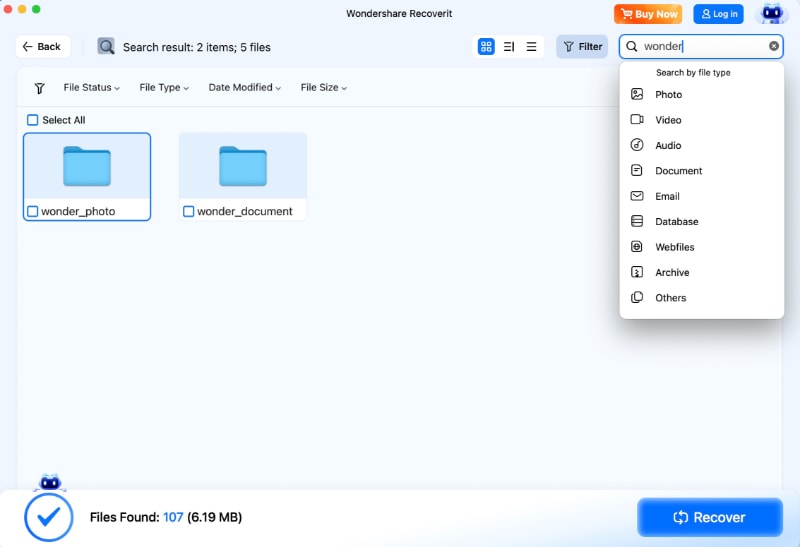
- Exporta tus archivos recuperados
Revisa aquí los archivos restaurados y pulsa el botón “Recuperar” de nuevo para guardarlos en tu Mac.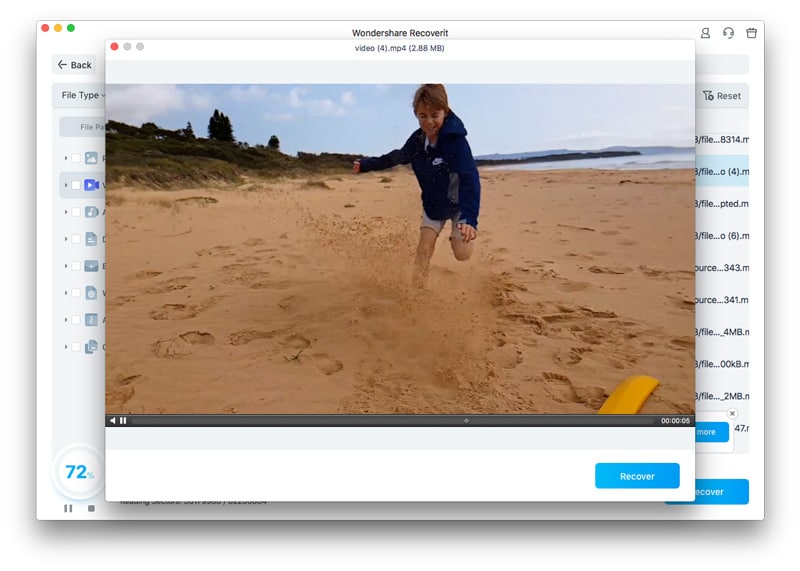
Conclusión
En resumen, enfrentar una pantalla naranja en MacBook Pro puede detener tu trabajo y resultar frustrante. Aplicar las 8 soluciones permite reparar el error y recuperar la visualización normal. Además, siguiendo medidas preventivas se minimizan futuros tintes naranjas o píxeles defectuosos. Por otro lado, durante la reparación del OSOD, muchos usuarios notan pérdida de datos. Por eso, usa Recoverit y restaura más de 1.000 formatos de manera sencilla.
Preguntas frecuentes
-
1. ¿Qué causa la pantalla naranja en MacBook Pro?
Por lo general, fallas de hardware y exposición al calor en la pantalla son responsables. Conectores flojos de la GPU o capas LCD defectuosas favorecen tintes naranjas persistentes. Además, los conflictos de software pueden empeorar los colores, aunque suelen ser menos frecuentes que los daños físicos. -
2. ¿Cuánto tiempo se tarda en reparar el fallo de pantalla naranja en portátil?
Las soluciones por software sencillas, como actualizar o reiniciar en modo seguro, suelen resolverse en horas. Sin embargo, reparaciones físicas o cambios de partes pueden prolongarse varios días. Por eso, ten siempre copias de seguridad antes de iniciar cualquier reparación para evitar la pérdida de datos. -
3. ¿Puedo recuperar archivos perdidos tras arreglar el OSOD?
Sí, Recoverit puede restaurar archivos incluso después de errores de sistema o bloqueos. Recupera más de 1.000 formatos desde discos externos e internos de forma segura. Además, la IA Smart Recognition adapta la estrategia a cada dispositivo conectado.