



macOS Tahoe incorpora funciones avanzadas de seguridad que protegen tus archivos confidenciales contra amenazas y ataques. No actualizar tu Mac lo expone a vulnerabilidades de seguridad, reduce su rendimiento y elimina el soporte para aplicaciones esenciales. Numerosos usuarios experimentan el error no se puede actualizar a macOS Tahoe durante el proceso de instalación. Este problema generalmente ocurre por espacio insuficiente en disco, conexión inestable a internet o configuraciones desactualizadas del sistema.
Cuando falla la actualización de macOS, puedes interrumpir proyectos importantes y perder acceso a funciones nuevas del sistema. Comprender las causas principales y aplicar soluciones efectivas te permite resolver rápidamente el fallo de actualización a macOS Tahoe. Siguiendo métodos comprobados, podrás solucionar los errores de instalación y completar la actualización exitosamente.
Prueba Recoverit para recuperar datos en macOS Tahoe
 Seguridad verificada. 3,591,664 personas lo han descargado.
En este artículo
-
- Verificar compatibilidad del Mac con macOS Tahoe
- Liberar espacio de almacenamiento suficiente
- Reiniciar el Mac e intentar actualizar nuevamente
- Verificar conexión a internet y estado de servidores Apple
- Actualizar el macOS actual antes de instalar Tahoe
- Utilizar modo seguro para actualizar macOS
- Instalar macOS Tahoe desde recuperación de macOS
- Descargar instalador completo desde Terminal

Parte 1. Causas comunes por las que no se puede actualizar a macOS Tahoe
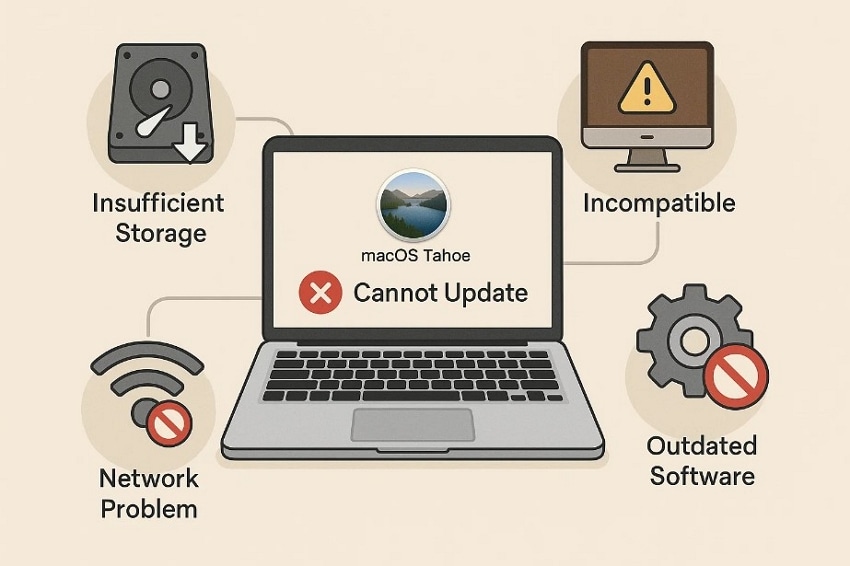
Cuando la actualización de macOS falla, es importante revisar las siguientes causas frecuentes que tienen solución:
- Incompatibilidad de hardware con macOS Tahoe: macOS Tahoe no es compatible con modelos Mac anteriores a 2019. Apple limita la actualización a hardware moderno para garantizar mejor rendimiento, estabilidad del sistema y seguridad mejorada del dispositivo.
- Espacio de almacenamiento insuficiente: macOS Tahoe requiere mínimo 10GB libres para ejecutar el instalador. Para una instalación óptima sin errores, Apple recomienda tener entre 20-25 GB de espacio disponible. Cuando el espacio es insuficiente, la actualización falla mostrando mensajes de error o deteniéndose a mitad del proceso.
- Problemas de conexión y servidores de Apple: Se requiere una conexión estable para descargar y verificar la actualización de macOS Tahoe. Conexiones débiles o interrupciones en servidores de Apple pueden bloquear la descarga del instalador. Frecuentemente la actualización se congela durante la preparación o verificación de archivos.
- Errores del sistema y conflictos de software: Fallos en NVRAM, SMC o aplicaciones desactualizadas pueden impedir la actualización a macOS Tahoe. Aplicaciones de terceros o extensiones obsoletas pueden corromper el proceso de instalación. Extensiones incompatibles generan errores que bloquean completamente la instalación de macOS.
- Conflictos con controladores y firmware: Algunos Mac recientes experimentan errores relacionados con firmware y controladores. El controlador Apple Neural Engine puede bloquear la validación de Tahoe durante la configuración inicial. Errores específicos del dispositivo impiden la instalación y obligan a mantener el Mac sin actualizar.
Contenido relacionado:
- Soluciones cuando no se puede completar la instalación de macOS.
- Cómo solucionar cuando el Mac se bloquea después de actualizar a Tahoe.
Parte 2. Soluciones cuando no puedes actualizar a macOS Tahoe
Ahora que conoces las causas principales, veamos los métodos efectivos para solucionar el problema de fallo en la instalación de actualización de macOS:
1. Verificar compatibilidad del Mac con macOS Tahoe
Verificar la compatibilidad del Mac es fundamental cuando surge el problema no se puede actualizar a macOS Tahoe. Este proceso confirma si tu Mac cumple los requisitos mínimos establecidos por Apple para soportar el sistema operativo nuevo. Para comenzar, haz clic en el icono de Apple y selecciona "Acerca de este Mac" para visualizar tu modelo. Después compara tu equipo con la lista oficial de dispositivos Mac compatibles con macOS Tahoe:
| Modelo de Mac | Años compatibles | Compatibilidad de procesador |
|---|---|---|
| MacBook Air | 2020 y posteriores | Apple Silicon (M1, M2, M3, M4) |
| MacBook Pro | 2019 y posteriores | Intel (2019-2020), Apple Silicon (M1-M4) |
| iMac | 2020 y posteriores | Intel (2020), Apple Silicon (M1-M4) |
| Mac mini | 2020 y posteriores | Apple Silicon (M1-M4) |
| Mac Studio | 2022 y posteriores | Apple Silicon (M1-M4) |
| Mac Pro | 2019 y posteriores | Intel (2019), Apple Silicon (M2 Ultra) |
2. Liberar espacio de almacenamiento suficiente
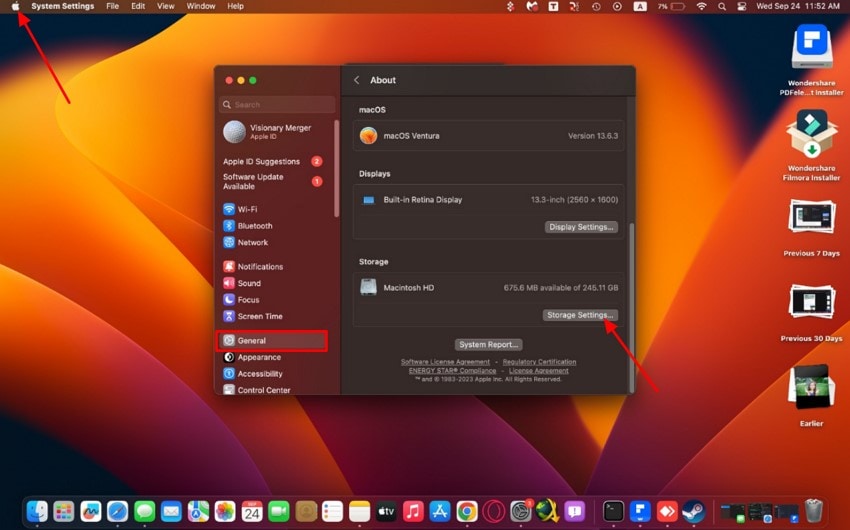
El instalador de macOS Tahoe, los archivos temporales y el búfer posterior a la instalación requieren entre 40-60 GB libres en disco. Si no dispones de ese espacio, la actualización puede bloquearse o incluso no iniciarse. Eliminar aplicaciones innecesarias y archivos temporales es esencial para asegurar espacio suficiente. Sigue estos pasos para solucionar el error actualización de macOS falla y liberar almacenamiento en tu Mac:
- Primero, haz clic en el icono de "Apple", selecciona "Acerca de este Mac", elige "General > Almacenamiento > Configuración de almacenamiento" y revisa el espacio disponible actual.
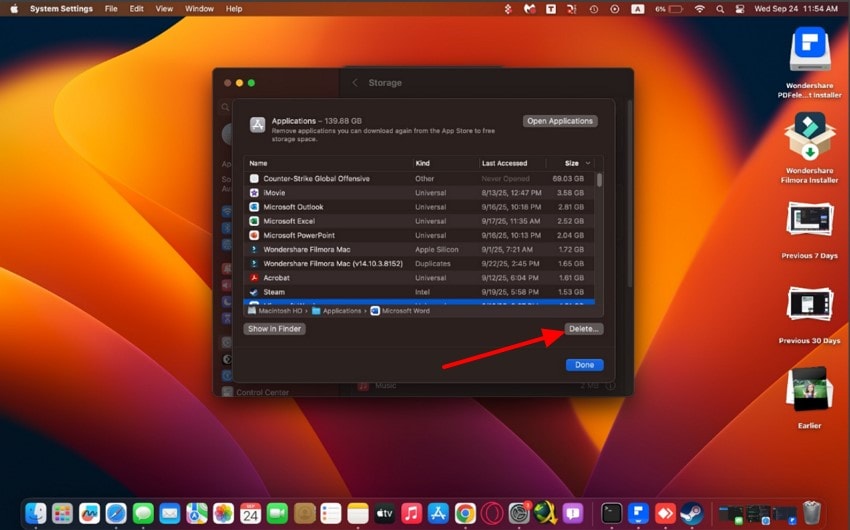
- Dirígete a "Aplicaciones" y elimina archivos grandes desde Descargas, Películas, Documentos y desinstala aplicaciones que no utilizas mediante el botón "Eliminar".
3. Reiniciar el Mac e intentar actualizar nuevamente
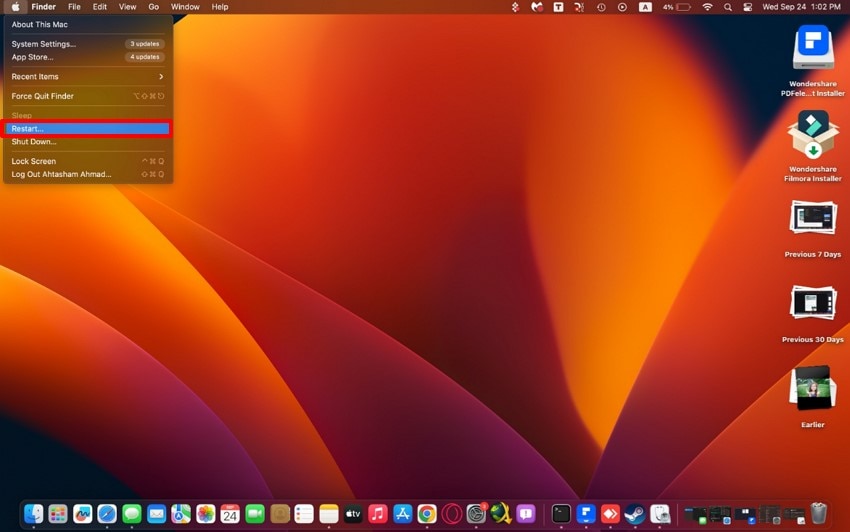
Reiniciar el Mac es una solución efectiva cuando no se puede actualizar a macOS Tahoe. Este proceso limpia la memoria RAM, corrige errores temporales del sistema y elimina archivos bloqueados del instalador. Al refrescar los procesos en caché, reiniciar garantiza un proceso de actualización limpio sin errores de interfaz. Si necesitas saber cómo hacerlo, sigue estos pasos simples:
- Haz clic en el "Menú Apple" y selecciona la opción "Reiniciar" para refrescar la memoria y los archivos de actualización temporales.
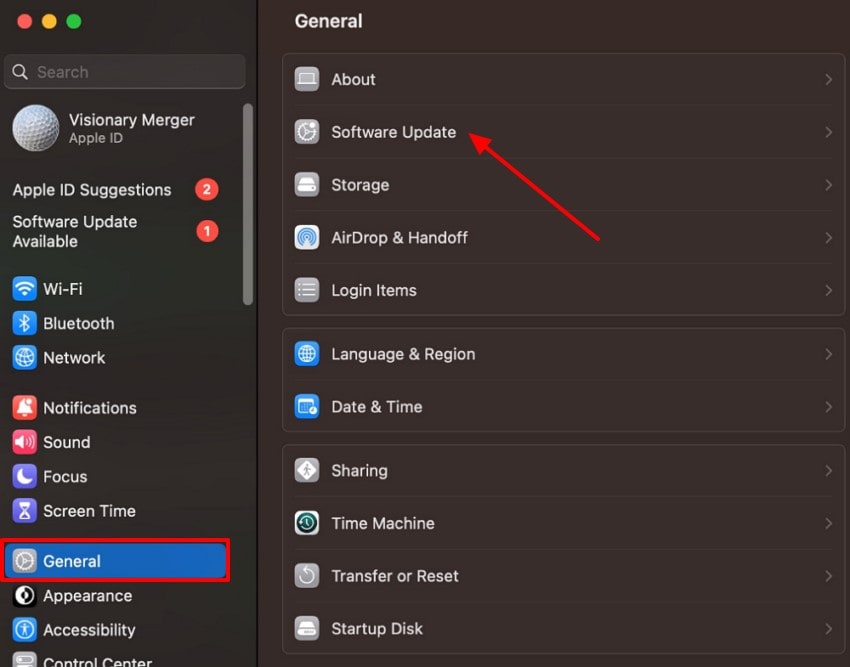
- Después de reiniciar, ve a "Configuración del sistema > General > Actualización de software" e intenta nuevamente la instalación de macOS Tahoe.
4. Verificar conexión a internet y estado de servidores Apple
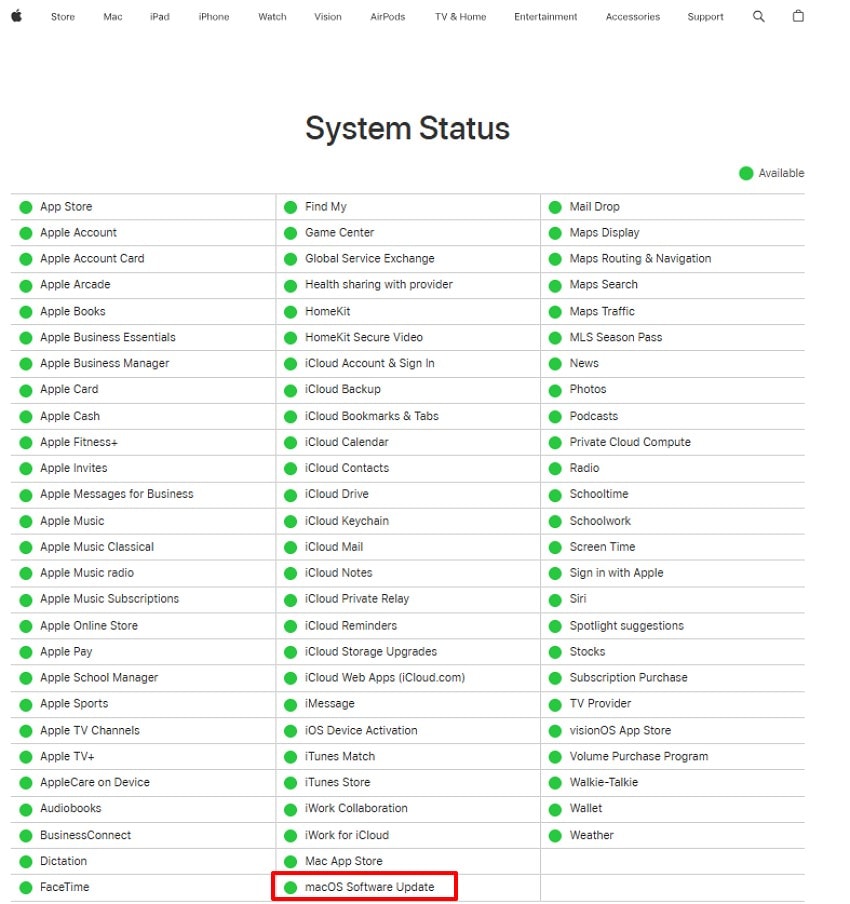
El instalador de macOS también puede fallar debido a una conexión débil o inestable, o cuando los servidores de Apple están experimentando interrupciones. Esta verificación dual te permite determinar si el problema está en tu red local o en los servidores de Apple. Verifica que el Wi-Fi esté activo y funcionando correctamente. Realizar pruebas en Safari o mediante Speedtest.net te proporciona información sobre velocidad y estabilidad de conexión.
Para revisar el estado de servidores de Apple, accede a la página oficial Estado del Sistema de Apple. Si aparece en verde para "Actualización de software de macOS", el servicio está operativo; si muestra amarillo o rojo, hay interrupciones en el servicio. Esto evita perder tiempo buscando soluciones incorrectas. Por tanto, verificar la conexión y el "Estado del Sistema" de Apple es crucial para resolver el error fallo en la instalación de actualización de macOS.
5. Actualizar el macOS actual antes de instalar Tahoe
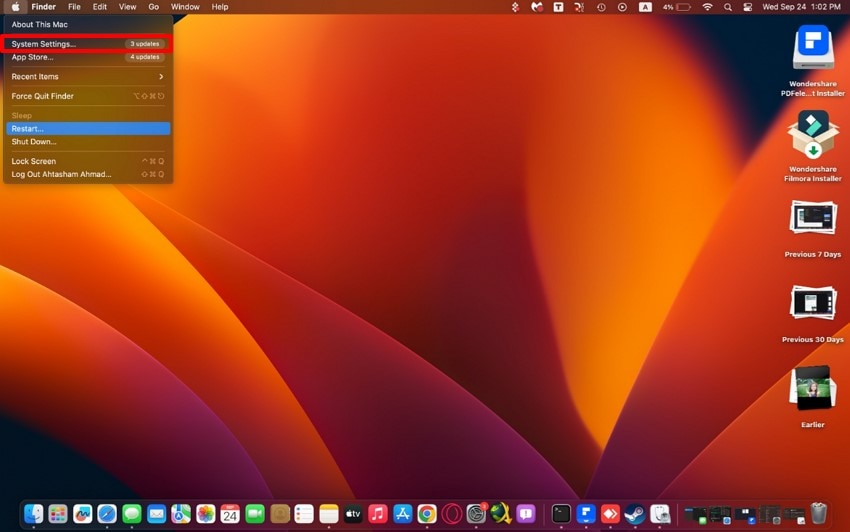
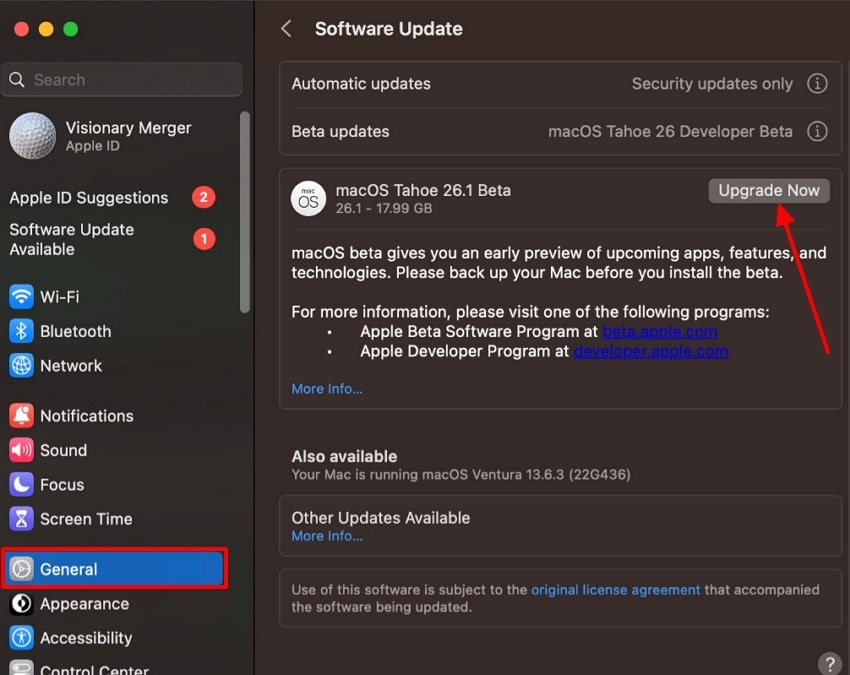
Un sistema operativo desactualizado puede impedir la actualización nueva o hacer que ni siquiera aparezca disponible. Instalar las últimas actualizaciones de seguridad, correcciones de errores y archivos críticos del sistema reduce significativamente los errores de instalación. De esta manera evitas problemas de incompatibilidad y aseguras que tu Mac esté preparado para recibir macOS Tahoe. ¿No sabes cómo hacerlo? Sigue estos pasos para solucionar el problema de no se puede actualizar a macOS Tahoe:
- Primero, haz clic en el "Menú Apple" ubicado en la esquina superior izquierda y selecciona "Configuración del sistema".
- Después selecciona "General" y haz clic en "Actualización de software" para verificar si hay actualizaciones disponibles. Si las hay, pulsa el botón "Actualizar ahora".
6. Utilizar modo seguro para actualizar macOS
Para resolver bloqueos durante la actualización de macOS, puedes utilizar el modo seguro. En este modo, el Mac solo carga los archivos esenciales del sistema operativo y desactiva software de terceros automáticamente. Esto crea un entorno limpio sin conflictos y permite que la actualización funcione correctamente.
Para Mac con procesador Intel
Sigue estos pasos para actualizar en modo seguro usando un Mac con procesador Intel:
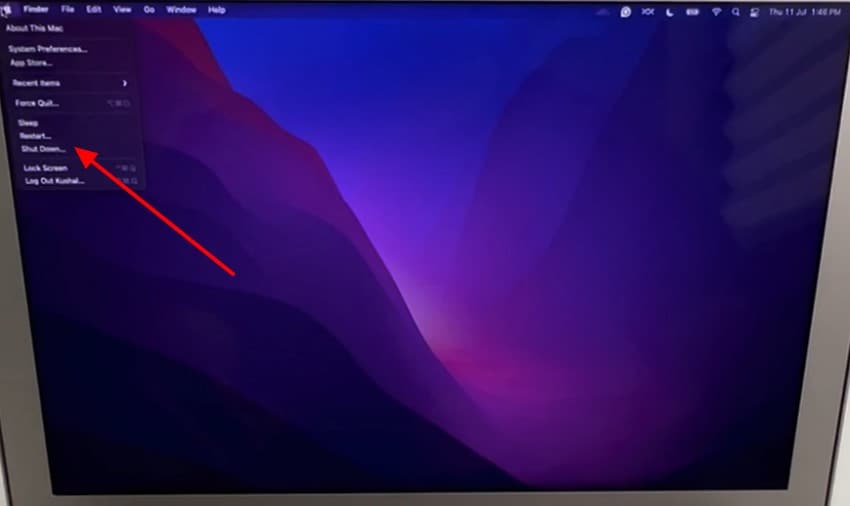
- Haz clic en el "Menú Apple" y selecciona "Apagar", o mantén presionado el botón de encendido para forzar el apagado completo.
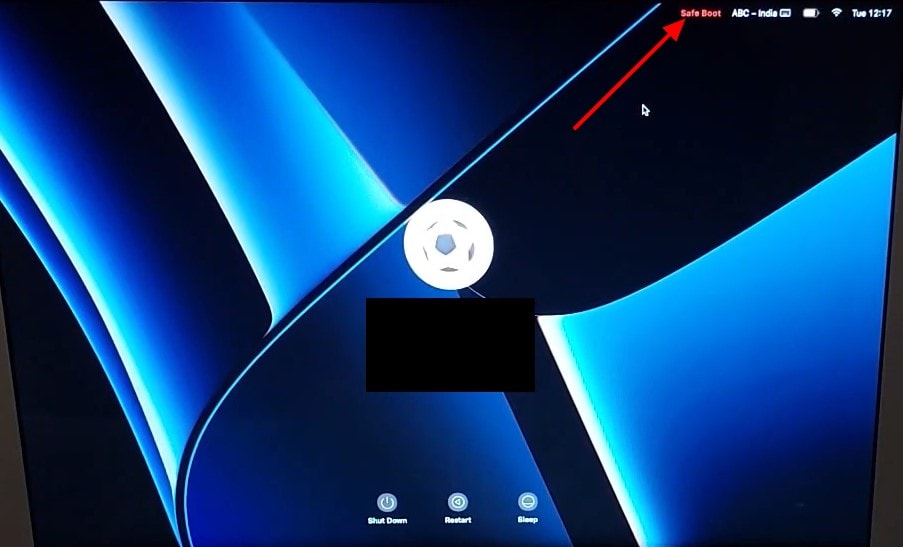
- Después, mantén presionada la tecla "Shift" inmediatamente cuando aparezca el logo de Apple. Suéltala en la pantalla de inicio de sesión e inicia sesión normalmente, aparecerá "Arranque seguro" en la esquina de la barra de menús.
Para Mac con Apple Silicon
Si tienes un Mac con procesador Apple Silicon, puedes actualizar en modo seguro siguiendo estos pasos:
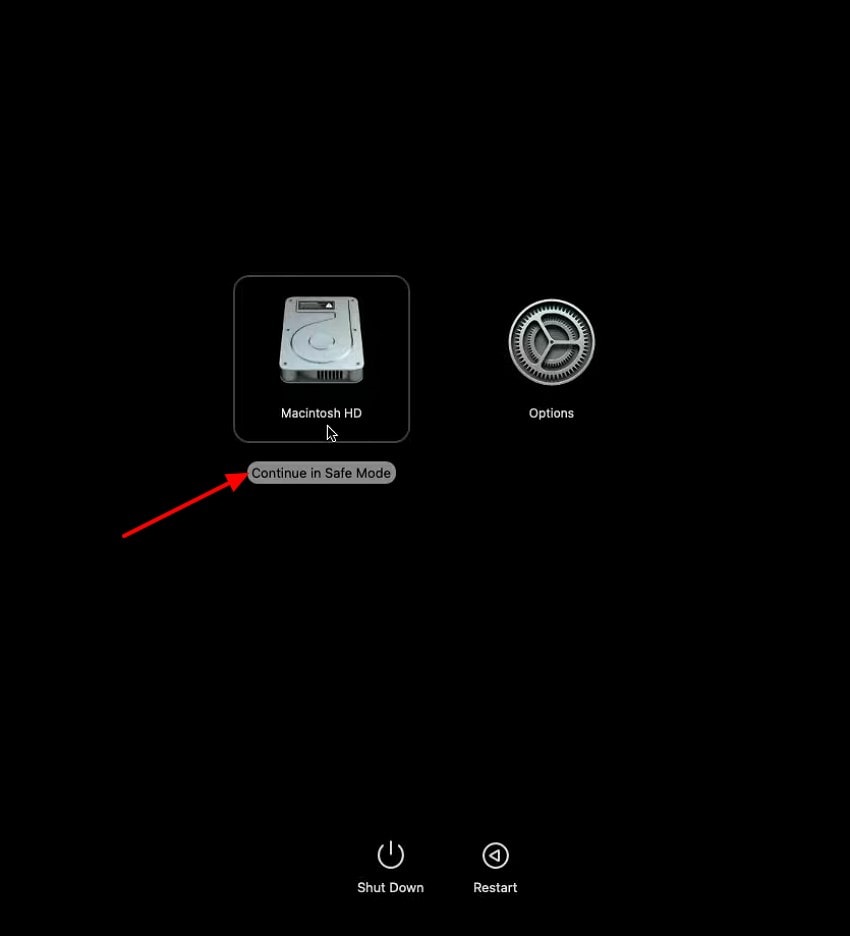
- Mantén presionado el botón de encendido hasta que visualices las opciones de inicio, después selecciona la opción "Disco de arranque".
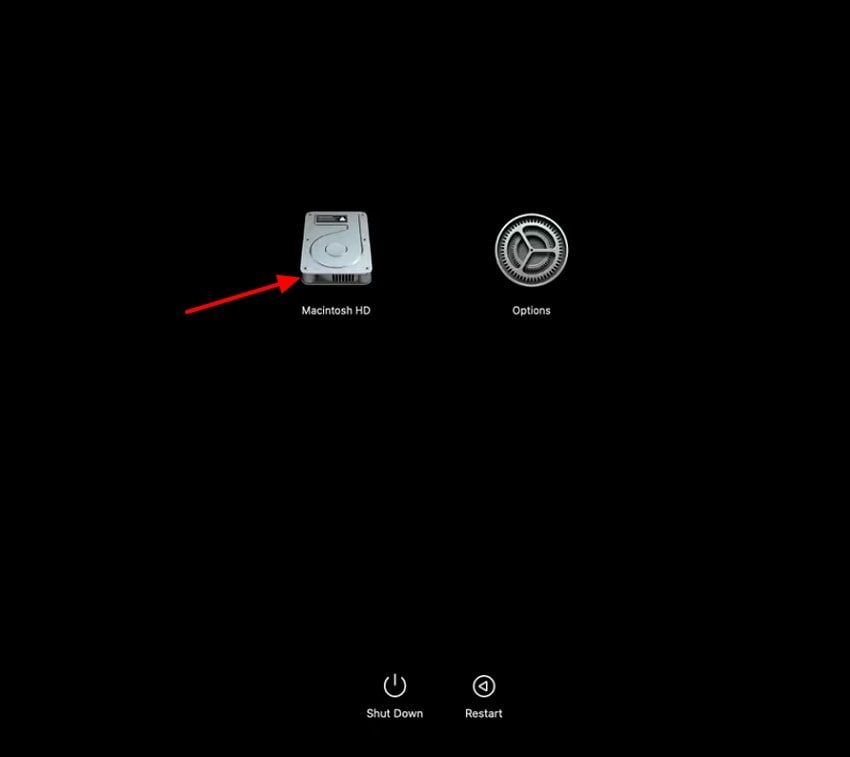
- Después, mantén presionada la tecla "Shift" y haz clic en "Continuar en modo seguro". Suelta la tecla "Shift" en la pantalla de inicio de sesión e inicia sesión.
7. Instalar macOS Tahoe desde recuperación de macOS
Si falla la actualización normal desde Configuración del Sistema, instalar desde Recuperación de macOS generalmente resuelve el problema. Este método descarga e instala directamente la última versión oficial compatible desde el sistema de recuperación integrado de tu Mac. Es especialmente útil cuando la actualización no se completa desde Preferencias del Sistema, garantizando una instalación limpia y completa. Simplemente sigue estos pasos detallados:
- Reinicia el Mac manteniendo presionadas simultáneamente las teclas "Comando (⌘) + R" hasta que visualices el logo de Apple en pantalla.

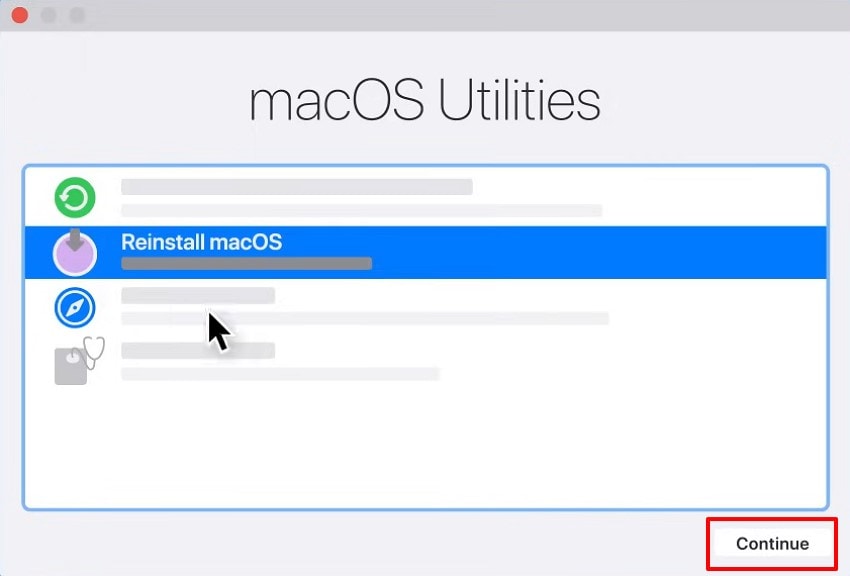
- Al iniciarse, selecciona "Reinstalar macOS" en la ventana de utilidades de recuperación y haz clic en "Continuar".
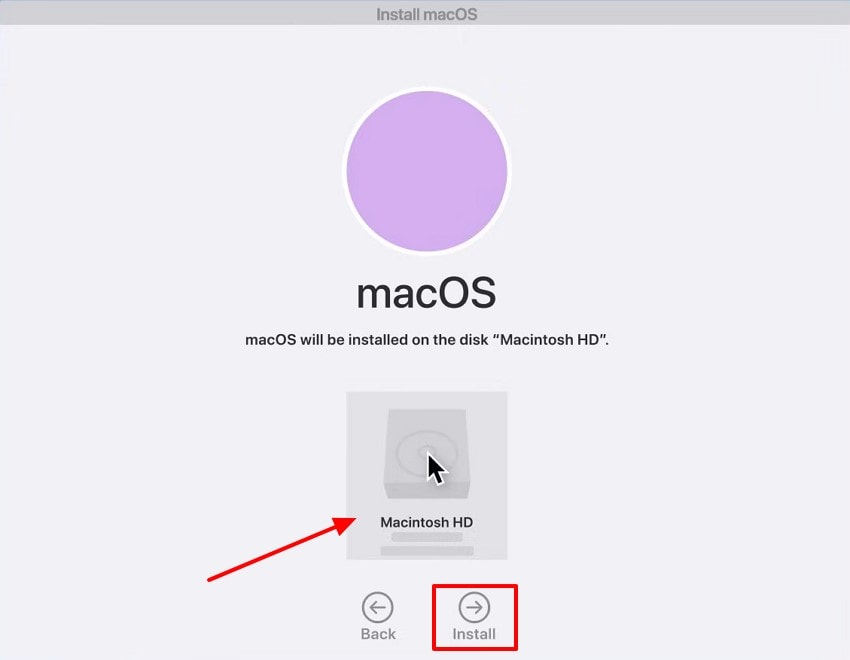
- Selecciona el "Disco" donde deseas instalar macOS Tahoe y haz clic en "Instalar" para iniciar el proceso de instalación.
8. Descargar instalador completo desde Terminal
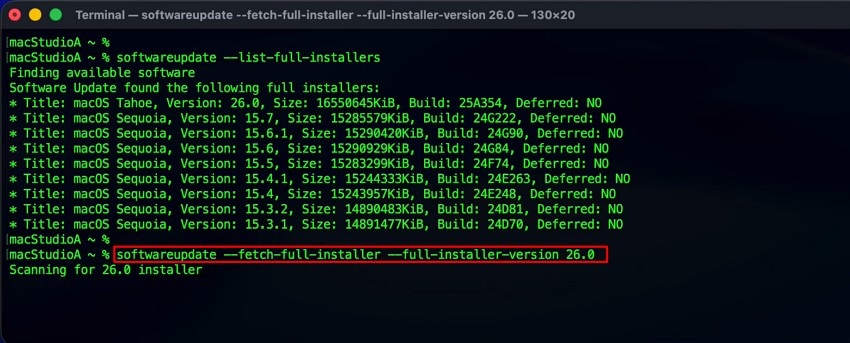
Un instalador completo descargado directamente desde Terminal puede solucionar eficazmente los errores de actualización de macOS falla. De esta forma recibes el paquete de instalación oficial directamente desde servidores de Apple y evitas problemas con archivos dañados o incompletos. Así puedes utilizar comandos de Terminal para descargar un instalador actualizado de macOS Tahoe.
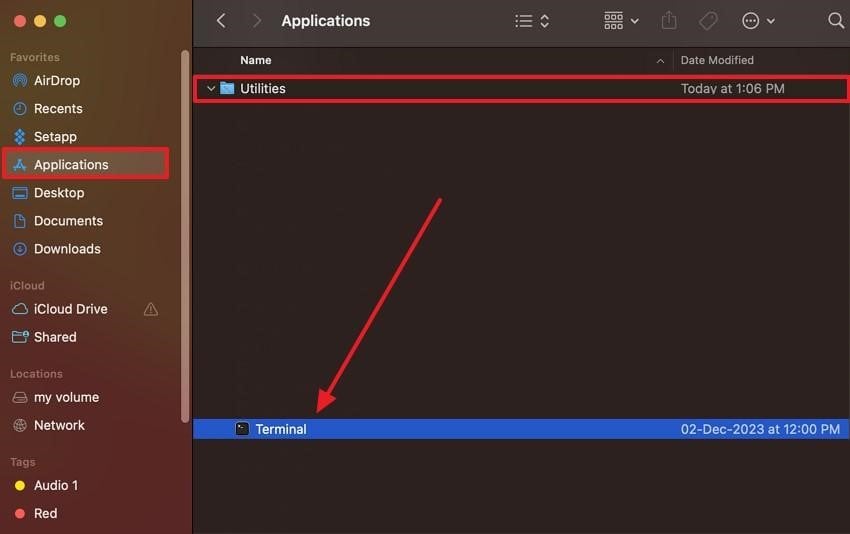
- Accede a la carpeta "Aplicaciones" en tu Mac, abre la carpeta "Utilidades" y selecciona "Terminal" para abrir la aplicación.
- Cuando aparezca la ventana de "Terminal", escribe este comando "softwareupdate --fetch-full-installer --full-installer-version 26.0.0" justo después de "macStudio ~ %". El comando descargará el instalador completo de macOS Tahoe y dejará el archivo macOS Tahoe.app en tu carpeta de Aplicaciones.
Consejo profesional. Recupera datos perdidos tras fallo de actualización de macOS con Recoverit
Cuando una actualización de macOS falla, pueden desaparecer archivos importantes o quedar completamente inaccesibles. Wondershare Recoverit está diseñado específicamente para estas situaciones críticas y ofrece recuperación precisa. Analiza exhaustivamente el almacenamiento de tu Mac, detecta fotos, videos y documentos perdidos tras una instalación fallida de macOS y permite recuperarlos de forma confiable. Su interfaz es intuitiva con un proceso guiado paso a paso, permitiendo que cualquier usuario pueda recuperar sus datos importantes.
Después de una actualización fallida de macOS Tahoe, Recoverit reconstruye las rutas de archivos eliminados y los restaura sin comprometer el contenido original. Ya sean recuerdos personales valiosos o documentos de trabajo críticos, Recoverit recupera tus archivos intactos, convirtiéndose en la herramienta esencial para prevenir pérdida permanente de datos.
Características principales de Recoverit
- Tecnología avanzada de escaneo profundo: Recupera archivos perdidos tras el fallo de actualización de macOS escaneando meticulosamente todos los sectores del almacenamiento interno.
- Compatibilidad con más de 1000 tipos de archivos: Restaura más de 1000 formatos de archivo diferentes, incluyendo fotos, videos, documentos y datos de aplicaciones específicas.
- Recuperación segura y completamente fiable: Permite recuperar archivos eliminados sin sobrescribir ni dañar los datos originales, garantizando que la integridad de los archivos permanezca protegida.
Guía paso a paso: recuperar datos perdidos tras actualización fallida con Recoverit
Sigue estos pasos detallados para restaurar tus archivos perdidos usando Recoverit tras el fallo de actualización:
- Abre la aplicación Recoverit en tu Mac
Después de acceder a la herramienta de recuperación, dirígete a la sección "Discos duros y ubicaciones" y selecciona la ubicación específica que deseas analizar.

- Escanea la unidad de almacenamiento para buscar archivos perdidos
Haz clic en el botón "Analizar" y espera a que finalice, después aparecerán todos los archivos encontrados organizados en la carpeta "Nombre de archivo perdido".

- Previsualiza los archivos y recupera tus datos importantes
Revisa cuidadosamente los resultados del escaneo, selecciona los archivos que necesitas recuperar y haz clic en el botón "Recuperar" para restaurarlos de forma segura.

Conclusión
En resumen, muchos usuarios de Mac encuentran problemas significativos cuando la actualización de macOS falla durante el proceso de instalación de macOS Tahoe. En este artículo completo, explicamos las causas más comunes y compartimos métodos efectivos de solución probados. Estas soluciones resuelven problemas de compatibilidad de hardware, almacenamiento insuficiente, conexión a internet y otros errores de software del sistema. Si llegas a perder archivos importantes tras el fallo de actualización, confía en Recoverit: tu solución de recuperación de datos segura, completa y confiable para macOS Tahoe.
Preguntas frecuentes
-
1. ¿Por qué aparece el error de actualización de macOS durante el proceso de instalación?
Los fallos de actualización de macOS generalmente se deben a espacio insuficiente en disco, problemas de conexión a internet o archivos del sistema operativo desactualizados. Estos problemas se resuelven normalmente verificando la compatibilidad del Mac y asegurando espacio disponible suficiente. -
2. ¿Cuánto espacio de almacenamiento necesita la instalación de macOS Tahoe?
Normalmente, macOS Tahoe requiere entre 40-60 GB de espacio libre en disco para una instalación segura y sin errores. Este espacio cubre el instalador completo, archivos temporales del sistema y el búfer necesario para evitar bloqueos durante la instalación. -
3. ¿El modo seguro ayuda cuando falla la instalación de actualización de macOS?
Sí, el modo seguro de Mac previene conflictos de software cargando únicamente los archivos esenciales del sistema operativo. Desactiva automáticamente aplicaciones de terceros, limpia archivos de caché temporales y proporciona un entorno más limpio para actualizar a macOS Tahoe exitosamente. -
4. ¿Qué hacer si pierdo archivos importantes tras un fallo de actualización de macOS?
Si después de fallar la actualización de macOS desaparecen archivos importantes de tu Mac, utiliza Recoverit de Wondershare. La herramienta escanea el disco de almacenamiento de tu Mac exhaustivamente, localiza datos perdidos o eliminados y los recupera sin sobrescribir información existente.