



Imagina que tienes un Mac y lo usas a diario para trabajar, y de repente notas que se bloquea varias veces después de la actualización tahoe. Esto puede afectar tu productividad y provocar bastante frustración.
Si esta es la situación que has escuchado, no eres el único. Se ha reportado que la instalación de la actualización Tahoe ha provocado que varios sistemas Mac se bloqueen. En esta guía definitiva, conocerás las causas más habituales y cómo aplicar una solución eficaz para recuperar la estabilidad de tu Mac.
Prueba Recoverit para recuperar datos tras el fallo en Mac con Tahoe
 Verificado por seguridad. 3,591,664 personas ya lo han descargado.
En este artículo

Parte 1. Motivos frecuentes por los que el Mac se bloquea tras actualizar a Tahoe
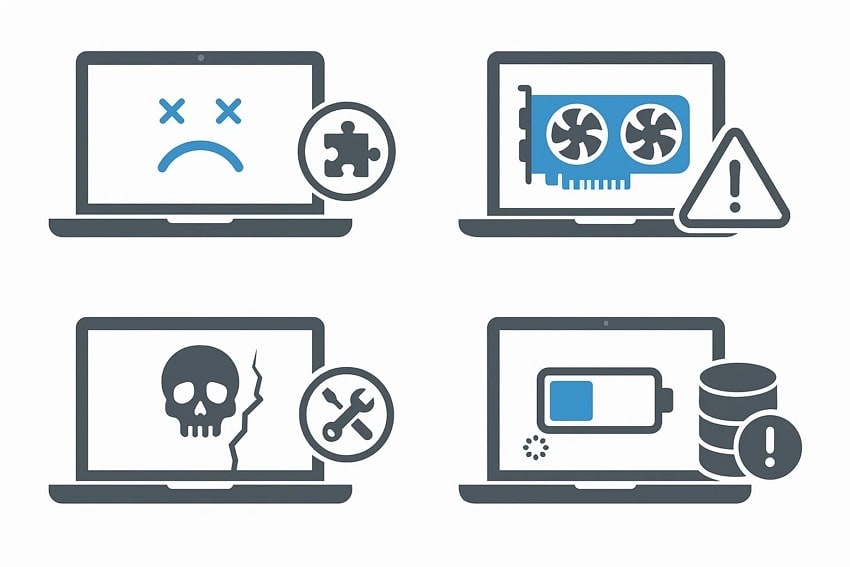
Son varios los factores por los que tu mac se sigue bloqueando tras actualizar a macOS Tahoe. Estas son algunas de las causas potenciales que pueden provocar el apagado del sistema Mac:
- Incompatibilidades de software: La incompatibilidad de software es uno de los motivos más frecuentes por los que macOS Tahoe se bloquea tras actualizar. Muchas apps de terceros aún no están optimizadas para el nuevo sistema y entran en conflicto con los procesos principales de macOS.
- Controladores de dispositivo obsoletos: macOS Tahoe necesita drivers actualizados para comunicarse correctamente con el hardware del Mac, como las tarjetas gráficas. Si los drivers están desactualizados o son incompatibles, la estabilidad del sistema puede verse comprometida.
- Archivos del sistema dañados: Los archivos de sistema pueden dañarse durante la actualización o debido a errores de disco previos. Los archivos corruptos generan inestabilidad e incluso pueden provocar que las extensiones del sistema fallen.
- Falta de memoria y espacio libre en disco: Las nuevas funciones y procesos en segundo plano de Tahoe requieren suficiente RAM y almacenamiento libre. Si se ejecuta el sistema con pocos recursos, no solo puede bajar el rendimiento, sino también causar bloqueos frecuentes.
Más relacionado: Qué hacer si no se puede completar la instalación de macOS.
Parte 2. Soluciones rápidas si el Mac se bloquea tras actualizar a Tahoe
Ahora que conoces las principales causas de bloqueos tras la actualización, veamos las soluciones más efectivas para arreglar este problema.
1. Actualizar tu macOS
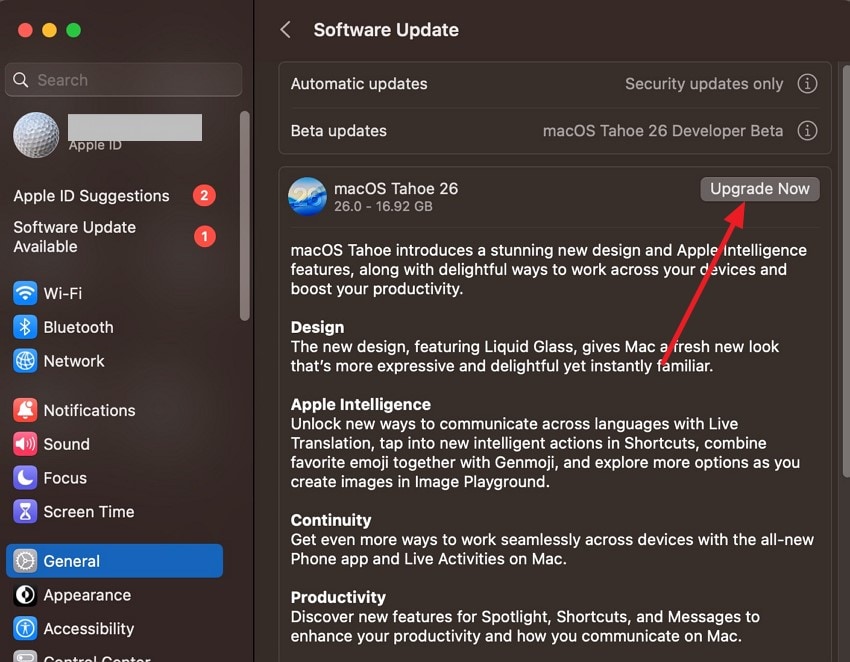
Si has instalado la versión beta de macos 26 tahoe en tu equipo, actualiza el sistema a la versión pública para corregir los bloqueos. Apple suele publicar actualizaciones incrementales para corregir errores en versiones principales. Pasar de la beta a la versión pública puede solucionar los problemas de reinicio o errores críticos. Para saber cómo actualizar tu Mac, sigue estos pasos:
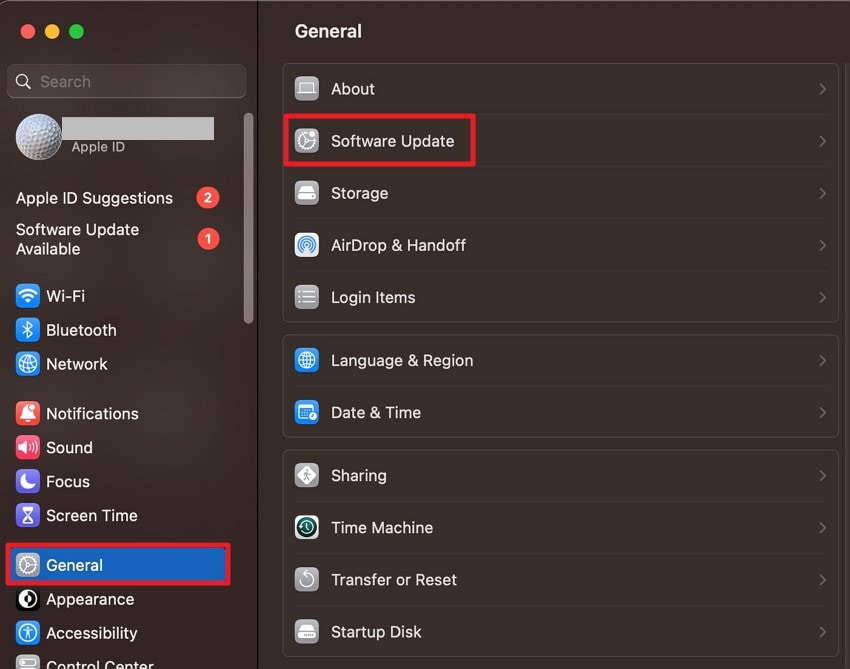
- Ve a "Ajustes del Sistema" en tu equipo, entra a la sección "General" y pulsa en "Actualización de software".
- Allí, busca la actualización más reciente y haz clic en el botón "Actualizar ahora" para iniciar el proceso.
2. Ejecutar diagnósticos
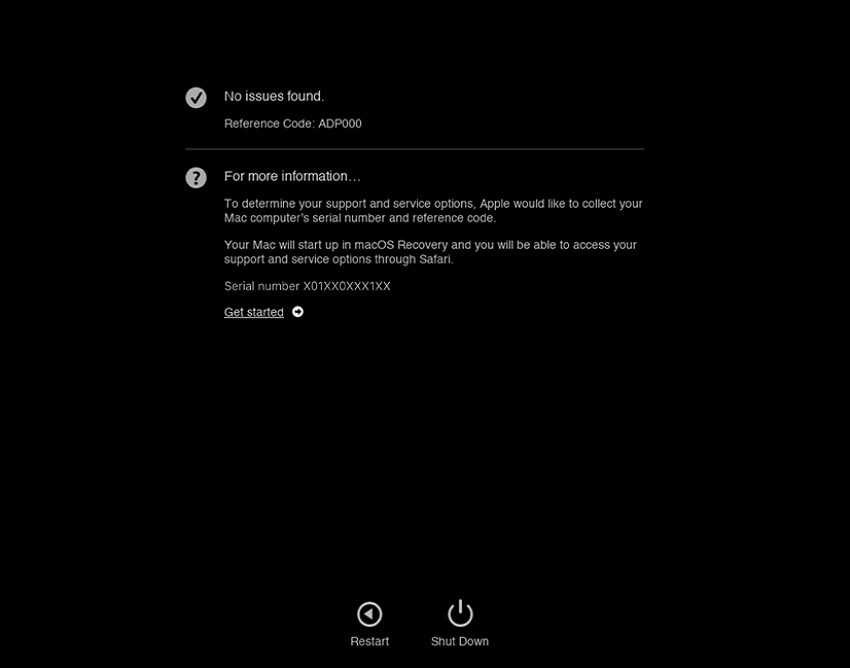
Otra forma de solucionar el error de mac se sigue bloqueando después de la actualización a Tahoe es ejecutar los diagnósticos en tu Mac. Así puedes diferenciar si el error proviene de fallos en el hardware o conflictos de software. Además, funciona de forma independiente al sistema y apenas requiere interacción del usuario. Sigue estos pasos para aprender cómo hacer el diagnóstico:
Instrucciones: Apaga tu Mac por completo y desconecta todos los periféricos. Mantén pulsado el botón de encendido para iniciar el Mac hasta que veas las opciones de arranque, luego pulsa "Comando + D" para lanzar los Diagnósticos. Sigue las instrucciones en pantalla para realizar la prueba. Al finalizar, revisa cualquier código de error e infórmalo para solucionar el problema o contactar a Soporte de Apple.
3. Restablecer NVRAM y SMC
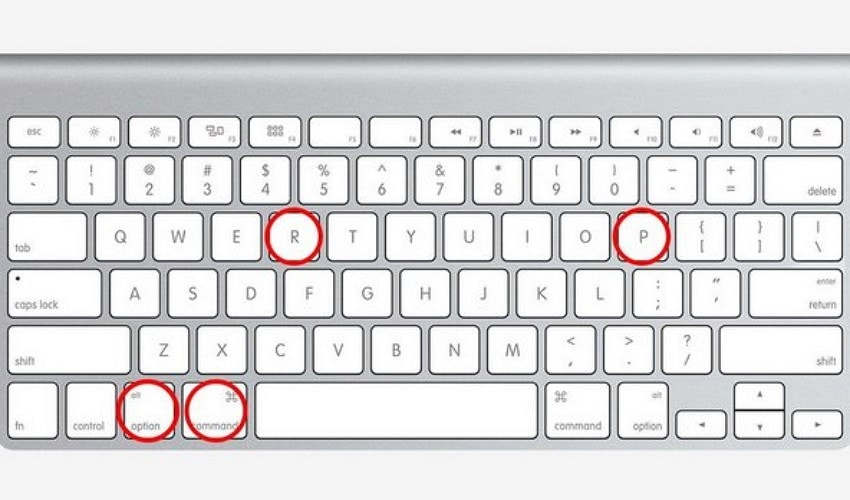
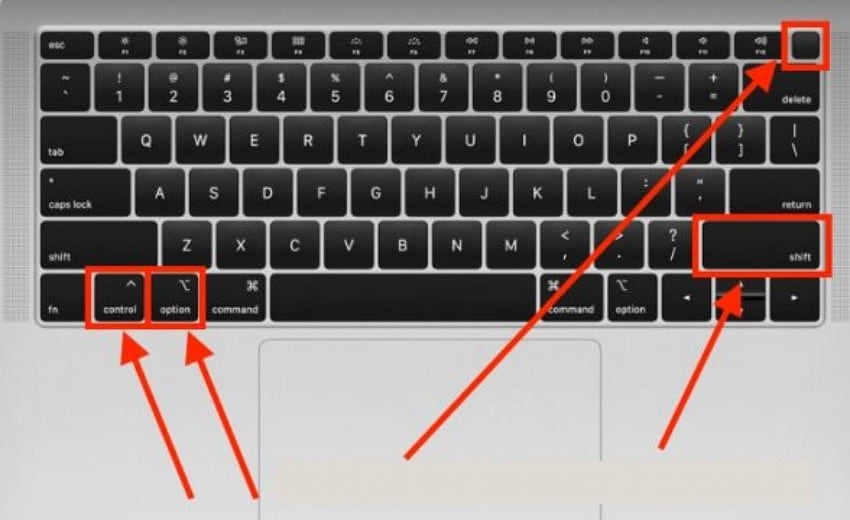
Restablecer la NVRAM y el SMC son métodos muy efectivos para resolver fallos de estabilidad en Mac tras una actualización como la de macos 26 tahoe. Esto borra preferencias potencialmente dañadas que pueden causar bloqueos o comportamientos inesperados. Lee los siguientes pasos para restablecer la NVRAM y SMC correctamente:
Restablecer NVRAM
Instrucciones:Apaga tu Mac y enciéndelo de inmediato pulsando a la vez las teclas "Opción", "Comando", "P" y "R". Mantenlas pulsadas hasta que el Mac se reinicie por segunda vez, o veas que el logo de Apple aparece y desaparece dos veces, luego suelta.
Restablecer SMC
Instrucciones: Apaga tu Mac, luego mantén pulsadas las teclas "Shift", "Control" y "Opción (Alt)" junto con el botón de encendido durante unos 10 segundos. Suelta todas las teclas y vuelve a encender el Mac.
4. Reinstalar o hacer downgrade de la actualización Tahoe
Otra técnica clave de solución es reinstalar o hacer downgrade de la actualización de macOS Tahoe. La reinstalación consiste en actualizar el sistema operativo usando una copia nueva de macOS Tahoe. Como alternativa, también puedes solucionar el problema volviendo a una versión anterior de macOS, como macOS Sequoia. A continuación se muestran los pasos para reinstalar o hacer downgrade del sistema:
Reinstalar la actualización Tahoe
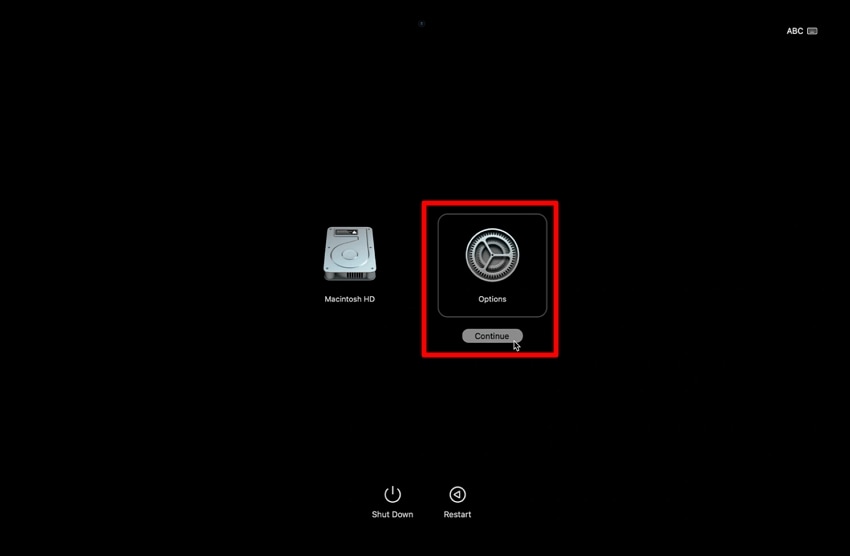
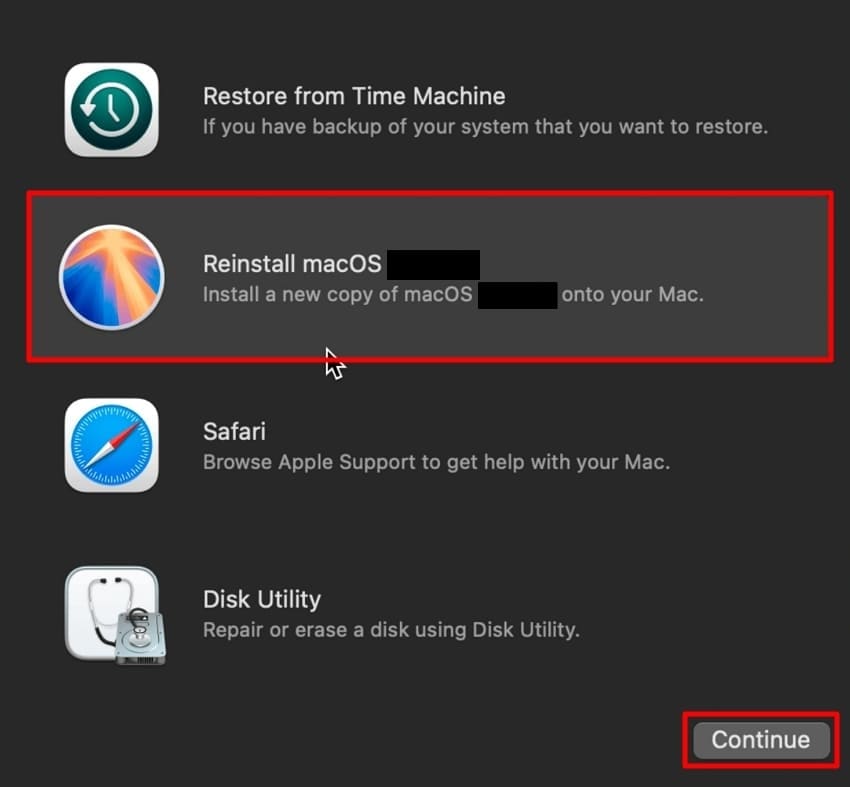
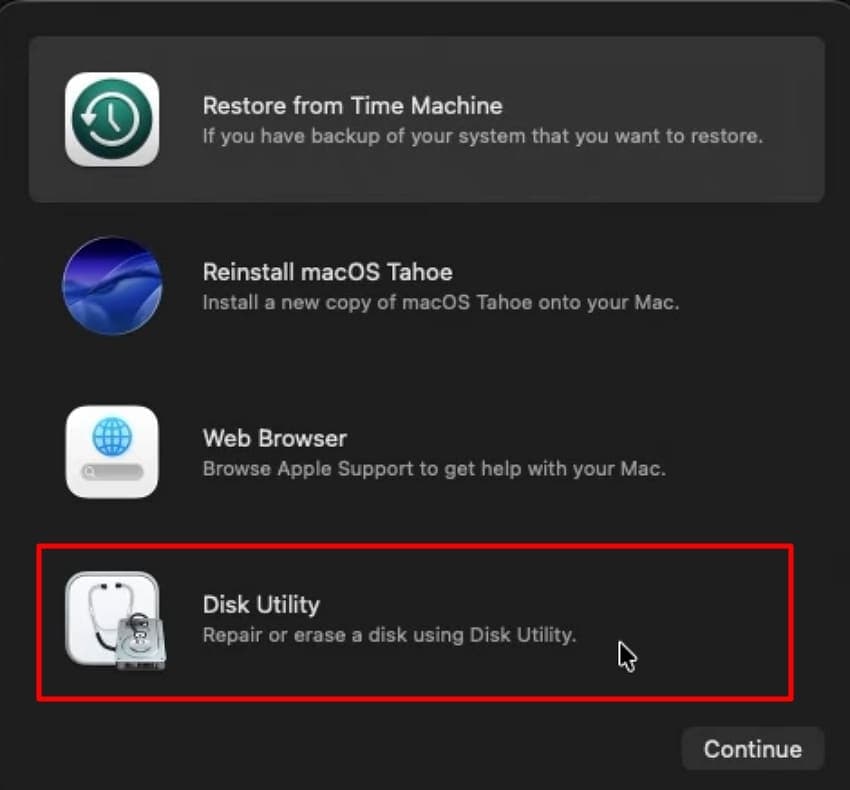
- Apaga tu MacBook, luego mantén el botón de encendido hasta ver la pantalla de "Opciones de arranque". Allí, selecciona "Opciones" y pulsa "Continuar".
- Elige la opción "Reinstalar macOS Tahoe" y haz clic en "Continuar".
Hacer downgrade de Tahoe a Sequoia
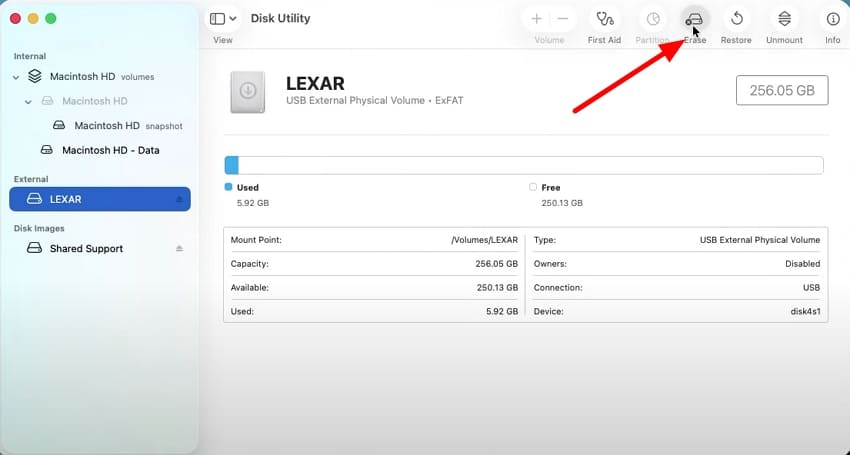
- Inicia instalando un nuevo instalador como Sequoia en tu Mac. Ve a Utilidad de Discos y pulsa "Borrar" en la unidad USB externa.
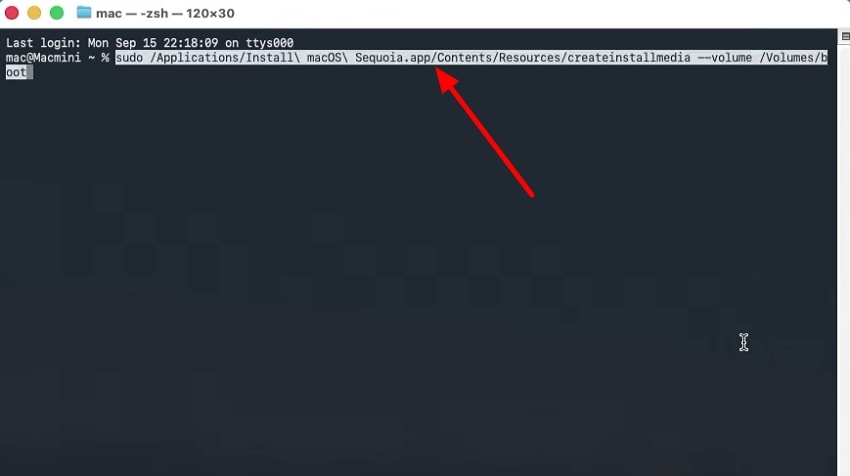
- Luego, abre la app "Terminal" y escribe el comando "sudo /Applications/Install\ macOS\ Sequoia.app/Contents/Resources/createinstallmedia --volume /Volumes/boot", pulsa "Enter". Esto crea un instalador arrancable. Acto seguido, apaga tu MacBook.
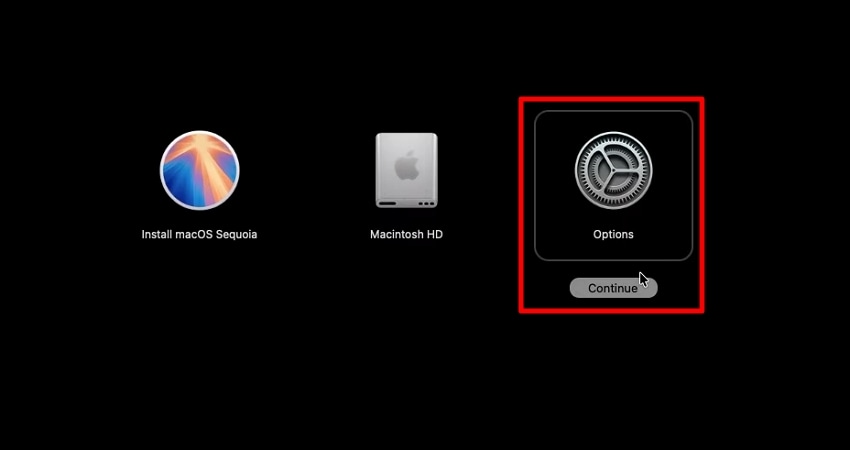
- Mantén pulsado el botón de encendido y elige "Opciones" en el arranque.
- Después, elige "Utilidad de Discos" y haz clic en "Continuar".
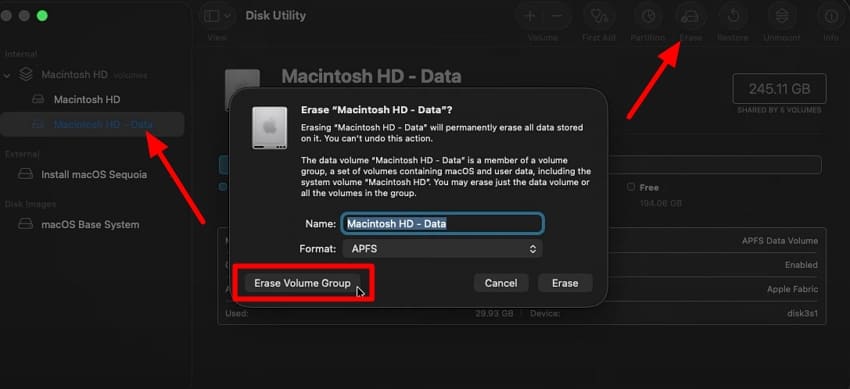
- Selecciona el disco interno de tu Mac y pulsa "Borrar" en la barra superior. En el cuadro de diálogo, elige "Borrar grupo de volúmenes" y apaga el Mac una vez termine.
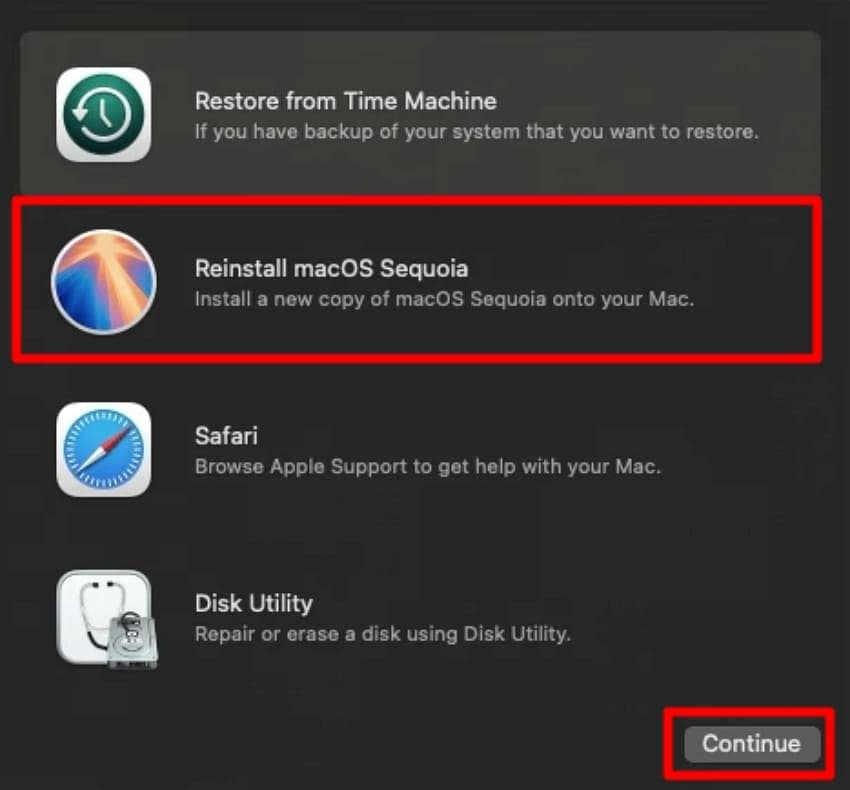
- Por último, mantén el botón de encendido y elige "Opciones" en el menú de inicio para seleccionar "Reinstalar macOS Sequoia" y pulsa "Continuar".
5. Liberar memoria y espacio en disco
Un Mac que se bloquea tras la actualización a macOS Tahoe puede mejorar si liberas memoria y espacio en disco para estabilizar su funcionamiento. Esto permite eliminar archivos pesados, limpiar cachés y gestionar aplicaciones que ocupan mucho espacio. Es importante realizar una copia de seguridad antes de continuar, ya que durante el proceso podrías eliminar archivos. A continuación se indican los pasos para liberar espacio si el Mac sigue bloqueándose:
- Accede a los "Ajustes del Sistema" en tu MacBook desde el menú desplegable bajo el icono "Apple" arriba a la izquierda.
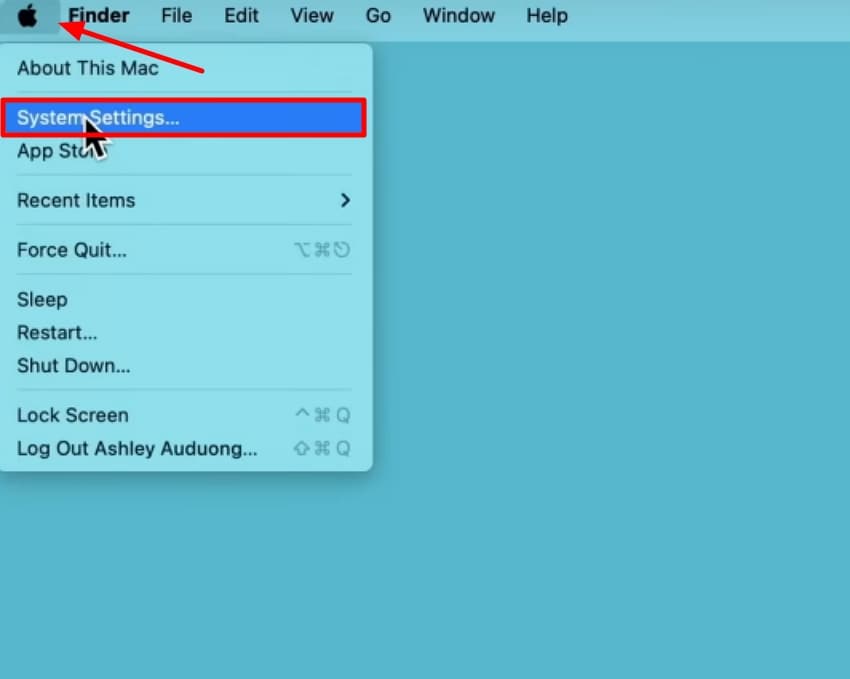
- Después, haz clic en "General" en la barra lateral izquierda y busca la opción "Almacenamiento".
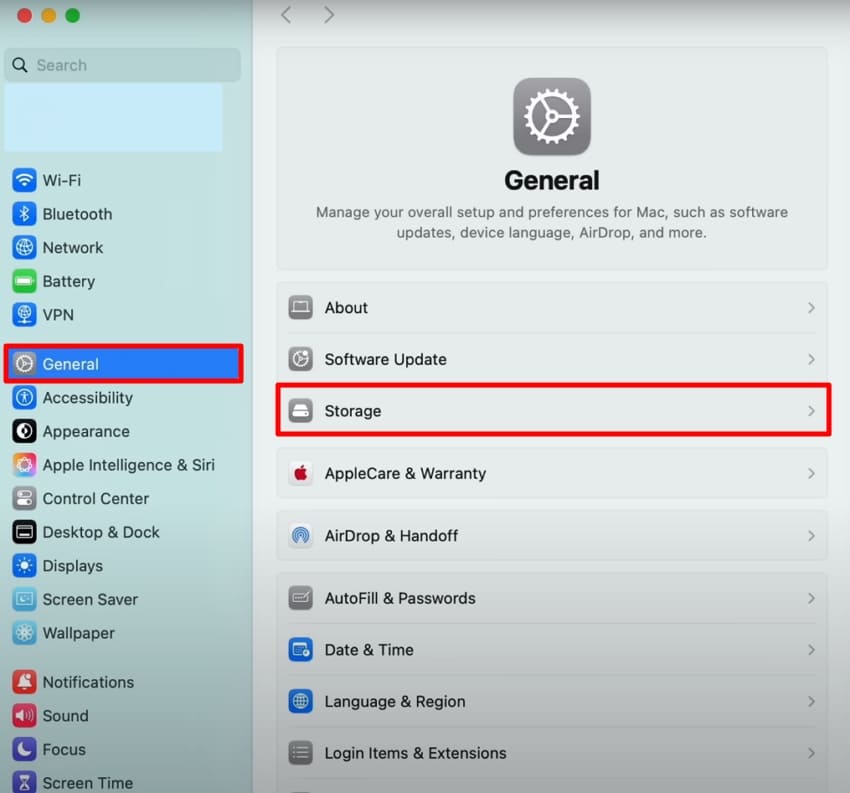
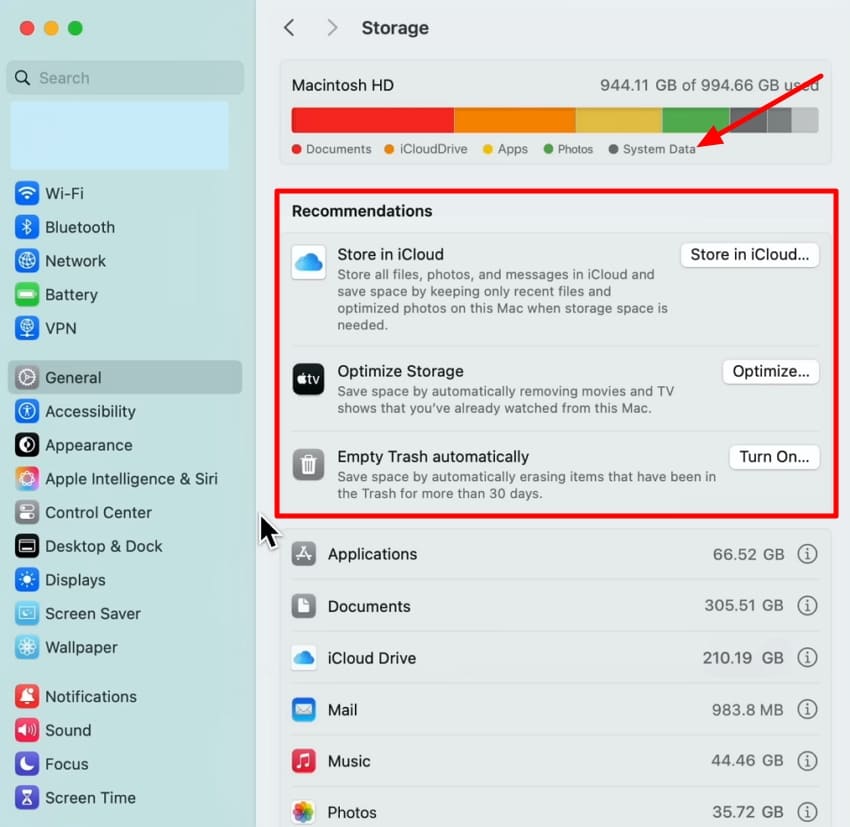
- En la sección "Recomendaciones", optimiza el uso del almacenamiento y elimina archivos grandes sin usar para liberar espacio y memoria en tu Mac.
6. Forzar cierre y desinstalar apps problemáticas
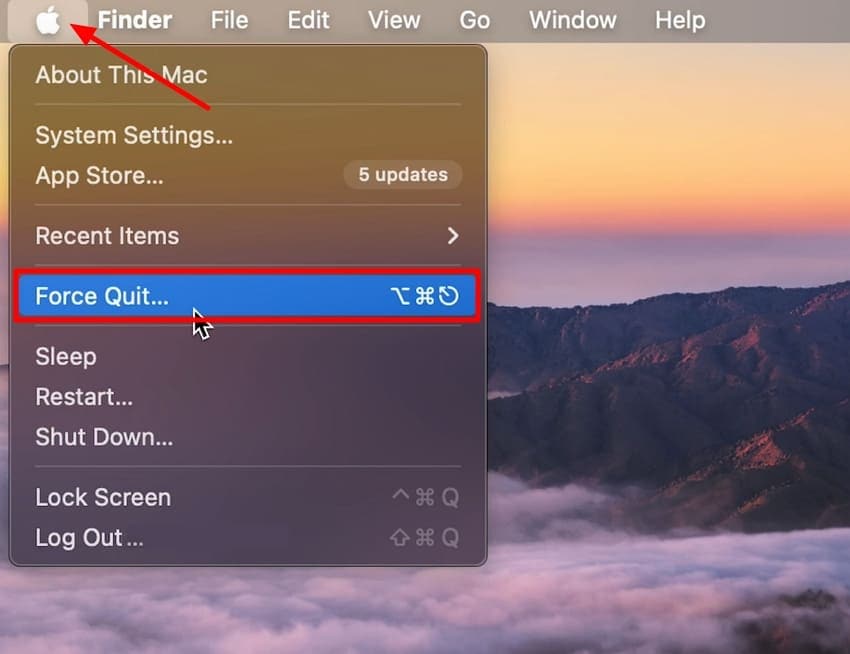
Después de la actualización tahoe, pueden haber apps problemáticas que provocan bloqueos. Lo más simple es forzar el cierre de esas apps o desinstalar las que no usas. Así se reduce la carga del sistema, evitas conflictos con macOS y recuperas funcionalidad. Sigue esta guía para eliminar apps problemáticas:
- Haz clic en el icono "Apple" (esquina superior izquierda) y elige "Forzar salida" en la lista.
- Selecciona una app en la ventana emergente de "Forzar salida de aplicaciones" y pulsa el botón "Forzar salida".
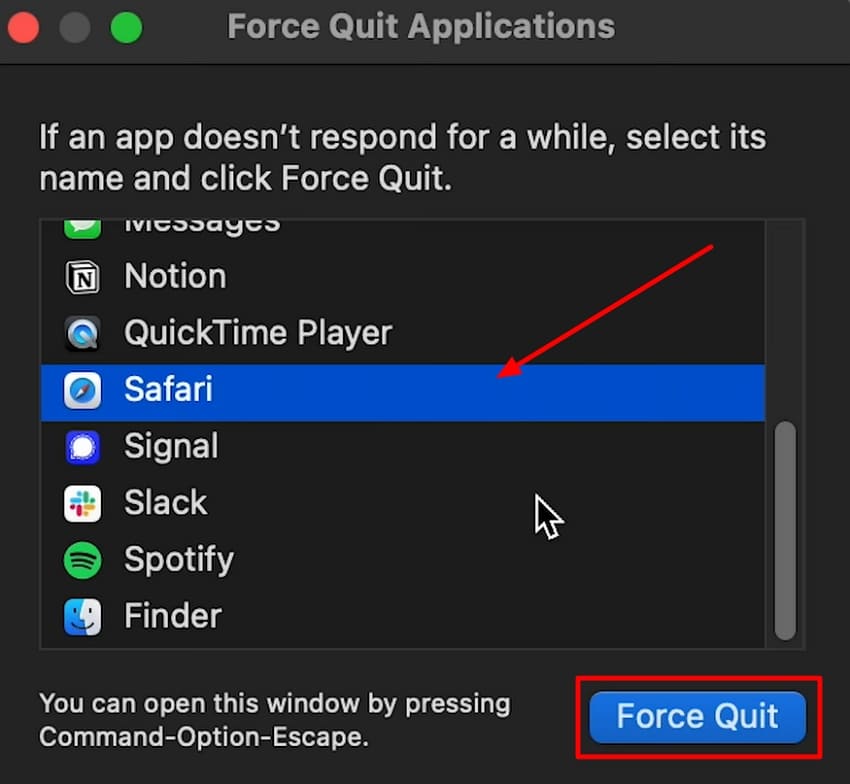
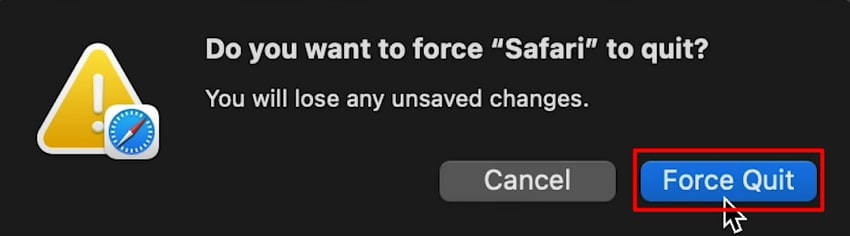
- Por último, confirma que quieres cerrar esa app haciendo clic otra vez en "Forzar salida".
7. Iniciar en modo seguro
El modo seguro es una herramienta de diagnóstico muy eficaz, porque solo carga procesos esenciales y desactiva extensiones y cachés de terceros. Así identificas conflictos de software, estabilizas macOS y detectas archivos dañados. Una vez inicies en modo seguro, podrás aislar el problema y evitar bloqueos constantes en Mac. Soluciona el problema de la actualización macos 26 siguiendo estos pasos:
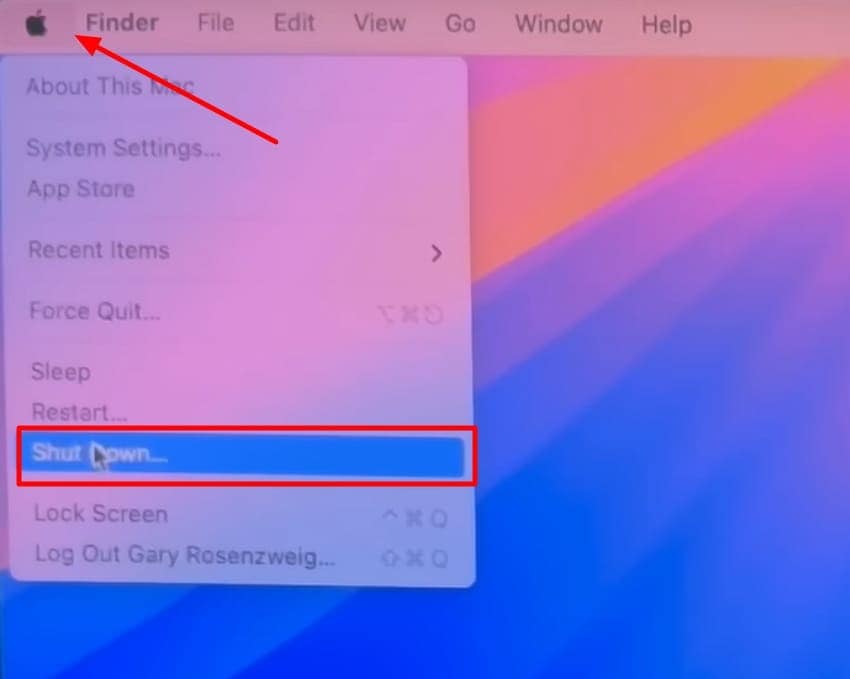
- En tu MacBook, haz clic en el icono "Apple", pulsa en "Apagar" y espera que el Mac se apague por completo.
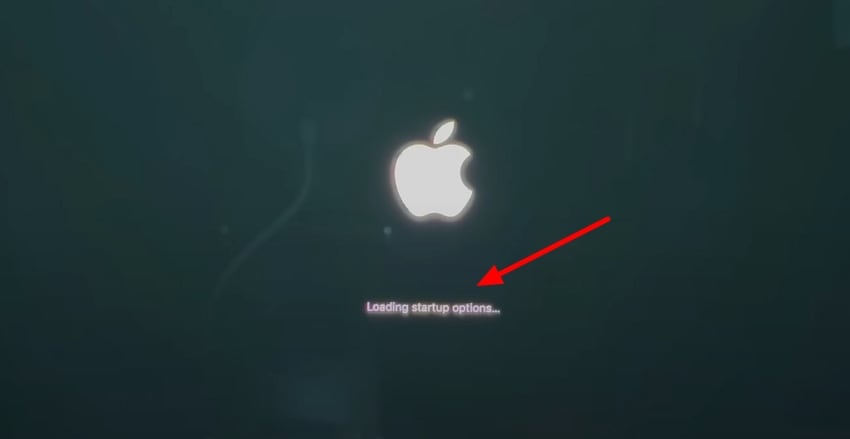
- A continuación, mantén el botón de encendido hasta que veas en pantalla "Cargando opciones de arranque".
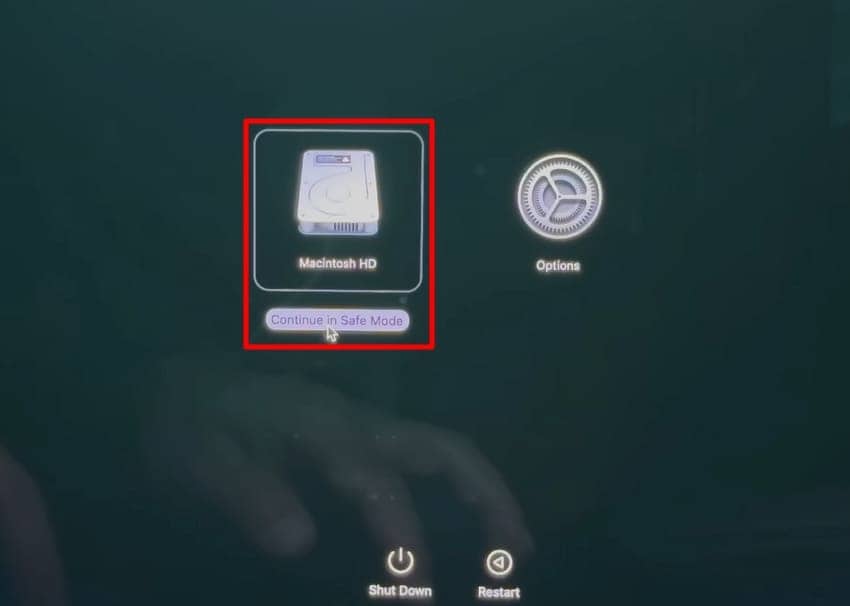
- Luego, elige "Macintosh HD" y mantén pulsada la tecla "Shift" para que aparezca el botón "Continuar en modo seguro" y haz clic allí.
8. Buscar malware y virus
También es posible que el mac se sigue bloqueando después de la actualización a Tahoe se bloquee por la acción de malware o virus. Para solucionarlo, ejecuta un antivirus o escáner de malware de confianza. Lo importante es identificar y eliminar cualquier software malicioso que afecte la estabilidad del sistema. Así evitarás lentitud, bloqueos y sobrecalentamiento del Mac.
9. Usar un instalador arrancable de macOS (avanzado)
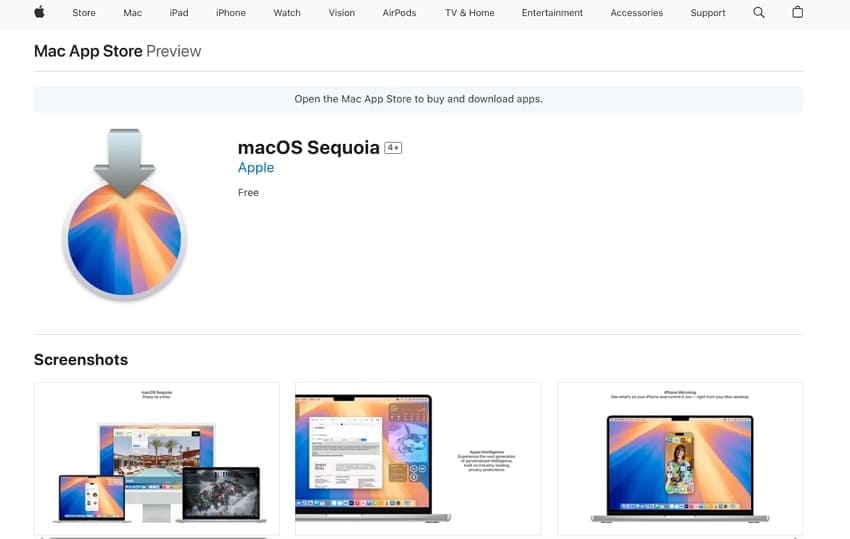
Una solución avanzada a los bloqueos tras la actualización tahoe es instalar un macOS arrancable desde el App Store, por ejemplo macOS Sequoia. Este procedimiento reinstala macOS desde cero y evita archivos dañados o actualizaciones incompletas, proporcionando un sistema operativo limpio y estable, independiente de anteriores instalaciones.
Truco Pro. Recupera datos perdidos y repara archivos con Recoverit - Tu red de seguridad tras un bloqueo
Si has perdido datos importantes tras actualizar tu Mac a Tahoe, puedes utilizar herramientas de recuperación como Recoverit. Este programa avanzado ofrece una tasa de recuperación del 99,5% en datos borrados o dañados en todo tipo de dispositivos. Analiza en profundidad el almacenamiento para detectar y restaurar cada archivo recuperable.
Además, puedes buscar un archivo específico usando la interfaz intuitiva del programa y recuperarlo al instante. Permite aplicar varios filtros para acotar la búsqueda y encontrar el archivo rápidamente. Esta herramienta completa también permite previsualizar archivos antes de guardarlos en tu dispositivo.
Características destacadas de Recoverit
- Recuperación por lotes: El programa permite recuperar varios archivos a la vez, ahorrando tiempo y evitando buscar uno por uno.
- Soporte de formatos amplio: Puedes restaurar archivos de más de 1000 formatos, incluyendo imágenes, vídeos o documentos.
- Soporte para numerosas unidades de almacenamiento: Aparte de Mac y Windows, Recoverit es compatible con más de 10.000 soportes de almacenamiento.
Guía para recuperar archivos borrados con Recoverit en Mac
Luego de conocer el programa en detalle, revisa esta guía para recuperar tus archivos usando esta potente herramienta:
Paso 1. Localiza la unidad de almacenamiento en Recoverit
Empieza identificando el disco o dispositivo desde donde quieres recuperar datos en la pantalla principal de Recoverit. El escaneo comienza automáticamente.

Paso 2. Elige los archivos a recuperar
Cuando termine el escaneo, revisa los archivos recuperados y marca los que quieres restaurar haciendo clic sobre ellos. Después, pulsa el botón "Recuperar" para iniciar el proceso.

Paso 3. Previsualiza y guarda los archivos restaurados
Al finalizar, podrás previsualizar los archivos recuperados directamente en Recoverit. Por último, haz clic de nuevo en "Recuperar" para guardarlos en la ubicación deseada de tu Mac.

Conclusión
En resumen, este artículo analiza las causas más frecuentes por las que el Mac se bloquea después de la actualización tahoe. Repasamos las soluciones exprés más recomendadas para resolver estos errores, permitiéndote retomar tu flujo de trabajo. Cada solución incluye una guía detallada para que la sigas paso a paso.
Además, te ofrecemos un consejo extra: qué hacer si pierdes datos en tu Mac por un bloqueo. Nuestra recomendación es Recoverit, una de las herramientas de recuperación más utilizadas, fiable y segura.
FAQ
-
1. ¿Cómo crear un USB arrancable de macOS Tahoe?
Para hacer un USB de instalación de macOS Tahoe, descarga el instalador desde la App Store y formatea el USB a Mac OS Plus (con registro) desde Utilidad de Discos. Introduce el comando "createinstallmedia" en la Terminal con la ruta del instalador de Tahoe. Al terminar, reinicia el Mac y arranca desde el USB para instalar Tahoe. -
2. ¿Por qué mi Mac no enciende tras actualizar el software?
Un sistema dañado, apps incompatibles o poco espacio pueden impedir que el Mac arranque tras la actualización. Otras veces, puede deberse a la fuente de alimentación o problemas de hardware. Utiliza Modo Seguro o Modo Recuperación para aislar y resolver el problema. -
3. ¿Cómo actualizar a macOS Tahoe?
Abre el menú Apple y escoge "Ajustes del Sistema", busca la opción "Actualización de software" en la sección "General". Si está disponible Tahoe, pulsa el botón "Actualizar ahora" y sigue las instrucciones. Verifica que tu Mac sea compatible, tenga suficiente espacio libre y backup antes de actualizar.