



Apple ha lanzado macOS 26 Tahoe con nuevas funciones, mejoras de rendimiento y parches de seguridad pensados para todos los usuarios de Mac. Esta versión más reciente del sistema operativo ofrece un acceso más fluido a herramientas optimizadas y convierte tu equipo en un dispositivo aún más estable y fiable para el trabajo y el uso diario.
Sin embargo, antes de actualizar a macOS 26, es importante prepararse correctamente para evitar posibles inconvenientes durante el proceso. Una buena planificación puede ayudarte a reducir riesgos como la pérdida de datos, errores de instalación o fallos del sistema.
En esta guía encontrarás toda la información esencial sobre cómo instalar macOS 26 paso a paso: desde verificar la compatibilidad de tu Mac y crear una copia de seguridad, hasta conocer los diferentes métodos de instalación disponibles.
Prueba Recoverit para recuperar tus datos después de actualizar a macOS 26
 Seguridad verificada. 3,591,664 personas lo han descargado.
En este artículo

Parte 1. ¿Qué hay de nuevo en macOS 26? ¿Deberías actualizar a macOS 26 Tahoe?
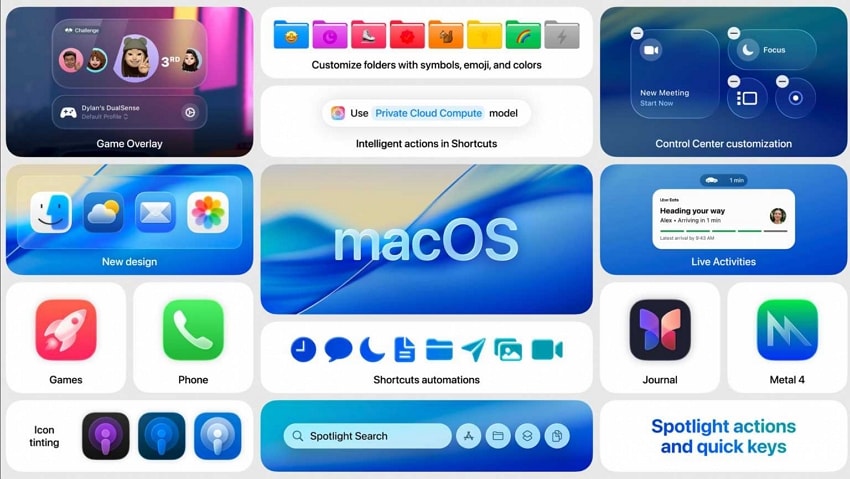
Si te preguntas qué es macOS Tahoe, debes saber que la versión macOS 26 llega con un diseño completamente renovado llamado “liquid glass”, una interfaz más transparente, moderna y visualmente elegante. Lanzado el 15 de septiembre de 2025, este sistema operativo introduce una serie de mejoras importantes respecto a las versiones anteriores de macOS.
- Centro de control personalizable: ahora puedes reorganizar, añadir o eliminar controles, incluso los de aplicaciones de terceros, y anclarlos en la barra de menús para acceder a ellos de forma rápida y cómoda.
- Mejoras en Spotlight: ofrece resultados más veloces, sugerencias inteligentes y búsquedas más precisas en aplicaciones, archivos, documentos y contenidos web.
- Personalización de carpetas e iconos: macOS 26 permite añadir colores y emojis a las carpetas o a los iconos del escritorio, lo que facilita la organización y aporta un toque personal a tu entorno de trabajo.
- Traducción en tiempo real: gracias a la tecnología Apple Intelligence, ahora es posible traducir mensajes, audios de FaceTime o subtítulos en directo directamente en tu dispositivo, manteniendo siempre la confidencialidad.
- Apple Intelligence y Siri mejorados: la integración de la inteligencia artificial permite adaptar el uso del Mac a tus necesidades, automatizar tareas y gestionar tus aplicaciones favoritas de forma más eficiente.
- Nueva app de teléfono: podrás realizar y recibir llamadas, consultar tus contactos sincronizados y gestionar las actividades en vivo de tu iPhone directamente desde tu Mac.
¿Deberías actualizar a macOS 26 Tahoe?
Si todavía tienes dudas sobre si actualizar o no, analiza tus necesidades y el modelo de Mac que utilizas. Si tu equipo es compatible y quieres disfrutar de las últimas funciones, junto con los parches de seguridad más recientes, vale la pena actualizar a macOS Tahoe.
Con la actualización obtendrás un diseño renovado, un mayor control sobre las aplicaciones y una mejor protección de tu privacidad y datos personales.

Parte 2. Preparativos antes de actualizar a macOS 26
Antes de seguir concómo actualizar a macos tahoe, veamos algunas tareas básicas que hay que hacer antes de la actualización.
1. Comprobar si tu Mac es compatible con macOS 26
Primero, asegúrate de que tu Mac es compatible con el nuevo macOS 26 antes de actualizar. Solo los modelos soportados pueden instalar y disfrutar las nuevas funciones y actualizaciones. Consulta la siguiente lista de dispositivos y modelos compatibles con la versión más reciente.
| Tipo de dispositivo | Modelos compatibles |
|---|---|
| MacBook Pro | 2019 en adelante, series M1/M2/M3/M4 |
| MacBook Air | 2020 en adelante, series M1/M2/M3/M4 |
| iMac | 2020 en adelante |
| Mac mini | 2020 en adelante, series M1/M2/M3/M4 |
| Mac Studio | 2022 en adelante |
| Mac Pro | 2019 en adelante |
2. Verificar que tienes suficiente espacio de almacenamiento
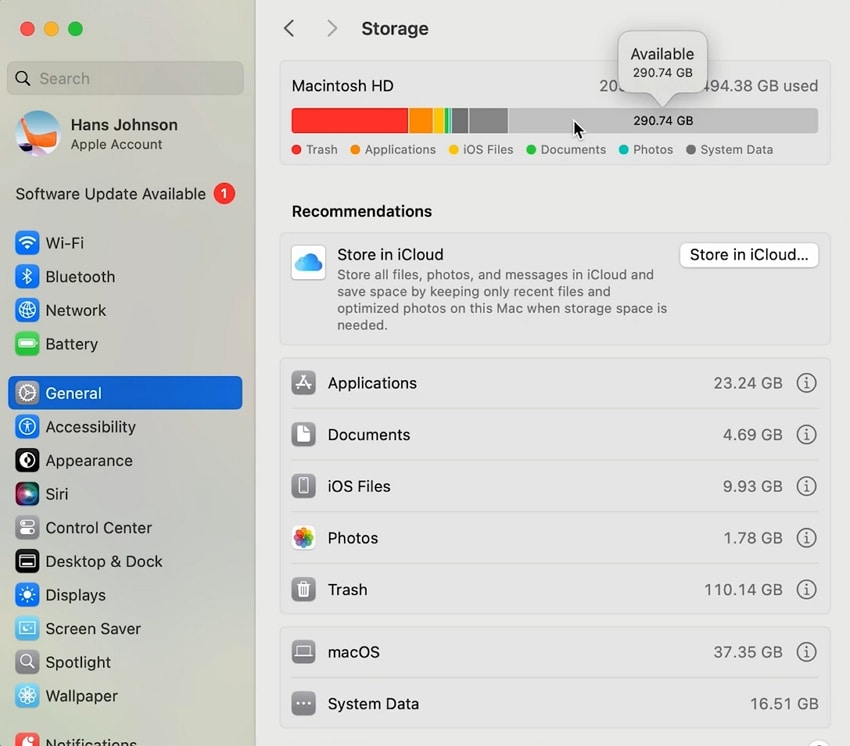
Luego de confirmar que tu Mac es compatible con macOS 26, debes comprobar que hay suficiente espacio libre para la actualización. La falta de espacio puede causar errores de instalación o bajo rendimiento tras actualizar. Así puedes comprobarlo:
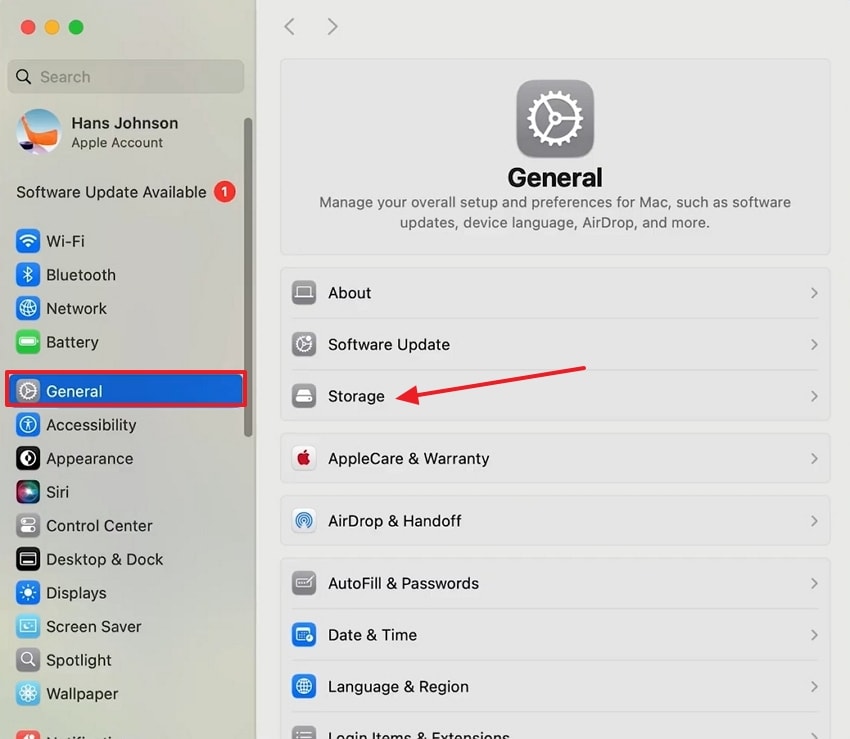
- Primero entra en "Ajustes del sistema" de tu Mac y selecciona la sección "General". Después ve a "Almacenamiento" para continuar.
- Revisa el espacio disponible y asegúrate de tener al menos 25 GB libres para instalar la actualización a macOS 26.
3. Hacer una copia de seguridad de tu Mac
Para asegurar tus archivos y recuperarlos rápido en caso de problemas, es fundamental hacer una copia de seguridad de tu Mac antes de instalar macOS 26. De esta forma, podrás recuperar tus datos rápidamente en caso de que surja algún problema durante la actualización. A continuación, te mostramos dos métodos seguros para respaldar tu Mac utilizando Time Machine o iCloud.
Copia de seguridad con Time Machine
Si prefieres guardar una copia física de tus archivos en un disco externo, Time Machine es la opción ideal. Así puedes crear tu copia de seguridad con Time Machine:
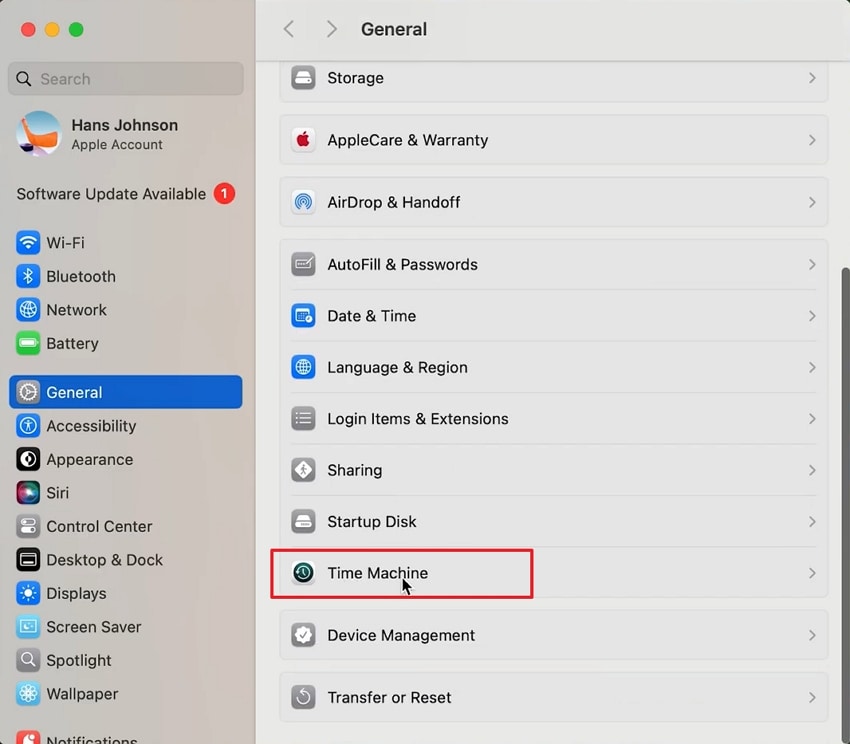
- Primero, conecta el disco externo formateado al Mac. En la ventana de "Ajustes del sistema", pulsa la pestaña "General" y baja hasta la sección "Time Machine".
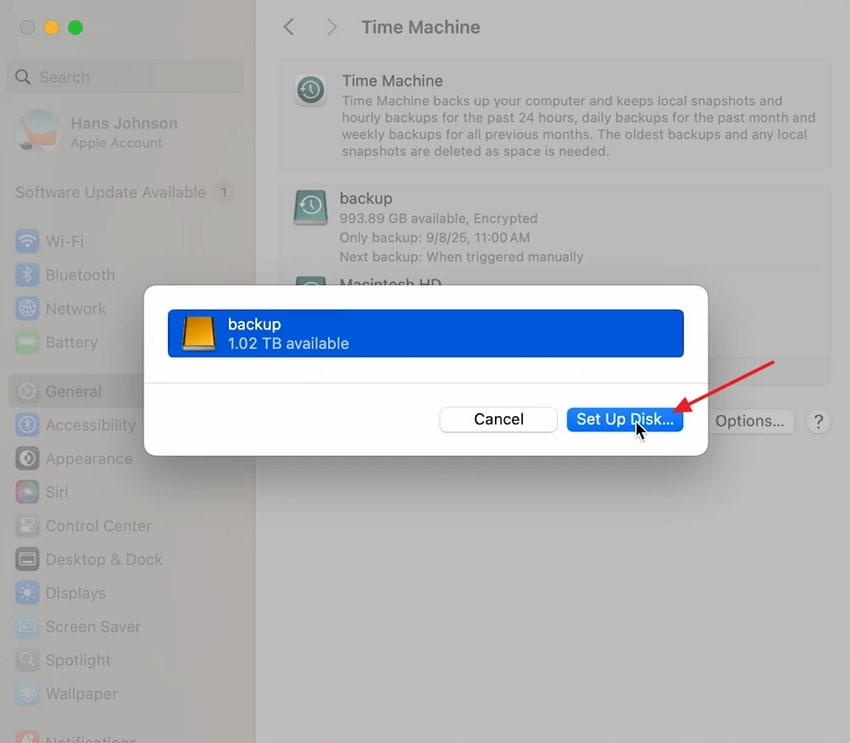
- Luego, selecciona tu disco externo y haz clic en "Configurar disco" para avanzar.
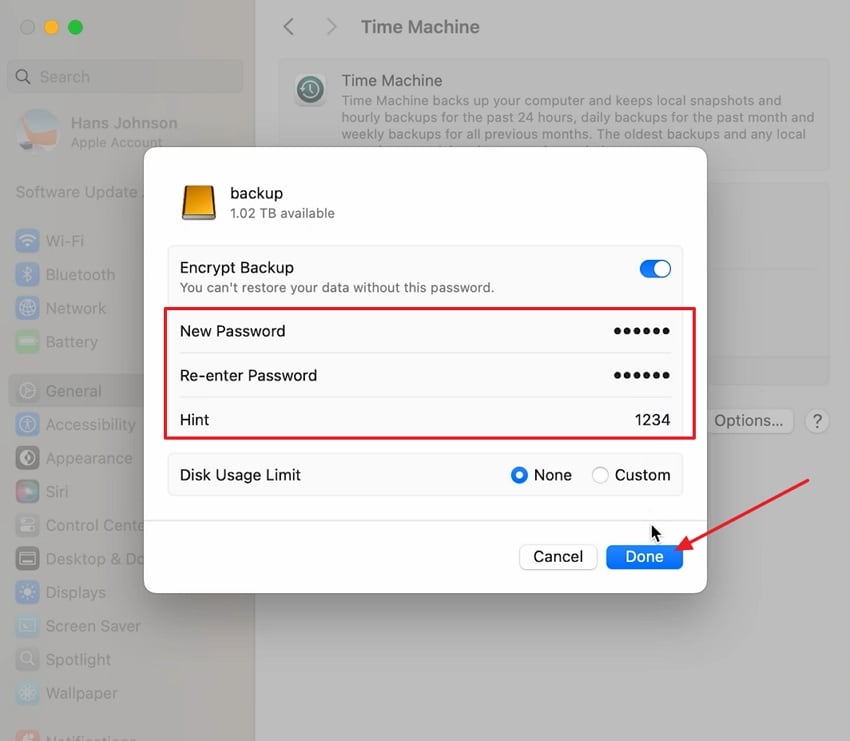
- Después, elige una nueva "Contraseña" para la copia de seguridad y pulsa el botón "Hecho" para iniciar el proceso.
Copia de seguridad con iCloud
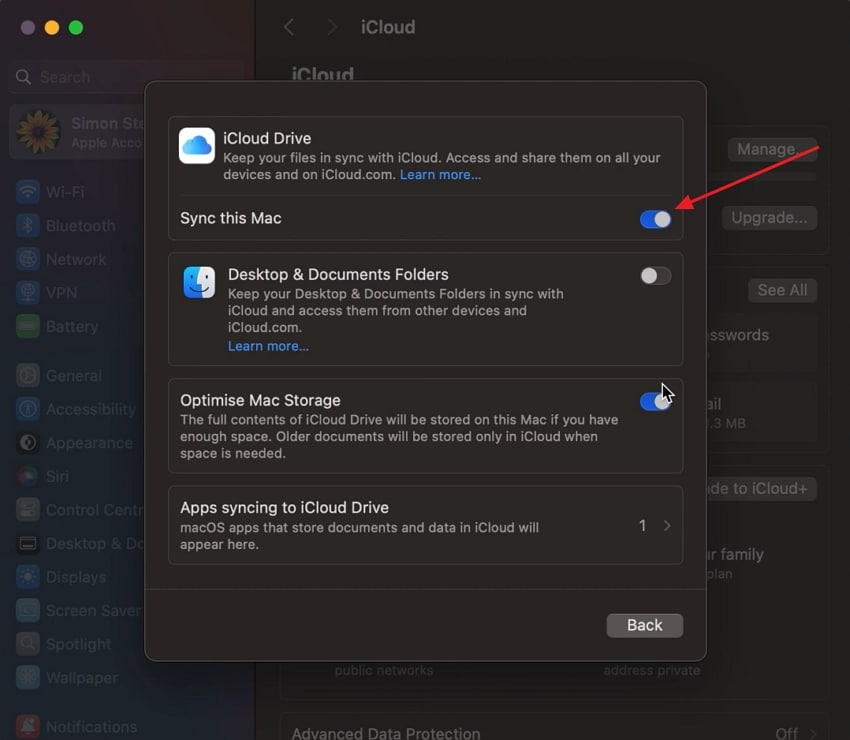
Hacer una copia de tu Mac en iCloud es sencillo y mantiene protegidos documentos, fotos y contactos en la nube. Así puedes empezar a sincronizar tus datos con iCloud antes de actualizar:
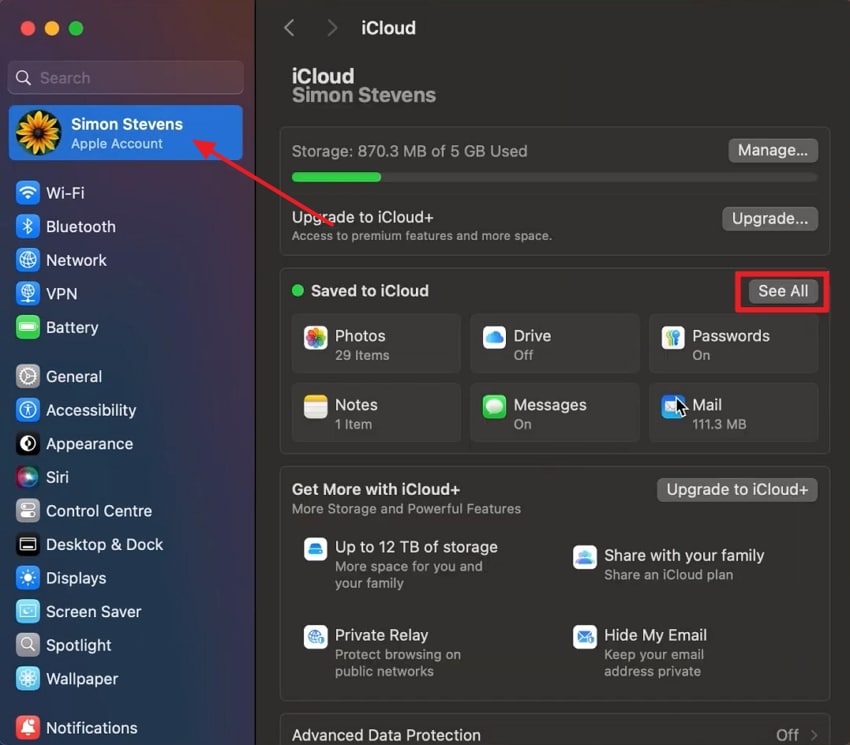
- En la ventana de "Ajustes del sistema", entra en tu "Cuenta de Apple", haz clic en "iCloud" y luego en "Ver todo" para continuar.
- Activa la opción "Sincronizar este Mac" dentro del apartado "iCloud Drive" para guardar los archivos en iCloud.
Parte 3. Cómo actualizar a macOS 26 | 5 opciones para probar
Después de revisar los pasos de preparación, es momento de avanzar y aprender cómo actualizar a macOS 26. Aquí encontrarás cinco métodos eficaces para instalar la última versión del sistema y disfrutar de su nuevo diseño “liquid glass”.
Opción 1. Usar Actualización de software en Ajustes del sistema
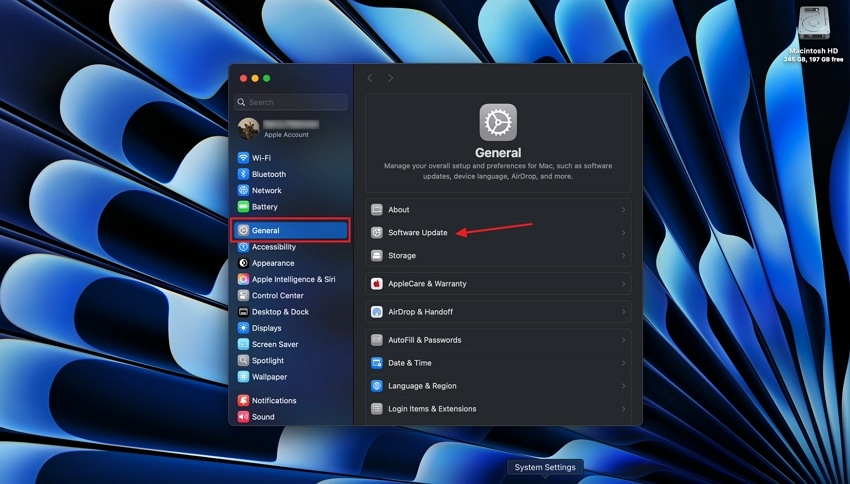
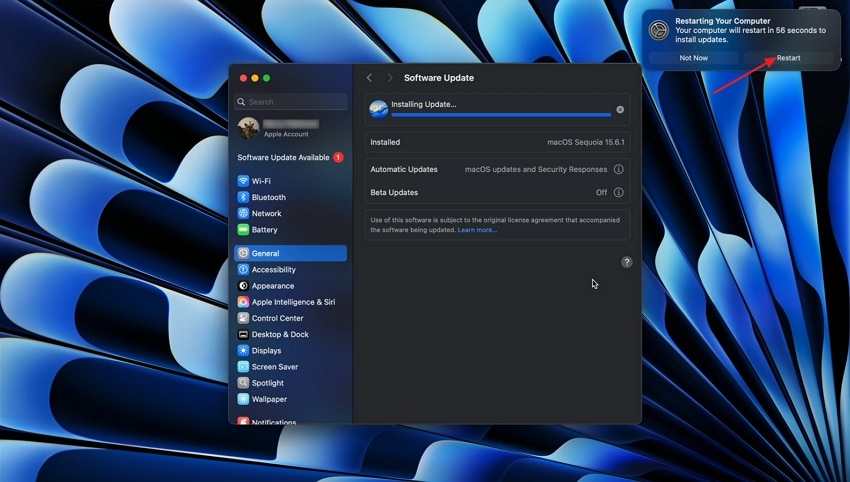
macOS 26 es la versión más reciente y puede instalarse fácilmente usando la función de actualización de software, que es el método más simple. Sigue estos pasos para actualizar tu Mac a macOS 26 Tahoe:
- Entra en "Ajustes del sistema" y haz clic en "General". Después elige "Actualización de software" para continuar.
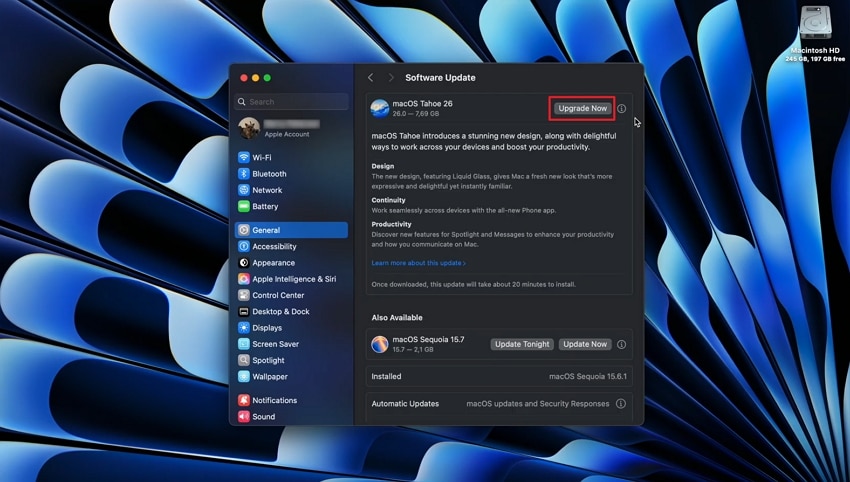
- Tu Mac buscará nuevas versiones y mostrará la actualización a macOS 26 Tahoe. Haz clic en "Actualizar ahora".
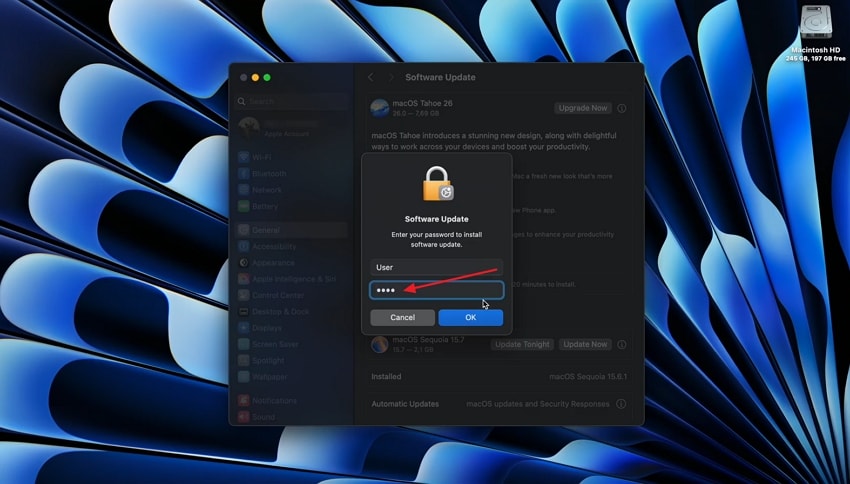
- Introduce la contraseña de tu Mac para iniciar la descarga.
- Una vez terminada la descarga, el sistema te pedirá reiniciar tu Mac. Pulsa "Reiniciar" para empezar a usar macOS 26.
Opción 2. Instalar desde el Mac App Store
En el caso de macOS 26 Tahoe, el Mac App Store ya no ofrece la descarga directa del instalador. Ahora, se recomienda actualizar usando la opción de "Actualización de software" en los ajustes del sistema. Para opciones más avanzadas, pueden ser necesarios métodos como crear un instalador booteable o la instalación offline, incluyendo el uso de comandos en Terminal.
Opción 3. Vía Terminal (línea de comandos)
Si ya tienes experiencia utilizando la línea de comandos, puedes actualizar a macOS 26 Tahoe desde la Terminal. Este método es directo, rápido y especialmente útil:
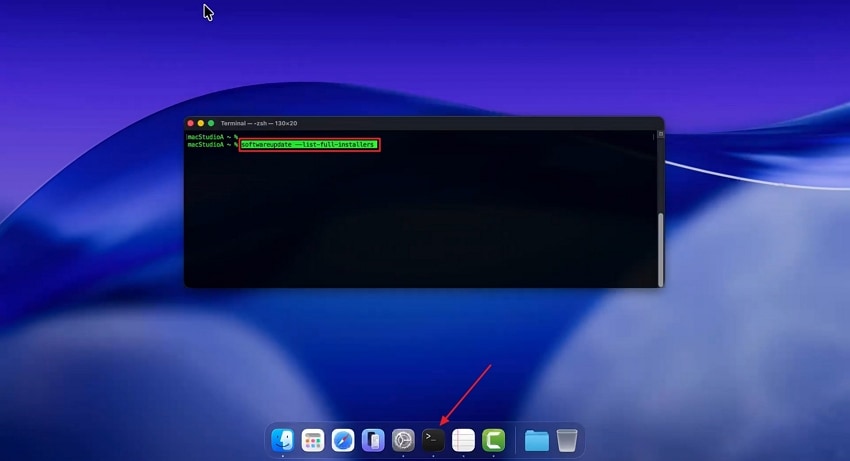
- Abre la app "Terminal" en tu Mac, luego copia y pega el Comando 1: "softwareupdate --list-full-installers".
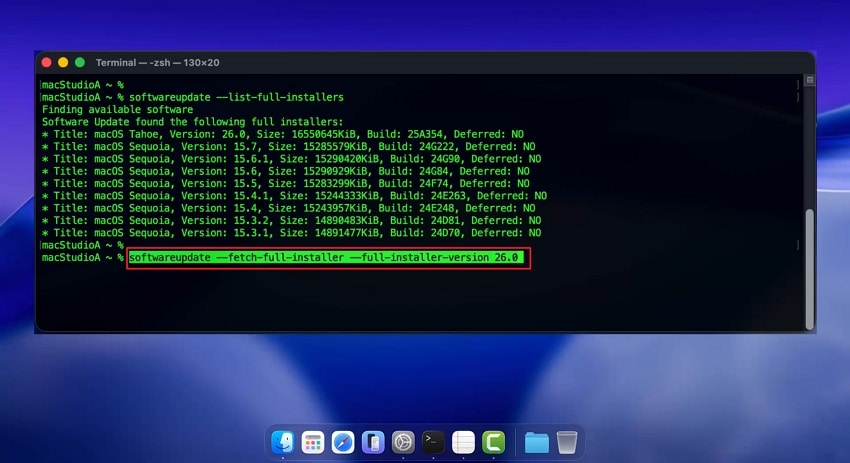
- Al poco tiempo, verás todas las versiones de macOS compatibles con tu Mac. Después, introduce el Comando 2 con la versión que prefieras: "softwareupdate --fetch-full-installer --full-installer-version 26.0".
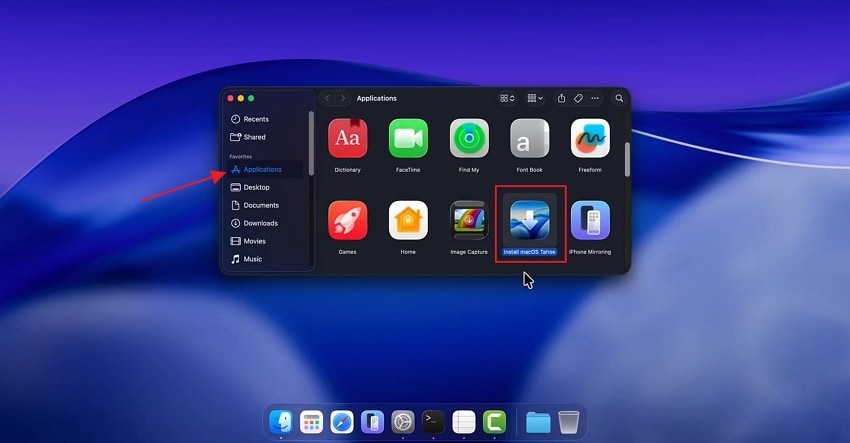
- Entra en la carpeta "Aplicaciones" e instala la última versión de macOS en tu sistema.
Opción 4. Instalación limpia con un instalador booteable (avanzado)
La instalación limpia con un instalador USB borra tus antiguos archivos, soluciona problemas persistentes y deja macOS 26 listo como un sistema nuevo. Sigue estos pasos para actualizar usando la función de Actualizaciones automáticas:
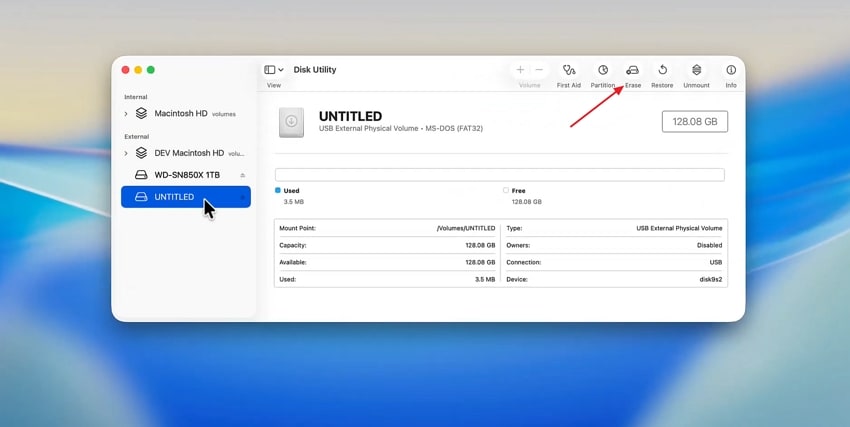
- Conecta el USB a tu Mac y abre "Utilidad de discos" en el sistema. Luego selecciona el USB y haz clic en "Borrar" para eliminar todos los datos.
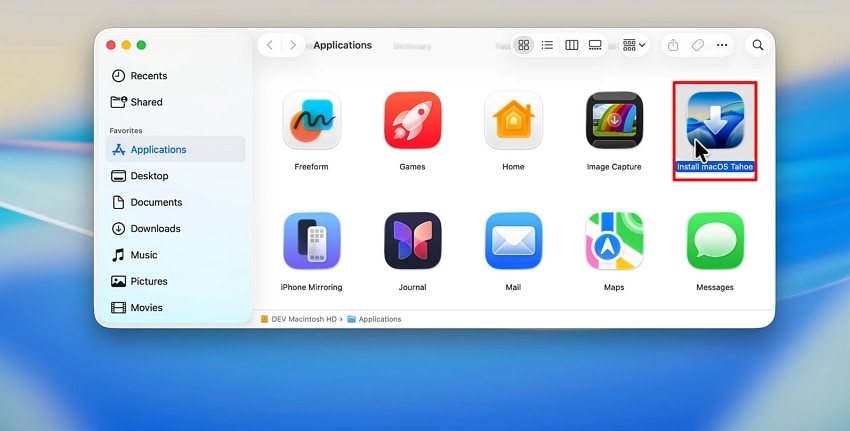
- Descarga el archivo de instalación de macOS 26 Tahoe.
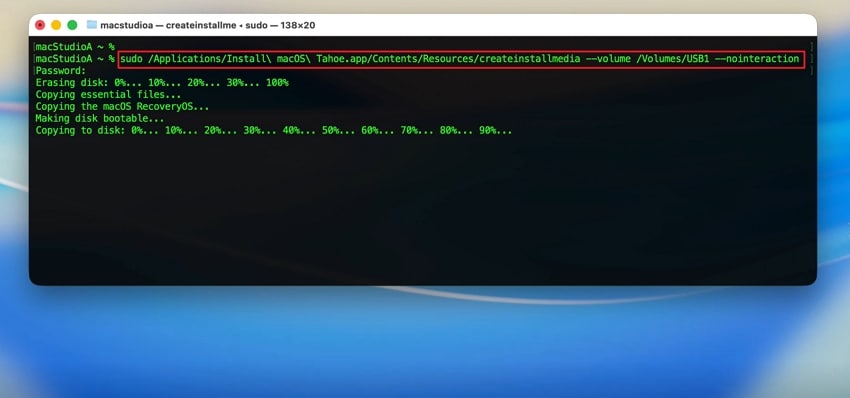
- Después, accede a "Terminal" y pega este comando en una sola línea: "sudo /Applications/Install\ macOS\ Tahoe.app/Contents/Resources/createinstallmedia --volume /Volumes/NombreUSB --nointeraction". Recuerda cambiar el nombre del USB en el comando. Después, introduce tu contraseña y pulsa "Enter".
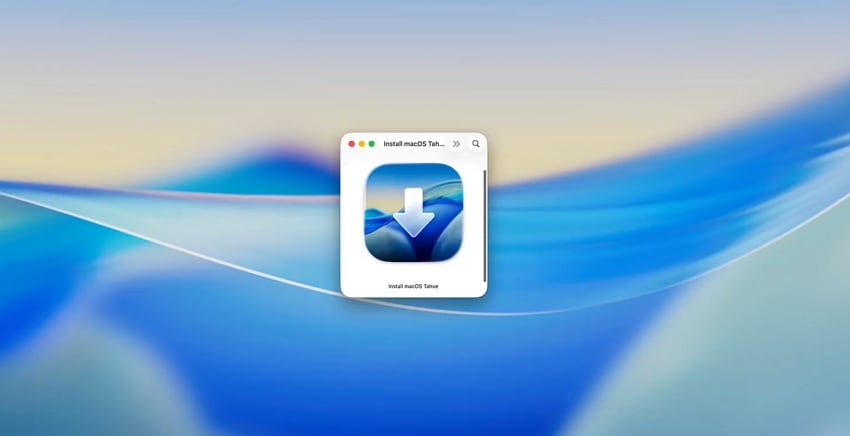
- Una vez creado el USB booteable, reinicia el Mac y mantén pulsada la tecla de arranque adecuada para lanzar el instalador desde el USB.
Opción 5. Activar Actualizaciones automáticas
Si quieres que tu Mac se mantenga siempre en la versión más reciente sin tener que preocuparte por hacerlo manualmente, activar las actualizaciones automáticas es la opción más cómoda y práctica. Así puedes actualizar a macOS 26 Tahoe y mantener tu Mac siempre al día de forma sencilla:
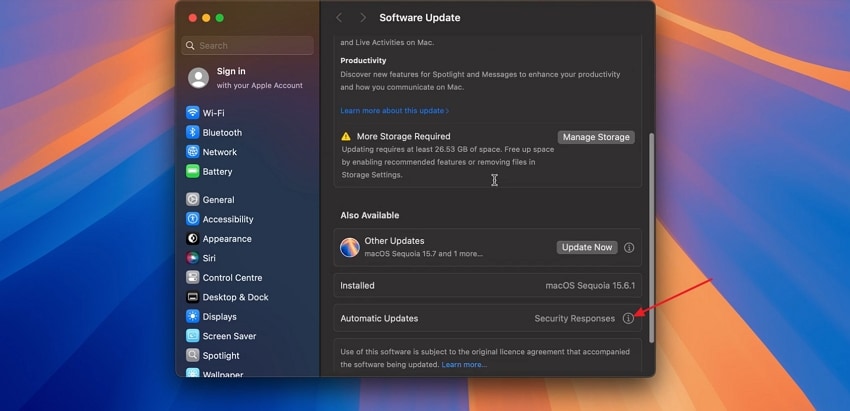
- Entra a "Actualización de software" dentro de los Ajustes del sistema. Ahora pulsa el botón de "Actualizaciones automáticas" para continuar.
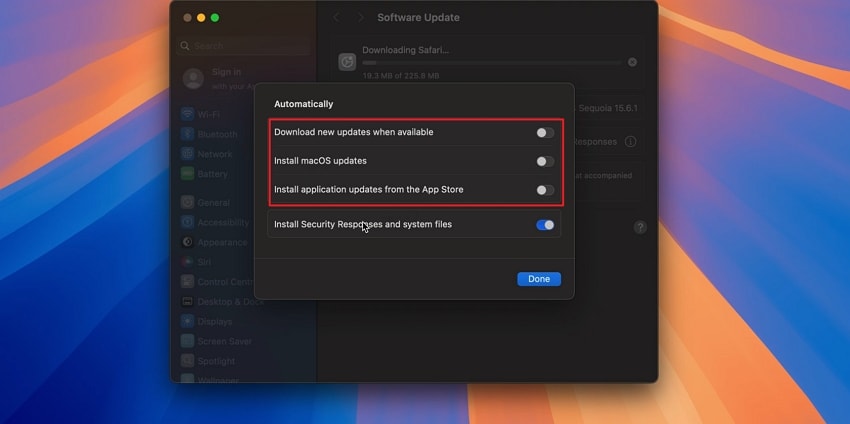
- Activa las primeras 3 opciones para que las nuevas versiones de macOS se descarguen automáticamente cuando estén disponibles.
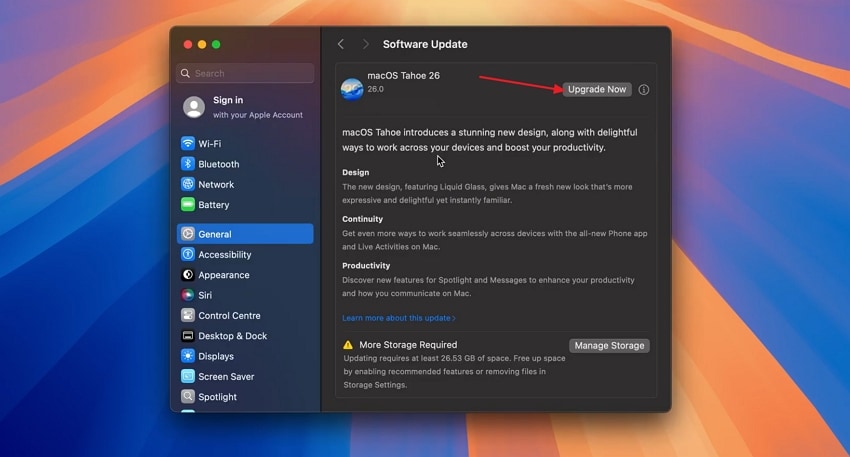
- Cuando se descargue la versión nueva, recibirás una notificación. Toca la notificación y pulsa "Actualizar ahora" para instalar macOS 26 Tahoe.
Relacionado: Qué hacer si no se completa la instalación de macOS.
El Mac se cuelga tras actualizar a Tahoe: posibles soluciones.
Consejo Pro: Protege tus datos con Recoverit antes de actualizar
Ahora que ya sabes qué es macOS Tahoe y cómo actualizar tu Mac a la última versión de macOS, es fundamental preparar una copia de seguridad antes de comenzar el proceso para evitar cualquier pérdida inesperada de información. Aunque hayas hecho copias de respaldo con Time Machine o iCloud, siempre existe la posibilidad de perder archivos por borrados accidentales, errores durante la instalación o fallos en el disco.
En estas situaciones, contar con una herramienta profesional de recuperación puede marcar la diferencia. Recoverit ofrece métodos avanzados para restaurar tus datos de forma rápida y segura. Este software permite recuperar más de 1.000 tipos de archivos desde más de un millón de dispositivos compatibles. Solo tienes que seleccionar la ubicación donde deseas buscar los datos perdidos y la herramienta realizará un análisis completo del disco. Una vez finalizado el proceso, podrás guardar o exportar los resultados del escaneo en el directorio que prefieras.
Funciones clave
- Escaneo avanzado: permite realizar un análisis rápido o profundo en las ubicaciones que elijas y restaurar los datos directamente en la unidad que prefieras.
- Vista previa de archivos: puedes visualizar los archivos escaneados en una ventana de vista previa antes de guardarlos en tu Mac, asegurándote de recuperar solo lo que necesitas.
- Recuperación en la nube: la plataforma también puede buscar archivos eliminados o perdidos en servicios como iCloud o OneDrive, y recuperarlos directamente en tu dispositivo.
- Filtros de búsqueda avanzada: facilita la localización de tus datos mediante filtros por tipo de archivo, nombre, estado o fecha, lo que agiliza el proceso de recuperación.
Guía: cómo recuperar archivos en Mac perdidos tras la actualización
¿Perdiste archivos importantes durante la actualización a macOS Tahoe? Recupera tus datos con Recoverit siguiendo estos pasos:
1. Elige la ubicación donde empezar el escaneo
En la interfaz principal de Recoverit, haz clic en "Unidades y ubicaciones" desde el menú lateral y selecciona una unidad para iniciar la búsqueda.

2. Usa los filtros mientras se realiza el escaneo profundo
Durante el escaneo, pulsa "Filtro" en el menú superior, modifica el "Tipo de archivo" y el "Tamaño de archivo" para agilizar el proceso.

3. Previsualiza los archivos antes de exportarlos
Cuando los archivos aparezcan en el panel de "Ruta de archivo" a la izquierda, podrás verlos en la pantalla de vista previa. Una vez comprobado, pulsa "Recuperar" para guardarlo en tu Mac.

Conclusión
En este artículo hemos visto cómo actualizar a macOS 26 paso a paso y acceder a todas las novedades, mejoras de seguridad y el nuevo diseño “liquid glass” que Apple ha incorporado en esta versión. También repasamos los preparativos esenciales antes de instalar macOS 26, como crear copias de seguridad y verificar la compatibilidad del dispositivo, para evitar problemas o pérdidas de información.
Y si durante o después de la actualización llegas a perder archivos importantes, puedes confiar en Recoverit, una herramienta profesional que te permite escanear, previsualizar y recuperar fácilmente tus datos eliminados desde el almacenamiento interno, discos externos o la nube.
FAQ
-
1. ¿Son compatibles las apps y periféricos de terceros con macOS 26 Tahoe?
Algunas aplicaciones o dispositivos más antiguos pueden requerir una actualización para funcionar correctamente con macOS 26 Tahoe. Antes de actualizar, comprueba con los desarrolladores o fabricantes si tus programas y periféricos son compatibles, así evitarás errores o fallos de funcionamiento. -
2. ¿Qué hacer si mi Mac se bloquea o falla durante la actualización?
Si la actualización a macOS Tahoe se congela en tu Mac, reinicia el equipo en modo seguro e intenta el proceso nuevamente. Si el problema persiste, utiliza la Recuperación de macOS para restaurar una copia de seguridad o reinstalar el sistema operativo. -
3. ¿Qué sucede con los archivos del Escritorio y Documentos después de actualizar?
Por lo general, los archivos del Escritorio y de la carpeta Documentos se mantienen tras actualizar a macOS 26 Tahoe. Si notas que falta algún archivo y no aparece en tu copia de seguridad, puedes recuperarlo fácilmente con Recoverit. -
4. ¿Cuánto tiempo tarda el proceso de actualización a macOS 26?
El tiempo de instalación suele variar entre 30 y 90 minutos, dependiendo del modelo de tu Mac y de la velocidad de tu conexión a internet. En equipos más antiguos o con una red lenta, el proceso puede tardar un poco más.