



Si la pantalla de tu iPhone se ha roto, está en negro o ha dejado de responder al tacto, todavía puedes tener opciones para proteger tus datos. La clave no es la grieta por sí sola, sino el acceso que conserva el dispositivo: si puede conectarse a internet, si Copia en iCloud ya estaba activada y si todavía puedes introducir el código y confirmar Confiar en este ordenador cuando intentas hacer una copia local.
Esta guía parte de esa situación real y separa lo que sí puede hacerse de lo que no. Primero comprobarás si tus fotos, archivos o una copia anterior ya están protegidos; después elegirás entre iCloud, Finder, Dispositivos Apple o iTunes según el estado del iPhone. Si no puedes desbloquearlo ni aprobar la confianza, también verás por qué una reparación de pantalla que preserve los datos suele ser más realista que buscar una herramienta que prometa saltarse la seguridad de iOS.
En este artículo
- ¿Se puede hacer una copia de seguridad de un iPhone con la pantalla rota?
- Comprueba qué datos ya están protegidos antes de hacer nada
- Qué método usar según el estado de la pantalla
- Cómo hacer una copia de seguridad del iPhone con la pantalla rota
- Qué hacer si no puedes desbloquear el iPhone ni confiar en el ordenador
- Qué hacer si no tienes ninguna copia de seguridad
- Recuperar una copia local del iPhone eliminada del ordenador
- Cómo reducir el riesgo de perder datos si vuelve a romperse la pantalla
- FAQ
¿Se puede hacer una copia de seguridad de un iPhone con la pantalla rota?
Sí, en algunos casos. Incluso con la pantalla negra o prácticamente inutilizable, la copia puede seguir siendo posible si el iPhone conserva acceso a una red conocida y Copia en iCloud ya estaba activada. Si todavía puedes desbloquear el dispositivo y confirmar la relación de confianza con un Mac o PC, también puedes crear una copia local con Finder, Dispositivos Apple o iTunes.
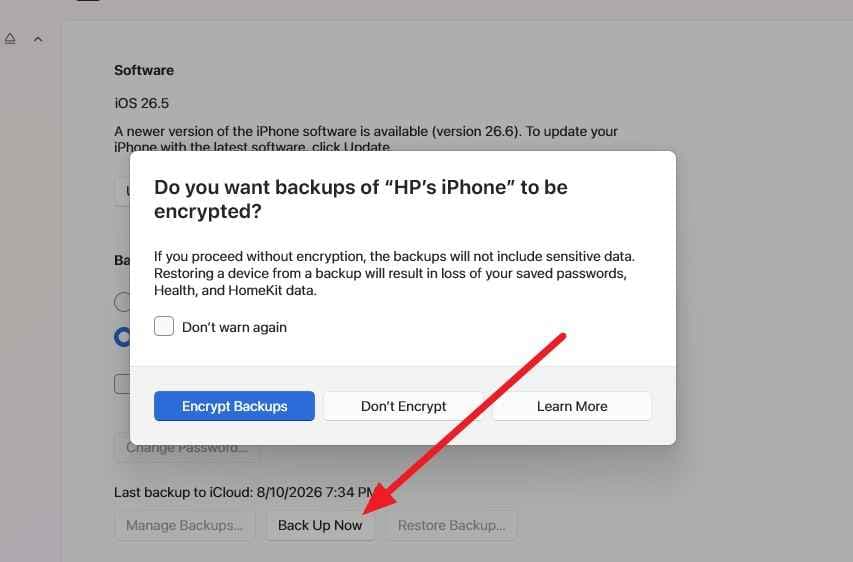
El problema aparece cuando el dispositivo exige una acción que ya no puedes completar. Apple indica que un ordenador nuevo necesita que desbloquees el iPhone y confirmes Confiar en el propio dispositivo. Además, desde iOS 16 el aviso de confianza puede aparecer al realizar una copia de seguridad aunque el ordenador ya se haya usado antes. Por eso, haber conectado ese ordenador en el pasado ayuda, pero no garantiza que puedas hacer una copia nueva sin tocar la pantalla.
| Estado del iPhone | ¿Puedes intentar una copia nueva? | Mejor primer paso |
| Pantalla rota, pero el tacto y el código funcionan | Sí | Finder en Mac o Dispositivos Apple en Windows. |
| Pantalla negra, pero Copia en iCloud ya estaba activada | Posiblemente | Conecta el iPhone a la corriente y a una red Wi-Fi conocida; después comprueba si aparece una copia reciente. |
| Pantalla visible, pero el táctil no responde | Depende | Comprueba primero iCloud y las copias existentes. VoiceOver solo ayuda si el tacto todavía responde. |
| No puedes introducir el código y el ordenador pide confianza | No mediante los métodos normales | Evita borrar o restaurar. Valora una reparación de pantalla que preserve los datos. |
| El iPhone no enciende o no lo detecta ningún ordenador | No hasta resolver el problema de acceso o hardware | Prioriza diagnóstico o reparación antes de intentar nuevas copias. |
Comprueba qué datos ya están protegidos antes de hacer nada
Antes de intentar una copia nueva, comprueba si parte de la información ya está en iCloud o en una copia local anterior. Esto puede reducir la urgencia de manipular un iPhone cuya pantalla ya no responde.
1. Revisa las copias de seguridad de iCloud desde otro dispositivo
Apple permite ver y gestionar las copias de seguridad de iCloud desde otro iPhone o iPad, un Mac o un dispositivo Windows. En un iPhone o iPad con la misma Cuenta de Apple, ve a Ajustes > [tu nombre] > iCloud > Copia de seguridad de iCloud: verás los dispositivos que tienen activada esta función y podrás comprobar si aparece el iPhone dañado.
2. Distingue entre sincronización y copia de seguridad
No todo lo que está en iCloud forma parte de la copia del dispositivo. Apple explica que Copia en iCloud guarda principalmente los datos que todavía no se sincronizan periódicamente con iCloud. Por ejemplo, si Fotos en iCloud estaba activado, tus fotos y vídeos se sincronizan con la nube y no necesitan duplicarse dentro de la copia de seguridad del iPhone.
Por eso, si tu principal preocupación es recuperar fotos de un iPhone roto, revisa primero la app Fotos desde otro dispositivo con la misma Cuenta de Apple o entra en iCloud.com. Si las imágenes ya estaban sincronizadas, no necesitas arriesgar el iPhone solo para intentar generar una copia nueva.
3. Busca una copia local ya existente
Finder y Dispositivos Apple permiten consultar las copias del dispositivo guardadas en el ordenador. Apple también documenta cómo localizar y gestionar las copias de seguridad del iPhone. Si necesitas una explicación más amplia de dónde encontrarlas, Recoverit ES también reúne las rutas y métodos para ver las copias de seguridad de Apple en Mac y Windows.
Qué método usar según el estado de la pantalla
| Situación | Ruta recomendada | Qué debes saber |
| La pantalla funciona lo suficiente para introducir el código | Finder o Dispositivos Apple | Es la mejor opción para crear una nueva copia local y confirmar que se ha completado. |
| La pantalla está negra, pero el iPhone sigue encendido y conectado a Wi-Fi | Copia automática de iCloud | Solo sirve si Copia en iCloud ya estaba activada y se cumplen las condiciones de Apple. |
| El Mac o PC ya se había usado con el iPhone | Prueba una copia local | La confianza anterior puede ayudar, pero iOS puede volver a pedir código o confirmación. |
| No puedes ver la pantalla, pero el táctil aún responde y Siri funciona | VoiceOver como ayuda de accesibilidad | Puede ayudarte a oír los elementos de pantalla; no evita el código ni el aviso de confianza. |
| No puedes desbloquear, confirmar confianza ni usar el táctil | Comprobar copias existentes y reparar la pantalla sin borrar | Los métodos normales no pueden crear una nueva copia si no puedes completar la autenticación requerida. |
Cómo hacer una copia de seguridad del iPhone con la pantalla rota
Elige el método que encaje con lo que el dispositivo todavía puede hacer. No empieces por restaurar, borrar o restablecer el iPhone: si tu prioridad son los datos, primero intenta asegurar una copia.
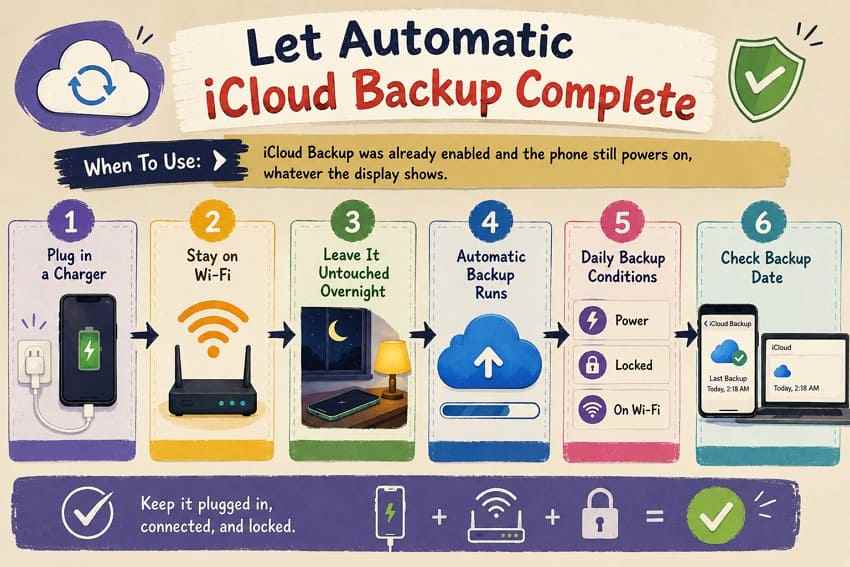
1. Deja que se complete la copia automática de iCloud
Cuándo sirve: Copia en iCloud ya estaba activada antes del daño, el iPhone está encendido, puede conectarse a una red Wi-Fi conocida y hay espacio suficiente en iCloud.
Apple indica que la copia automática de iCloud necesita que el dispositivo esté conectado a una fuente de alimentación, conectado a Wi-Fi y con la pantalla bloqueada.
Paso 1Conecta el iPhone a una fuente de alimentación
Utiliza un cargador y cable fiables y evita desconectarlo mientras esperas a que se complete la copia.
Paso 2Mantenlo dentro del alcance de una red Wi-Fi conocida
Si el iPhone ya conocía esa red y puede conectarse automáticamente, déjalo bloqueado durante varias horas.
Paso 3Comprueba la copia desde otro dispositivo
Desde otro dispositivo con la misma Cuenta de Apple, abre la gestión de copias de iCloud y comprueba si aparece una copia reciente del iPhone roto.
2. Haz una copia con Finder en Mac
Cuándo sirve: El Mac reconoce el iPhone y puedes completar cualquier solicitud de código o confianza que aparezca.
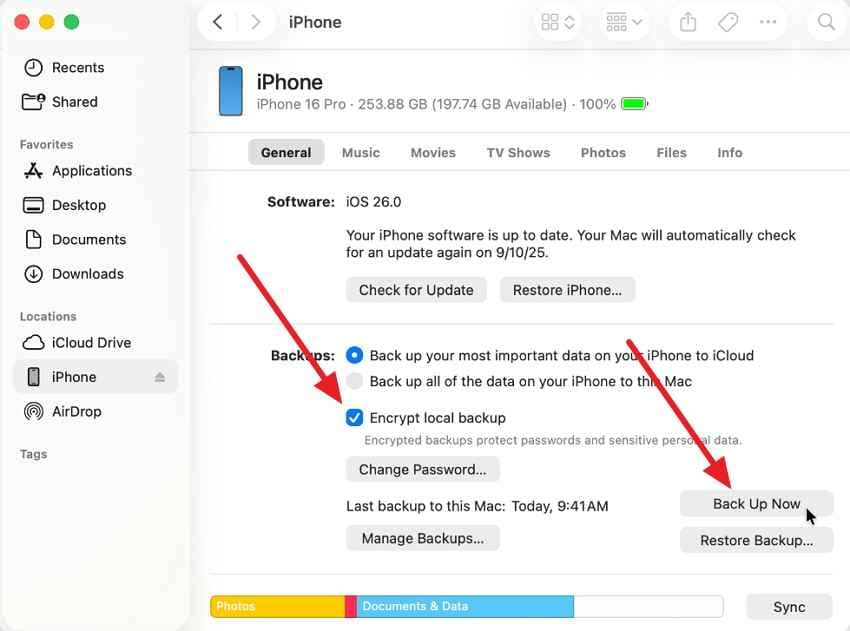
En macOS Catalina 10.15 o versiones posteriores, Apple utiliza Finder para las copias locales. Su guía actual de copia de seguridad del iPhone con un Mac indica que puede ser necesario introducir el código y confirmar la confianza en el propio iPhone.
Paso 1Conecta el iPhone y selecciónalo en Finder
Abre Finder y elige el iPhone en Ubicaciones. Si aparece una solicitud de confianza, complétala en ambos dispositivos.
Paso 2Elige la copia local y ejecútala
En General, selecciona la opción para guardar todos los datos del iPhone en este Mac y pulsa Realizar copia de seguridad ahora.
3. Usa Dispositivos Apple en Windows
Cuándo sirve: El PC detecta el iPhone y puedes completar el código o la confirmación de confianza cuando iOS los solicite.
En Windows, la ruta actual recomendada por Apple es la app Dispositivos Apple. iTunes queda como alternativa para equipos que no usan esa app.
Paso 1Conecta el iPhone y abre Dispositivos Apple
Selecciona el iPhone en la barra lateral y abre General. Si se solicita, desbloquea el dispositivo y toca Confiar.
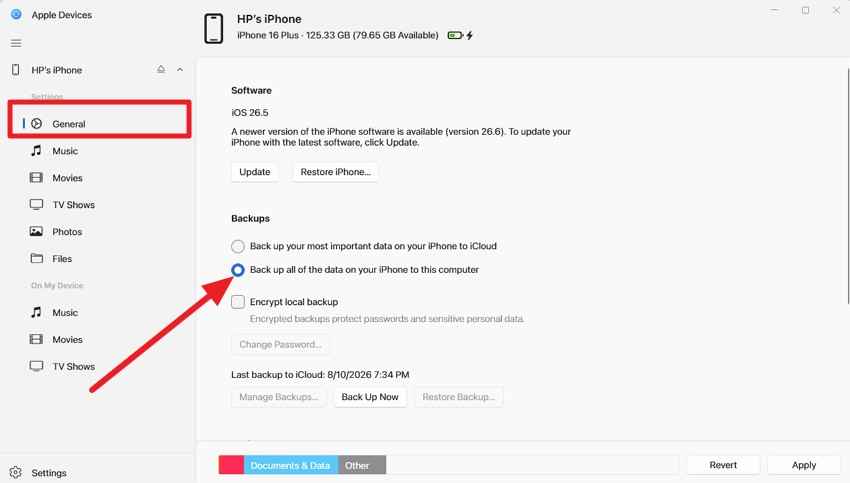
Paso 2Realiza la copia en el PC
Elige la opción para hacer una copia de todos los datos del iPhone en el ordenador y pulsa Realizar copia de seguridad ahora.
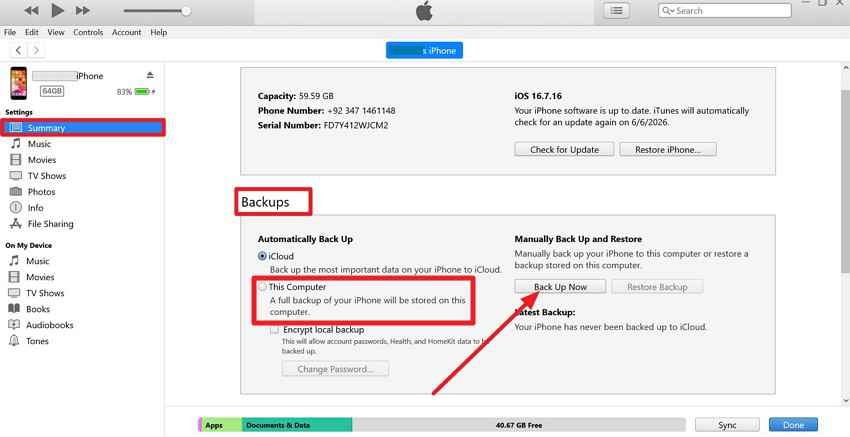
4. Usa iTunes solo como alternativa heredada
Apple sigue indicando iTunes cuando el PC no dispone de Dispositivos Apple o cuando el Mac usa macOS Mojave 10.14 o una versión anterior. El requisito de código y confianza sigue siendo el mismo.
Paso 1Conecta el iPhone y abre iTunes
Selecciona el icono del dispositivo y entra en Resumen.

Paso 2Guarda la copia en este ordenador
Selecciona Este ordenador y pulsa Realizar copia de seguridad ahora. Mantén el dispositivo conectado hasta que iTunes muestre la fecha y hora de la última copia.

Qué hacer si no puedes desbloquear el iPhone ni confiar en el ordenador
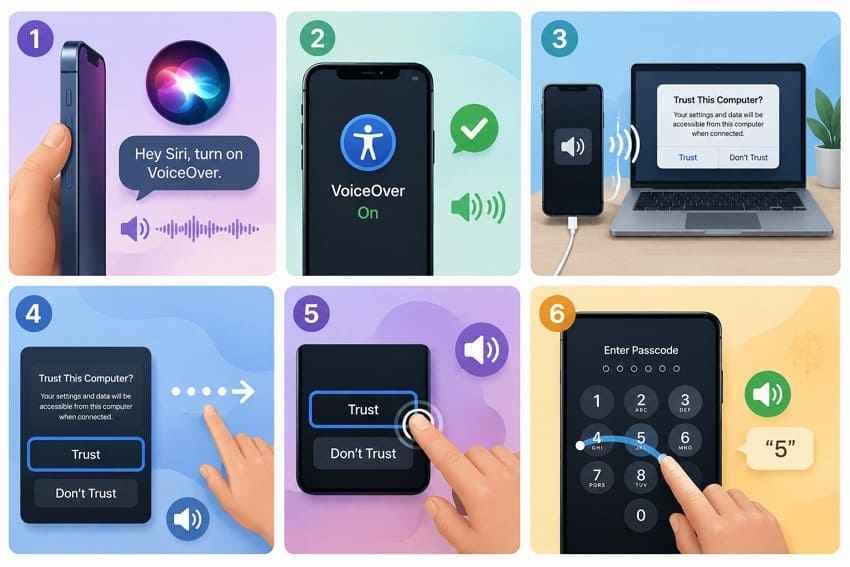
Este es el límite más importante del problema. Un cable, Finder, Dispositivos Apple, iTunes o una aplicación de recuperación no pueden pulsar Confiar ni introducir el código en tu nombre cuando iOS exige autenticación.
Evita reiniciar innecesariamente si todavía dependes de Face ID o Touch ID
Apple indica que el código es obligatorio después de encender o reiniciar el iPhone. Si el dispositivo sigue funcionando y tu prioridad inmediata es hacer una copia, no lo reinicies solo como prueba cuando sabes que después no podrías introducir el código. Si el iPhone está bloqueado, inestable o necesita diagnóstico, prioriza la seguridad del dispositivo y el servicio técnico.
VoiceOver puede ayudar solo si el tacto sigue respondiendo
Apple permite activar VoiceOver con Siri cuando Siri ya está disponible. El lector de pantalla puede anunciar botones y campos aunque no puedas ver la pantalla, pero sigue necesitando gestos táctiles para interactuar con ellos. Por eso, puede servir con una pantalla negra o ilegible cuyo táctil aún funciona, pero no con un digitalizador completamente muerto.
Cuando no hay acceso, la reparación de pantalla puede ser la vía práctica
Si no puedes desbloquear el iPhone, confirmar la confianza ni usar una copia automática ya configurada, la opción más realista puede ser reparar primero la pantalla. Apple recomienda hacer una copia antes del servicio siempre que sea posible y advierte que un dispositivo puede volver del servicio borrado. Explica al proveedor que tu prioridad es conservar los datos y pregunta si pueden sustituir la pantalla sin restaurar ni borrar el dispositivo.
Qué hacer si no tienes ninguna copia de seguridad
Si buscas recuperar fotos o datos de un iPhone roto sin copia de seguridad, primero comprueba si esos datos ya estaban sincronizados con iCloud. Fotos en iCloud, iCloud Drive, Contactos, Notas y otros servicios pueden contener información aunque nunca hayas creado una copia completa del dispositivo.
- Fotos y vídeos: revisa Fotos en otro dispositivo con la misma Cuenta de Apple o entra en iCloud.com.
- Archivos: comprueba iCloud Drive desde otro dispositivo.
- Contactos, calendarios y notas: verifica si siguen disponibles en iCloud.
- Copia local antigua: busca en Finder o Dispositivos Apple antes de asumir que nunca existió.
Si los datos no estaban sincronizados, no existe una copia previa y el iPhone no puede desbloquearse ni aprobar una relación de confianza, una aplicación de escritorio estándar no puede crear una copia completa saltándose esas protecciones. En un dispositivo cuyo principal daño es la pantalla, preservar el iPhone y restaurar temporalmente el acceso físico suele ser más sensato que borrar, restablecer o experimentar con herramientas que prometen eludir la seguridad de iOS.
Recuperar una copia local del iPhone eliminada del ordenador
Este escenario es diferente del resto de la guía: el objetivo ya no es crear una copia nueva desde el iPhone, sino recuperar una carpeta de copia de seguridad que antes existía en el ordenador y se eliminó por error, durante una limpieza o después de una migración.
Apple explica que las copias locales pueden gestionarse desde Finder o Dispositivos Apple y que una copia del iPhone es una estructura de carpetas, no un único archivo independiente. Si la copia se eliminó de un Mac o PC, evita crear nuevos datos en la misma unidad antes de intentar recuperarla, porque las nuevas escrituras pueden sobrescribir la información borrada.
Paso 1Selecciona la unidad donde estaba la copia
Abre Wondershare Recoverit en el ordenador donde se guardaba la copia y selecciona la unidad en la que estaba la carpeta de Finder, Dispositivos Apple o iTunes.

Paso 2Escanea la unidad y localiza la estructura de la copia
Busca carpetas y archivos relacionados con la copia local. Si conoces la ubicación anterior, úsala como referencia para acotar los resultados.

Paso 3Recupera la copia en otra unidad y verifica su integridad
Guarda el resultado en un disco diferente. Recuperar archivos sueltos no garantiza que Finder, Dispositivos Apple o iTunes puedan reconocer la copia: intenta conservar la estructura completa y compárala con la ubicación documentada por Apple antes de usarla.
Importante: esta descarga solo tiene sentido si el archivo o la carpeta de copia se perdió del almacenamiento del ordenador. Recoverit no sustituye el código del iPhone ni el aviso Confiar en este ordenador.
Cómo reducir el riesgo de perder datos si vuelve a romperse la pantalla
- Mantén activa Copia en iCloud si quieres una vía automática que no dependa de conectar el iPhone al ordenador.
- Comprueba de vez en cuando la fecha de la última copia y el espacio disponible en iCloud o en el ordenador.
- Activa Fotos en iCloud u otros servicios de sincronización para que tus datos más importantes no dependan de una sola copia completa del dispositivo.
- Crea copias locales cifradas periódicas si necesitas conservar datos que no estén sincronizados en iCloud.
- Haz una copia antes de reparar, actualizar o viajar cuando el dispositivo todavía funciona con normalidad.
Conclusión
Hacer una copia de seguridad de un iPhone con la pantalla rota depende del acceso que todavía conserve el dispositivo. Si Copia en iCloud ya estaba activada, el iPhone puede completar una copia automática cuando cumple las condiciones de Apple. Si puedes introducir el código y confirmar la confianza, Finder o Dispositivos Apple son las rutas actuales para una copia local; iTunes queda como alternativa heredada.
Si la pantalla ya no permite desbloquear ni confirmar la confianza, no borres el iPhone para intentar “forzar” una copia. Comprueba primero iCloud, las copias locales existentes y los datos ya sincronizados. Y si una copia anterior fue eliminada del ordenador, entonces sí estás ante un problema de recuperación de almacenamiento: ese es el escenario en el que Recoverit puede aportar valor sin confundirlo con una herramienta de extracción directa del iPhone.
FAQ
-
¿Puedo hacer una copia de seguridad de un iPhone con la pantalla negra o sin poder verla?
Sí, pero depende del acceso. Si Copia en iCloud ya estaba activada y el iPhone sigue encendido, puede conectarse a una red Wi-Fi conocida, está conectado a la corriente y permanece bloqueado, la copia automática puede completarse sin usar la pantalla. Una copia en ordenador solo funcionará si puedes satisfacer los requisitos de código y confianza que iOS solicite. -
¿Puedo hacer una copia de seguridad del iPhone sin desbloquearlo?
No siempre. Si iOS pide el código o el aviso Confiar en este ordenador, debes completarlos en el dispositivo. Un ordenador usado anteriormente puede conservar una relación de confianza, pero Apple indica que el aviso puede volver a aparecer durante una copia, por lo que no es una garantía. -
¿Puedo recuperar fotos de un iPhone roto sin copia de seguridad?
Comprueba primero si Fotos en iCloud estaba activado. En ese caso, las fotos y vídeos pueden seguir disponibles desde otro dispositivo con la misma Cuenta de Apple o desde iCloud.com aunque no exista una copia completa del iPhone. Si no estaban sincronizados y no puedes desbloquear ni autorizar el iPhone, una aplicación de escritorio estándar no puede saltarse la autenticación de iOS para crear una copia nueva. -
¿Un ordenador de confianza puede hacer una copia si no puedo tocar la pantalla?
Puede funcionar en algunos casos, pero no debe darse por hecho. Apple señala que desde iOS 16 el aviso de confianza puede aparecer al realizar una copia de seguridad. Si el iPhone vuelve a pedir el código o la confirmación de confianza y no puedes interactuar con la pantalla, la copia local puede quedar bloqueada. -
¿VoiceOver permite hacer una copia de seguridad con la pantalla rota?
VoiceOver puede ayudar cuando la pantalla no se ve pero el táctil aún funciona, porque lee en voz alta los elementos de la interfaz y permite navegar mediante gestos. No evita el código del dispositivo ni el aviso de confianza y no sirve si el panel táctil ha dejado de responder por completo. -
¿Cambiar la pantalla de un iPhone borra los datos?
La sustitución de la pantalla no implica necesariamente borrar el almacenamiento, pero Apple recomienda hacer una copia antes del servicio y advierte que un dispositivo puede volver borrado. Si tus datos son prioritarios, pregunta expresamente al proveedor si puede realizar una reparación de pantalla que preserve el contenido y evita autorizar un borrado o una restauración sin entender sus consecuencias. -
¿Recoverit puede recuperar directamente los datos de un iPhone con la pantalla rota?
No. Recoverit es una herramienta de recuperación de almacenamiento para unidades legibles del ordenador y otros soportes compatibles. En esta guía solo es relevante si una copia local del iPhone ya existía en un PC y después se eliminó. No desbloquea el iPhone, no aprueba la confianza y no extrae directamente los datos internos de un iPhone bloqueado.