



Cyberpunk 2077 guarda las partidas locales de Windows en %USERPROFILE%\Saved Games\CD Projekt Red\Cyberpunk 2077. En Mac, la ruta oficial es ~/Library/Application Support/CD Projekt Red/Cyberpunk 2077/Saves. Estas carpetas son el punto de partida para hacer una copia de seguridad, comprobar si el juego sigue viendo tu progreso y diagnosticar una pérdida real de datos.
Esta guía está actualizada para 2026 y distingue el guardado local, Steam Cloud, las Cloud Saves de GOG Galaxy y el progreso multiplataforma (Cross Progression) de CD PROJEKT RED. Si una partida desaparece, sigue primero las opciones de recuperación integradas y recurre a software de recuperación únicamente cuando la copia local haya sido eliminada o perdida.
En este artículo
- Cómo funciona el guardado de Cyberpunk 2077
-
Dónde se guardan las partidas de Cyberpunk 2077
-
Guardado en la nube y progreso multiplataforma
- Cómo hacer una copia de seguridad
- Qué hacer si la partida no aparece
- Cómo recuperar una partida local eliminada
- Cómo reducir el riesgo de perder tus partidas
- Conclusión
- FAQ
¿Cómo funciona el guardado de Cyberpunk 2077?
Cyberpunk 2077 crea distintos tipos de partidas, como guardados manuales, rápidos y automáticos. Cada entrada del menú de carga corresponde a una carpeta con varios archivos que trabajan juntos para describir ese estado del juego.
La idea importante es que la carpeta de instalación del juego y la carpeta de partidas guardadas no son lo mismo. Reinstalar o verificar el juego puede corregir archivos de instalación, pero no sustituye una partida local que haya sido borrada.
- Guardado manual: lo creas desde el menú cuando quieres conservar un punto concreto.
- Guardado rápido: permite crear un punto de retorno con una acción rápida.
- Guardado automático: el juego lo genera en momentos determinados durante la partida.

¿Dónde se guardan las partidas de Cyberpunk 2077 en Windows?
En Windows, la ruta oficial de las partidas locales es %USERPROFILE%\Saved Games\CD Projekt Red\Cyberpunk 2077. La misma carpeta local se utiliza aunque juegues desde Steam, GOG o Epic Games Store; el launcher no crea una ruta local diferente para cada tienda.
La página oficial de soporte de CD PROJEKT RED recomienda pulsar Windows + S y pegar la ruta completa en la búsqueda. También puedes pulsar Windows + R, pegar la misma ruta y confirmar.
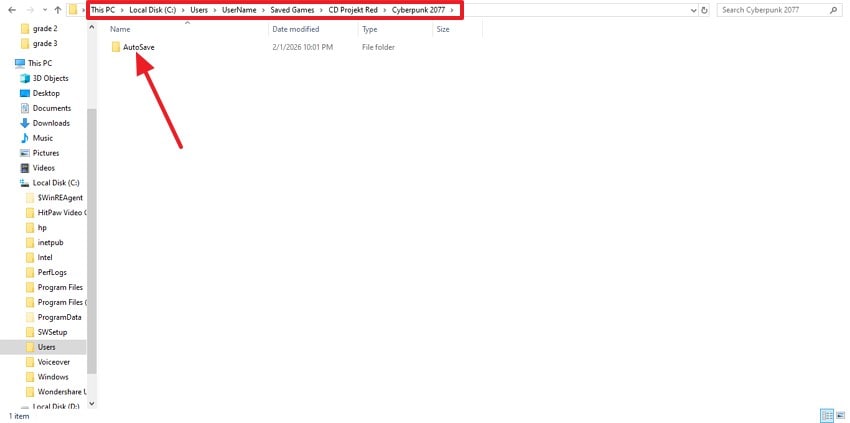
%USERPROFILE% directamente en la búsqueda o en Ejecutar sin escribir manualmente tu nombre de usuario.Steam, GOG y Epic: ¿la ubicación local cambia?
No. La ubicación local oficial de Cyberpunk 2077 en Windows depende del perfil de usuario de Windows, no del launcher desde el que compraste el juego. Steam y GOG pueden sincronizar copias mediante sus propias funciones de nube, pero eso es una capa adicional y no cambia la carpeta local indicada arriba.
¿Dónde se guardan las partidas de Cyberpunk 2077 en Mac?
Cyberpunk 2077: Ultimate Edition está disponible de forma nativa para Apple silicon Mac, por lo que ya no es correcto tratar macOS solo como un escenario de CrossOver o Parallels. CD PROJEKT RED publica esta ruta oficial:
~/Library/Application Support/CD Projekt Red/Cyberpunk 2077/Saves
Para abrirla, entra en Finder, pulsa Command + Shift + G, pega la ruta y presiona Intro. Puedes comprobar la ruta en el soporte oficial de Cyberpunk 2077 para Mac.
¿Qué contiene una carpeta de guardado de Cyberpunk 2077?
Cada carpeta de una partida contiene varios archivos y conviene tratarlos como un conjunto. CD PROJEKT RED pide los tres al solicitar soporte sobre una partida:
metadata.9.json: metadatos asociados a la partida.sav.dat: archivo de datos principal del guardado.screenshot.png: imagen asociada a la entrada que ves en el menú de carga.
Para evitar copias incompletas, conserva la carpeta completa de cada partida. Para resolver problemas de una partida concreta, el propio formulario de soporte de CD PROJEKT RED solicita esos archivos juntos.
UserSettings.json pueden estar en otras carpetas de CD PROJEKT RED, pero no sustituyen la carpeta oficial de partidas guardadas.Guardado local, Steam Cloud, GOG Galaxy y Cross Progression: ¿son lo mismo?
No. Son tres capas distintas. Entender la diferencia evita sobrescribir una copia buena con una sincronización antigua o buscar un archivo local en un servicio de nube equivocado.
| Sistema | Dónde está | Para qué sirve |
| Guardado local | En tu PC o Mac | Es la copia que el juego lee directamente en ese equipo y la que puedes copiar manualmente. |
| Steam Cloud / Cloud Saves de GOG Galaxy | Servicios de nube del launcher | Sincronizan partidas dentro del ecosistema del cliente cuando la función está activa. Steam ofrece Steam Cloud; GOG ofrece Cloud Saves mediante GOG Galaxy cuando la sincronización está activada. |
| CD PROJEKT RED Cross Progression | Nube vinculada a tu cuenta de CD PROJEKT RED | Permite continuar con la última partida de cada tipo en otras plataformas compatibles. |
Steam confirma que Cyberpunk 2077 incluye Steam Cloud. GOG lista Cloud Saves; la sincronización se gestiona desde GOG Galaxy, aunque Galaxy no es obligatorio para ejecutar el juego.
¿Cómo usar Cross Progression en Cyberpunk 2077?
El progreso multiplataforma (Cross Progression) sube automáticamente a la nube la partida más reciente de cada tipo —manual, rápida y automática— para que puedas continuar en otra plataforma compatible. Debes conectar Cyberpunk 2077 con la misma cuenta de CD PROJEKT RED en los dispositivos implicados.
- Actualiza Cyberpunk 2077 al parche más reciente y comprueba la versión desde el menú principal.
- Abre Cargar partida y selecciona la opción de Progreso multiplataforma.
- Conecta el juego con tu cuenta de CD PROJEKT RED siguiendo las instrucciones en pantalla.
- Crea una nueva partida guardada. Cuando se suba correctamente, aparecerá un icono de nube junto al nombre.
- En el otro dispositivo, conecta Cyberpunk 2077 con la misma cuenta y abre Cargar partida.
El procedimiento completo está documentado en la guía oficial Cómo usar el progreso multiplataforma.
¿Cómo hacer una copia de seguridad de tus partidas?
La forma más segura es copiar la carpeta completa de Cyberpunk 2077 a otra unidad o dispositivo antes de actualizar, reinstalar, cambiar de equipo o modificar el juego. CD PROJEKT RED recomienda hacer una copia de las partidas en otro disco o dispositivo externo antes de una instalación limpia.
Paso 1Cierra Cyberpunk 2077 y espera a que termine cualquier sincronización
Evita copiar archivos mientras el juego o el launcher todavía estén escribiendo datos.
Paso 2Abre la carpeta oficial de partidas
En Windows, abre %USERPROFILE%\Saved Games\CD Projekt Red\Cyberpunk 2077. En Mac, abre ~/Library/Application Support/CD Projekt Red/Cyberpunk 2077/Saves.
Paso 3Copia la carpeta completa a otra ubicación
Guárdala en otro disco, una unidad externa o una carpeta de nube independiente. Mantén intactas las subcarpetas y sus archivos.
Paso 4Verifica la copia antes de borrar o reinstalar
Comprueba que la copia tenga las carpetas esperadas y conserva el original hasta que Cyberpunk 2077 cargue correctamente el progreso en el nuevo entorno.
¿Qué hacer si Cyberpunk 2077 no encuentra tu partida?
Que la partida no aparezca en el menú no significa necesariamente que el archivo haya sido borrado. Sigue este orden para evitar acciones innecesarias:
- Comprueba la ruta local oficial. Busca carpetas
AutoSave,ManualSave,QuickSaveu otras entradas de guardado. - Revisa la Papelera o Papelera de macOS. Si borraste la carpeta manualmente y todavía está allí, restáurala antes de usar otras herramientas.
- Comprueba Steam Cloud o GOG Galaxy si utilizas esas funciones. Una copia sincronizada puede ser más reciente que la local.
- Revisa Cross Progression en el menú Cargar partida y confirma que has iniciado sesión con la misma cuenta de CD PROJEKT RED.
- Comprueba el contenido instalado. Si el save existe pero no carga, verifica que la versión del juego tenga el mismo contenido y, cuando corresponda, Phantom Liberty.
- Verifica los archivos del juego desde el launcher si el problema parece afectar a la instalación. Esta acción puede reparar archivos del juego, pero no recrea una partida local eliminada.
¿Cómo recuperar una partida local eliminada de Cyberpunk 2077?
Si la carpeta local ya no existe, no hay una copia útil en la Papelera, Steam Cloud o GOG Galaxy ni Cross Progression y la pérdida se debe a borrado accidental, formateo o un problema de almacenamiento, puedes escanear la unidad donde estaba guardada. Wondershare Recoverit está orientado a recuperar archivos locales perdidos o eliminados de dispositivos de almacenamiento.
Paso 1Selecciona la unidad donde estaba la partida
Abre Recoverit y elige el disco que contenía tu perfil de Windows o la ubicación desde la que se eliminó la carpeta de Cyberpunk 2077.

Paso 2Escanea y filtra los resultados
Deja que el escaneo avance y utiliza la ruta original, los nombres de carpeta y las fechas como referencias. Busca la estructura de la partida en lugar de depender únicamente de una extensión concreta.

Paso 3Recupera los archivos en otra ubicación
Selecciona los archivos o carpetas que correspondan a tu partida y pulsa Recuperar. Elige otra unidad o una ubicación diferente a la original.

sav.dat que sigue existiendo pero está dañado o es incompatible con tu versión del juego.¿Cómo reducir el riesgo de perder tus partidas de Cyberpunk 2077?
La mejor protección es combinar una copia local verificable con una segunda copia independiente. Estas medidas son más útiles que depender de un único sistema de sincronización:
- Haz copias antes de cambios importantes: actualizaciones grandes, instalación de mods, reinstalaciones o migraciones de equipo.
- Copia la carpeta completa: conserva las subcarpetas y los archivos que forman cada partida.
- No confundas sincronización con backup: un error de sincronización puede propagarse, por lo que una copia manual independiente sigue siendo útil.
- Comprueba Cross Progression antes de cambiar de plataforma: crea una partida nueva y confirma que muestra el icono de nube.
- Evita sobrescribir la unidad tras una pérdida: si borraste una partida local, actúa antes de instalar o descargar grandes cantidades de datos en el mismo disco.
Si usas Steam y quieres profundizar en la recuperación de datos locales relacionados con juegos, también puedes consultar la guía de Recoverit sobre cómo recuperar datos de juegos de Steam.
Descubre dónde se guardan tus partidas y qué hacer si desaparecen al pasar a Remastered.
Conclusión
Para proteger tu progreso en Cyberpunk 2077, empieza por la ubicación local correcta: %USERPROFILE%\Saved Games\CD Projekt Red\Cyberpunk 2077 en Windows y ~/Library/Application Support/CD Projekt Red/Cyberpunk 2077/Saves en Mac. Antes de reinstalar, modificar o cambiar de equipo, copia la carpeta completa a una ubicación independiente.
Si una partida desaparece, comprueba primero la carpeta local, la Papelera, Steam Cloud o GOG Galaxy y Cross Progression. Recoverit tiene sentido únicamente cuando la copia local se ha eliminado o perdido y no dispones de una copia utilizable en la nube o en tus copias de seguridad.
FAQ
-
¿Dónde se guardan las partidas de Cyberpunk 2077 en Windows?
La ruta oficial es%USERPROFILE%\Saved Games\CD Projekt Red\Cyberpunk 2077. En Windows en español, el Explorador puede mostrar la carpeta especial como Juegos guardados. -
¿Steam, GOG y Epic usan carpetas locales diferentes para Cyberpunk 2077?
No. En Windows, la partida local utiliza la misma carpeta del perfil de usuario. Steam Cloud y las Cloud Saves de GOG Galaxy pueden sincronizar copias, pero esa función no cambia la ruta local oficial. -
¿Dónde se guardan las partidas de Cyberpunk 2077 en Mac?
CD PROJEKT RED indica la ruta~/Library/Application Support/CD Projekt Red/Cyberpunk 2077/Savespara la versión nativa de Mac. -
¿Cross Progression es lo mismo que Steam Cloud o GOG Galaxy?
No. Steam Cloud y las Cloud Saves de GOG Galaxy son servicios de sincronización del launcher. Cross Progression utiliza tu cuenta de CD PROJEKT RED para ofrecer la última partida de cada tipo en otras plataformas compatibles. -
¿Qué hago si mi partida de Cyberpunk 2077 desapareció?
Comprueba primero la carpeta local, la Papelera, la nube de tu launcher y Cross Progression. Si confirmas que la copia local fue eliminada y no hay backup disponible, deja de escribir datos en esa unidad e intenta recuperar los archivos desde el almacenamiento original.