



CD PROJEKT RED anunció el lanzamiento de The Witcher 3: Wild Hunt — Remastered para el 29 de septiembre de 2026. Si quieres conservar tu progreso, lo más importante es saber dónde está tu partida antes de actualizar y distinguir entre el archivo local, Steam Cloud, GOG Galaxy y el progreso multiplataforma de CD PROJEKT RED. En esta guía verás dónde se guardan las partidas en PC, cómo crear una copia y qué hacer si un guardado desaparece.
En este artículo
- ¿Funcionan las partidas antiguas en The Witcher 3 Remastered?
- ¿Dónde se guardan las partidas de The Witcher 3 en PC?
- Guardado local, Steam Cloud, GOG y progreso multiplataforma: diferencias
- Cómo hacer una copia antes de actualizar a Remastered
- Cómo pasar tu partida a Remastered o a otra plataforma
- Qué hacer si The Witcher 3 no encuentra tu partida
- Cómo recuperar una partida perdida o borrada en PC
- Conclusión
- FAQ
¿Funcionan las partidas antiguas en The Witcher 3 Remastered?
Sí: CD PROJEKT RED indica que las partidas actuales deberían funcionar sin problemas con Remastered. La compañía también confirma que los logros y trofeos ya desbloqueados se compartirán con la versión Remastered, por lo que no tendrás que desbloquearlos otra vez.
Hay un matiz importante. Debido a los cambios introducidos con la actualización, las habilidades y algunos ajustes se restablecerán, aunque podrás reasignar inmediatamente los puntos de habilidad. La confirmación está publicada en el soporte oficial de CD PROJEKT RED sobre Remastered y las partidas guardadas.
CD PROJEKT RED anunció el lanzamiento de Remastered para el 29 de septiembre de 2026. La web oficial de The Witcher señala que los propietarios actuales podrán actualizar gratis en las plataformas elegibles. Puedes comprobar la información de lanzamiento en la página oficial de The Witcher 3: Wild Hunt — Remastered.

¿Dónde se guardan las partidas de The Witcher 3 en PC?
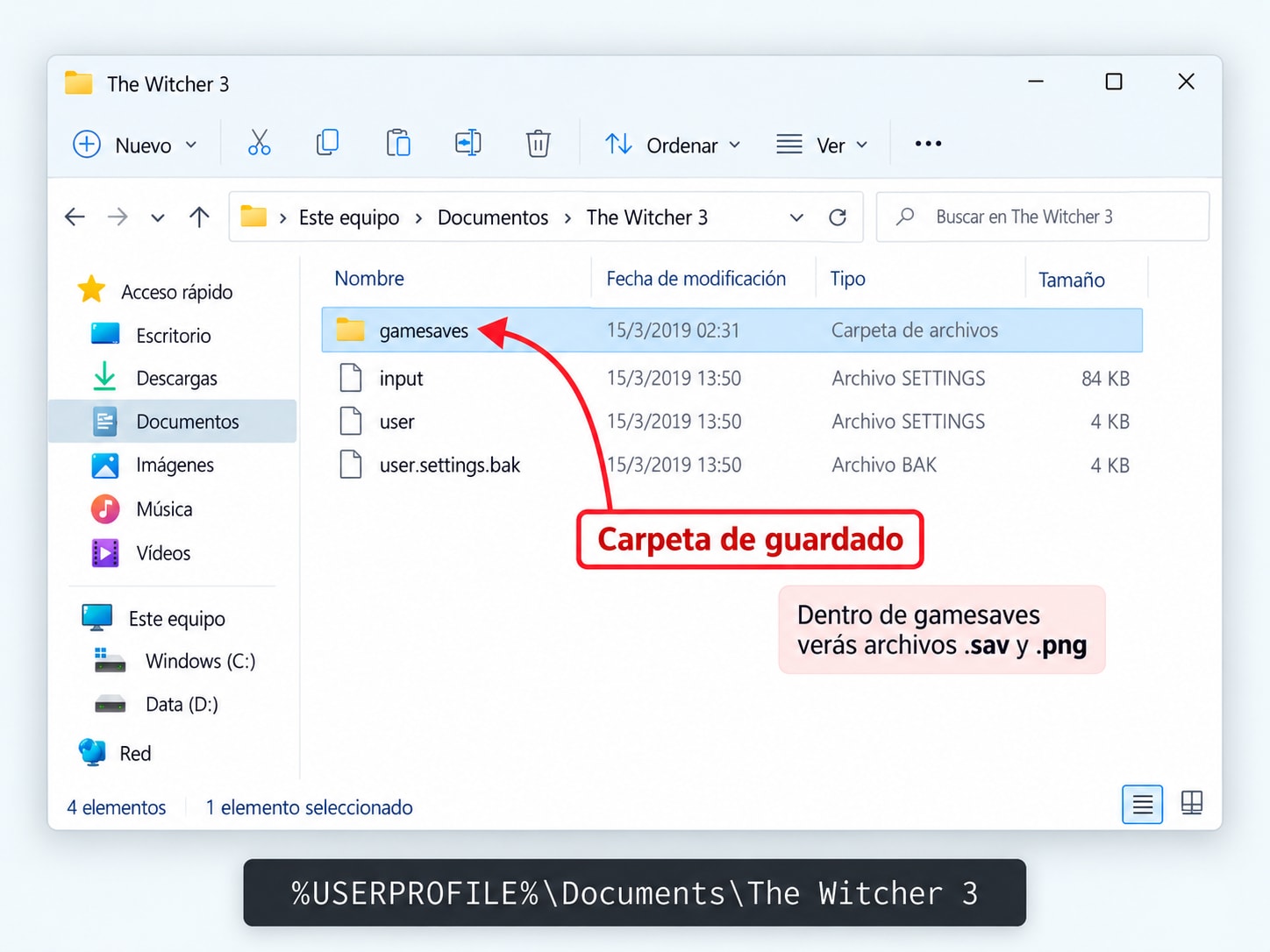
La ubicación oficial de los archivos guardados de The Witcher 3 en Windows es %USERPROFILE%\Documents\The Witcher 3\gamesaves. CD PROJEKT RED utiliza esta ruta cuando solicita archivos de guardado para asistencia técnica.
Según el soporte oficial, cada partida guardada está compuesta por un archivo .sav y un archivo .png con el mismo nombre. Puedes verificarlo en la página de soporte de The Witcher 3 para PC.
Paso 1Abre la carpeta de partidas
Presiona Windows + R, pega %USERPROFILE%\Documents\The Witcher 3\gamesaves y pulsa Enter. En el Explorador de archivos, Documents puede mostrarse como Documentos; si la carpeta está redirigida a OneDrive, revisa también la ubicación sincronizada.
Paso 2Comprueba los archivos y sus fechas
Revisa las fechas de modificación y confirma que tus guardados recientes tengan los archivos asociados. Si todavía estás diagnosticando un problema de carga, evita borrar, mover o renombrar archivos hasta crear una copia.
Paso 3Comprueba si la carpeta está respaldada por OneDrive
Si utilizas la copia de seguridad de carpetas de OneDrive, revisa también la versión sincronizada de Documentos y la Papelera de OneDrive antes de concluir que la partida se ha perdido. Microsoft explica cómo funciona la copia de seguridad de carpetas de Windows con OneDrive.
Paso 4Copia la carpeta antes de hacer cambios
Antes de actualizar, reinstalar o resolver conflictos de sincronización, copia toda la carpeta gamesaves a otra unidad o a un dispositivo externo. CD PROJEKT RED también recomienda respaldar los guardados antes de una instalación limpia del juego.
Guardado local, Steam Cloud, GOG y progreso multiplataforma: ¿qué diferencia hay?
Son capas distintas de protección y sincronización. El archivo local está en tu PC; Steam Cloud y GOG Galaxy sincronizan archivos con sus respectivas nubes; y el progreso multiplataforma de CD PROJEKT RED permite continuar partidas recientes en otra plataforma compatible.
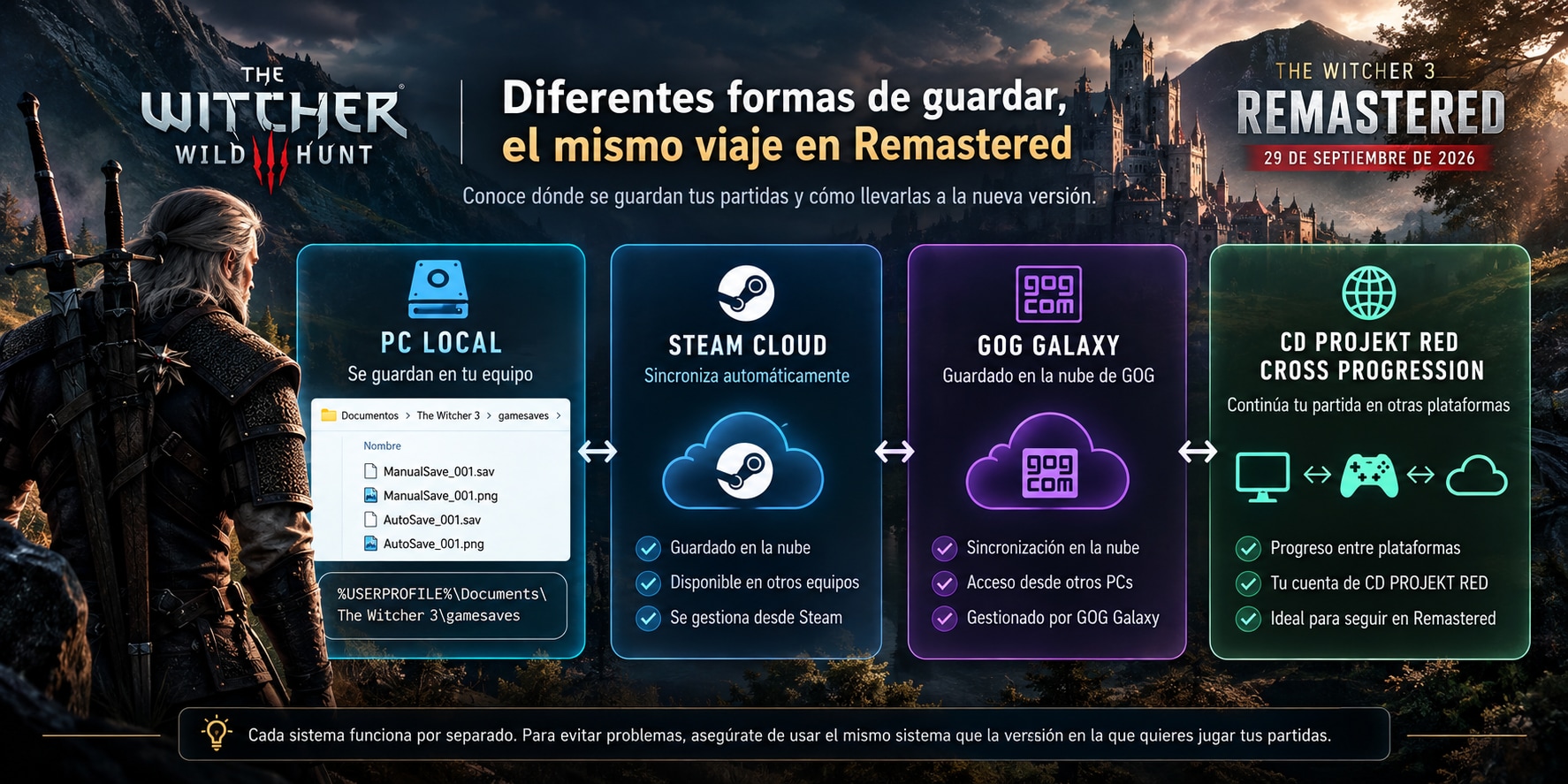
| Tipo de guardado | Dónde está | Para qué sirve | Qué comprobar si falta la partida |
| Guardado local | %USERPROFILE%\Documents\The Witcher 3\gamesaves |
Es la copia almacenada físicamente en tu PC. | Comprueba la carpeta, la Papelera de reciclaje y, si corresponde, OneDrive antes de reinstalar o sobrescribir datos. |
| Steam Cloud | Nube de Steam | Steam sincroniza los archivos configurados para la nube antes y después de las sesiones de juego. | Comprueba que Steam Cloud esté activado y espera a que finalice la sincronización antes de cerrar Steam o cambiar archivos. |
| GOG Galaxy Cloud Saves | Nube sincronizada mediante GOG Galaxy | La ficha de The Witcher 3 en GOG incluye Cloud Saves; GOG documenta la sincronización automática mediante el cliente Galaxy. | Si juegas sin Galaxy o tienes la sincronización desactivada, no presupongas que existe una copia reciente en la nube. |
| Progreso multiplataforma de CD PROJEKT RED | Nube asociada a tu cuenta de CD PROJEKT RED | Sube las partidas recientes para continuar en otra plataforma compatible. | Comprueba que usas la misma cuenta y que la partida muestre el icono de nube. |
La ficha de The Witcher 3 en Steam incluye Steam Cloud. La documentación de Steamworks añade que Steam sincroniza los archivos de nube antes y después de cada sesión, por lo que conviene esperar a que termine el proceso antes de manipular copias locales.
En GOG, la ficha de The Witcher 3: Wild Hunt - Complete Edition muestra la función Cloud Saves. GOG explica que la sincronización automática de guardados se realiza mediante el cliente GOG Galaxy.
El progreso multiplataforma de CD PROJEKT RED es otra capa distinta. Su soporte oficial señala que las partidas más recientes se suben a la nube y que se conserva la partida más reciente de cada tipo de guardado. Por eso no debe tratarse como un archivo histórico ilimitado de todas tus versiones anteriores. Consulta la guía oficial sobre cómo usar el progreso multiplataforma.
¿Cómo hacer una copia de seguridad antes de actualizar a The Witcher 3 Remastered?
Antes de actualizar, conserva al menos una copia manual independiente de gamesaves y verifica la nube que realmente utilizas. No dependas de una sola sincronización automática si quieres proteger una partida de muchas horas.
Paso 1Cierra el juego y espera a que termine la sincronización
Sal de The Witcher 3 normalmente. Si juegas desde Steam o GOG Galaxy, espera a que el cliente termine cualquier proceso de sincronización antes de copiar los archivos.
Paso 2Abre la carpeta gamesaves
Ve a %USERPROFILE%\Documents\The Witcher 3\gamesaves y confirma que los guardados recientes tengan la fecha esperada.
Paso 3Copia toda la carpeta a otra unidad
Guarda una copia completa de gamesaves en una unidad diferente, como un SSD externo, un HDD externo o una memoria USB. Es preferible una copia independiente a otra carpeta del mismo disco.
Paso 4Comprueba la nube que realmente utilizas
Si juegas con Steam, verifica Steam Cloud. Si utilizas GOG Galaxy, comprueba su sincronización de guardados. Si también usas el progreso multiplataforma de CD PROJEKT RED, revisa que la partida subida muestre el icono de nube.
Paso 5Conserva la copia hasta confirmar que Remastered carga bien
No elimines el respaldo manual inmediatamente después de actualizar. Mantén esa copia hasta abrir Remastered, cargar tu partida y comprobar que el progreso, las misiones y el inventario aparecen como esperas.
¿Cómo pasar tu partida a Remastered o a otra plataforma?
Si actualizas en el mismo PC, normalmente no necesitas mover manualmente los archivos: CD PROJEKT RED indica que los guardados actuales deberían funcionar con Remastered. El respaldo manual es una medida preventiva, no un requisito de migración.
Si quieres continuar en otra plataforma, utiliza el progreso multiplataforma oficial. La interfaz exacta puede variar según la plataforma, pero el flujo general es el siguiente:
- Actualiza The Witcher 3 a la versión más reciente disponible.
- Conecta el juego con tu cuenta de CD PROJEKT RED siguiendo la opción que aparezca en el menú de tu plataforma.
- Comprueba que el progreso multiplataforma esté activado.
- Crea una nueva partida guardada; cuando se suba correctamente, aparecerá un icono de nube junto al nombre.
- En la otra plataforma, conecta The Witcher 3 con la misma cuenta de CD PROJEKT RED.
- Abre Cargar partida y selecciona la partida subida.
El soporte oficial especifica que el progreso multiplataforma proporciona la partida más reciente de cada tipo. Si quieres conservar puntos de restauración antiguos concretos, sigue manteniendo una copia manual de la carpeta local.
¿Qué hacer si The Witcher 3 no encuentra tu partida?
Primero determina si el archivo todavía existe. Un guardado que no aparece en el menú del juego puede deberse a detección, sincronización, versión, contenido faltante o pérdida real del archivo; cada caso requiere una solución distinta.
1. Comprueba la carpeta local
Abre %USERPROFILE%\Documents\The Witcher 3\gamesaves. Si los archivos recientes siguen allí, haz una copia antes de probar otras soluciones. En este caso, no necesitas un software de recuperación: el archivo todavía existe.
2. Revisa la Papelera de reciclaje y OneDrive
Si eliminaste archivos manualmente, revisa primero la Papelera de reciclaje de Windows. Si utilizas la copia de seguridad de carpetas de OneDrive, comprueba también la copia sincronizada y la Papelera de OneDrive. Estas opciones son menos invasivas que escanear el disco y deben intentarse antes.
3. Verifica Steam Cloud, GOG Galaxy o el progreso multiplataforma
Si el archivo local no aparece, comprueba si existe una copia utilizable en la nube. Si el cliente muestra un conflicto de sincronización, revisa las fechas antes de aceptar una versión para evitar sustituir una partida más reciente por otra antigua.
4. Comprueba la versión, los DLC y los mods
Una partida puede dejar de cargarse aunque el archivo exista. CD PROJEKT RED recomienda utilizar la versión más reciente y advierte de que los mods pueden causar comportamientos inesperados que persisten en los archivos de guardado. Si aparece un error concreto de DLC, versión o mod, resuelve primero ese problema.
5. Decide si existe una pérdida real de datos
Si el guardado no está en gamesaves, revisa también la Papelera, OneDrive, tus servicios de nube y cualquier copia manual. Si no aparece en ninguno de esos lugares, el archivo local puede haberse eliminado o perdido del almacenamiento del PC. Es en este punto donde una herramienta de recuperación de datos puede tener sentido.
| Situación | Qué probar primero | ¿Recoverit encaja? |
El archivo sigue en gamesaves, pero el juego no lo carga |
Revisar versión, DLC, mods, sincronización y soporte oficial | No como primera opción. El problema no es la pérdida del archivo. |
| El archivo local falta, pero existe una copia en la nube o un respaldo | Restaurar la copia disponible | No. La restauración desde una copia existente es preferible. |
| El archivo fue eliminado y está en la Papelera o en OneDrive | Restaurarlo desde Windows u OneDrive | No. Usa primero la restauración nativa. |
| El archivo local fue borrado o se perdió y no existe ninguna copia útil | Reducir las escrituras en la unidad y realizar un escaneo de recuperación | Sí, como intento de recuperación del almacenamiento local. |
| El archivo existe pero parece corrupto o incompatible | Buscar una copia anterior o seguir el soporte del juego | No como herramienta de reparación del save existente. |
¿Cómo recuperar una partida de The Witcher 3 perdida o borrada en PC?
Recoverit tiene sentido solo si el archivo local se ha borrado o perdido y no tienes una copia utilizable. No recupera archivos directamente desde los servidores de Steam, GOG o CD PROJEKT RED; su función en este escenario es escanear la unidad de almacenamiento local donde estaba la carpeta gamesaves.
Recoverit incluye los archivos de guardado perdidos entre sus escenarios de recuperación de datos de videojuegos. Puedes consultar la solución de Recoverit para recuperar datos de videojuegos. Si el problema está relacionado específicamente con Steam, también puedes revisar la guía sobre cómo recuperar datos de juegos de Steam.
Pasos para escanear la unidad con Recoverit
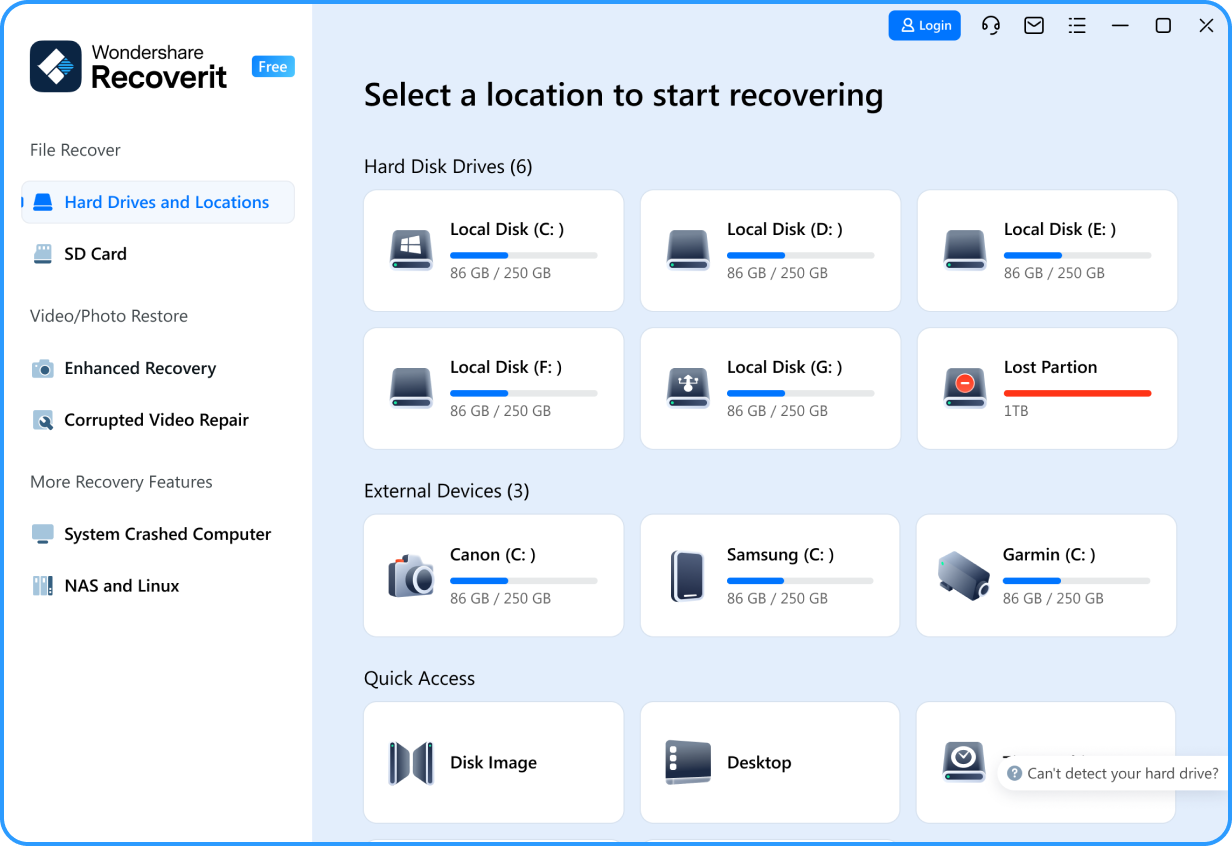
Paso 1Selecciona la unidad donde estaba la carpeta de partidas
Abre Recoverit y elige la unidad de Windows que contenía Documents\The Witcher 3\gamesaves. Si la carpeta de documentos estaba redirigida a OneDrive o a otra unidad, selecciona la ubicación física correspondiente en lugar de asumir que siempre era C:.
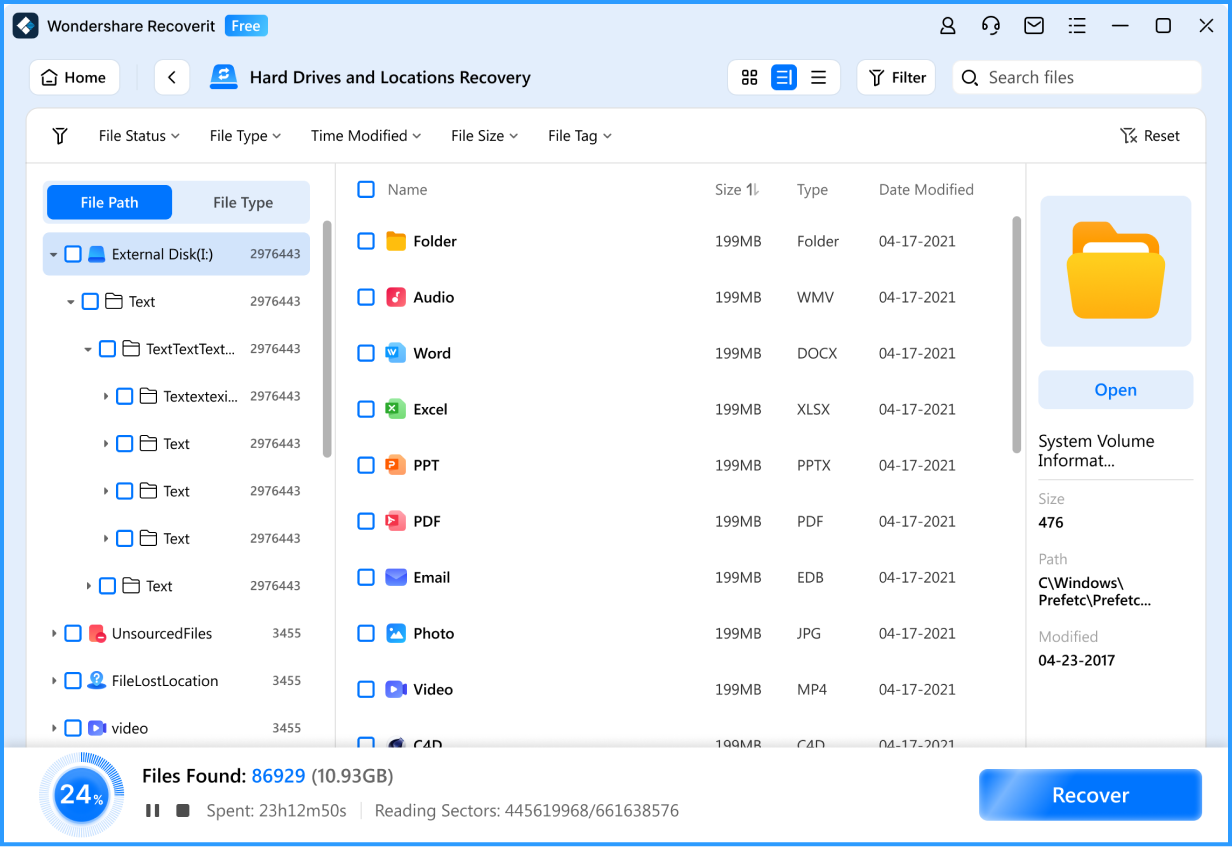
Paso 2Escanea y revisa los resultados con cautela
Inicia el escaneo y revisa las rutas, fechas, tamaños y categorías disponibles para localizar datos relacionados con la carpeta de guardado. El formato .sav de The Witcher 3 no aparece identificado de forma específica en la lista pública de formatos de Recoverit. Por eso, no conviene prometer una detección por extensión ni una vista previa del save.
Paso 3Guarda lo recuperado en otra ubicación
Si localizas datos que necesitas recuperar, guárdalos en una unidad diferente de la que estás escaneando. Después, conserva una copia separada antes de volver a colocarlos en la carpeta del juego o probarlos.

Si ya has descartado la Papelera, OneDrive, Steam Cloud, GOG Galaxy, el progreso multiplataforma y tus copias manuales, puedes usar Recoverit para intentar localizar el guardado eliminado en la unidad de Windows donde estaba almacenado.
La recuperación no puede garantizarse. El resultado depende de si los bloques que contenían los datos siguen disponibles y de cuánto se haya utilizado la unidad después de la pérdida. Si la unidad presenta fallos físicos, desconexiones repetidas o ruidos anómalos, deja de utilizarla y considera una evaluación profesional antes de seguir escaneando.
Consulta dónde se guardan en Windows y Mac, cómo funciona Cross Progression y qué hacer si una partida local desaparece.
Conclusión: protege tu partida antes de actualizar a Remastered
The Witcher 3: Wild Hunt — Remastered no debería obligarte a empezar desde cero: CD PROJEKT RED indica que los guardados actuales deberían seguir funcionando. Antes de instalar Remastered, localiza gamesaves, crea una copia manual en otra unidad y confirma qué sistema de nube utilizas realmente.
Si después de actualizar el juego no encuentra tu partida, sigue un orden de menor a mayor riesgo: comprueba el archivo local, la Papelera, OneDrive, Steam Cloud o GOG Galaxy y el progreso multiplataforma. Solo cuando el archivo local realmente se haya borrado o perdido y no exista una copia utilizable tiene sentido escanear la unidad con una herramienta de recuperación como Recoverit. Así priorizas las soluciones reversibles y reduces el riesgo de sobrescribir el progreso que intentas recuperar.
FAQ
-
¿Tengo que mover manualmente mi partida para usarla en The Witcher 3 Remastered?
En el mismo PC, normalmente no. CD PROJEKT RED indica que las partidas actuales deberían funcionar con Remastered. La copia manual se recomienda como respaldo preventivo antes de actualizar, no como un paso obligatorio de migración. -
¿Qué hago si falta el guardado local pero existe una copia en la nube?
Restaura o sincroniza primero la copia disponible en Steam Cloud, GOG Galaxy, OneDrive o el progreso multiplataforma de CD PROJEKT RED. Recoverit solo tiene sentido cuando el archivo local se ha perdido y no queda una copia utilizable que puedas restaurar. -
¿Steam Cloud y el progreso multiplataforma de CD PROJEKT RED son lo mismo?
No. Steam Cloud es el sistema de sincronización de Steam, mientras que el progreso multiplataforma de CD PROJEKT RED utiliza tu cuenta de CD PROJEKT RED para hacer disponibles las partidas recientes en otras plataformas compatibles. Pueden coexistir, pero cumplen funciones distintas. -
¿Recoverit puede reparar una partida de The Witcher 3 que existe pero está corrupta?
No debe utilizarse como una herramienta específica de reparación de partidas. Recoverit encaja cuando el archivo local se ha eliminado o perdido; si el archivo.savtodavía existe pero el juego lo considera corrupto, incompatible o incompleto, busca primero una copia anterior o sigue las indicaciones del soporte de CD PROJEKT RED.