



La pérdida de archivos es un problema común para muchos usuarios de Mac. ¿Verdad que sí? Ya se trate de un documento de trabajo importante, de fotos preciadas o de hojas de cálculo vitales, los datos pueden desaparecer inesperadamente. Afortunadamente, Mac ofrece varias opciones de recuperación automática que ayudan a protegerse contra estas situaciones y reducen el riesgo de pérdida permanente.
Con el avance de la tecnología moderna, la recuperación de archivos se ha vuelto más accesible. Las herramientas integradas y las funciones de recuperación inteligente permiten a los usuarios de Mac restaurar datos borrados o perdidos accidentalmente con facilidad. Familiarizarse con estos métodos puede marcar una diferencia significativa en situaciones de urgencia.

Todos los usuarios de Mac se benefician de estar preparados para una pérdida de datos inesperada. Desde borrados accidentales hasta fallos del sistema, entender las técnicas de recuperar automáticamente en Mac puede ahorrar tiempo, prevenir el estrés y evitar interrupciones en tu trabajo.
Prueba Recoverit para Recuperar Archivos Mac Automáticamente
 Seguridad Verificada. Más de 7.302.189 personas lo han descargado.
En este artículo se presenta
Parte 1: ¿Es Posible la Recuperación Automática de Mac?
Microsoft ofrece sólidas funciones de recuperación automática para los usuarios de Mac, lo que hace que la recuperación de archivos sea más accesible que nunca. Word y Excel incorporan mecanismos para proteger tu trabajo de interrupciones inesperadas.
Los usuarios de Mac pueden aprovechar sin problemas las opciones de recuperación automática de Microsoft. Estas funciones están diseñadas para minimizar la pérdida de datos y ofrecer tranquilidad durante las sesiones de trabajo críticas. El sistema de recuperación automática funciona silenciosamente en segundo plano.
Tanto si trabajas con Microsoft Office en Mac como si utilizas diversas aplicaciones, los métodos de recuperación automática pueden ser tu primera línea de defensa contra la pérdida de datos. Comprender estas técnicas es crucial para mantener tu espacio de trabajo digital.
Parte 2: Métodos Simples para Recuperar Archivos de Mac Automáticamente
Cuando se trata de recuperar archivos perdidos en tu Mac, la simplicidad puede ser a menudo la clave del éxito. La Parte 2 explora métodos sencillos que todo usuario de Mac puede utilizar para recuperar sus datos de forma eficiente. Estas técnicas de fácil uso están diseñadas para garantizar que, incluso sin herramientas avanzadas, puedas recuperar el acceso a archivos importantes rápidamente y con el mínimo esfuerzo.
Si dominas estos sencillos métodos, podrás gestionar con confianza las pérdidas de datos inesperadas y mantener seguros tus contenidos digitales.
Método 1: Utilizar el Comando Deshacer
El comando Deshacer es uno de los métodos de recuperación automática más rápidos y sencillos disponibles para Mac. Con sólo un clic o un atajo de teclado, puedes revertir acciones recientes y restaurar contenidos borrados accidentalmente. Esta función es especialmente útil para corregir errores al instante sin necesidad de herramientas avanzadas de recuperación.
Utilizando el comando Deshacer, los usuarios de Mac pueden hacer frente a pequeños errores de forma eficaz. Tanto si se trata de recuperar un archivo borrado por error como de deshacer un cambio en un documento, este sencillo método ofrece resultados inmediatos. Es un primer paso confiable para administrar situaciones inesperadas con el mínimo esfuerzo.
Cómo ayuda:
- Anula acciones recientes al instante
- Funciona en múltiples aplicaciones
- No se requieren conocimientos técnicos
Pasos para utilizar el comando deshacer:
- Pulsa simultáneamente Comando + Z .

- Repetir si hay que anular varias acciones
Método 2: Revisar la Papelera de Reciclaje
La Papelera es la forma más sencilla y rápida de recuperar archivos borrados recientemente en un Mac. Cuando borras un archivo, no se elimina definitivamente de inmediato, sino que se mueve a la papelera. Este almacenamiento temporal te permite localizar y restaurar archivos sin esfuerzo si actúas antes de que se borren definitivamente. Es un primer paso seguro para la recuperación de archivos.
Si revisas periódicamente la papelera, podrás recuperar archivos importantes sin necesidad de herramientas o software adicionales. Sólo tienes que abrir la papelera, localizar tu archivo y restaurarlo con unos pocos clics. Este sencillo proceso garantiza que los borrados accidentales se solucionen fácilmente y sin complicaciones.
Cómo ayuda:
- Almacena archivos borrados recientemente
- Proceso de recuperación visual sencillo
- Almacenamiento temporal antes de la eliminación definitiva
Pasos para revisar la papelera:
- Abre la papelera desde el Dock.
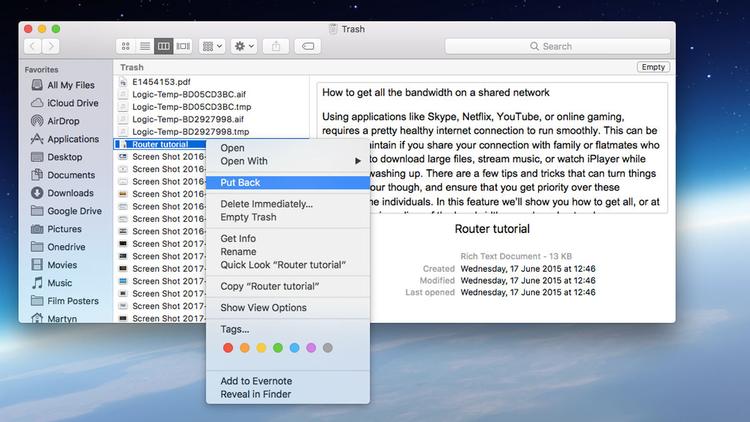
- Selecciona y restaura los archivos deseados
Método 3: Utilizar la Copia de Seguridad de Time Machine
Time Machine es una eficaz herramienta de recuperación integrada disponible para los usuarios de Mac. Crea automáticamente copias de seguridad de tus datos, incluidos archivos, configuraciones del sistema y aplicaciones, permitiéndote restaurarlos cuando sea necesario. Su sencilla configuración y su interfaz fácil de usar facilitan la salvaguarda de tus contenidos sin esfuerzo.
Esta herramienta realiza copias de seguridad periódicas y las almacena en unidades externas, garantizando que tus datos permanezcan confiables incluso en situaciones inesperadas. Si borras accidentalmente un archivo o necesitas recuperar una versión anterior, Time Machine te permite examinar las instantáneas guardadas y recuperar elementos rápidamente. Es una solución segura para mantener la protección de los datos.
Cómo ayuda:
- Copias de Seguridad automáticas cada hora
- Recuperación completa de archivos y sistemas
- Integración perfecta con los sistemas Mac
Pasos para utilizar la Copia de Seguridad de Time Machine:
- Conecta la unidad de copia de seguridad Time Machine.
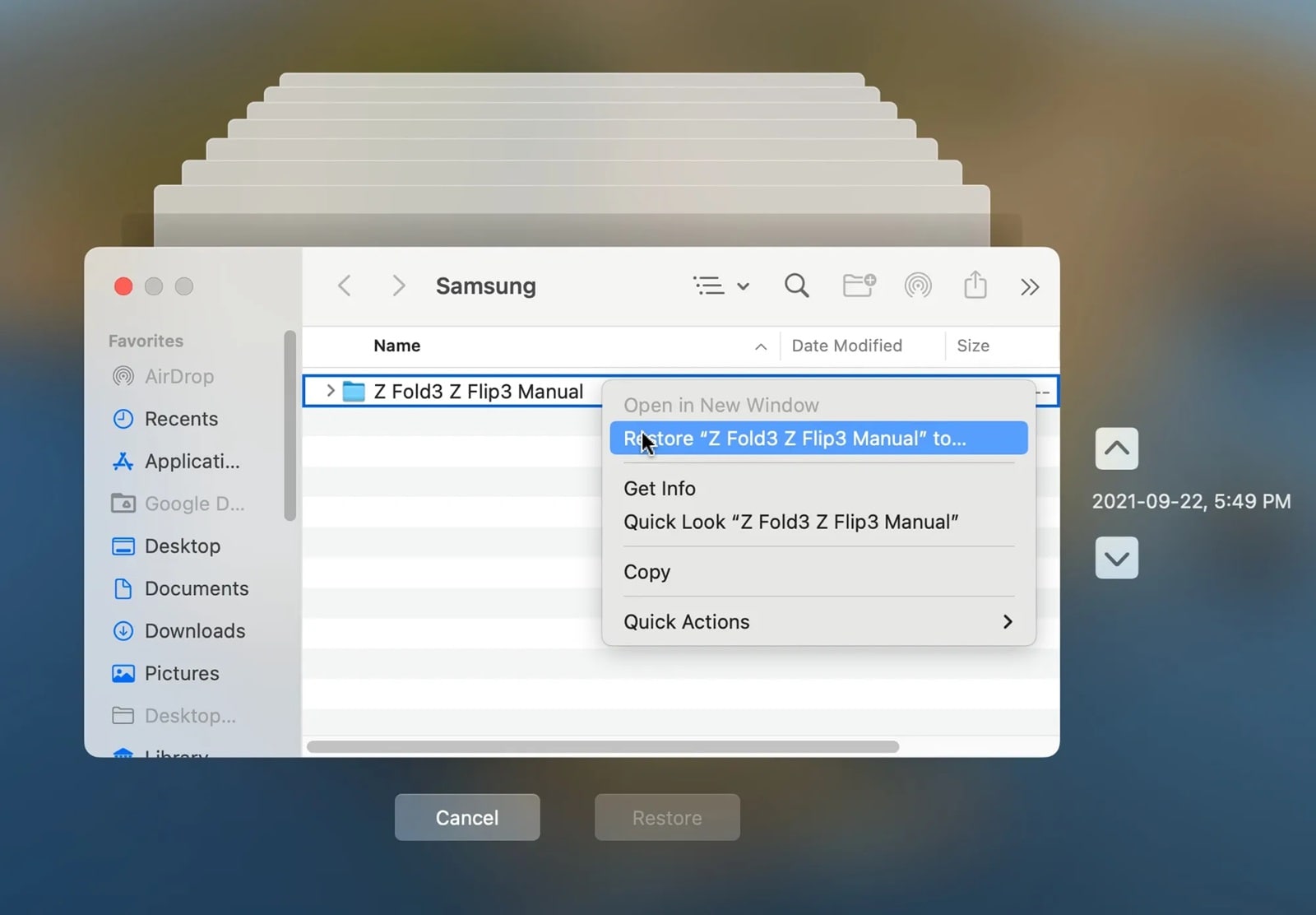
- Navega por las versiones de copia de seguridad para recuperar archivos. Pulsa en Restaurar.
Método 4: Usar iCloud Drive
iCloud Drive es una solución confiable basada en la nube que garantiza la protección automática de archivos para los usuarios de Mac. Sincroniza tus archivos en todos los dispositivos Apple, manteniéndolos actualizados y accesibles desde cualquier lugar. Esta función minimiza el riesgo de pérdida de datos almacenando tus documentos importantes de forma confiable en la nube.
Con iCloud Drive, la copia de seguridad de los archivos se realiza automáticamente sin ningún esfuerzo manual. Incluso si pierdes o se daña tu Mac, puedes acceder fácilmente a tus datos desde otro dispositivo. Es una forma cómoda y eficaz de proteger tus archivos y tenerlos siempre a mano.
Cómo ayuda:
- Sincronización automática en la nube
- Accede a archivos desde varios dispositivos
- Protección contra fallos locales del dispositivo
Pasos para usar icloud drive:
- Revisa los ajustes de iCloud Drive.
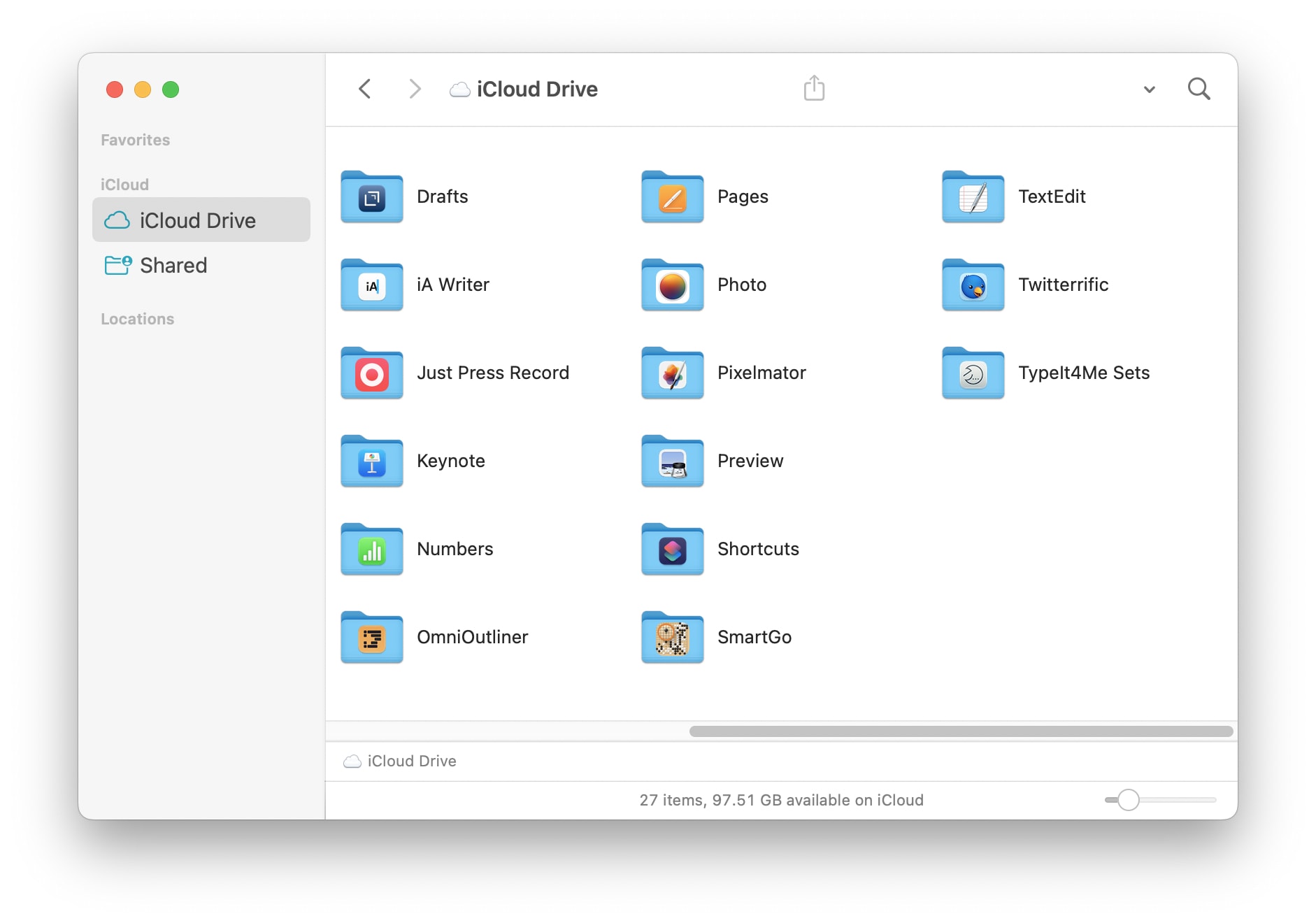
- Restaurar archivos desde el almacenamiento en la nube
Método 5: Prueba el Guardado/Recuperación Automáticos en las Aplicaciones
Muchas aplicaciones de Mac incorporan funciones de autoguardado que protegen tus progresos automáticamente. Estas herramientas garantizan que los cambios en tus documentos se guarden con regularidad, reduciendo el riesgo de perder trabajo por cierres repentinos o errores. El guardado automático es un método sencillo pero eficaz para mantener sus contenidos seguros.
Además, estas aplicaciones suelen incluir opciones de recuperación que permiten recuperar los cambios no guardados tras interrupciones inesperadas. Tanto si se trata de recuperar borradores como de restaurar ediciones recientes, estas funciones ofrecen tranquilidad y facilitan la gestión de archivos a los usuarios de Mac.
Cómo ayuda:
- Guardado automático de documentos
- Evita la pérdida total de datos
- Intervención mínima del usuario
Pasos para probar el Guardado Automático en Apps:
- Revisa las preferencias de la aplicación.
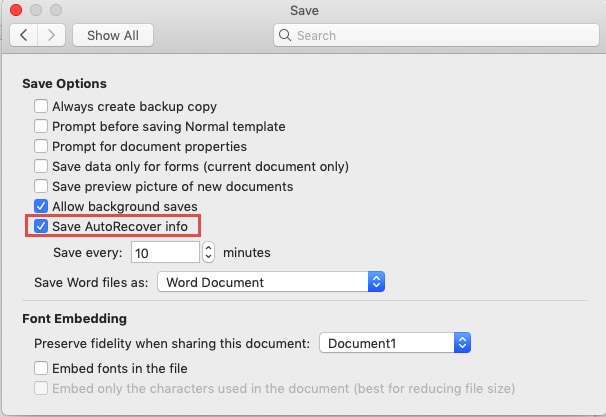
- Activar las opciones de autoguardado y recuperación
Parte 3: ¿No Puedes Recuperar Archivos con Recuperación Automática de Mac? Prueba Recuperación Automática de Recoverit
Recoverit es una herramienta de recuperación de archivos muy eficaz adaptada a los usuarios de Mac. Está diseñado para recuperar archivos que los métodos estándar de Mac no pueden recuperar. Tanto si el problema es un borrado accidental, errores de formateo o fallos del sistema, Recoverit ofrece una forma confiable de restaurar los datos perdidos.
Este software ofrece opciones avanzadas de exploración, lo que permite localizar y recuperar archivos de varios dispositivos de almacenamiento. Su interfaz de fácil uso garantiza que incluso las personas sin conocimientos técnicos puedan navegar por ella con facilidad. Recoverit es compatible con una amplia gama de tipos de archivo, lo que lo convierte en una solución versátil para diferentes necesidades de recuperación.
Cuando los métodos de recuperación integrados en Mac se quedan cortos, Recoverit se convierte en la herramienta de rescate definitiva. Ofrece potentes funciones de recuperación y garantiza que los documentos, fotos y otros archivos importantes no se pierdan para siempre. En situaciones críticas, se convierte en una herramienta esencial.
Pasos de recuperación con Recoverit:
- Descarga e instala la aplicación Recoverit . Selecciona la ubicación de los archivos perdidos.

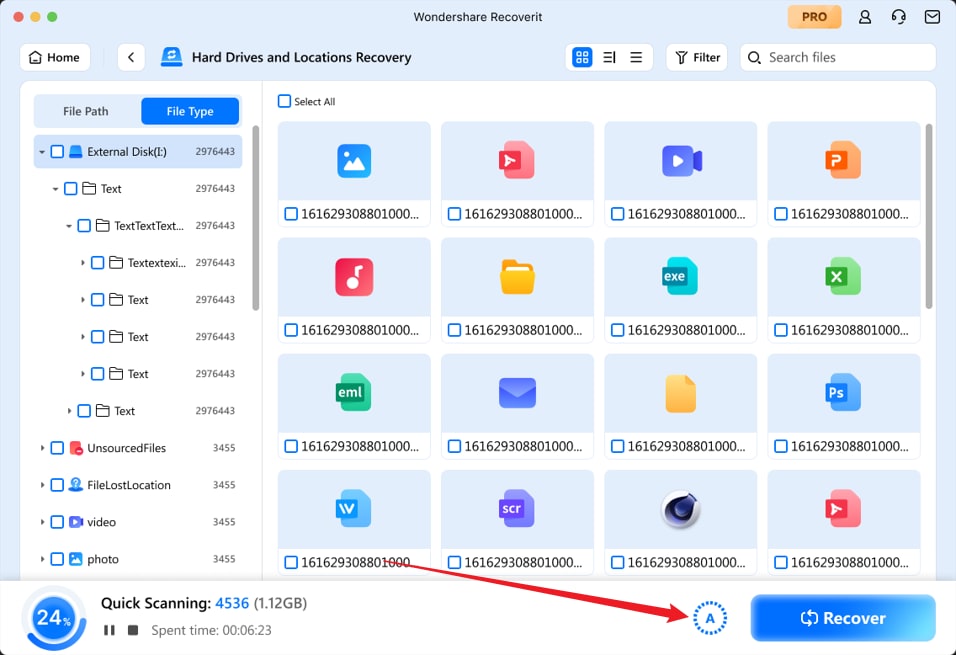
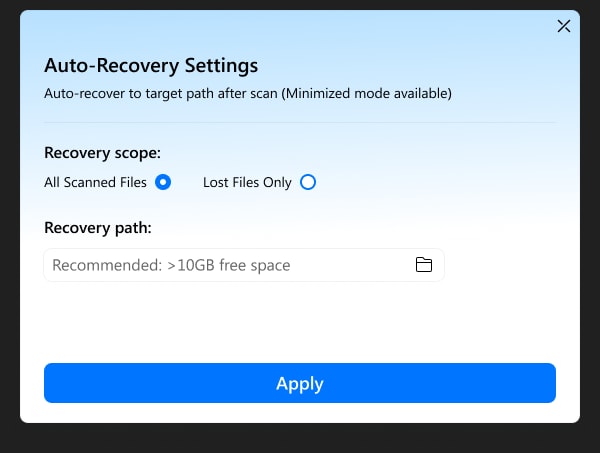
- Espera a que finalice el proceso de escaneo. Si no quieres esperar al escaneo, puedes hacer clic en el icono A para establecer la recuperación automática (en la que puedes establecer el ámbito y la ruta de recuperación). Una vez finalizado el escaneado, los archivos de destino se recuperarán automáticamente. Esto te ahorrará tiempo y energía.

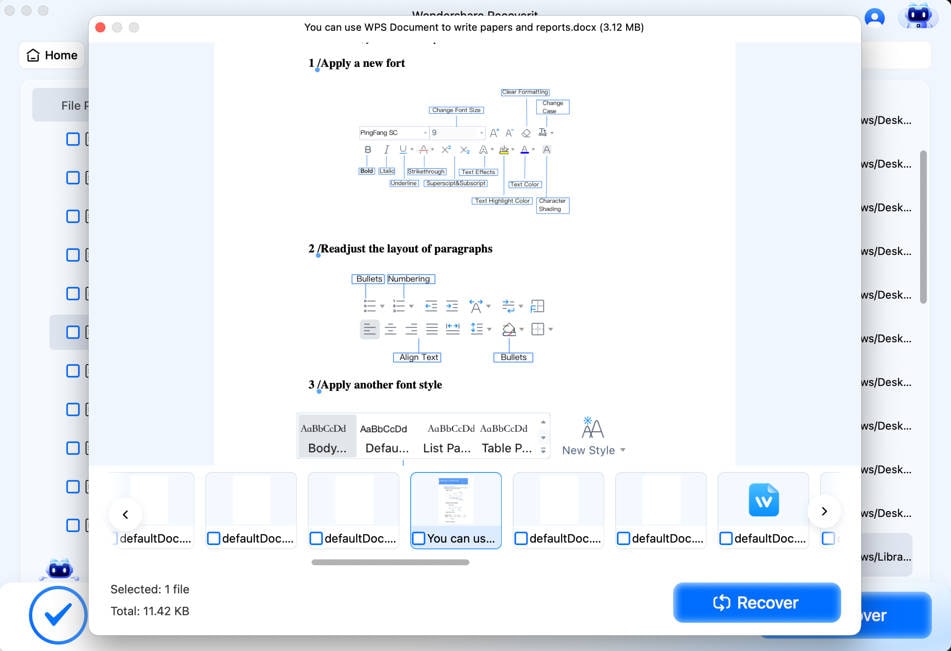
- Previsualiza y recupera tus preciados datos.
Video Relacionado >>: ¿Cómo Recuperar Archivos en Mac?

Parte 4: Consejos para la Recuperación Automática de Word y Excel
Aquí tienes algunos consejos útiles para la recuperación automática en Word y Excel:
- Activar Autoguardado: Activa Autoguardado para asegurarte de que tus cambios se guardan continuamente tanto en Word como en Excel. Esta función es especialmente útil para archivos sincronizados en la nube almacenados en OneDrive o SharePoint.
- Revisa los Archivos de AutoRecuperación: Después de cierres inesperados, busca archivos de AutoRecuperación. Estos archivos temporales suelen restaurar cambios no guardados y pueden encontrarse en el panel de recuperación de la aplicación o en carpetas designadas.
- Guarda los Archivos con Frecuencia: Acostúmbrate a guardar manualmente los archivos a intervalos regulares. Un rápido Ctrl+S (o Comando+S en Mac) garantiza que se realicen copias de seguridad de tu trabajo con frecuencia, incluso si está activado el guardado automático.
- Ajusta la Configuración de AutoRecover: Personaliza el intervalo de Recuperación automática en Word y Excel para guardar tu trabajo con más frecuencia. Puedes configurar esta función para que guarde los cambios cada minuto para mayor seguridad.
- Recuperar Libros de Trabajo/Documentos no Guardados: Utiliza "Recuperar libros no guardados" en Excel y "Recuperar documentos no guardados" en Word para recuperar archivos que olvidaste guardar. Estas opciones son accesibles a través del menú Archivo de cada aplicación.
- Activa la Sincronización en la Nube: Guarda tus archivos en servicios en la nube como OneDrive o SharePoint para sincronizarlos automáticamente. De este modo, se garantiza una copia de seguridad instantánea de tu trabajo y se puede recuperar desde otros dispositivos.
- Guardar Copias de Seguridad: Activa la opción de guardar copias de seguridad de tus archivos. Esto ofrece una capa adicional de seguridad al mantener a salvo las versiones anteriores incluso después de realizar cambios.
Estos consejos te ayudarán a mantener tu trabajo seguro y fácilmente recuperable.
Conclusión
Dominar las técnicas de recuperación automática es una habilidad vital para los usuarios de Mac. Estos métodos ofrecen múltiples capas de protección, garantizando que sus datos importantes permanezcan confiables incluso en situaciones inesperadas. Incorporando estas estrategias, puede reducir significativamente las posibilidades de perder archivos valiosos.
La evolución de la tecnología ha introducido opciones más avanzadas de recuperación de archivos. Mantenerse al día y familiarizarse con estas herramientas permite recuperar documentos con eficacia y minimizar el estrés relacionado con la pérdida de datos. El uso de soluciones de recuperación sofisticadas puede cambiar las reglas del juego a la hora de salvaguardar los contenidos digitales.
La prevención es siempre la mejor estrategia cuando se trata de proteger archivos. La creación periódica de copias de seguridad y el conocimiento de los métodos de recuperación disponibles garantizarán que sus datos digitales permanezcan seguros y accesibles siempre que sea necesario. Una mentalidad proactiva no sólo ofrece tranquilidad, sino que también elimina la ansiedad de posibles pérdidas de datos en el futuro.
Prueba Recoverit para Recuperar Archivos de Mac Automáticamente
Seguridad Verificada. Más de 7.302.189 personas lo han descargado.
Preguntas Frecuentes
-
¿Con qué frecuencia debo hacer una copia de seguridad de mi Mac?
Lo ideal es realizar copias de seguridad de tu Mac a diario. Si esto no es posible, haz una copia al menos una vez por semana. Utiliza herramientas como Time Machine o servicios en la nube confiables para mantener tus datos protegidos y asegurarte de que puedan recuperarse fácilmente cuando sea necesario. Esta rutina ofrece una defensa sólida contra la pérdida de datos. -
¿Son mejores las herramientas de recuperación de pago que los métodos integrados de Mac?
Las herramientas de recuperación de pago suelen incluir funciones avanzadas, como escaneos más profundos y compatibilidad con una mayor variedad de formatos. Aunque pueden ofrecer mejores resultados en ciertos casos, las opciones integradas de macOS pueden manejar con eficacia muchas tareas básicas de recuperación y pueden ser suficientes dependiendo de tus necesidades. -
¿Puedo recuperar archivos borrados hace tiempo?
La posibilidad de recuperar archivos depende del tiempo transcurrido desde su eliminación. A medida que pasan los días, la recuperación se complica porque los datos pueden sobrescribirse. Sin embargo, herramientas especializadas como Recoverit pueden recuperar archivos incluso semanas o meses después, aunque la tasa de éxito varía según la actividad del almacenamiento y el tipo de archivo.