




"Excel ha encontrado un problema con una o más referencias de fórmulas," reza el mensaje que recibirás en el momento en que estés ocupado trabajando con una hoja de cálculo y de repente te aparezca esto. Pero no te asustes; suele ocurrir cuando tu hoja de cálculo tiene algunas referencias erróneas o rotas en las fórmulas que impiden que Excel calcule los valores correctamente.
Para rectificar el error, revisa las fórmulas y asegúrate de que ninguna de las celdas referenciadas es incorrecta. Las celdas que faltan o que se han borrado, los rangos incorrectos o las referencias circulares pueden causar a menudo este problema. Solucionar todas las referencias rotas siguiendo el escrutinio a lo largo de su hoja de trabajo sentará bastante bien al lector y te ayudará a deshacerte de estas molestas ambigüedades.
Prueba Recoverit para recuperar archivos de Excel
 Seguridad Verificada. 3.591.664 personas lo han descargado.
En este artículo se presenta
-
- Método 1: Aislar la Pestaña de la Hoja de Cálculo
- Método 2: Vuelve a Comprobar las Fórmulas
- Método 3: Revisar la Ficha Individual
- Método 4: Revisar los Enlaces Externos
- Método 5: Revisar los Gráficos
- Método 6: Revisar el Administrador de Nombres
- Método 7: Revisar Tablas Dinámicas
- Método 8: Solucionar Archivos Dañados con Repairit

Causas del Error de Fórmula de Excel
- Si una fórmula hace referencia a una celda que ya no existe o no es válida, es habitual que aparezca el mensaje de error, "Excel ha encontrado un problema con las referencias de fórmulas a cómo encontrar". Las referencias rotas podrían ser responsables si tu hoja de cálculo ha sufrido cambios recientes, como la eliminación de columnas o arreglos de hojas.
- Otro motivo principal es una selección incorrecta de la gama. Si una fórmula selecciona por error una fila o columna entera en lugar de un rango específico, Excel puede tener dificultades para procesarla. El mismo problema puede surgir en el caso de un libro de trabajo externo que se haya movido, renombrado o eliminado. Esto ocurre porque Excel marca la referencia que falta como un error cuando no puede encontrar el archivo fuente. Asegúrate de que todos los archivos vinculados están disponibles y correctamente referenciados para evitar esta situación.
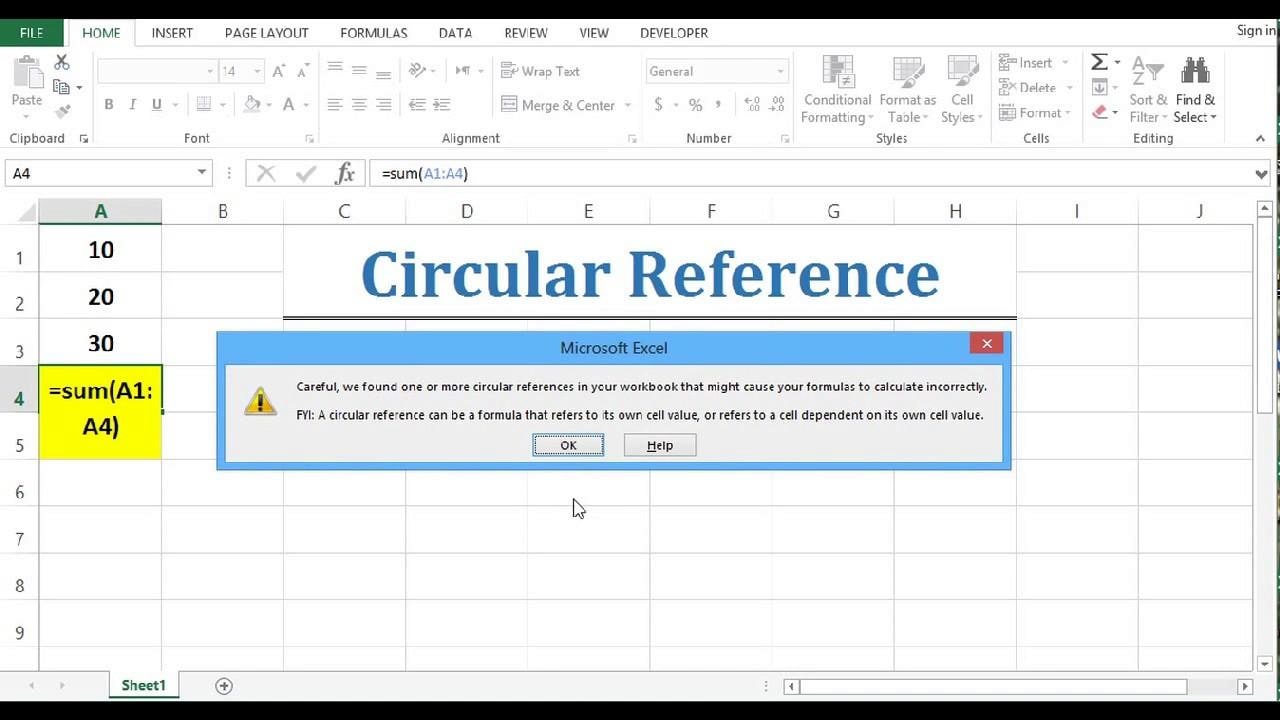
- Otro error de fórmula es el causado por la referencia circular. En este caso, una fórmula hará referencia a su celda, creando un bucle sin fin. Excel intenta resolverlo, pero si la ocupación automática está activada y falla, aparece un mensaje de error. Una herramienta de "Comprobación de Errores" que pueda encontrar y eliminar referencias circulares puede ayudar a resolver el problema.
Para encontrar y solucionar, Excel tiene útiles herramientas incorporadas llamadas "Rastrear Precedentes" y "Rastrear Dependientes" para rastrear visualmente las referencias de las fórmulas. De este modo, podrás encontrar los enlaces rotos o las referencias no válidas. Además, el examen de las fórmulas en la barra de fórmulas da una idea de las referencias a celdas que faltan o son erróneas. De esta manera, solucionar las fórmulas ayudará a eliminar el error "Excel encontró un problema con las referencias de la fórmula", asegurando por lo tanto que la hoja de cálculo funcione sin problemas.
Métodos para Solucionar las Referencias de Fórmulas de Excel
Si ves un mensaje de error que dice: "Excel encontró un problema con una o más referencias de fórmulas," significa que hay enlaces rotos o erróneos en tus fórmulas. Normalmente, hay formas de superar estos problemas.
Método 1: Aislar la Pestaña de la Hoja de Cálculo
El mensaje, "Excel encontró un problema con las referencias de la fórmula cómo encontrar en esta hoja de cálculo," generalmente indica la presencia de una fórmula rota o errónea. Una cosa que puedes hacer para corregir el problema es aislar la pestaña de la hoja de cálculo. Esto significa que trabajarás en una pestaña cada vez para localizar y reparar las referencias defectuosas sin alterar todo el libro de trabajo.
Pasos:
1. Crear un nuevo libro - Abre Excel y crea un nuevo libro. Copia todas las pestañas del archivo original en este nuevo libro de trabajo, de una en una.
2. Guardar después de cada copia - Haz clic en Guardar después de añadir cada ficha. Si aparece el error, es probable que la última pestaña copiada contenga la fórmula defectuosa.
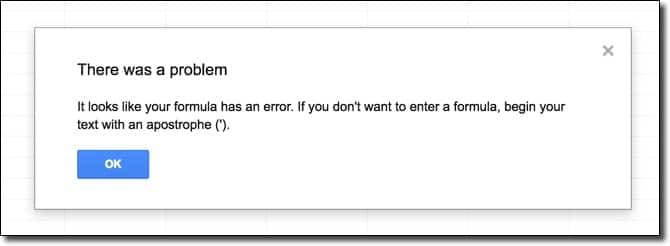
3. Identifia y soluciona el problema - Una vez que hayas encontrado la pestaña problemática, revisa tus fórmulas. Reviss si hay referencias rotas, celdas eliminadas o rangos incorrectos, y actualízalos en consecuencia.
Método 2: Vuelve a Comprobar las Fórmulas
Para solucionar el problema "Excel ha encontrado un problema con las referencias de las fórmulas": vuelve a comprobar muy bien todas tus fórmulas. A continuación, puedes revisar las referencias de las celdas, corregir los errores y asegurarte de que todos los datos vinculados siguen intactos para resolver el problema.
Pasos:
1. Abre la herramienta de comprobación de errores - Haz clic en la pestaña "Fórmulas" de la barra de menús y, a continuación, selecciona "Comprobación de Errores."
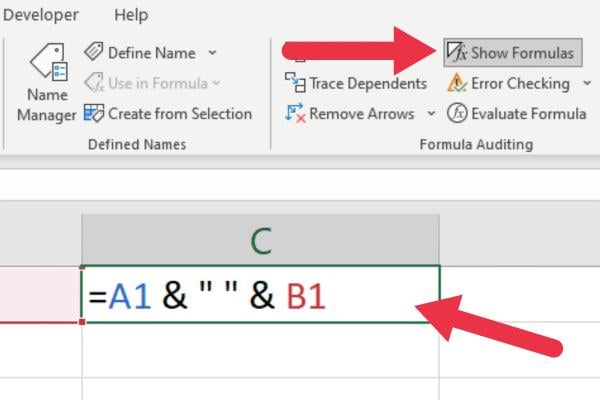
2. Excel revisará toda la hoja de cálculo y resaltará las fórmulas incorrectas o rotas que deban solucionarse.
3. Revisar y Corregir Errores - Si se encuentran errores, revisa cada fórmula marcada, corrige las referencias rotas y verifica todos los enlaces de celdas. Si no hay problemas, Excel lo confirmará con un mensaje.
Método 3: Revisar la Ficha Individual
Cuando aparezca en pantalla el mensaje "Excel ha encontrado un problema con una o más referencias a fórmulas", puedes aislar el problema revisando cada hoja individualmente. Una referencia rota en una sola hoja puede afectar a todo el libro de trabajo. Al supervisar cada hoja en busca de errores, puedes solucionarlos de uno en uno, dejando sus datos intactos, precisos y sin interrupciones.
Pasos:
1. Ve a cada hoja - Abre tu archivo Excel y revisa cada hoja individualmente para encontrar fórmulas incorrectas o referencias que faltan.
2. Revisa si hay errores - ¡Busca #REF! Errores, enlaces de celdas rotos o fórmulas que apuntan a datos borrados o movidos.
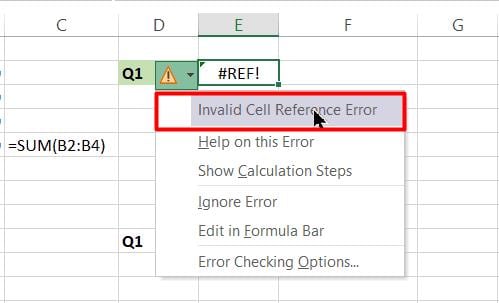
3. Solucionar y probar: corrige las referencias defectuosas, actualiza las fórmulas y guarda el archivo. Intenta volver a calcular para asegurarte de que se resuelve el error.
Método 4: Revisar los Enlaces Externos
Un enlace externo a un libro de trabajo a veces causa el error "Excel encontró un problema con las referencias de fórmulas. ¿Cómo encontrar y solucionarlos? En estos casos, lo mejor sería revisar todos los enlaces y asegurarse de que son válidos. Los enlaces externos dañados o ausentes destruyen las fórmulas, por lo que revisarlos y actualizarlos ayudará a restablecer los cálculos.
Pasos:
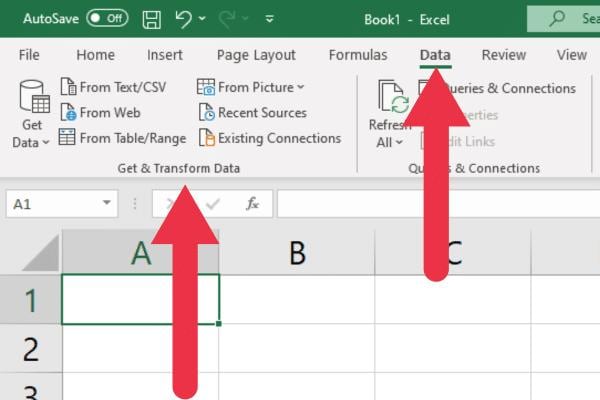
1. Abre la pestaña Datos - Abre Excel y Haz clic en la pestaña "Datos" del menú superior.
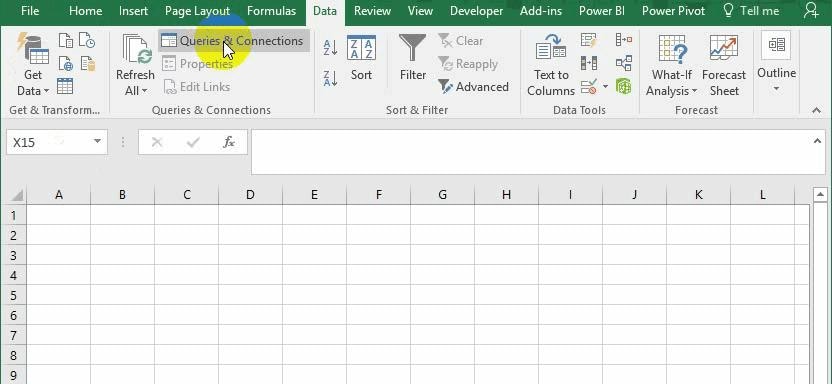
2. Acceder a Edición de enlaces - Selecciona "Consultas y Conexiones" y, a continuación, haz clic en "Edición de enlaces" para ver todas las referencias externas.
3. Identifica y elimina enlaces defectuosos - Revisa si hay enlaces externos rotos o incorrectos. Elimínalos o actualízalos para restablecer la funcionalidad adecuada de la fórmula.
Método 5: Revisar los Gráficos
Si "Excel encontró un problema con una o más" referencias de fórmula, vale la pena revisar los gráficos. Una muestra de referencias puede romperse en la referenciación de gráficos, sobre todo si los datos a los que están vinculadas se han eliminado o movido. Puede llevar mucho tiempo encontrar lo que realmente está mal, pero prestar atención a ubicaciones concretas de los gráficos o a sus fuentes de datos suele ayudar a solucionar errores y a ponerlos de nuevo en funcionamiento.
Pasos:
1. Abre el cuadro Seleccionar Fuente de Datos - Haz clic en el gráfico y, a continuación, ve a "Seleccionar Fuente de Datos" para revisar la fórmula del eje horizontal.
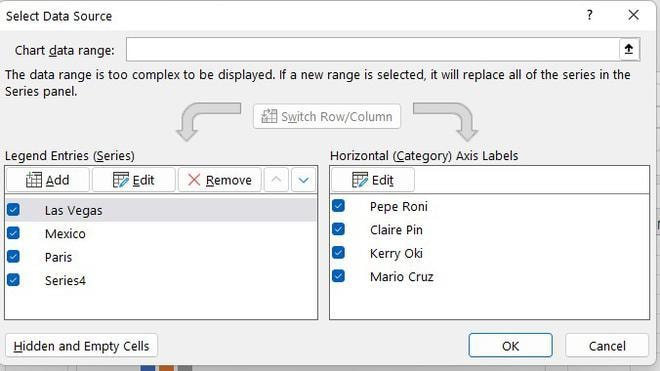
2. Revisa el Eje Secundario - Asegúrate de que las referencias del Eje Secundario son correctas y no están vinculadas a datos perdidos o borrados.
3. Verifica las Etiquetas y los Títulos - Revisa las Etiquetas de Datos, el Título del Gráfico y las Etiquetas de los Ejes para confirmar que están correctamente vinculadas. Actualize las referencias rotas para resolver el error.
Método 6: Revisar el Administrador de Nombres
Utilizar el Administrador de Nombres será útil para solucionar el error Excel ha encontrado un problema con las referencias a fórmulas en esta hoja de cálculo. Siempre que te encuentres con problemas de fórmulas, sobre todo los causados por nombres mal definidos o referencias a tablas. Revisa y actualiza los nombres en el cuadro de diálogo Administrador de nombres, donde podrás identificar los enlaces rotos y rectificarlos para que Excel vuelva a ser el que era.
Pasos:
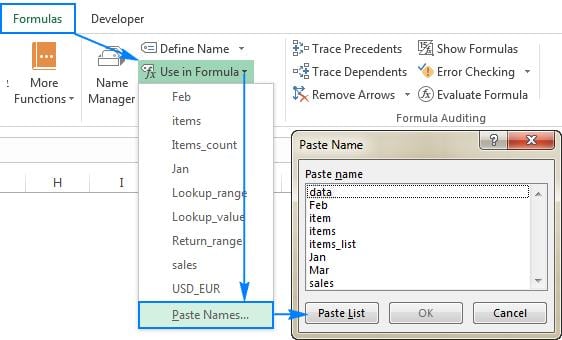
1. Abre el Administrador de Nombres - Haz clic en la pestaña "Fórmulas" y selecciona "Administrador de Nombres" para ver todos los rangos con nombre.
2. Identifique Errores - Busca cualquier rango con nombre vinculado a fórmulas rotas o ausentes.
3. Eliminar y Revisar - Elimina uno a uno los rangos con nombre incorrecto y, a continuación, vuelve a abrir el libro de Excel para ver si se ha resuelto el problema.
Método 7: Revisar Tablas Dinámicas
Un error tipográfico muy pequeño en una tabla dinámica a veces provocaba el mensaje de error "Excel encontró un problema con las referencias de la fórmula." Esto se debe normalmente a que cuando las Tablas Dinámicas tenían algo revisado, se podía corregir simplemente revisando si había comas mal colocadas o espacios que faltaban o sobraban, junto con algunas referencias que también se habían escrito mal. Los cambios en los nombres de los campos acompañados de una actualización de la fuente de datos obligarían a recalcular correctamente las fórmulas y evitar posibles errores en la hoja de cálculo.
Pasos:
1. Abre las herramientas de PivotTable - Haz clic en la pestaña "Analizar" y, a continuación, selecciona "Cambiar Fuente de Datos"> "Cambiar Fuente de Datos..." para revisar el rango de datos.
2. Revisa las Fórmulas - Revisa todas las fórmulas vinculadas a la tabla dinámica e identifica cualquier fórmula incorrecta o problemática.
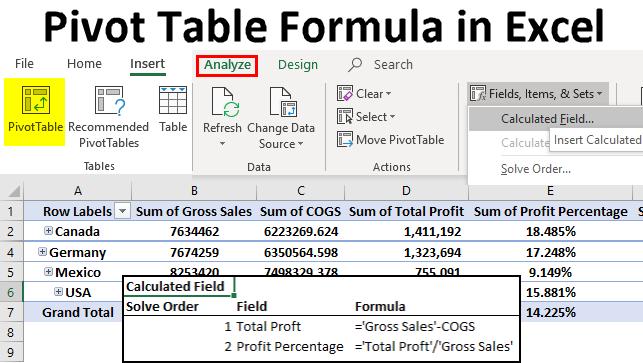
3. Modificar y guardar: corrige los errores, actualiza la fuente de datos si es necesario y guarda los cambios para asegurarte de que el problema se ha resuelto.
Método 8: Solucionar Archivos Dañados con Repairit
Los archivos dañados pueden, a veces, causar un error como "Excel encontró un problema con una o más referencias de fórmulas." Una buena forma de revisarlo es reparar los archivos de Excel dañados utilizando Wondershare Repairit, un buen producto de reparación. El software repara rápidamente archivos dañados a granel mientras deja que sus preciosas fórmulas y datos permanezcan en su lugar de forma desatendida, ahorrando por lo tanto tu tiempo y esfuerzo reparándolos manualmente.
Pasos:
1. Añadir Archivos Dañados - Descargar e Instalar Wondershare Repairit. Abre la herramienta, selecciona "Reparar Archivo" en el panel lateral y haz clic en "Añadir" para cargar el archivo de Excel dañado. Espera a que se cargue el archivo y revisa sus detalles.

2. Inicia el Proceso de Reparación - Haz clic en el botón "Reparar" para empezar a solucionar el archivo. Puedes controlar el progreso a través de un indicador en pantalla y cancelarlo si es necesario. La herramienta te notificará cuando el proceso haya finalizado.
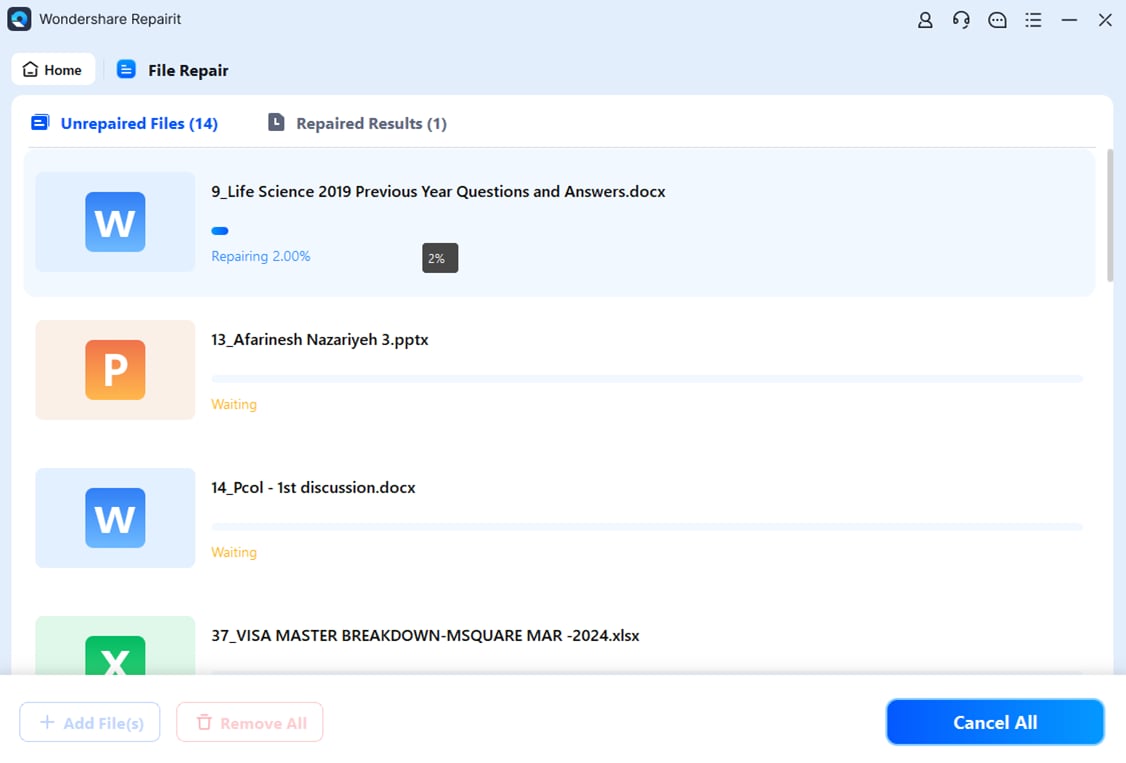
3. Vista previa y guardar: Haz clic en "Vista Previa" junto al archivo reparado para revisar si se ha resuelto el problema. Si todo parece correcto, haz clic en "Guardar" para exportar el archivo reparado a la carpeta seleccionada.

Extra: ¿Cómo Recuperar Archivos de Excel con Wondershare Recoverit?
No encontrar tus archivos de Excel cuando más los necesitas puede ser enloquecedor, especialmente cuando ves el error: "Excel ha encontrado un problema con las referencias de las fórmulas". Entonces, ¿cómo recuperar o encontrar archivos perdidos? Pues bien, Wondershare Recoverit es una excelente aplicación de software utilizada para recuperar archivos de Excel perdidos o dañados de forma rápida y eficaz.
Pasos:
1. Selecciona un disco duro - Abre Recoverit, localiza la unidad en la que estabas almacenado tu archivo Excel perdido y haz clic en "Iniciar" para comenzar el proceso de recuperación.

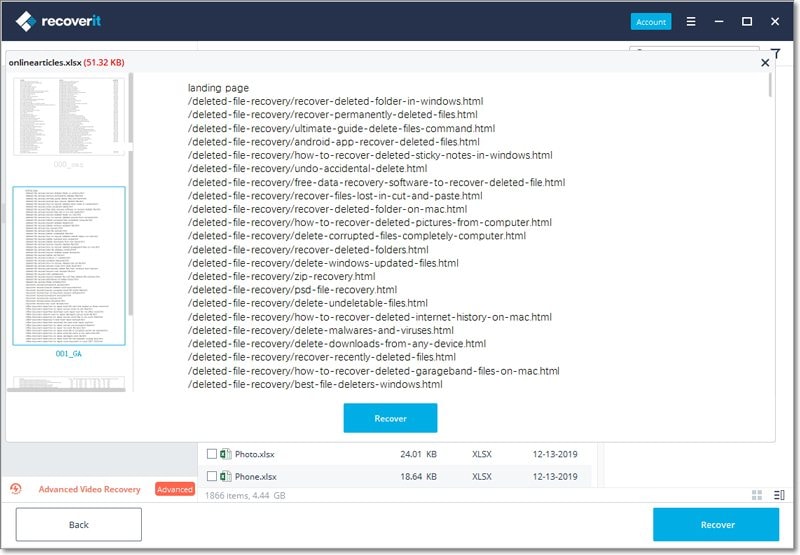
2. Escanear los Archivos - Recoverit escaneará automáticamente la unidad seleccionada. Los resultados aparecerán en una estructura de árbol en el panel izquierdo y en una lista detallada en el derecho.

3. Previsualizar y Recuperar - Haz clic en el archivo Excel para previsualizar su contenido. Una vez verificado, selecciona el archivo y haz clic en "Recuperar" para restaurarlo en una ubicación confiable.
Consejos para Evitar que Excel Encuentre un Problema
Ver el error "Excel encontró un problema con una o más referencias de fórmulas" puede ser frustrante, especialmente cuando se trata de datos muy importantes. Este tipo de errores se producen, la mayoría de las veces, debido a enlaces rotos, archivos dañados o referencias erróneas a fórmulas. Para evitar este tipo de incidencias y garantizar que tus hojas de Excel funcionen sin problemas, sigue estos consejos.
-Mantén organizadas las fórmulas y las referencias
Asegúrate de que todas las fórmulas enlazan con las celdas, hojas o archivos externos correctos, evitando al mismo tiempo complejidades no deseadas en la fórmula. Asegúrate de que las referencias no se refieran a datos borrados o movidos. También puede ser útil utilizar rangos con nombre para ayudar a mantener la precisión.
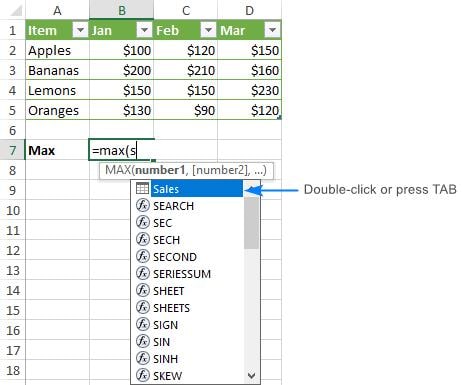
Texto alternativo : mantén las fórmulas organizadas
-Guarda y haz copias de seguridad periódicas de los archivos
Para asegurarte de que los datos no se pierden ni se corrompen, guarda con frecuencia tu trabajo y mantén archivos de copia de seguridad. Otra forma de minimizar la pérdida de datos es activar las funciones Autoguardar y Autorecuperar en Excel, que mantienen tus datos a salvo de cualquier error o fallo lamentable.
-Buscar enlaces externos y referencias rotas
Algunos enlaces se rompían al mover o eliminar el archivo de origen. Puedes utilizar Editar enlaces, que se encuentra en la pestaña Datos, para ver esas referencias externas. Revisa estos enlaces con regularidad para que las fórmulas se ejecuten correctamente.
-Utilizar las comprobaciones de errores integradas en Excel
Excel dispone de la función Comprobación de errores en la pestaña Fórmulas para identificar y solucionar errores en las fórmulas. Si se revisa, se puede saber qué referencias faltan, qué fórmulas no son válidas y cuándo se produce una dependencia circular antes de que estos problemas se agraven.
Estas técnicas realmente permitirán evitar el error "Excel ha detectado un problema con uno o más" en tus referencias de fórmulas, lo que sin duda resultará un flujo ágil y eficaz.
Conclusión
El error "Excel ha encontrado un problema con las referencias a fórmulas en esta hoja de cálculo" puede ciertamente causar frustración, pero con el tratamiento adecuado, solucionar la molestia es cuestión de poco tiempo. Si revisas individualmente las hojas, examina los enlaces externos, verifica las tablas dinámicas y emplea herramientas como Wondershare Repairit y Recoverit, podrás reparar los datos con eficacia. Guardar los archivos con regularidad, mantener las fórmulas ordenadas y limpias y utilizar las funciones de comprobación de errores integradas en Excel pueden ayudar a evitar problemas en el futuro.
Preguntas Frecuentes
-
1. ¿Cómo solucionar errores de Excel si hay una o más referencias circulares?
Para localizar el problema, ve a Fórmulas > Comprobación de errores > Referencias Circulares. Elimina las celdas autorreferenciadas o activa los cálculos iterativos en Archivo > Opciones > Fórmulas. -
2. ¿Cómo solucionar una referencia de fórmula en Excel?
Al revisar las fórmulas, busca referencias rotas o que falten. Para actualizar las referencias inexactas, utiliza Buscar y reemplazar (Ctrl + H) y la herramienta Comprobación de errores de Excel en la pestaña Fórmulas. -
3. ¿Cuáles son las causas de los errores de referencia en Excel?
Los problemas de referencia pueden deberse a datos borrados o reubicados, enlaces de celdas defectuosos, referencias circulares o dificultades con archivos externos. Los rangos con nombre rotos y las hojas de cálculo dañadas también pueden causar problemas de referencia a fórmulas.