




El archivo de Excel se sigue cerrando automáticamente sin ningún tipo de aviso causando paradas repentinas en el trabajo, perdiendo tiempo e infundiendo un estrés innecesario. Conocer las causas de este archivo cerrado ayudará a rectificarlo de la forma más eficaz posible.
Hay varias razones por las que un archivo de Excel se cierra automáticamente. Esta guía no te dejará tirado sin guiarte en la solución de problemas para identificar la causa y restaurar Excel a su funcionamiento estable.
Prueba Recoverit para realizar la Recuperación de Datos de Archivos Excel
 Seguridad Verificada. 3.591.664 personas lo han descargado.
En este artículo se presenta
-
- Solución 1: Abrir Excel en Modo Seguro
- Solución 2: Actualizar MS - Excel
- Solución 3: Eliminar los Complementos Problemáticos
- Solución 4: Borrar Reglas de Formato Condicional
- Solución 5: Desactivar la Animación de Microsoft Excel
- Solución 6: Reparar el Paquete de MS Office
- Solución 7: Abrir y Reparar la Hoja Excel
- Solución 8: Reparar el Archivo Excel con Repairit

¿Por qué Excel Sigue Cerrándose o Congelándose?
Un problema común del que se quejan la mayoría de los usuarios de Excel es que Excel se cierra automáticamente o se cuelga con frecuencia, lo que supone una pérdida de trabajo y frena la productividad. ¿Te Ocurre Tambien? Si es así, no estás solo. Sin embargo, conocer la causa es la mitad de la solución.
Hay millones de razones por las que Excel se cierra automáticamente o se congela; podría ser porque no ha actualizado su versión de Excel, hay un libro dañado, hay complementos incompatibles, o recursos del sistema insuficientes. Muy a menudo, el tamaño y la complejidad del archivo que estás utilizando cuelgan Excel o hacen que se cierre sin previo aviso. A veces, el programa puede quedar atrapado en medio de un conflicto de software, o puede haber errores en las actualizaciones posteriores de Windows.
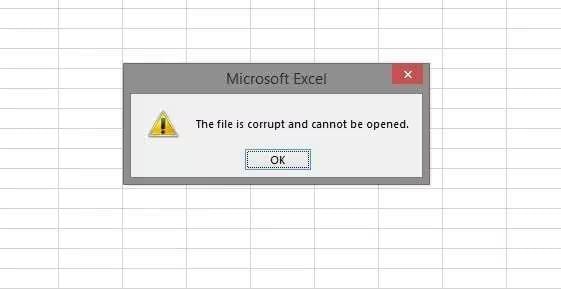
Por suerte, se pueden sugerir varias soluciones. Actualizar a la última versión de Excel, desactivar determinados complementos que causan problemas, reparar archivos dañados o incluso optimizar el rendimiento energético puede contribuir en gran medida a estabilizar esa aplicación. Ejecutar Excel en modo seguro o reinstalar el programa puede resolver los problemas persistentes.
El Excel se cierra automáticamente cuando se trabaja en él; por lo tanto, es mejor guardar con frecuencia tus trabajos y establecer Automático - en la opción de guardar. Pues bien, en esta guía te explicamos las distintas causas por las que Excel se bloquea y se congela, junto con soluciones paso a paso para devolverte el control de tus archivos y tu flujo de trabajo.
¿Cómo Solucionar Excel Archivo Mantiene Cerrando Automáticamente?
Cuando tu archivo Excel se sigue cerrando automáticamente, es muy molesto y causa muchas interrupciones en tu trabajo. Aquí veremos las causas principales y soluciones sencillas para solucionar el problema y conseguir que Excel vuelva a su estado normal de confiabilidad.
Solución 1: Abrir Excel en Modo Seguro
Si abres Excel en modo seguro para diagnosticar el problema de frecuentes bloqueos o congelación, se desactivarán los complementos y cualquier otra costumbre que tiene el potencial de forzar el cierre de excel. Así podrás saber qué archivo dañado o complemento defectuoso es en realidad y, en consecuencia, restaurar la estabilidad y el rendimiento de Excel.
Pasos:
- Paso 1. Pulsa la tecla de Windows + R en tu teclado. Se abrirá el cuadro de diálogo Ejecutar.
- Paso 2. Escribe "excel.exe /safe" (sin las comillas) en el cuadro y haz clic en Aceptar. Este comando le dice a Excel que abra con la configuración por defecto, deshabilitando los complementos.
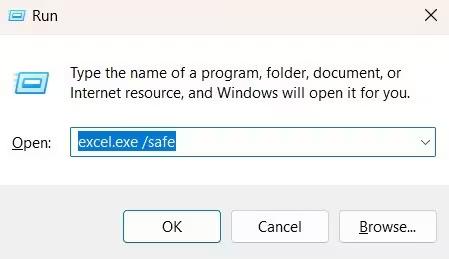
- Paso 3. Excel se iniciará ahora en Modo Seguro. Verás "Modo Seguro" en la barra de título. Prueba a utilizar Excel normalmente para revisar si el problema persiste. Si Excel funciona correctamente, el problema puede deberse a un complemento o a una configuración dañada.
Solución 2: Actualizar MS - Excel
Una versión actualizada de Excel es importante para solucionar errores, mejorar el rendimiento y evitar fallos. Una versión obsoleta puede ser la causa de que Excel Sigue fallando. Microsoft sigue lanzando actualizaciones, corrigiendo errores y mejorando el rendimiento. Esta guía te llevará a través del proceso de actualización de Excel fácilmente, reduciendo así los cierres no solicitados o errores de la aplicación.
Pasos:
- Paso 1. Abre Excel y haz clic en la sección Archivo de la esquina superior izquierda.
- Paso 2. Selecciona Cuenta (o Cuenta Office en versiones anteriores) en el menú.
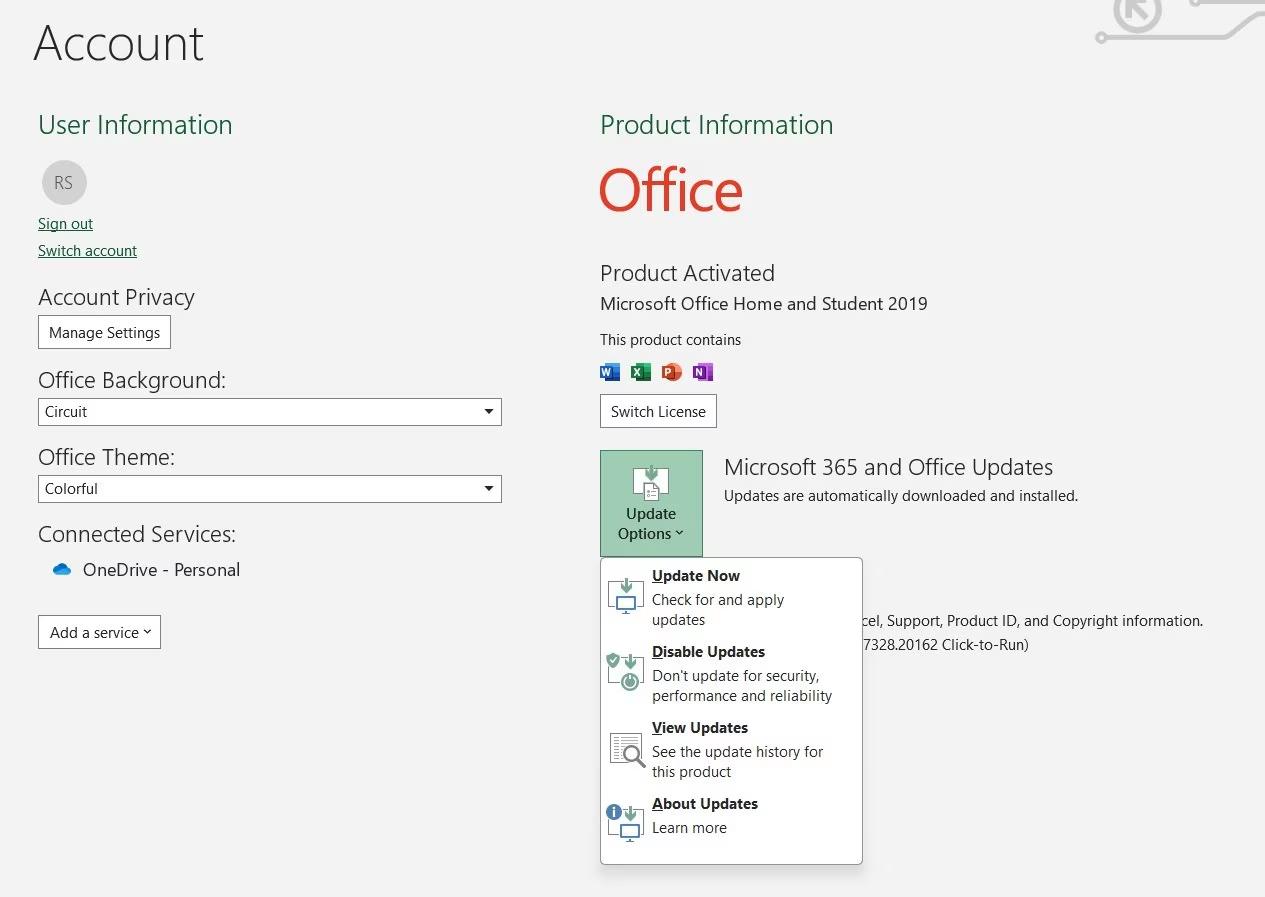
- Paso 3. Haz clic en Opciones de actualización y Selecciona Actualizar ahora. Sigue las instrucciones en pantalla para descargar e instalar las últimas actualizaciones.
Solución 3: Eliminar los Complementos Problemáticos
Los complementos, aunque amplían las capacidades de Excel, pueden, sin embargo, afectar al rendimiento y provocar posibles bloqueos. Una de estas razones es si te preguntas, "¿Por qué mi Excel sigue fallando?" El culpable más probable es el complemento. Desactivación de la función complemento como solución para el restablecimiento de la estabilidad del sistema. Sigue los pasos para encontrar qué complementos están causando problemas y cómo eliminarlos para que Excel funcione correctamente.
Pasos:
- Paso 1. Abre Excel en modo seguro (Sigue los pasos de la solución 1).
- Paso 2. Haz clic en la pestaña Archivo y Selecciona Opciones en el menú.
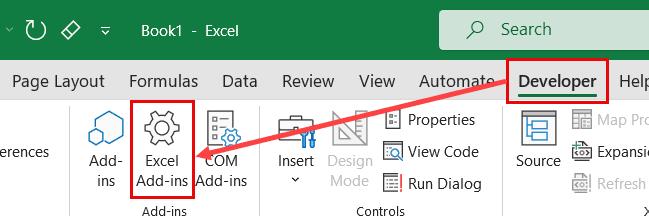
- Paso 3. En el cuadro de diálogo Opciones de Excel, haz clic en Complementos en el panel izquierdo. Selecciona Complementos de Excel en el menú desplegable y haz clic en Ir.
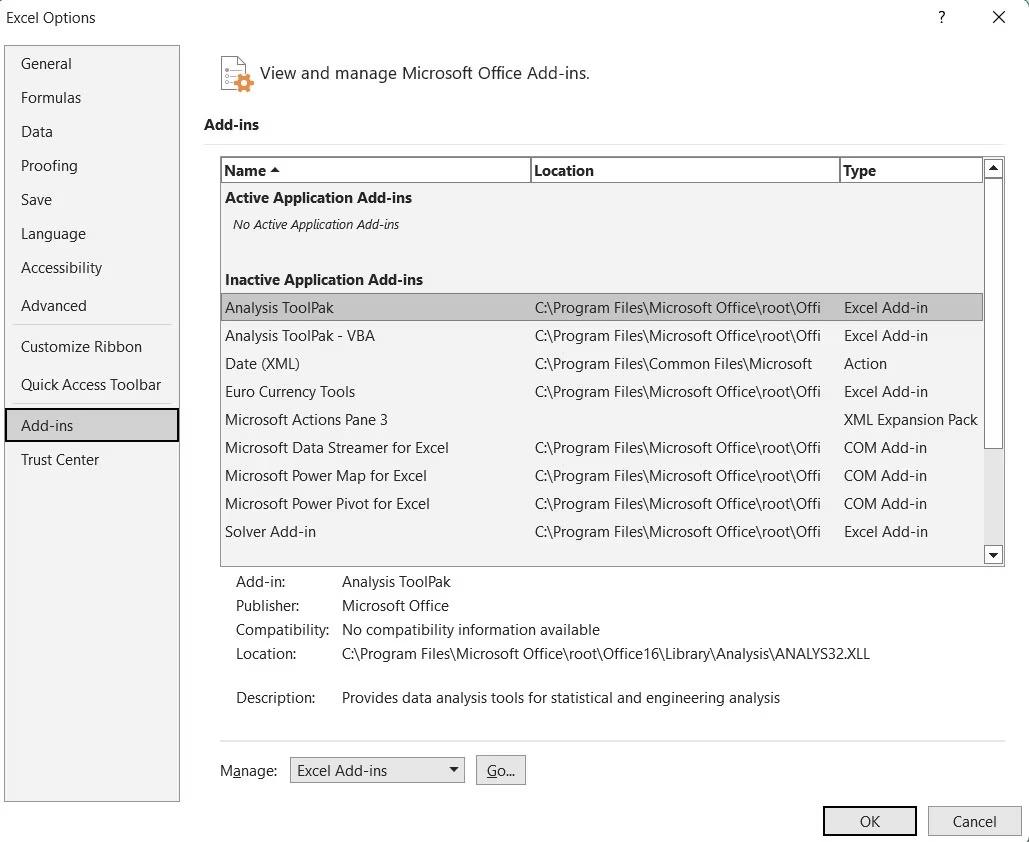
- Paso 4. En el cuadro de diálogo Complementos, desmarca los complementos que no necesites o no reconozcas.
- Paso 5. Haz clic en Aceptar para guardar los cambios y cerrar el cuadro de diálogo. Reinicia Excel normalmente y revisa si el problema se ha resuelto.
Solución 4: Borrar Reglas de Formato Condicional
Dependiendo de su implementación, el formato condicional puede ralentizar Excel o provocar un bloqueo. Si te estás preguntando "¿por qué Excel sigue fallando?", entonces el alcance del formato de las reglas puede ser el culpable de su desaparición. Estas excepciones podrían ayudar a recuperar el rendimiento y la estabilidad. Los pasos siguientes te muestran cómo eliminar el formato condicional no deseado para que Excel funcione correctamente.
Pasos:
- Paso 1. Abre el archivo Excel que está provocando el fallo.
- Paso 2. Pulsa en Ctrl + A (o Cmd + A en Mac) para seleccionar toda la hoja de cálculo.
- Paso 3. Ve a la pestaña Iniciar, haz clic en Formato condicional y Selecciona Borrar reglas en el menú desplegable.
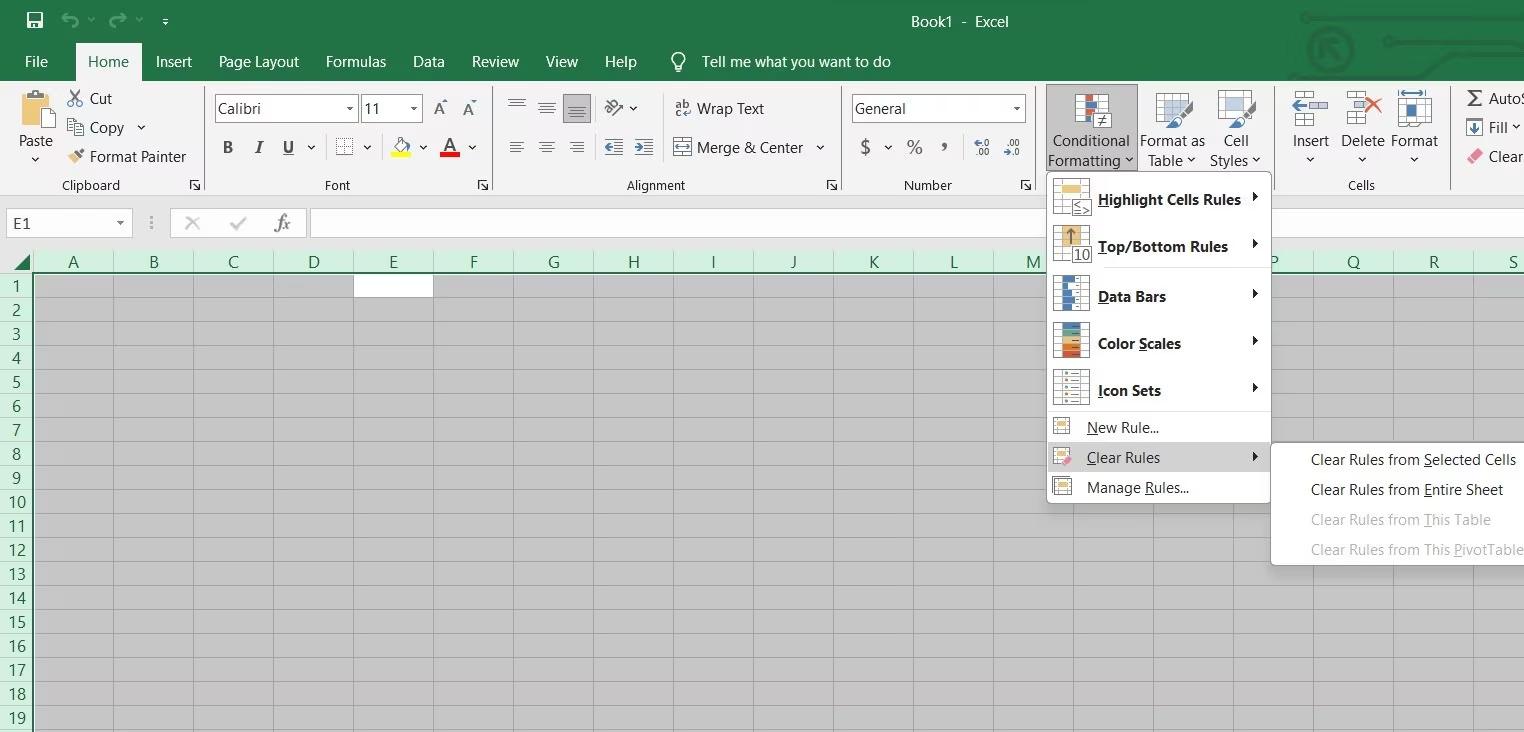
- Paso 4. Haz clic en Borrar reglas de toda la hoja en el cuadro de diálogo emergente.
Solución 5: Desactivar la Animación de Microsoft Excel
Aunque las animaciones de Excel se ven muy bien, pueden ser lentas y crear problemas, especialmente con un sistema operativo mucho más antiguo. Si tus archivos de Excel se cierran automáticamente todo el tiempo, desactivar las animaciones puede ayudar a que el software sea más estable. Aquí están los pasos sobre cómo desactivar las animaciones de Excel para acelerar el programa y evitar problemas tales como Excel sigue fallando o congelación inconsistencias.
Pasos:
- Paso 1. Abre Excel, haz clic en la pestaña Archivo y Selecciona Opciones. En el panel izquierdo, haz clic en Avanzadas en Opciones avanzadas de Excel.
- Paso 2. Desplázate hasta la sección Pantalla y desmarca Desactivar aceleración de gráficos por hardware. Esto reduce los efectos de animación y puede hacer que Excel funcione con mayor fluidez.
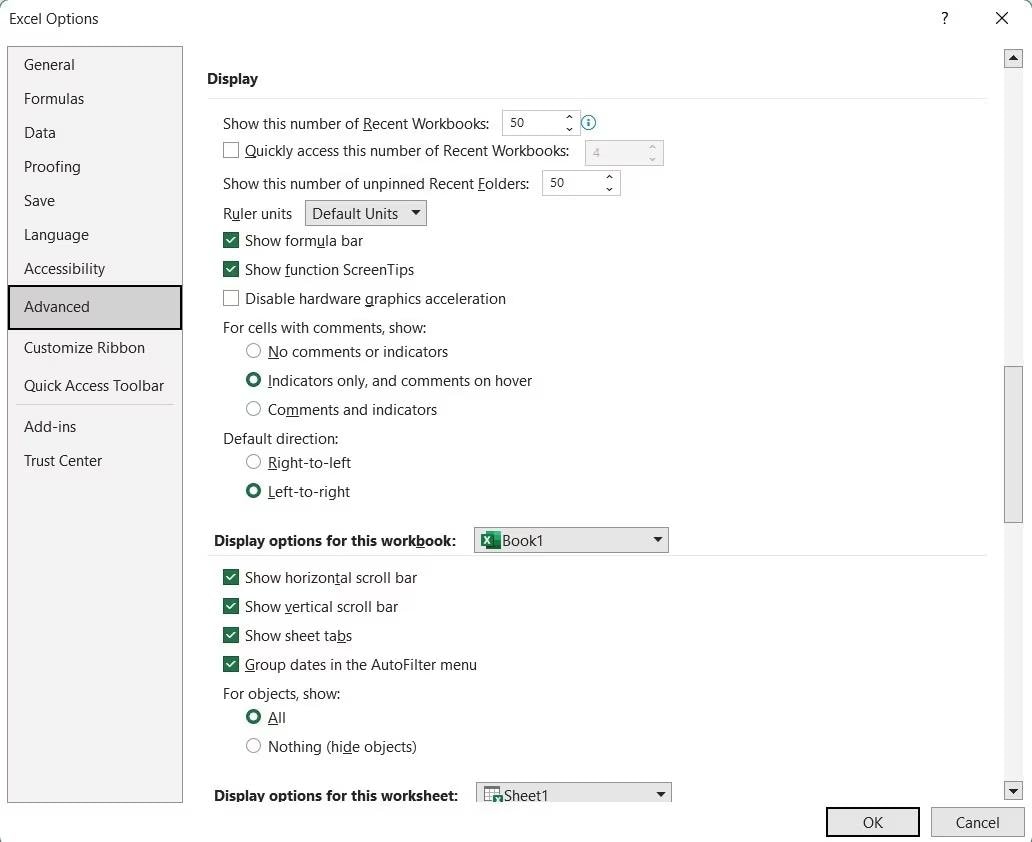
- Paso 3. Haz clic en Aceptar para guardar los cambios y cerrar el cuadro de diálogo.
Solución 6: Reparar el Paquete de MS Office
Si, después de probar todos los demás métodos, Excel se cierra automáticamente, entonces definitivamente hay algún problema más profundo con su instalación de Microsoft Office. Si faltan archivos o están dañados, es probable que Excel Sigue fallando con regularidad. Debes reparar el paquete Office porque repara los componentes necesarios y puede resolver el problema. A continuación te explicamos cómo reparar Microsoft Office.
Pasos:
- Paso 1. Abre el Panel de Control y ve a Programas o Programas y características, según tu versión de Windows.
- Paso 2. Encuentra Microsoft Office en la lista de programas instalados. Haz clic con el botón derecho y Selecciona Cambiar.
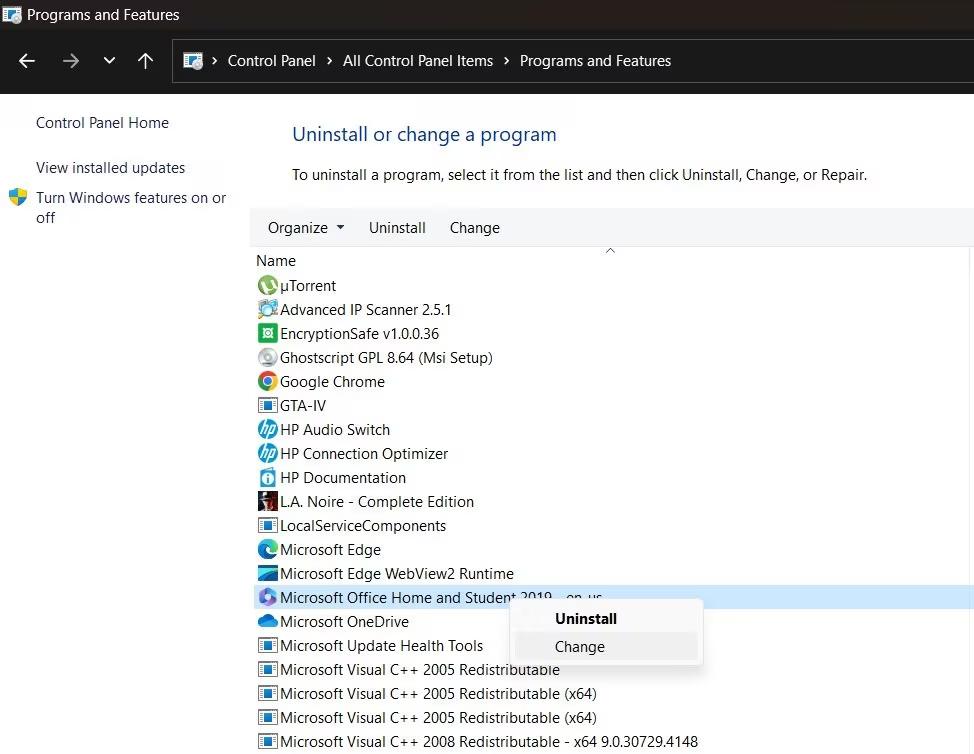
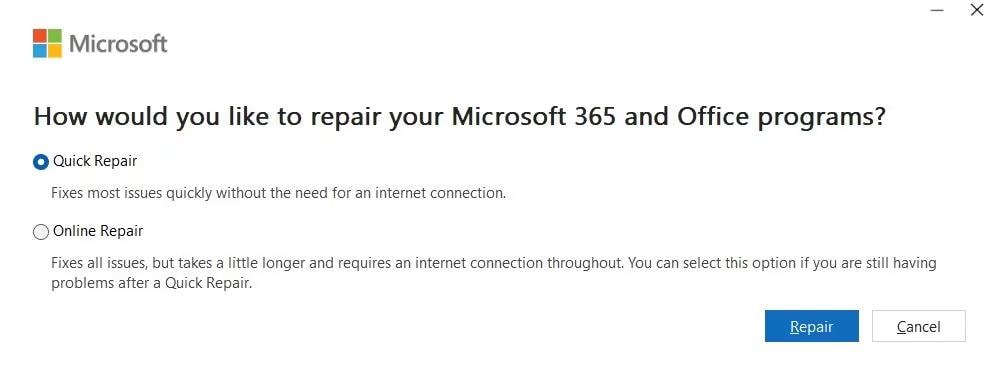
- Paso 3. En el asistente de reparación, elige Reparación rápida para solucionar el problema rápidamente o Reparación en línea para solucionarlo en profundidad. Sigue las instrucciones en pantalla para completar el proceso.
Solución 7: Abrir y Reparar la Hoja Excel
Si Excel sigue fallando al acceder a un documento en particular, lo más probable es que el archivo esté dañado. La buena noticia es que Excel dispone de una opción interna de Abrir y reparar, que puede salvar tus archivos dañados. Se espera que esta función detecte un estado corrupto y recupere sus datos. En este tutorial, te mostraremos cómo reparar y abrir tu hoja Excel con esta función de forma segura utilizando el comando abrir.
Pasos:
- Paso 1. Abre Excel, haz clic en Archivo y Selecciona Abrir. Haz clic en Examinar para localizar el archivo dañado.
- Paso 2. Selecciona el archivo y haz clic en la flecha desplegable situada junto al botón Abrir. Selecciona Abrir y Reparar en el menú.
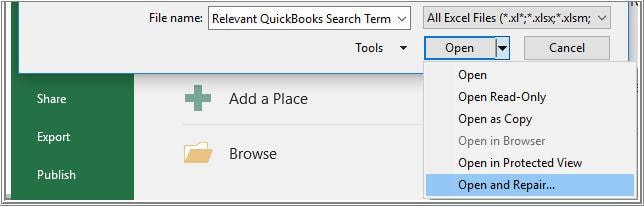
- Paso 3. Cuando se solicite, haz clic en Reparar para intentar solucionar el archivo. Si eso no funciona, Selecciona Extraer datos para recuperar toda la información posible.
Solución 8: Reparar el Archivo Excel con Repairit
Cuando un archivo dañado fuerza el cierre de excel, el uso de software especializado como Wondershare Repairit puede ayudarte. Esta aplicación hace espacio para la recuperación de archivos corruptos de Excel junto con la maravilla: datos globales de la aplicación. Por lo tanto, en los casos en que los archivos de Excel se bloqueen al abrir, Repairit puede convertirse en una solución de confianza en términos de hacer frente a la corrupción y la restauración de las entradas de hoja de cálculo muy rápidamente.
Pasos:
- Paso 1. Abre el Wondershare Repairit, selecciona Reparar archivo y haz clic en Añadir. Navega hasta el archivo Excel dañado y selecciónalo.

- Paso 2. Haz clic en Reparar para iniciar el proceso de reparación del archivo. Una vez completado, se mostrará una vista previa del archivo reparado.
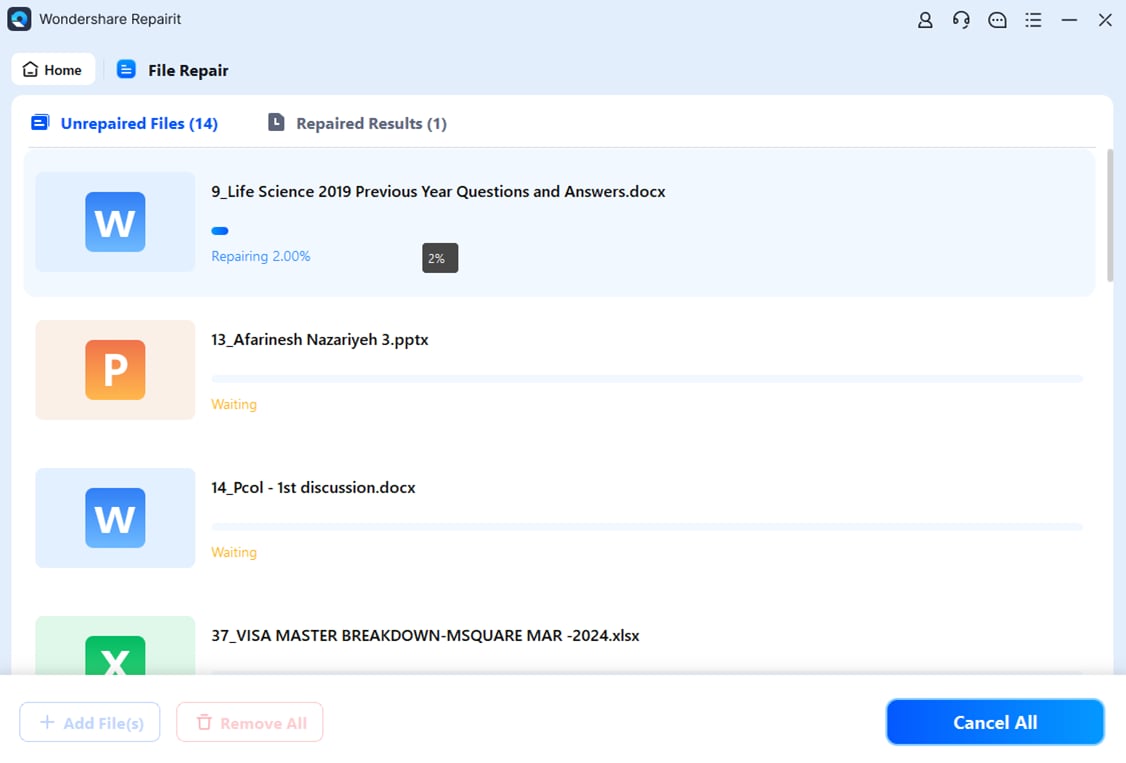
- Paso 3. Si la vista previa tiene buen aspecto, haz clic en Guardar para almacenar el archivo reparado en la ubicación que prefiera.

Las posibles soluciones de reparación de archivos dañados de Microsoft en línea gratis.

Extra: Recupera el Archivo Excel Dañado con Wondershare Recoverit
Si Excel sigue fallando, tu archivo podría estar dañado. Es una herramienta bastante potente para reparar y recuperar archivos de Excel maltratados: Wondershare Recoverit. Incorpora algoritmos de recuperación avanzados para hacer frente a casi cualquier tipo de corrupción de archivos, por lo que no necesitará demasiados conocimientos técnicos para manejarlo.
Recoverit permite previsualizar los datos recuperados antes de restaurarlos, lo que hace que pueda recuperar mucho. Wondershare Recoverit es compatible con diferentes formatos de archivo de Excel y permite previsualizar los datos recuperados antes de restaurarlos para que pueda seleccionar y recuperar la mejor información. A partir de dicha recuperación, puedes solucionar corruptos archivos de Excel y evitar la pérdida innecesaria de datos, mientras que mantienes tu trabajo intacto.
Pasos:
- Paso 1. Descarga e instala Wondershare Recoverit en tu computadora. Abre el programa y ve a la unidad de disco o carpeta donde se encuentra el archivo de Excel dañado.

- Paso 2. Una vez seleccionada la ubicación de destino, Recoverit iniciará automáticamente la búsqueda de archivos de Excel dañados. Espera a que finalice el escaneo.

- Paso 3. Utiliza filtros como el tamaño y el tipo de archivo para limitar los resultados de la búsqueda, lo que facilitará la localización del archivo dañado.

- Paso 4. Después de escanear, previsualiza el archivo recuperado para verificar su integridad. Si parece correcto, haz clic en Recuperar para restaurarlo en la ubicación elegida.

Consejos para Evitar que Excel se Bloquee al Abrir un Archivo
Si alguna vez te has preguntado: "¿por qué Excel sigue fallando?", debes saber que no estás solo, ya que muchas personas se enfrentan a este problema. Aquí se ofrecen consejos clave para evitar que Excel se bloquee en el momento de abrir un archivo.
- Actualiza siempre Excel y Windows. Ejecutar software obsoleto siempre crea problemas de compatibilidad y Excel se bloquea al abrirse. Microsoft suelta actualizaciones periódicas que erradican errores y mejoran el rendimiento. Por lo tanto, para evitar que Excel se bloquee, asegúrate de actualizar tanto Excel como el sistema Windows con regularidad. Si deseas revisar las actualizaciones en Excel, ve a Archivo > Cuenta > Opciones de Actualización > Actualizar Ahora. Al mismo tiempo, actualiza Windows en tu sistema yendo a Configuración > Windows Update e instalando las actualizaciones pendientes.
- Evita sobrecargar el archivo con formato excesivo. El formato pesado que consiste en reglas de formato condicional excesivas, celdas combinadas y demasiadas fórmulas en una hoja de cálculo puede realmente ralentizar Excel y, en casos más graves, bloquear la aplicación. Estos archivos pueden tener un formato innecesario: vaya a Inicio > Formato condicional > Borrar reglas. No utilices también muchas fórmulas complejas en una sola hoja; divide los conjuntos de datos enormes en varias hojas más pequeñas para optimizar el rendimiento.
- Desactivar complementos problemáticos. Ciertos complementos de terceros pueden crear problemas con Excel y a menudo bloquearlo. Si quieres revisar si un complemento es el responsable de este desorden, abre Excel en Modo Seguro presionando Windows + R y escribiendo "excel.exe /safe" y luego presionando la tecla Enter. Si Excel no se bloquea al iniciarse, desactiva los complementos en la sección Archivo > Opciones > Complementos; selecciona uno de los complementos disponibles para Excel y haz clic en Ir para desmarcar los innecesarios.
Siguiendo estos consejos, se puede garantizar que Excel no se bloquee al abrir un archivo y permitir que funcione mucho mejor.
Conclusión
Si te has estado preguntando "¿Por qué mi Excel sigue fallando?" Entonces, la razón podría ser que el software está obsoleto, archivos dañados, exceso de formato o problemas relacionados con los complementos. Las actualizaciones de Excel, la eliminación del formato condicional, la desactivación de complementos y la reparación real de archivos pueden contribuir a evitar bloqueos. Wondershare Repairit y Recoverit son herramientas inteligentes para reparar archivos dañados o corruptos. Las actualizaciones rutinarias de Excel y el hecho de evitar los formatos superpesados facilitan el trabajo. Unos cuantos consejos pueden ahorrar a los usuarios la molestia de lidiar con fallos imprevistos, así como mantener Excel funcionando sin problemas.
Preguntas Frecuentes
-
1. ¿Cómo Solucionar Excel salir inesperadamente?
Para solucionarlo, actualiza Excel, desactiva los complementos, Elimina el formato condicional, ejecuta Excel en modo seguro o repara el paquete de Office para eliminar los archivos dañados. -
2. ¿El riesgo de pérdida de datos en Excel se cierra automáticamente?
Sí, las caídas bruscas pueden provocar pérdidas de datos, sobre todo si no está activado Autoguardar. Almacenar regularmente tu trabajo y configurar la Recuperación Automática puede ayudar a reducir la probabilidad de perder datos vitales. -
3. ¿Cómo reparar un archivo Excel que se bloquea continuamente?
Para reparar archivos dañados y recuperar datos perdidos, utiliza la función Abrir y reparar de Excel, Elimina el formato innecesario, desactive los complementos molestos o utiliza programas especializados como Wondershare Repairit o Recoverit.