




Hay veces que recuerdas haber borrado algunos documentos o archivos importantes de Windows. Puede ser una situación frustrante, sobre todo cuando llevan varios años borrados. Sin embargo, con las herramientas y técnicas de recuperación adecuadas, puedes recuperar archivos borrados de hace años. Dado que los archivos borrados permanecen en un dispositivo de almacenamiento durante una determinada vez o hasta que se sobrescriben, es posible recuperarlos.
Por lo tanto, este artículo ofrecerá los mejores métodos sobre cómo los usuarios pueden recuperar archivos antiguos y eliminados de sus computadoras con pasos. Además, ofrecerá un excelente software de copia de seguridad que puede ayudar a recuperar de forma confiable archivos perdidos hace mucho tiempo con facilidad.
Prueba Recoverit para recuperar archivos borrados
 Seguridad Verificada. 3.591.664 personas lo han descargado.
En este artículo se presenta

Parte 1. Recuperar Archivos Borrados de Hace Años Usando la Mejor Solución de Recuperación
Uno de los mejores y más seguros métodos para recuperar archivos perdidos hace tiempo es utilizar Recoverit, especializado en recuperar cualquier tipo de archivo en cuestión de segundos. Además, esta herramienta puede incluso recuperar cualquier tipo de archivo de cualquier dispositivo de manera muy rápida. Su tecnología de escaneo en profundidad busca en lo más profundo de su sistema y encuentra el origen de los archivos eliminados.
Con este mecanismo, puedes recuperar viejos archivos borrados en excelente estructura sin dejar nada atrás. Además, su muy alta tasa de éxito garantiza que no se deja nada atrás mientras recupera archivos y documentos de hace años. Incluso puedes previsualizar los datos antes de descargarlos y confirmar que todo está 100% acumulado. Recoverit ofrece funciones de escaneo rápido y profundo según sus necesidades, que se pueden guardar durante el proceso de escaneo.
Características Principales
- Resultados filtrados: Facilita el trabajo filtrando el proceso de escaneado en profundidad eligiendo el tipo de archivo, la etiqueta, el tamaño y mucho más.
- Escaneado avanzado: La función de escaneado avanzado examina a fondo tus dispositivos de almacenamiento internos y externos para encontrar todos los documentos, música y otros archivos eliminados.
- Formatos de archivo y dispositivos: Recoverit es compatible con una amplia gama de archivos digitales en varios formatos y le permite recuperarlos de más de 2000 medios de almacenamiento.
Guía fácil para Recuperar Archivos Borrados Hace Años
Continuando, vamos a mostrar los siguientes pasos completos para recuperar archivos antiguos utilizando esta excelente herramienta de recuperación de datos:
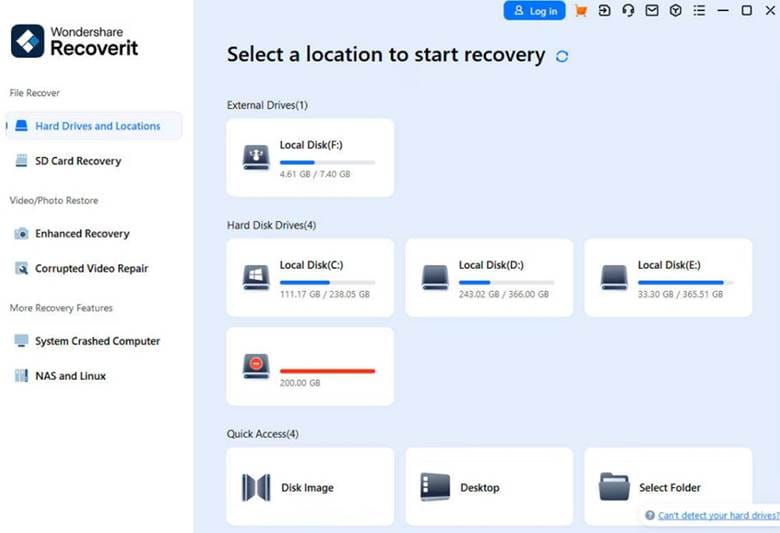
Paso 1. Instala Recoverit y Selecciona una Ubicación
Tras instalar el software de reparación de fotos, abre su interfaz principal y accede a la pestaña "Discos Duros y Ubicaciones". A continuación, elige cualquiera de las ubicaciones desde "Unidades Externas" hasta "Acceso Rápido" para iniciar el proceso de escaneado.
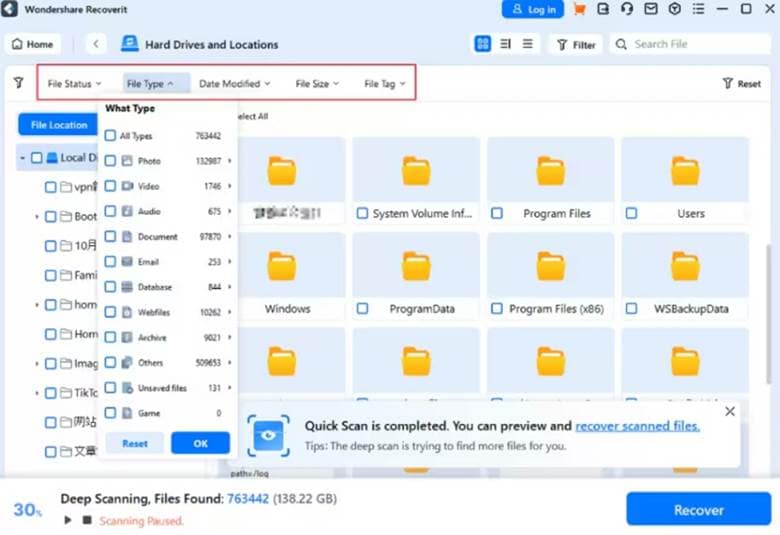
Paso 2. Escaneado Profundo de la Ubicación
Durante el proceso de escaneado, haz clic en el icono "Filtro" de la parte superior derecha, junto a la barra "Buscar archivo". En el menú ampliado, elige un "Tipo de archivo", "Hora" y "Tamaño de archivo" para acotar el escaneado.
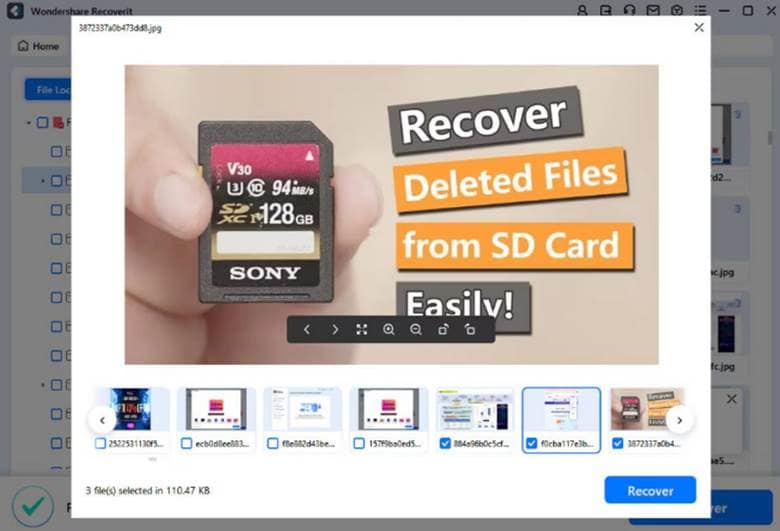
Paso 3. Revisión Exhaustiva y Recuperación
Una vez finalizado el escaneado, haz clic en el botón "Aceptar" y elige la carpeta del archivo de fotos en el panel de la izquierda, en la sección "Nombre Perdido del Archivo". Ahora, revísalas en la ventana "Vista Previa" y pulsa el botón "Recuperar" para recuperar las imágenes perdidas.
Parte 2. Otros Posibles Métodos para Recuperar Archivos Antiguos Borrados de la Computadora
Hay varios otros métodos que pueden ayudarte a recuperar archivos borrados de hace años, algunos de los cuales se discuten a continuación:
1. Uso de Copias de Seguridad Personales
Recuperar tus documentos importantes de la copia de seguridad personal es una de las formas más eficaces y sencillas. Si realizas regularmente copias de seguridad de tus archivos en un disco duro externo, dispositivo de almacenamiento o más, se puede acceder fácilmente a los datos. Además, ni siquiera necesitas recurrir a una herramienta de terceros para recuperar archivos borrados. Por lo tanto, vamos a aprender cómo se lleva a cabo este procedimiento siguiendo estos pasos:
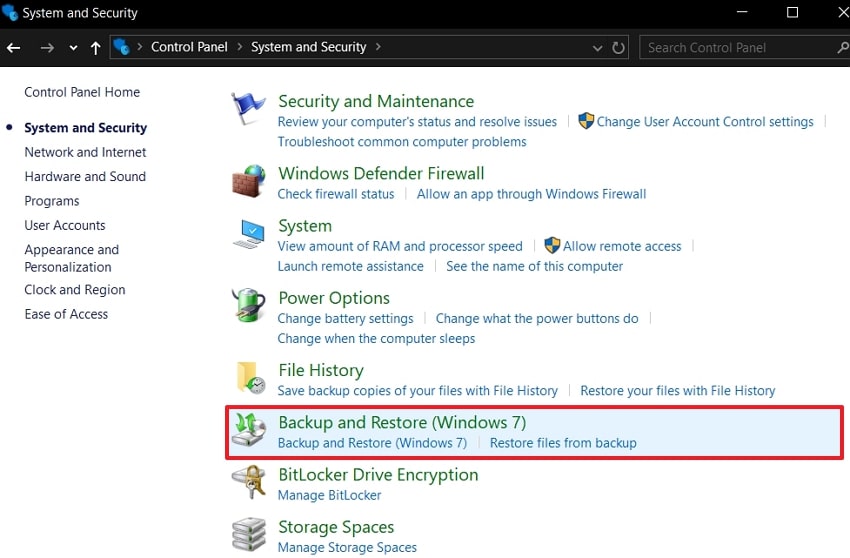
Paso 1. En primer lugar, abre la ventana "Panel de control" de tu dispositivo, haz clic en la opción "Sistema y seguridad" y elige la opción "Copia de Seguridad y Restauración (Windows 7)" para continuar.
Paso 2. Cuando aparece la pantalla "Copia de Seguridad o Restauración de tus archivos", ve a la sección "Restaurar" y pulsa el botón "Restaurar mis Archivos" para acceder a otro cuadro de diálogo emergente.

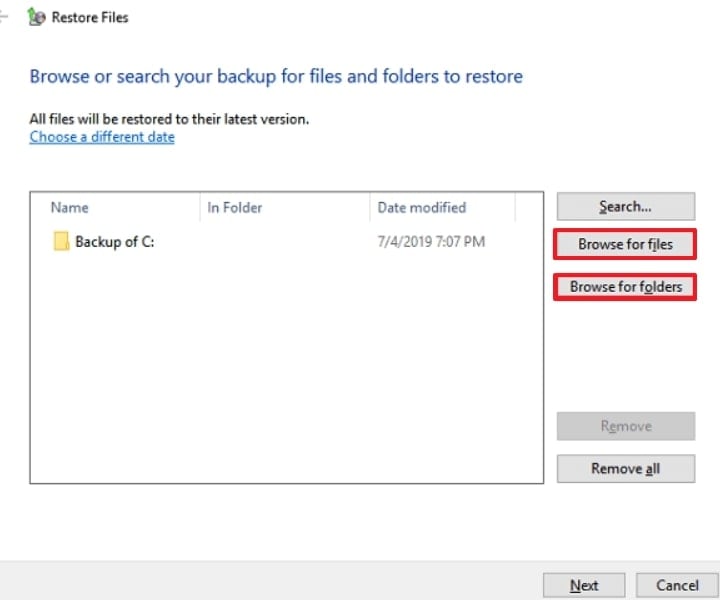
Paso 3. En el cuadro de menú "Restaurar Archivos", haz clic en cualquiera de las dos opciones, el botón "Buscar archivos" o "Buscar carpetas".
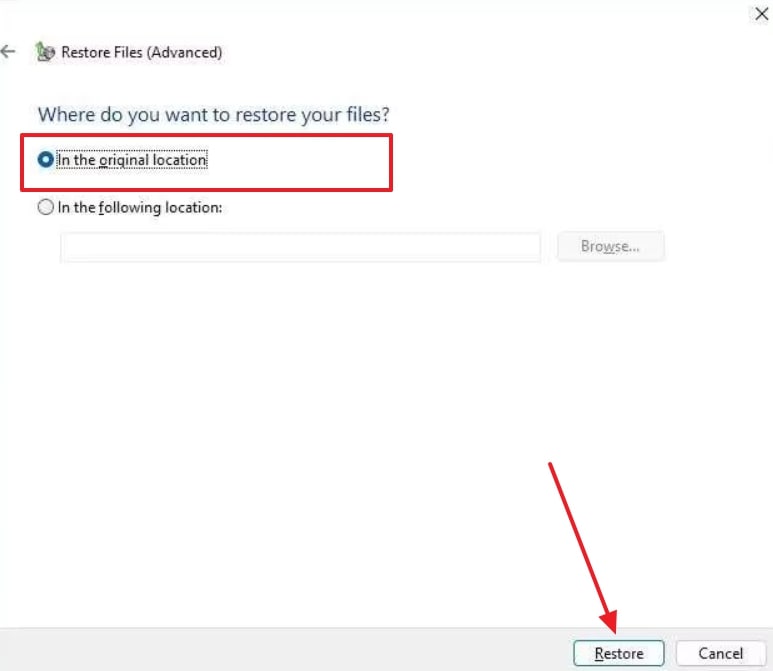
Paso 4. Después, revisa la opción "En la ubicación original" de la sección "¿Dónde quieres restaurar tus archivos?" y pulsa el botón "Restaurar".
2. Uso del Historial de Archivos
Windows también tiene una función por la que guarda automáticamente tus archivos en varias ubicaciones a intervalos regulares. A través del historial de archivos, los usuarios pueden recuperar versiones anteriores de sus archivos críticos que hayan borrado involuntariamente. El proceso garantiza la disponibilidad de varias copias de sus documentos, lo que significa que los más antiguos también pueden recuperarse. Para saber cómo recuperar archivos borrados hace años, sigue estos pasos:
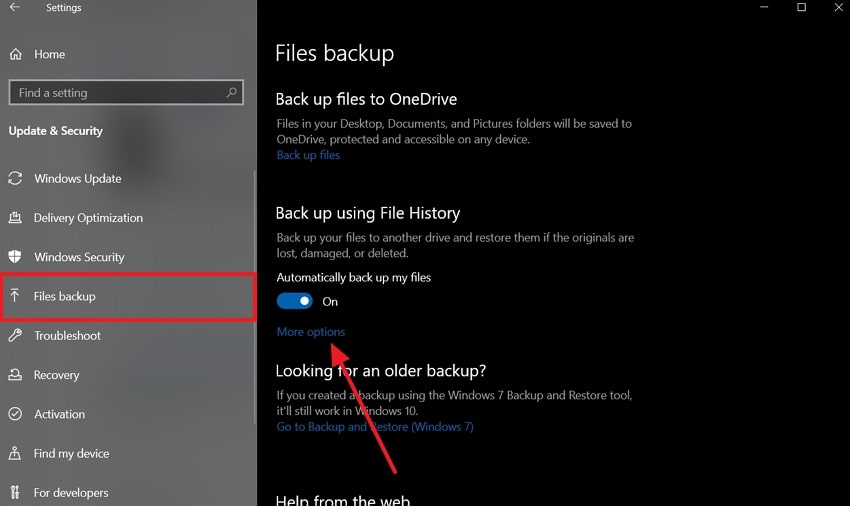
Paso 1. Abre la ventana "Configuración" y haz clic en la opción "Actualización y Seguridad" para pasar a la nueva ventana. A continuación, en la sección "Copia de seguridad mediante el historial de archivos", haz clic en la opción "Más Opciones".
Paso 2. Después, ve a la sección "Configuración Relacionada" y pulsa la opción "Restaurar Archivos de una copia de seguridad actual" para abrir la ventana "Inicio" del Historial de Archivos.

Paso 3. Desde aquí, elige la opción "Documentos" y haz clic en el icono de flecha verde "Restaurar a ubicación original" situado en la parte inferior para iniciar el proceso de recuperación.

3. Uso de la Restauración de Versiones Anteriores en Windows
Otro método que puedes probar es utilizar la función de versiones anteriores de Windows, que permite recuperar archivos antiguos y eliminados a partir de puntos de restauración creados automáticamente. Sin embargo, esta función debe estar activada de antemano para que Windows pueda generar puntos de restauración. Ahora, vamos a sumergirnos en la siguiente guía paso a paso y aprender cómo recuperar archivos de copia de seguridad de Windows:
Paso 1. Dirígete a la ubicación o carpeta deseada en el Explorador de archivos y haz clic con el botón derecho del ratón en la carpeta donde estaban los archivos eliminados. Ahora, elige la opción "Restaurar versiones anteriores" del menú desplegable para abrir un pequeño cuadro de diálogo.

Paso 2. Cuando se abre el cuadro de diálogo "Propiedades de los Documentos", accede a la pestaña "Versiones Anteriores" y selecciona el documento anterior antes de pulsar el botón "Restaurar".

Consejo Extra. ¿Cómo Hacer Copia de Seguridad de Datos Importantes en Windows para Que estén Confiables a Largo Plazo?
La mayoría de los métodos discutidos hasta ahora recomiendan hacer primero una copia de seguridad antes de intentar recuperar archivos antiguos borrados. Por lo tanto, utilizar uno de los más inteligentes y más seguro Administrador de Archivos de software, Wondershare UBackit, que ofrece copia de seguridad de archivos sin problemas y mucho más. Los usuarios pueden hacer copias de seguridad de muchos tipos de archivos, como documentos, fotos, programas y mucho más, en varias unidades. Además, con esta copia de seguridad inteligente, todos tus datos están a salvo de perderse, corromperse o ser robados.
Este software le ofrece funciones de protección mediante contraseña para que añada una capa adicional de seguridad y evite este tipo de situaciones. Aparte de eso, puedes utilizar la opción de clonar disco para crear un disco que contenga los mismos datos que el disco antiguo. En caso de pérdida de documentos valiosos, UBackit ayuda a restaurarlos también con una alta tasa de restauración.
Características Principales
- Copia de Seguridad en Tiempo Real: Esta función realiza continuamente copias de seguridad o sincroniza archivos en una ubicación secundaria, lo que permite restaurarlos fácilmente para su posterior Edición.
- Eficacia: Sólo realiza copias de seguridad de los archivos modificados o añadidos recientemente basándose en la copia de seguridad completa anterior, lo que aumenta la eficiencia en un 80% y ahorra espacio en disco.
- Programar Copia de Seguridad: Puedes programar copias de seguridad diarias, semanales o mensuales que se iniciarán automáticamente y eliminarán la molestia de los olvidos.
Guía Completa para Hacer una Copia de Seguridad de los Datos Esenciales en Windows
Es un proceso sencillo de copia de seguridad de datos con la ayuda de este software, donde los pasos se dan de la siguiente manera:
Paso 1. Acceso a Archivos/Carpetas UBackit
Tras abrir el software UBackit, abre la pestaña "Copia de Seguridad" del panel izquierdo y seleccione la opción "Copia de Seguridad de Archivos y Carpetas" para continuar.

Paso 2. Selecciona un Archivo o Carpeta
Cuando aparezca la vista de almacenamiento del sistema, selecciona cualquier disco de la barra lateral izquierda y navega por las carpetas o archivos para seleccionarlos.

Paso 3. Elige un Destino de Copia de Seguridad
Una vez seleccionados los archivos/carpetas, elige la ubicación deseada para guardar la carpeta en la pestaña "Elegir Destino de Copia de Seguridad".

Paso 4. Inicia el Proceso de Copia de Seguridad
Una vez elegido el destino, pulsa el botón "Copia de Seguridad" en la esquina inferior derecha e inicia el proceso, que más tarde podrás revisar haciendo clic en el icono ocular "Vista Previa".

Este blog ofrece una guía completa para hacer copias de seguridad de SSD a HDD.

Conclusión
Al final, los usuarios aprendieron por qué es esencial recuperar archivos borrados de hace años, ya que pueden ayudar como material de referencia y mucho más. Por lo tanto, este artículo ofrece los 5 métodos más eficaces para recuperar archivos perdidos con pasos fáciles de seguir. Entre los procedimientos de copia de seguridad de Windows, prueba a utilizar Recoverit para descubrir archivos eliminados permanentemente con resultados eficaces.
Además, utiliza UBackit para realizar copias de seguridad de archivos y documentos cruciales de forma segura y sin problemas gracias a su tecnología inteligente de administración de copias de seguridad. Puedes programar la hora de la copia de seguridad, cifrarla con una contraseña y obtener eficacia con cada copia.
Preguntas Frecuentes
-
1. ¿Qué ocurre si se borran mis archivos de un disco duro externo?
En este caso, los usuarios aún pueden recuperar sus archivos utilizando Recoverit, que ofrece una tecnología de escaneado sin fisuras. Con esta herramienta, puedes recuperar diferentes tipos de archivos de diversas fuentes en cuestión de segundos. -
2. ¿Puedo recuperar archivos de un disco formateado?
Sí, pero el éxito de la recuperación depende de si los nuevos datos se sobrescribieron durante la eliminación de los archivos. Por qué es aconsejable crear una copia de seguridad en caso de que su unidad se formatea. -
3. ¿Cómo puedo evitar la pérdida permanente de datos en el futuro?
Una de las mejores formas de evitar la pérdida de datos es utilizar UBackit para crear una copia de seguridad de archivos/carpetas que podrá restaurar en cualquier momento que desee. Además, puedes hacer una copia de seguridad de los archivos en un disco duro externo o en un almacenamiento en la nube para reducir las posibilidades de pérdida de datos de forma permanente. -
4. ¿Cuánto tiempo se tarda en recuperar archivos borrados?
El tiempo de recuperación de los archivos depende del proceso de recuperación, del tamaño del archivo y del estado del dispositivo utilizado para su almacenamiento. En algunos casos, el escaneado puede tardar entre minutos y horas cuando se escanea a través de un controlador.