



"Cuando inserto la tarjeta SD en el portátil, no aparece en el Explorador de archivos. Windows la detecta en Administración de discos, pero no puedo acceder a ella como una unidad."
Si la tarjeta SD no aparece en el Explorador de archivos de Windows o en la app de archivos de Android, no significa necesariamente que esté dañada ni que hayas perdido tus datos. La clave es comprobar dónde sigue siendo detectada: en Administración de discos, en el Administrador de dispositivos, en los ajustes de almacenamiento de Android, en otro dispositivo o en ningún sitio.
Esta guía explica qué hacer cuando la tarjeta SD no aparece en Windows o Android y cómo probar las soluciones menos invasivas primero. Antes de ejecutar CHKDSK, formatear o modificar el sistema de archivos, conviene comprobar si la tarjeta todavía es detectable y poner a salvo los archivos importantes. Si el ordenador detecta la tarjeta pero no puedes abrirla, Recoverit Memory Card Recovery puede ayudar a recuperar archivos de tarjetas SD legibles antes de formatearlas o repararlas.
En este artículo
-
- 1. Reinicia el Explorador de Windows o el ordenador
- 2. Asignar una letra de unidad en Administración de discos
- 3. Actualizar o reinstalar el controlador de la tarjeta SD
- 4. Mostrar carpetas y archivos ocultos
- 5. Ejecutar CHKDSK después de recuperar archivos importantes
- 6. Formatear la tarjeta SD después de la recuperación
-
- 1. Reinicia el teléfono y vuelve a insertar la tarjeta
- 2. Comprueba si la tarjeta está montada en los ajustes de almacenamiento
- 3. Borra la caché de la app de archivos
- 4. Actualiza Android y la app de archivos
- 5. Probar la tarjeta SD en un ordenador
- 6. Formatear la tarjeta después de recuperar los datos
Parte 1. ¿Por qué no aparece mi tarjeta SD?
Una tarjeta SD puede dejar de aparecer por varios motivos. En Windows, puede seguir visible en Administración de discos pero no en el Explorador de archivos si no tiene asignada una letra de unidad, si el sistema de archivos está dañado o si Windows no puede montar la partición. En Android, el sistema puede detectar la tarjeta en los ajustes de almacenamiento aunque la app de archivos no la muestre por un problema de montaje, caché, permisos o compatibilidad.
La siguiente tabla te ayuda a identificar primero qué está ocurriendo y qué nivel de riesgo existe para tus datos.
| Síntoma | Qué suele significar | Riesgo de datos |
| Se detecta en el sistema, pero no aparece en la app de archivos | La tarjeta está conectada, pero un problema de montaje, permisos, aplicación o sistema de archivos impide mostrar su contenido. | Bajo a medio. Evita formatear hasta que los archivos estén seguros. |
| Aparece en Administración de discos pero no en el Explorador de archivos | Windows detecta el disco pero no puede mostrar una unidad utilizable, generalmente por falta de letra de unidad o partición dañada. | Medio. Recupera primero si la tarjeta solicita ser formateada. |
| Aparece en el Administrador de dispositivos pero no en el Explorador de archivos | Windows reconoce el lector o el dispositivo, pero no puede montar el volumen por un problema de controlador, partición o sistema de archivos. | Medio. Prueba verificaciones de controlador y conexión antes de formatear. |
| Aparece en los ajustes de almacenamiento de Android, pero no en la app de archivos | Android detecta la tarjeta, pero puede que no esté montada o que la app de archivos no haya actualizado correctamente su contenido. | Bajo a medio. No formatees antes de hacer una copia de seguridad o recuperación. |
| No se detecta en ningún dispositivo | El lector, adaptador, puerto, ranura del teléfono o el hardware de la tarjeta SD pueden haber fallado. | Alto si los archivos son importantes. Detén los intentos repetidos de reparación manual si la tarjeta es inestable. |
El último escenario apunta con más fuerza a un posible fallo físico. En los demás casos, todavía puede haber margen de solución, pero conviene recuperar o copiar los datos antes de aplicar cambios que modifiquen el sistema de archivos.
Parte 2. Qué comprobar antes de intentar reparar la tarjeta SD
Antes de intentar reparar una tarjeta SD que no aparece, prioriza la seguridad de los datos que todavía puedan recuperarse.
| Paso | Qué hacer | Por qué es importante |
| Copia o recupera primero los archivos importantes | Copia los archivos accesibles o analiza la tarjeta antes de formatearla, ejecutar CHKDSK o intentar una reparación del sistema de archivos. | Las acciones de reparación pueden modificar los datos del sistema de archivos y dificultar la recuperación. |
| Reinsertar correctamente la tarjeta SD | Retira la tarjeta, limpia suavemente los contactos e insértala firmemente. | Un mal contacto puede hacer que la tarjeta aparezca y desaparezca de forma intermitente. |
| Prueba otro lector, puerto o dispositivo | Prueba con otro lector de tarjetas, puerto USB, ordenador, teléfono o adaptador. | Esto permite distinguir un lector defectuoso de una tarjeta SD dañada. |
| Comprueba si Windows detecta la tarjeta | Abre Administración de discos y el Administrador de dispositivos para ver si Windows detecta la tarjeta. | La siguiente solución depende de si Windows detecta el disco, el lector o ninguno. |
| Comprueba los ajustes de almacenamiento de Android | Abre Configuración > Almacenamiento y busca la tarjeta SD. | Android puede detectar una tarjeta que la app de archivos no muestra. |
| Cancela las solicitudes de formateo | Si Windows, Android u otro dispositivo solicita formatear la tarjeta, cancélalo hasta que los archivos estén seguros. | El formateo puede borrar los registros del sistema de archivos y reducir las posibilidades de recuperación. |
Parte 3. Cómo solucionar que la tarjeta SD no aparezca en el Explorador de archivos de Windows
Si la tarjeta SD no aparece en el Explorador de archivos, empieza por las comprobaciones que no modifican sus datos. Deja CHKDSK y el formateo para el final, una vez que hayas copiado o recuperado los archivos importantes.
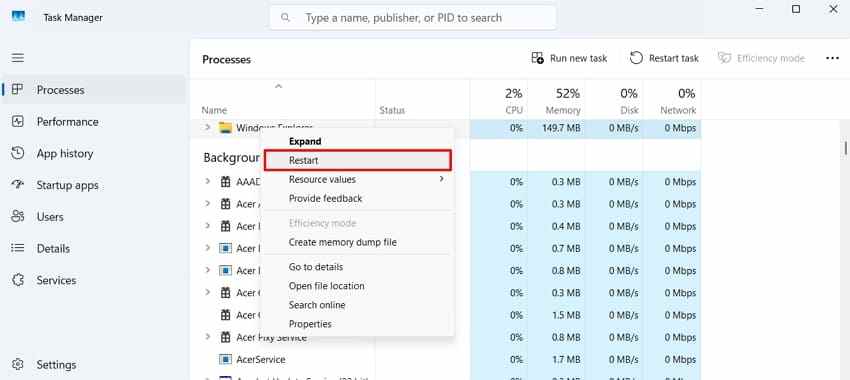
1. Reinicia el Explorador de Windows o el ordenador
En ocasiones, el Explorador de Windows no actualiza correctamente la lista de unidades extraíbles. Reiniciarlo —o reiniciar el ordenador— puede hacer que la tarjeta vuelva a aparecer sin modificar su contenido.
Cómo hacerlo: Abre Administrador de tareas, busca Explorador de Windows, haz clic derecho y selecciona Reiniciar.
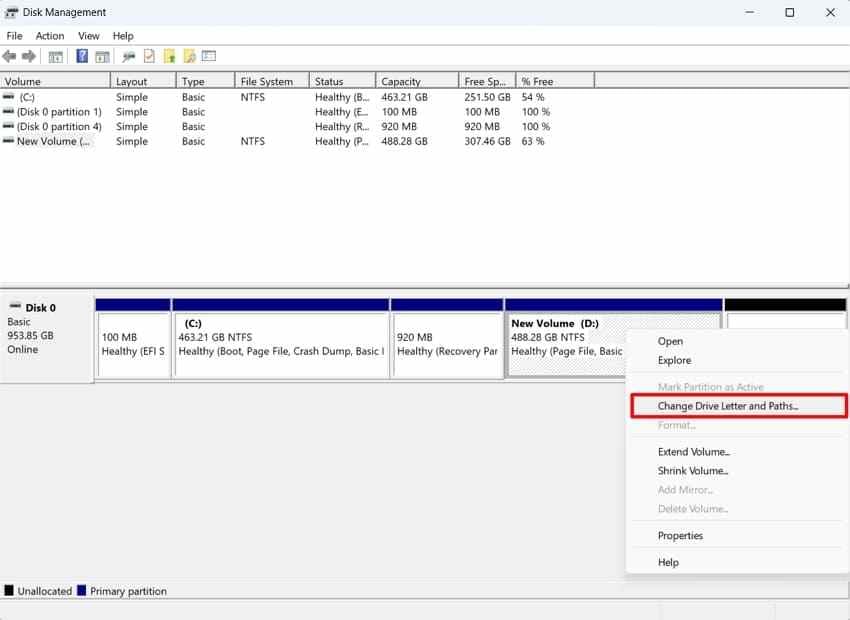
2. Asignar una letra de unidad en Administración de discos
Si la tarjeta aparece en Administración de discos pero no en el Explorador de archivos, es posible que simplemente no tenga asignada una letra de unidad. En ese caso, Windows la detecta, pero no la muestra como una unidad accesible desde el Explorador de archivos.
Cómo hacerlo: Abre Administración de discos, localiza la partición de la tarjeta SD, haz clic derecho, elige Cambiar letra de unidad y rutas de acceso y agrega una letra de unidad.
3. Actualizar o reinstalar el controlador de la tarjeta SD
Si Windows detecta el lector de tarjetas en el Administrador de dispositivos pero la tarjeta SD no se monta, un problema de controlador puede estar bloqueando la tarjeta. Microsoft explica que el Administrador de dispositivos se puede usar para actualizar los controladores de hardware cuando los dispositivos no funcionan correctamente.
Cómo hacerlo: Abre Administrador de dispositivos, expande Unidades de disco o Controladores de bus serie universal, haz clic derecho en la tarjeta SD o el lector de tarjetas, selecciona Actualizar controlador y sigue las instrucciones.
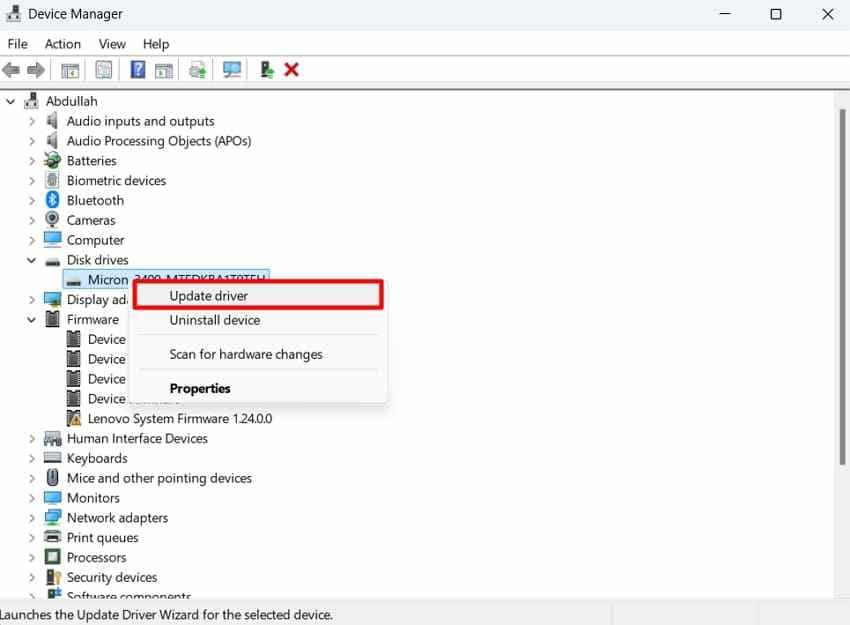
Consejo: Si actualizar no ayuda, desinstala el dispositivo lector de tarjetas, desconecta el lector, reinicia el equipo y vuelve a conectarlo para que Windows pueda reinstalar el controlador.
4. Mostrar carpetas y archivos ocultos
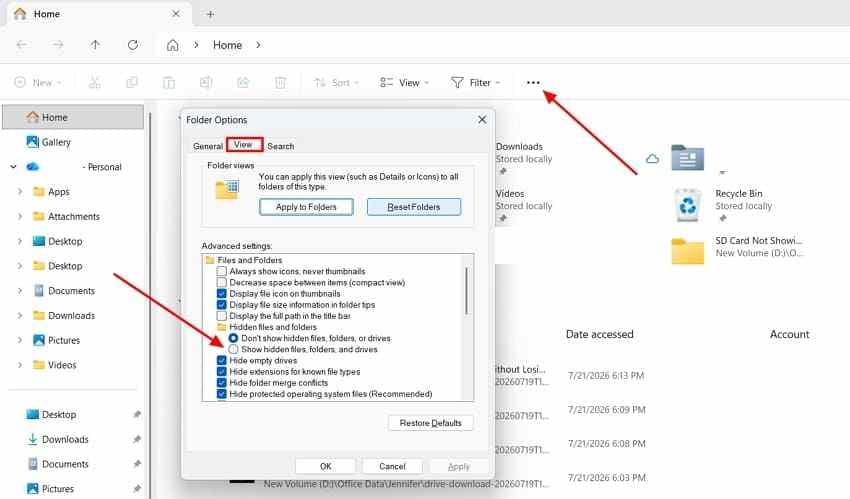
Si la unidad aparece pero faltan determinadas carpetas o archivos, es posible que estén ocultos. Las carpetas de la cámara también pueden estar anidadas dentro de directorios como DCIM, PRIVATE, o carpetas específicas de aplicaciones.
Cómo hacerlo: Abre Explorador de archivos, selecciona Ver o el menú de tres puntos, abre Opciones, ve a Ver, y activa Mostrar archivos, carpetas y unidades ocultos.
5. Ejecutar CHKDSK después de recuperar archivos importantes
CHKDSK puede corregir determinados errores lógicos del sistema de archivos, pero también modifica sus metadatos. Ejecútalo solo después de copiar los archivos accesibles o de analizar la tarjeta en busca de archivos recuperables.
Cómo hacerlo: Abre el Símbolo del sistema como administrador y ejecuta el siguiente comando después de la recuperación. Reemplaza E: con la letra de unidad de tu tarjeta SD.
chkdsk E: /f /r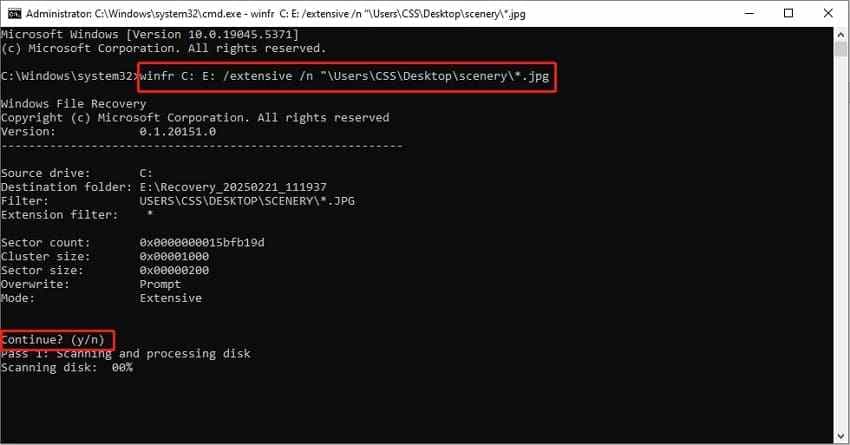
6. Formatear la tarjeta SD después de la recuperación
El formateo puede resolver problemas de compatibilidad o reconstruir un sistema de archivos dañado, pero elimina la estructura de archivos existente. Úsalo solo después de haber recuperado o realizado una copia de seguridad de los datos importantes.
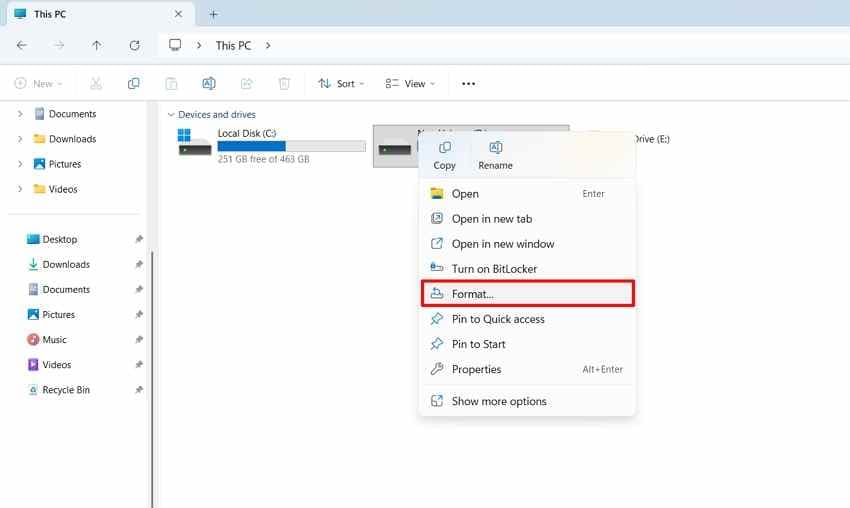
Cómo hacerlo: En el Explorador de archivos, haz clic derecho en la tarjeta SD, elige Formatear, selecciona un sistema de archivos compatible y confirma solo después de completar la recuperación. También puedes usar el oficial SD Memory Card Formatter una vez que tus archivos estén seguros.
Parte 4. Cómo hacer que la tarjeta SD vuelva a aparecer en Android
En Android, una tarjeta puede dejar de aparecer por problemas de montaje, por una caché desactualizada de la app de archivos o por incompatibilidad del sistema de archivos. Prueba los pasos siguientes antes de formatear.
1. Reinicia el teléfono y vuelve a insertar la tarjeta
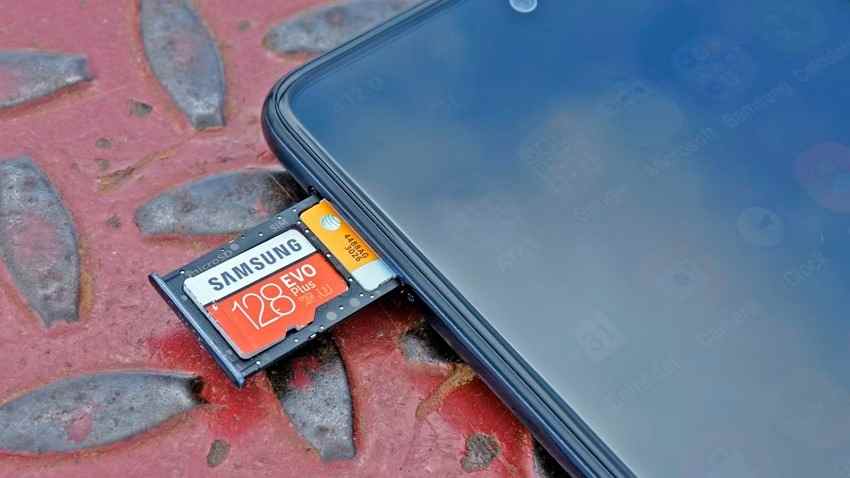
Un reinicio puede resolver fallos temporales de detección del almacenamiento externo. Apaga el teléfono, retira la tarjeta, revisa la bandeja y los contactos, reinicia el teléfono e inserta la tarjeta de nuevo.
2. Comprueba si la tarjeta está montada en los ajustes de almacenamiento
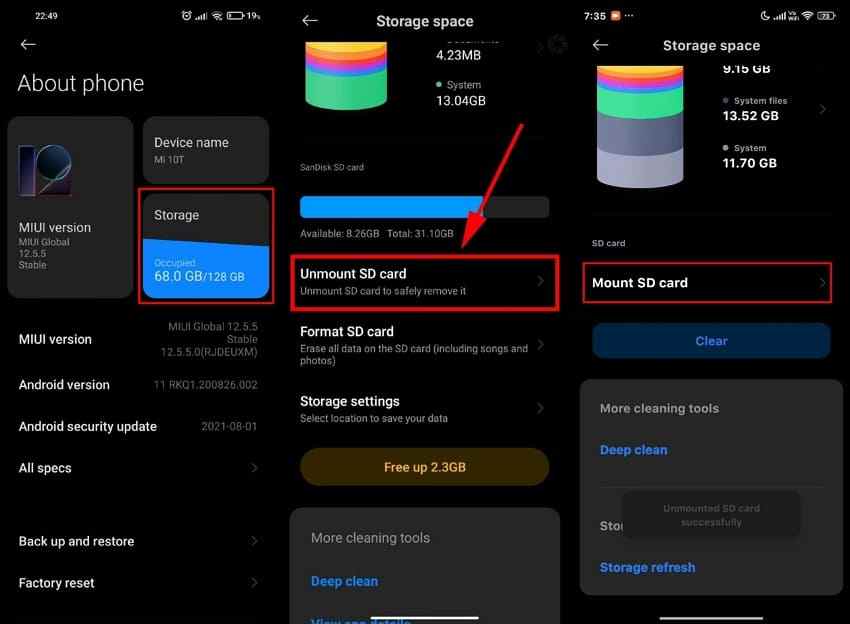
Android puede detectar físicamente la tarjeta sin llegar a montarla para acceder a sus archivos. Comprueba primero los ajustes de almacenamiento antes de asumir que el problema está en la app de archivos.
Cómo hacerlo: Abre Configuración > Almacenamiento, selecciona la tarjeta SD y usa Montar, Desmontar, o Volver a montar si la opción está disponible. Los nombres de los menús varían según la versión de Android y la marca del teléfono.
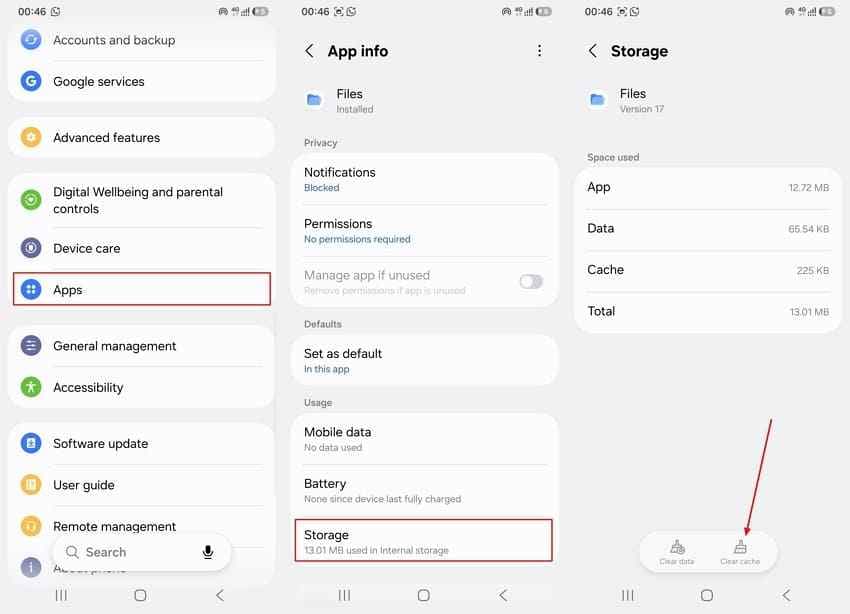
3. Borra la caché de la app de archivos
La app de archivos puede conservar información en caché aunque Android ya haya detectado la tarjeta correctamente. Borrar la caché de la aplicación puede forzar su actualización.
Cómo hacerlo: Abre Configuración > Aplicaciones, elige tu aplicación app de archivos o Archivos, abre Almacenamiento, y toca Borrar caché.
4. Actualiza Android y la app de archivos
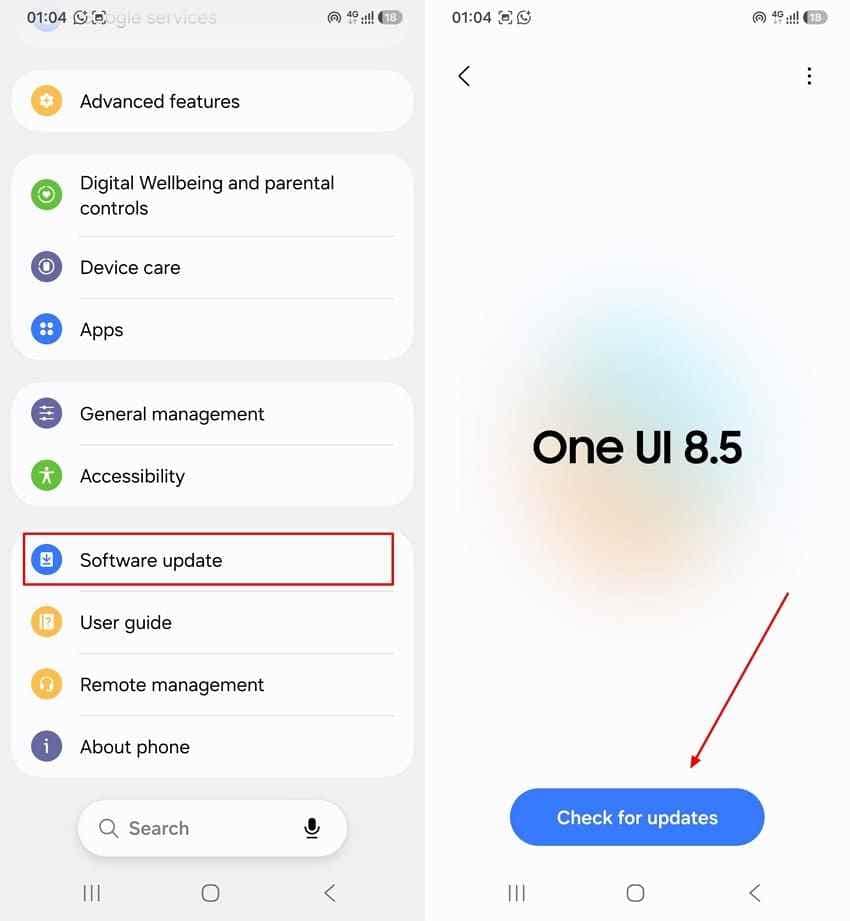
Las actualizaciones de Android y de la app de archivos pueden corregir errores de compatibilidad o detección del almacenamiento. Actualiza el teléfono y la aplicación app de archivos antes de formatear una tarjeta que funciona.
Cómo hacerlo: Abre Configuración > Sistema o Actualización de software, busca actualizaciones e instala las disponibles. También actualiza la aplicación app de archivos desde tu tienda de aplicaciones si es independiente del sistema.
5. Probar la tarjeta SD en un ordenador
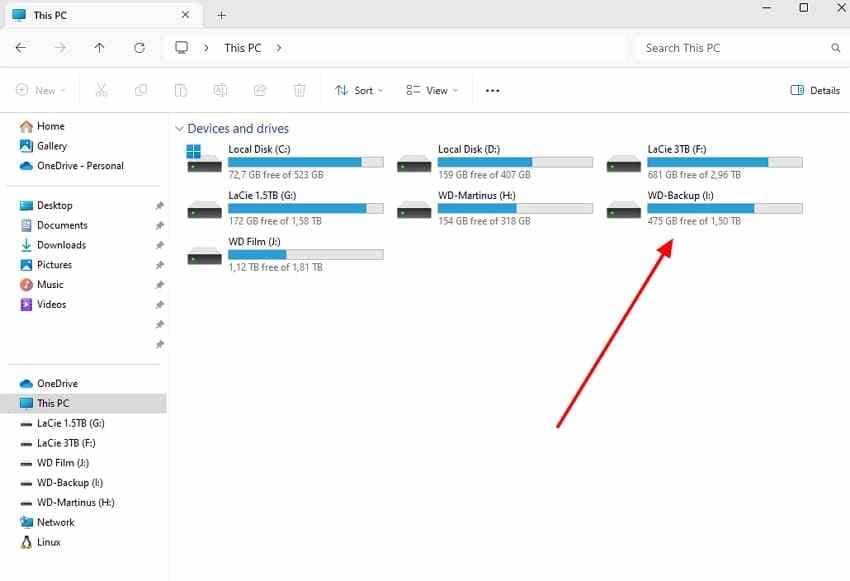
Si Android sigue sin mostrar la tarjeta en la app de archivos, retírala y pruébala en un equipo mediante un lector de tarjetas. Si el equipo lee la tarjeta, copia los archivos importantes de inmediato y soluciona el problema del teléfono. Si el equipo pide formatearla, cancela y recupera los archivos primero.
6. Formatear la tarjeta después de recuperar los datos
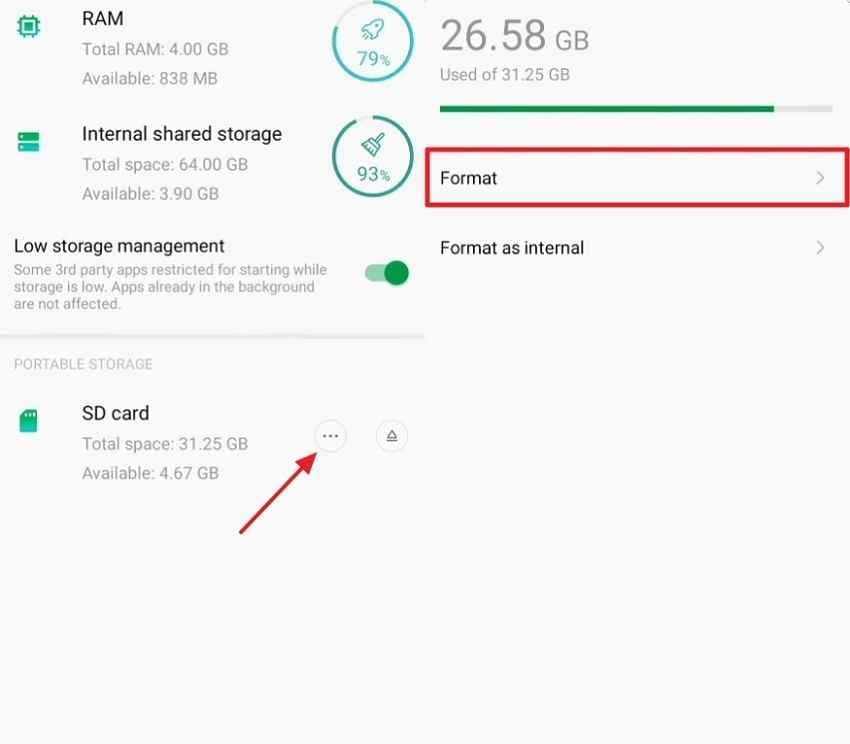
Formatear desde Android puede reconstruir un sistema de archivos que el teléfono espera, pero elimina los archivos de la tarjeta. Úsalo solo después de la recuperación o la copia de seguridad.
Cómo hacerlo: Abre la configuración de la tarjeta SD, elige Formatear, y confirma solo después de que tus datos estén guardados en otro lugar.
Parte 5. Cómo recuperar los archivos antes de formatear o reparar la tarjeta
Algunas de las soluciones anteriores pueden modificar el sistema de archivos de la tarjeta. Si la tarjeta SD contiene fotos, vídeos, documentos o copias de seguridad del dispositivo importantes, recupera los archivos antes de ejecutar CHKDSK o formatear.
Cuándo es necesaria la recuperación de la tarjeta SD
- La tarjeta aparece en Administración de discos pero no en el Explorador de archivos.
- La tarjeta muestra RAW, solicita ser formateada o indica que el sistema de archivos no se reconoce.
- La tarjeta aparece en los ajustes de almacenamiento de Android, pero no en la app de archivos.
- La tarjeta se monta brevemente y luego se desconecta.
- No puedes copiar archivos normalmente, pero la tarjeta sigue siendo detectada por un equipo.
- Estás a punto de ejecutar CHKDSK, formatear la tarjeta o enviarla a reparación.
Recuperar archivos perdidos con Recoverit
Recoverit Memory Card Recovery puede ayudar a recuperar archivos de tarjetas SD, tarjetas microSD, tarjetas CF, tarjetas MMC, tarjetas Memory Stick, tarjetas de cámara y otras tarjetas de memoria legibles. Puede ser útil cuando el Explorador de archivos o la app de archivos de Android no permiten acceder al contenido, pero el ordenador todavía detecta la tarjeta.
Recoverit es una herramienta de recuperación de datos; no repara lectores defectuosos, ranuras dañadas, problemas de la app de archivos ni archivos que ya hayan sido sobrescritos. La recuperación depende del estado de la tarjeta, la sobreescritura, el cifrado y si la tarjeta puede ser detectada.
Qué puede aportar Recoverit en este escenario:
- Analiza tarjetas que no se abren con normalidad: Busca datos recuperables cuando el Explorador de archivos no puede examinar la tarjeta.
- Recupera antes de reparar: Ayuda a recuperar archivos antes de ejecutar CHKDSK, formatear o reparar el sistema de archivos.
- Compatible con tarjetas de memoria comunes: Funciona con almacenamiento SD, microSD, CF, MMC y Memory Stick legibles.
- Vista previa antes de recuperar: Te permite revisar fotos, vídeos, documentos y otros archivos recuperables antes de guardarlos.
Paso 1. Selecciona la tarjeta e inicia un análisis. Conecta la tarjeta SD mediante un lector. Abre Recoverit, elige la tarjeta SD de la lista de dispositivos y haz clic en Iniciar análisis.

Paso 2. Deja que Recoverit analice los archivos que faltan. Espera a que finalice el análisis. Usa los filtros por tipo de archivo, la vista de ubicación de archivos y la vista previa para localizar los datos que faltan.

Paso 3. Previsualiza y recupera en otra ubicación. Selecciona los archivos que necesitas, haz clic en Recuperar, y guárdalos en tu equipo u otra unidad en lugar de en la misma tarjeta SD.

Otras opciones de recuperación para borrados sencillos
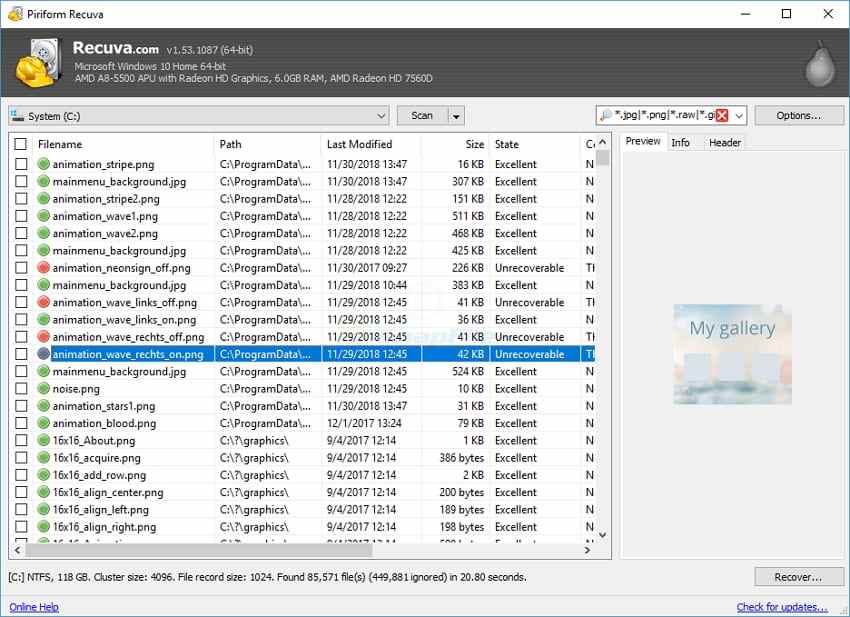
Herramientas gratuitas como Recuva, PhotoRec, y Windows File Recovery pueden ayudar cuando la tarjeta SD es legible y los archivos se eliminaron por error. Su utilidad es más limitada si la tarjeta aparece como RAW, se desconecta de forma intermitente, presenta daños físicos o no es detectada.
Cuándo la recuperación profesional es más segura
Usa un servicio de recuperación profesional cuando la tarjeta tenga daños físicos visibles, no sea detectada por ningún lector o equipo, cause que los dispositivos se congelen, o contenga datos irremplazables. Si la memoria flash presenta un fallo físico, repetir intentos de lectura o reparación por cuenta propia puede empeorar la situación.
Parte 6. Qué hacer si ningún dispositivo detecta la tarjeta SD
Que una tarjeta no aparezca en la app de archivos no es lo mismo que no ser detectada por ningún dispositivo. Si la tarjeta no aparece en Administración de discos de Windows, Administrador de dispositivos, configuración de almacenamiento de Android, otro equipo u otro lector, trátalo como un posible problema de hardware.
- Prueba otro lector y equipo: Descarta un adaptador defectuoso, puerto USB o ranura del teléfono antes de culpar a la tarjeta.
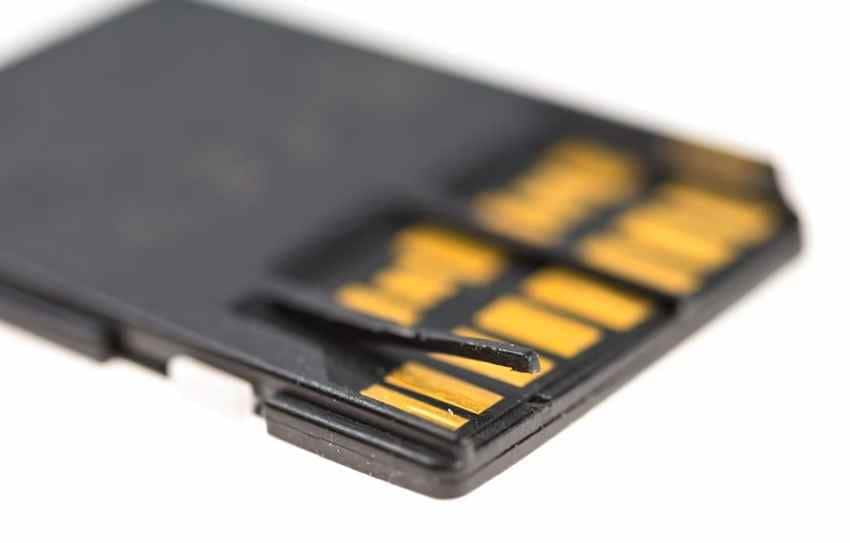
- Revisa si hay daños físicos: Busca grietas, corrosión, plástico doblado, contactos sueltos o un olor a quemado. El software no puede reparar daños físicos en la memoria flash.
- Detén las pruebas si los dispositivos se bloquean: Una tarjeta que congela, bloquea o desconecta dispositivos puede estar fallando. Detén los análisis repetidos y considera una recuperación profesional.
Parte 7. Cómo evitar que la tarjeta SD vuelva a dejar de aparecer
Las extracciones inseguras, los formatos incompatibles, el desgaste de la memoria y la ausencia de copias de seguridad aumentan el riesgo de que una tarjeta deje de detectarse correctamente. Estos hábitos reducen la probabilidad de volver a ver el mismo problema.
- Expulsa o desmonta la tarjeta SD de forma segura: Usa Quitar hardware con seguridad en Windows o desmonta la tarjeta en la configuración de almacenamiento de Android antes de retirarla.
- Mantén el sistema y los controladores actualizados: Actualiza Windows, Android, los controladores del lector de tarjetas y las apps de archivos para reducir los problemas de compatibilidad.
- Formatea en el dispositivo que usará la tarjeta: Formatea la tarjeta en la cámara, teléfono, dron o dispositivo donde se usará con mayor frecuencia.
- Evita retirar la tarjeta durante las transferencias: Espera a que finalicen las tareas de copia, grabación o importación antes de retirar la tarjeta.
- Haz copias de seguridad de los archivos importantes con regularidad: Guarda copias en un equipo, disco externo, NAS o servicio en la nube para que un error en la tarjeta no sea la única copia disponible.
- Sustituye las tarjetas poco fiables: Retira las tarjetas que se desconectan repetidamente, muestran errores, piden formatear o desaparecen de la app de archivos.
Conclusión
Si una tarjeta SD no aparece en el Explorador de archivos o en Android, primero comprueba dónde sigue siendo detectada. Un problema de letra de unidad, montaje, controlador, caché o sistema de archivos puede impedir el acceso sin que los datos hayan desaparecido. Empieza por las soluciones no destructivas y recupera los archivos importantes antes de ejecutar CHKDSK o formatear. Si el ordenador todavía detecta la tarjeta pero no puedes abrirla, Recoverit puede ayudarte a buscar archivos recuperables. Si ningún dispositivo la detecta o presenta daños físicos, es preferible recurrir a un servicio profesional.
Preguntas frecuentes
-
¿Por qué mi tarjeta SD aparece en Administración de discos pero no en el Explorador de archivos?
Esto suele significar que Windows puede detectar la tarjeta física pero no puede mostrarla como una unidad normal. Puede que la tarjeta necesite una letra de unidad, o que la partición o el sistema de archivos estén dañados. Asigna una letra de unidad si la partición está en buen estado y recupera primero los archivos si Windows solicita formatearla. -
¿El formateo soluciona una tarjeta SD que no aparece en la app de archivos?
El formateo puede solucionar algunos problemas de sistema de archivos y compatibilidad, pero elimina la estructura de archivos actual de la tarjeta. Recupera o haz una copia de seguridad de los archivos importantes primero y luego formatea solo si la tarjeta aún no se monta correctamente. -
¿Por qué mi tarjeta SD aparece en el Almacenamiento de Android pero no en la app de archivos?
Puede que la tarjeta se detecte pero no se monte, o que la app de archivos tenga una caché obsoleta. Reinicia el teléfono, vuelve a montar la tarjeta en la configuración de almacenamiento, borra la caché de la app de archivos y actualiza la aplicación o el sistema Android antes de formatear. -
¿Puede Recoverit solucionar una tarjeta SD que no aparece en la app de archivos?
Recoverit no repara la app de archivos, los controladores, las ranuras del teléfono ni el hardware de la tarjeta. Puede ayudar a recuperar archivos de una tarjeta SD que aún es detectada por el equipo pero que no se puede abrir ni explorar con normalidad. -
¿Qué debo hacer si mi tarjeta SD no se detecta en ningún lugar?
Prueba primero con otro lector, puerto USB, equipo o teléfono. Si ningún dispositivo detecta la tarjeta, el software no puede analizarla de manera confiable. Deja de realizar intentos repetidos y contacta con un servicio de recuperación profesional si los datos son importantes. -
¿Debo ejecutar CHKDSK antes de recuperar archivos de la tarjeta SD?
No. Ejecuta CHKDSK solo después de copiar o recuperar los archivos importantes. CHKDSK puede modificar los registros del sistema de archivos en una tarjeta dañada y podría dificultar la recuperación posterior.