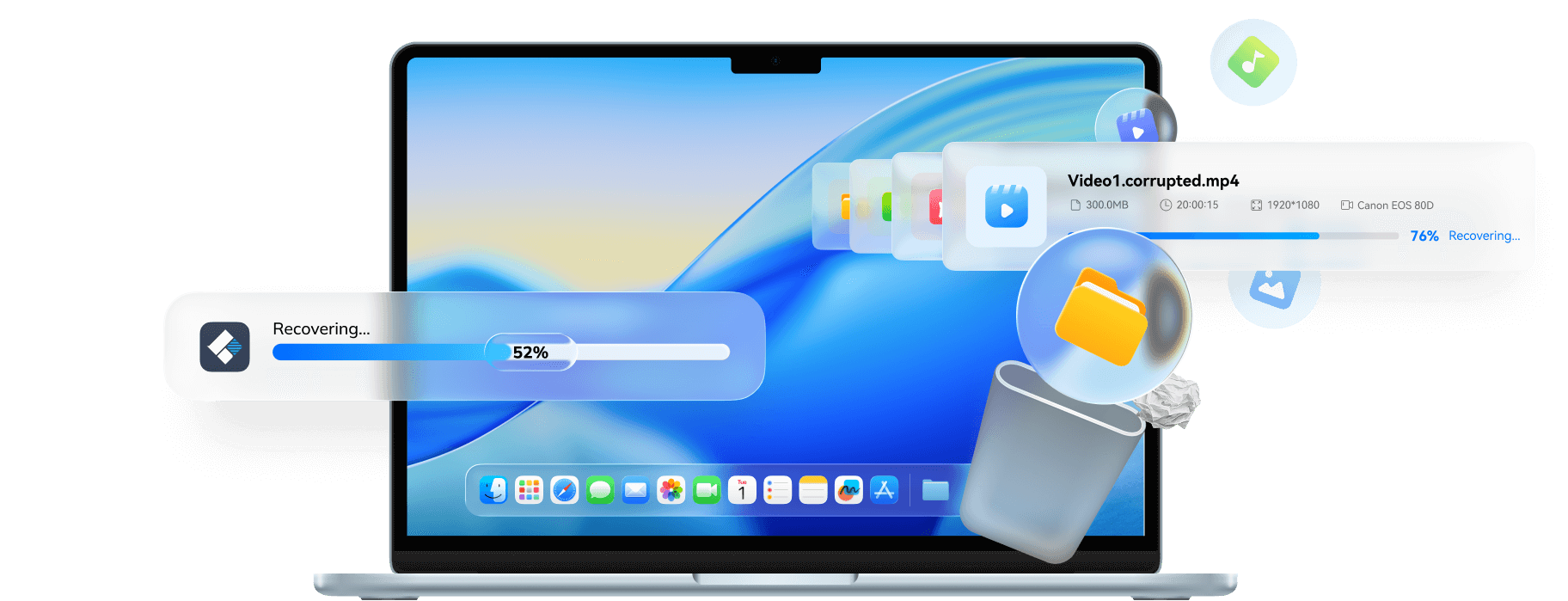
 Papelera vaciada
Cómo recuperar archivos borrados después de vaciar la Papelera en Mac 
¿Has vaciado por error la Papelera de tu Mac? En esta guía te explicamos cómo recuperar archivos borrados de la Papelera en Mac
mediante métodos gratuitos y un software profesional de recuperación de datos. Recoverit para macOS permite buscar archivos eliminados
por error, formateo, fallos del sistema u otras situaciones de pérdida de datos en equipos Mac y en dispositivos como cámaras, tarjetas de memoria y discos duros.



















Recoverit ha sido evaluado en plataformas de software como G2. La experiencia y los resultados pueden variar según el estado de la unidad, el sistema de archivos y si los datos se han sobrescrito.
Recoverit está disponible para Windows y macOS y permite analizar unidades para localizar distintos tipos de archivos perdidos, incluidos documentos, fotos, vídeos y archivos de correo compatibles.
Entre las opciones disponibles, Recoverit para Mac ofrece una interfaz guiada para buscar fotos, vídeos y documentos. La posibilidad de recuperar cada archivo depende de factores como el tiempo transcurrido, el tipo de almacenamiento y la sobrescritura de datos.
Recoverit puede descargarse desde el sitio oficial para analizar archivos perdidos y comprobar qué elementos se pueden previsualizar antes de decidir si deseas recuperarlos.
Recoverit es una solución de Wondershare disponible para Windows y macOS. Incluye una versión de prueba para analizar la unidad y comprobar los archivos detectados; las funciones de recuperación disponibles dependen del plan y de la versión.
Recoverit permite escanear una ubicación concreta, filtrar los resultados y previsualizar los archivos compatibles antes de guardarlos. No instales ni guardes los archivos recuperados en la misma unidad de origen.
Antes de empezar:
cómo aumentar las posibilidades de recuperar
archivos borrados en Mac

Deja de usar tu Mac de inmediato
Deja de crear, descargar o copiar archivos en la unidad donde estaban los datos. Cualquier escritura nueva puede ocupar el espacio de los archivos eliminados y reducir las posibilidades de recuperación.
Evita operaciones innecesarias en la unidad
No instales programas, actualices macOS ni ejecutes tareas que escriban grandes cantidades de datos en la unidad afectada. Si necesitas apagar el Mac para dejar de usarlo, hazlo con normalidad.

Protege primero los archivos que aún están disponibles
Si la unidad presenta errores, ruidos anómalos o desconexiones, evita seguir forzándola. Copia únicamente los archivos accesibles a otra unidad y, ante un posible fallo físico, valora acudir a un servicio profesional.

Usa una herramienta de recuperación compatible con macOS
Si no dispones de una copia de seguridad, puedes probar una herramienta compatible con APFS y HFS+, como Recoverit. Instálala en otra unidad siempre que sea posible y guarda los archivos recuperados en un destino distinto.
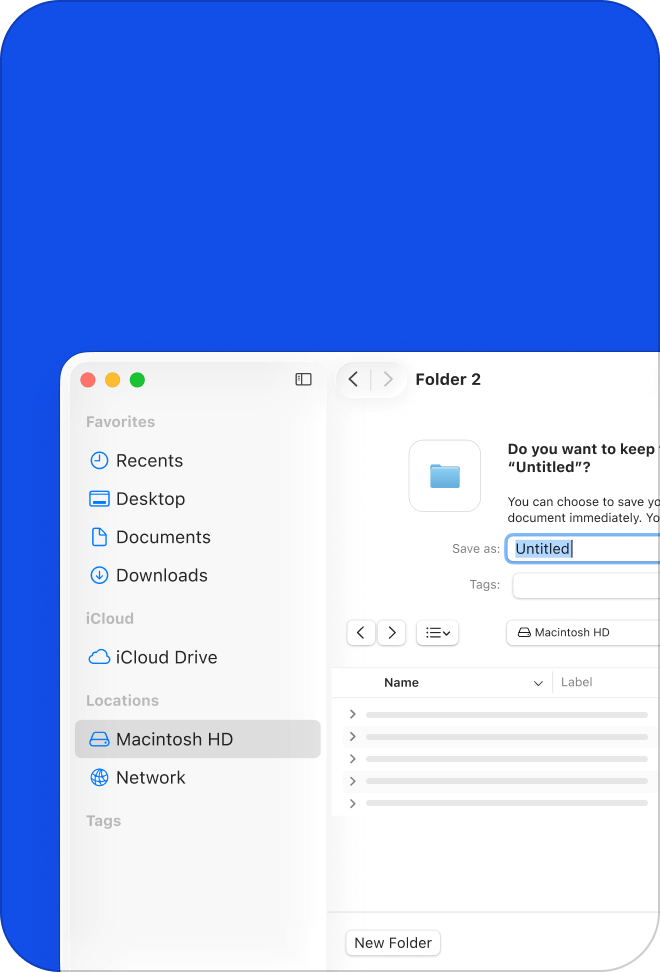
Guarda los datos recuperados en una nueva ubicación
Cuando se te pida seleccionar un destino para los archivos recuperados, elige siempre una unidad diferente a la que estás recuperando.
Cómo recuperar archivos borrados de la Papelera
de Mac gratis y sin instalar programas
Empieza por comprobar Time Machine, iCloud Drive y otras copias de seguridad. Estas opciones gratuitas solo funcionan si el archivo se guardó o sincronizó antes de vaciar la Papelera. Si el archivo todavía está en ella, también puedes restaurarlo con Finder o Terminal.
Usar Time Machine
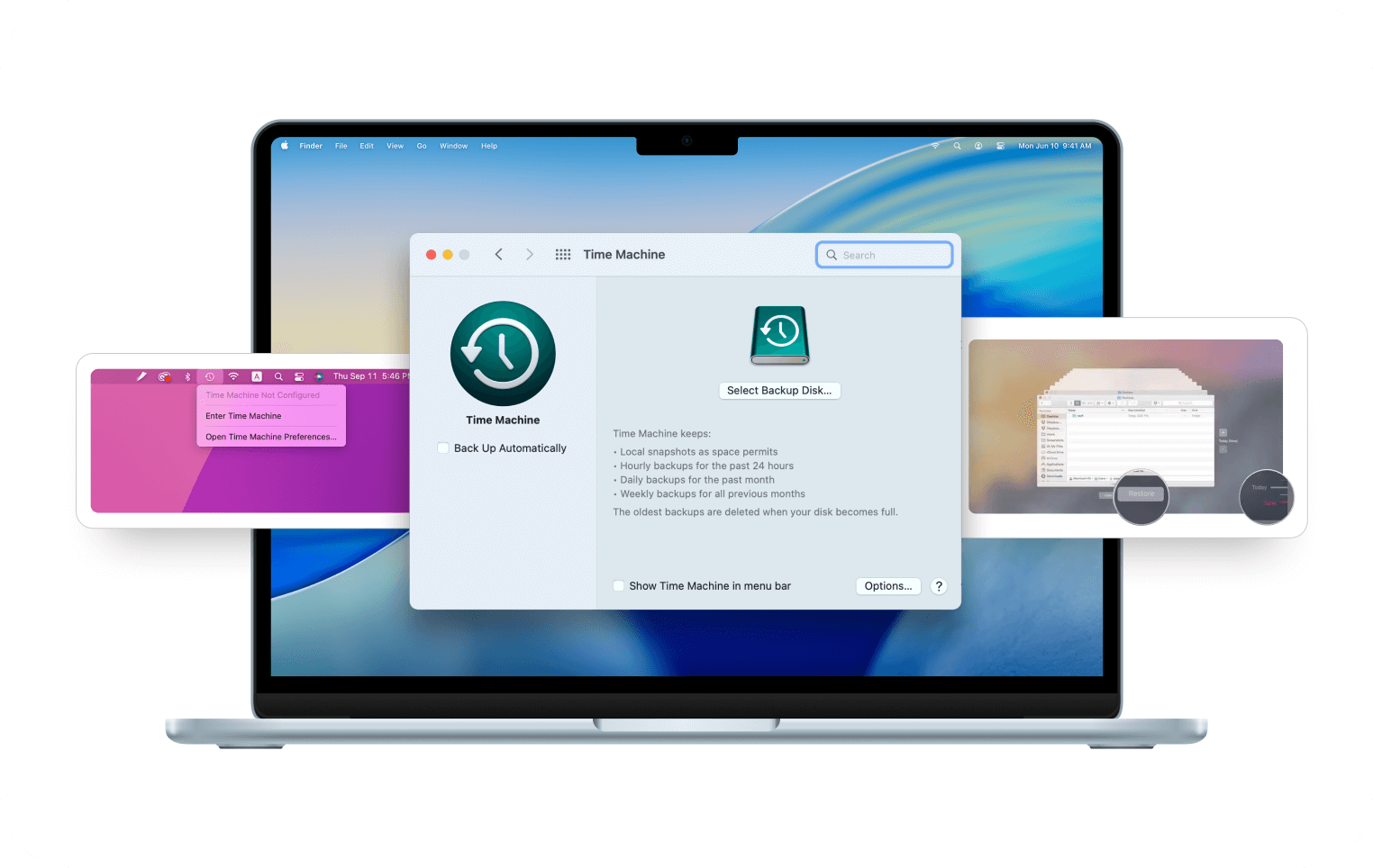
Time Machine permite restaurar una versión anterior de un archivo si ya existía una copia de seguridad antes de eliminarlo. Conecta el disco de copia, abre la carpeta donde estaba el archivo y entra en Time Machine.
-
1
Abre la carpeta donde estaba guardado el archivo. Después, abre Time Machine desde la barra de menús o desde la carpeta Aplicaciones.
-
2
Usa la línea temporal para retroceder hasta una fecha anterior al borrado y localiza el archivo o la carpeta.
-
3
Selecciona el elemento y, si lo necesitas, pulsa la barra espaciadora para previsualizarlo. Después, haz clic en “Restaurar”.
-
4
Time Machine restaurará el elemento en su ubicación original. Si ya existe un archivo con el mismo nombre, macOS te pedirá cómo proceder.
Restaurar archivos que aún están en la Papelera con Terminal
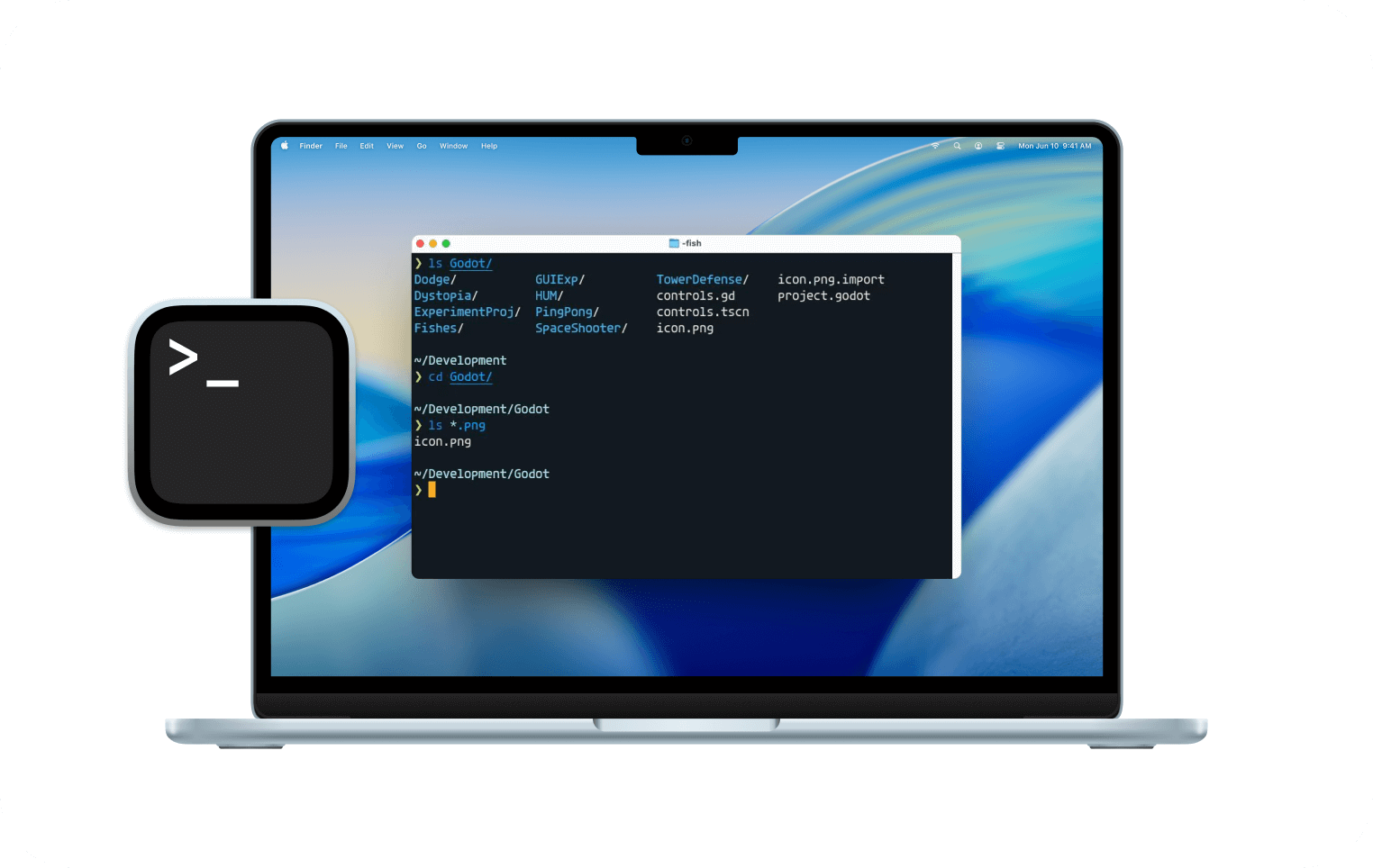
Terminal es la herramienta de línea de comandos integrada en macOS, similar al Símbolo del sistema de Windows. Este método permite restaurar archivos que todavía se encuentran en la Papelera mediante una serie de comandos. Sin embargo, no sirve para recuperar archivos después de haber vaciado la papelera.
-
1
Abre Spotlight en tu Mac pulsando a la vez las teclas Cmd+Espacio. Escribe “Terminal” en el cuadro de búsqueda y pulsa “Retorno”.
-
2
En la ventana de Terminal, introduce el comando “cd ~/.Trash” y pulsa la tecla “Retorno”.
-
3
A continuación, introduce el comando “mv nombre-del-archivo ~/Desktop/”, sustituye “nombre-del-archivo” por el nombre completo del archivo que deseas restaurar y pulsa “Retorno”.
-
4
Introduce el comando “exit” para cerrar la sesión de Terminal y, después, cierra la aplicación.
-
5
Abre Finder en tu Mac y accede al Escritorio para localizar el archivo restaurado.
-
6
Cuando encuentres el archivo, muévelo desde el Escritorio hasta la carpeta en la que quieras guardarlo.
Restaurar archivos desde iCloud
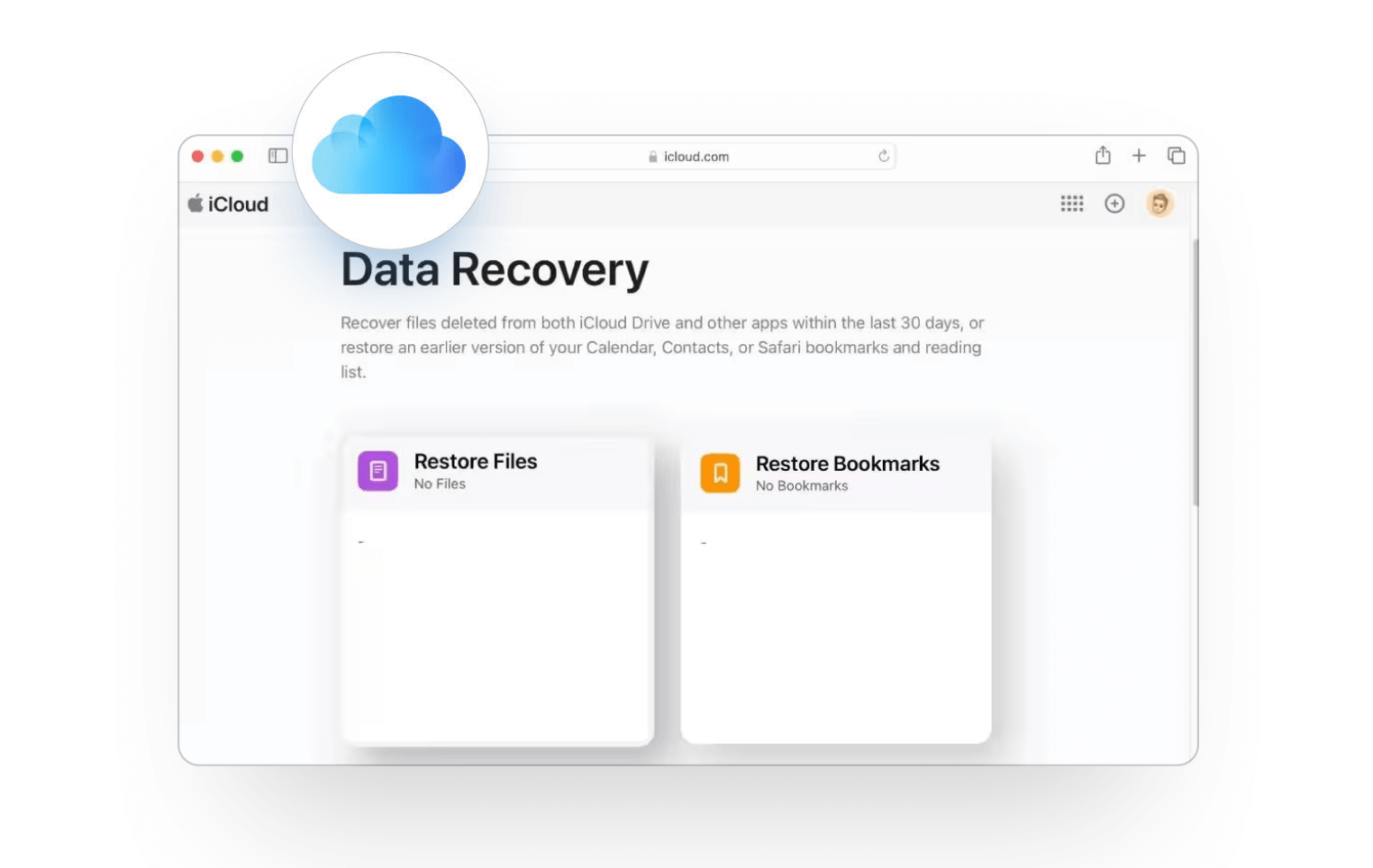
iCloud permite restaurar algunos archivos eliminados de iCloud Drive durante un periodo limitado. No es una copia de seguridad completa del Mac y no incluye automáticamente todos los archivos locales.
-
1
Ve a iCloud.com e inicia sesión con tu cuenta de Apple.
-
2
Abre la configuración de la cuenta o la opción de recuperación de datos disponible en iCloud.com.
-
3
Selecciona “Restaurar archivos” para consultar los elementos recuperables.
-
4
Marca las casillas junto a los archivos individuales o usa Seleccionar todo para elegir todos los archivos.
-
5
Pulsa “Restaurar”. Los archivos volverán a su ubicación en iCloud Drive y se sincronizarán con el Mac.

Cómo recuperar archivos borrados de la Papelera
sin una copia de seguridad con Recoverit
Recoverit para Mac analiza unidades internas y externas para localizar archivos eliminados o perdidos. Puede resultar útil cuando no existe una copia de seguridad, siempre que los datos no se hayan sobrescrito y la unidad pueda leerse correctamente. Los resultados varían según el tipo de almacenamiento, el sistema de archivos y el estado del dispositivo.
 PASO 1
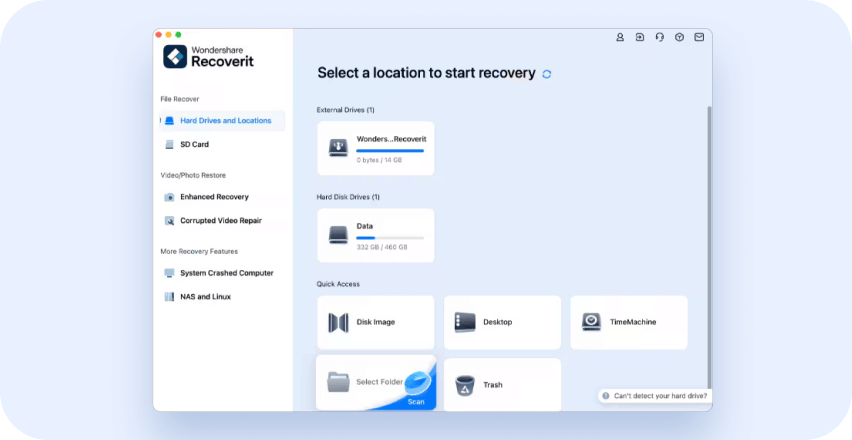
Selecciona la Papelera o la unidad donde estaban guardados los archivos antes de eliminarlos. Haz clic en “Iniciar” para comenzar el análisis.
 PASO 2
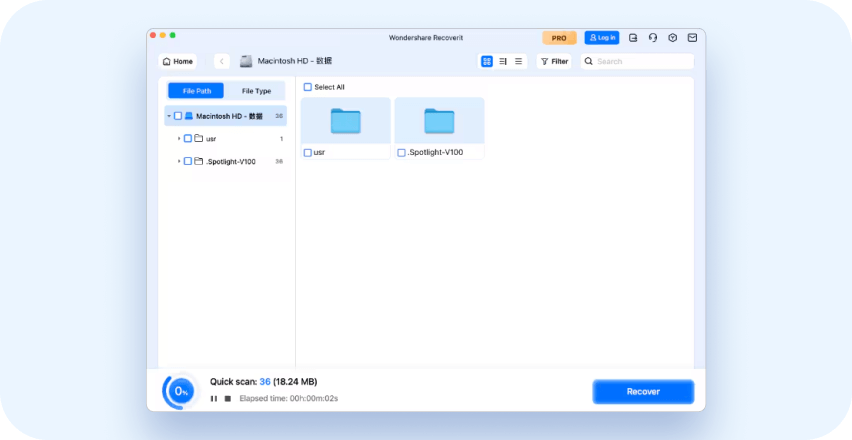
Espera a que finalice el análisis o utiliza los filtros de tipo, fecha y ruta para localizar antes los archivos. Las opciones disponibles pueden variar según la versión del programa.
 PASO 3

Previsualiza los archivos compatibles, selecciona los que necesitas y pulsa “Recuperar”. Guárdalos en una unidad distinta de la original para evitar sobrescribir datos.
Recuperación avanzada para el ecosistema Mac
Mucho más que recuperar archivos de la Papelera
Amplia compatibilidad con formatos de Apple
Compatible con el 99 % de los formatos de codificación de imagen y video propios del ecosistema Apple.

Recuperación de formatos específicos de las principales marcas de cámaras
Ofrece compatibilidad con formatos RAW, metadatos y archivos propios de fabricantes de cámaras como Sony, Canon y Nikon.

Reparación de videos dañados
Después de recuperar los archivos, las funciones de reparación basadas en IA pueden ayudarte a corregir determinados videos e imágenes dañados. Los resultados dependen del nivel de corrupción del archivo.
Recupera archivos después de vaciar la Papelera en Mac en
distintas situaciones de pérdida de datos
Recoverit es un software profesional de recuperación de datos para Mac, diseñado para buscar archivos después de vaciar la Papelera en
distintas situaciones de pérdida de datos,
como la eliminación accidental, el formateo, los fallos del sistema y los ataques de virus.


Recupera archivos después de vaciar la Papelera en Mac
de forma fácil, rápida y segura

Recoverit para Mac permite recuperar archivos de distintos dispositivos y medios de almacenamiento, como discos duros internos, memorias USB,
tarjetas SD y discos duros externos,
además de equipos iMac y MacBook, cámaras digitales, cámaras de acción, videocámaras y drones, entre otros.
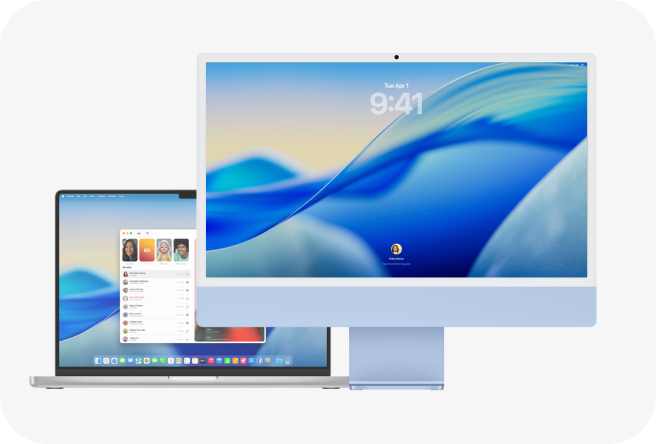
iMac y MacBook
Compatible con MacBook Air, MacBook Pro, iMac y otros modelos que utilicen las versiones de macOS indicadas en las especificaciones técnicas. Comprueba la compatibilidad antes de instalar el programa.
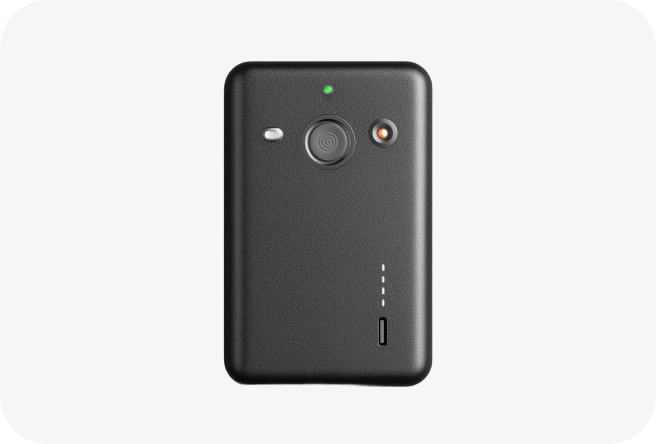
Discos duros externos
Permite analizar discos externos de distintas marcas que hayan sido formateados, presenten errores lógicos o contengan archivos perdidos. La unidad debe ser reconocida por macOS para poder realizar el análisis. También admite la recuperación de archivos de copias de seguridad de Time Machine.
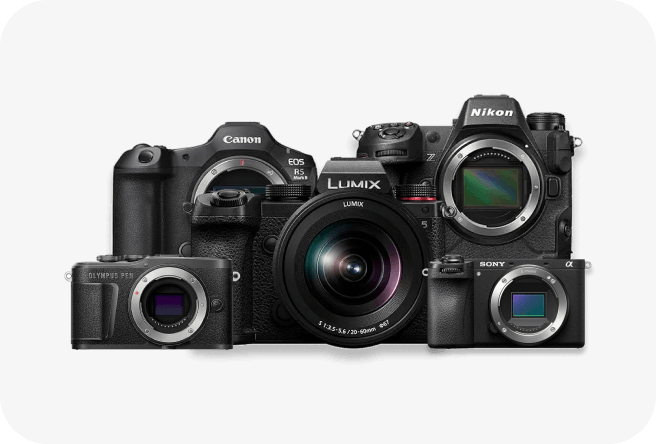
Cámaras
Permite analizar tarjetas y unidades utilizadas en cámaras digitales, cámaras de acción, drones DJI, dispositivos GoPro, videocámaras, sistemas de videovigilancia y grabadores DVR, entre otros.
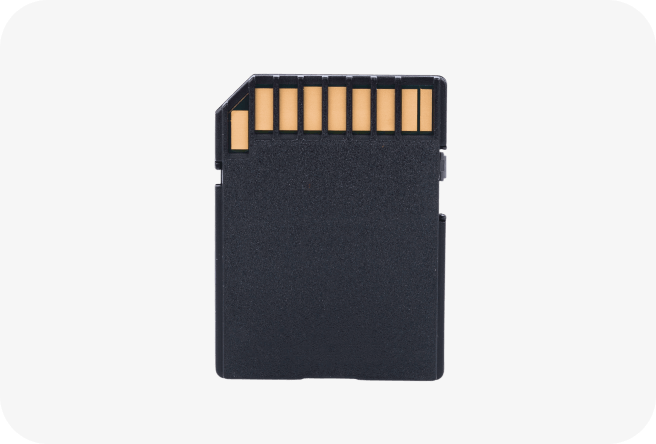
Tarjetas de memoria
Compatible con tarjetas CF, SD, MMC, SmartMedia, xD-Picture, MiniSD y microSD, siempre que la tarjeta pueda ser detectada por el Mac o mediante un lector compatible.
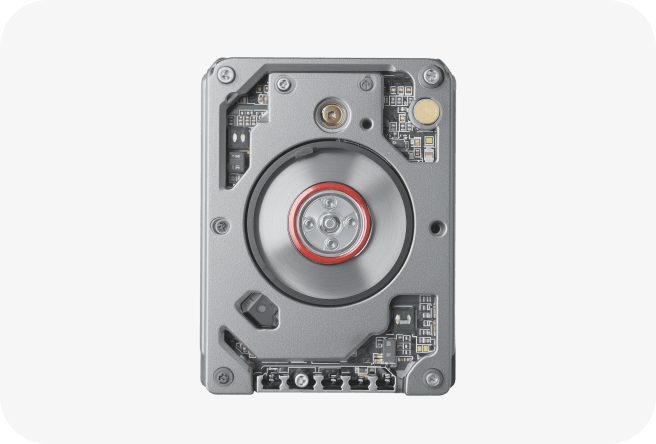
Discos duros internos
Permite analizar discos HDD y SSD reconocidos por macOS. En los SSD modernos, funciones como TRIM, el cifrado y la sobrescritura pueden reducir las posibilidades de recuperación.
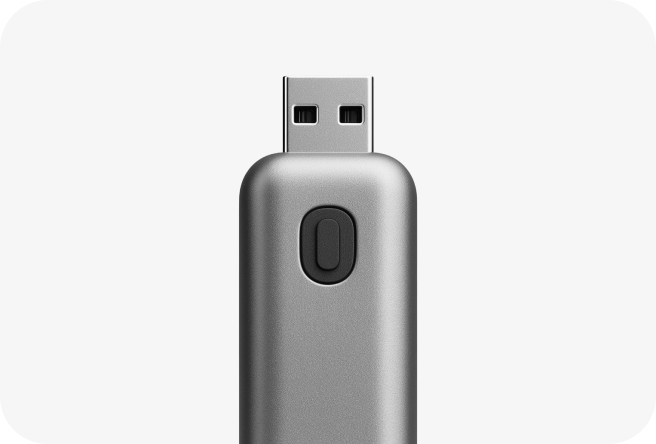
Memorias USB
Compatible con memorias USB y otros dispositivos flash que utilicen sistemas de archivos como FAT16, FAT32, exFAT, NTFS, HFS+ o APFS, siempre que la unidad pueda ser reconocida por el sistema.
Recoverit para Mac permite buscar y recuperar numerosos tipos y formatos de archivo utilizados en macOS, incluidos documentos de Office,
fotografías e imágenes,
videos, archivos de audio, correos electrónicos y archivos comprimidos.


Documentos
EPUB, JIS, KEY, LOG, MPS, NUMBERS, ODS, ONE, PAGES, PPS, PS, 12M, 1ST, 3DA, 3DS, 3TF, 3WS, ABD, entre otros.


Archivos de Office
RTF, DOC, DOCX, XLS, XLSX, XLSB, PPT, PPTX, PPS, PDF, DOT, DOTX, XLT, XLTX, POT, PPSX, entre otros.
Elegido por millones de usuarios
en todo el mundo
Por qué millones de usuarios eligen Recoverit
para recuperar datos en Mac

No podía abrir un archivo 4K de 100 GB. Para un fotógrafo, perder un archivo así puede convertirse en un verdadero problema.

¡Recuperé el archivo CSV que había perdido! Me salvó el día.

Formateé mi tarjeta SD por error y perdí todas las fotos y los videos de un evento.

Mi tarjeta SD se formateó por error y perdí más de 1.000 fotos importantes.
No podía abrir un archivo 4K de 100 GB. Para un fotógrafo, perder un archivo así puede convertirse en un verdadero problema.
¡Recuperé el archivo CSV que había perdido! Me salvó el día.
Formateé mi tarjeta SD por error y perdí todas las fotos y los videos de un evento.
Mi tarjeta SD se formateó por error y perdí más de 1.000 fotos importantes.

Cuando conecté mi cámara 360 al Mac, el archivo parecía estar dañado y no se abría.

Conseguí recuperar 42 GB de archivos y guardarlos en un SSD secundario.

Casi pierdo dos escenas esenciales para mi proyecto de graduación; Recoverit me evitó tener que volver a grabarlas.

Cambié por error el nombre de una carpeta y acabé perdiendo 30 GB de material de video.
Cuando conecté mi cámara 360 al Mac, el archivo parecía estar dañado y no se abría.
Conseguí recuperar 42 GB de archivos y guardarlos en un SSD secundario.
Casi pierdo dos escenas esenciales para mi proyecto de graduación; Recoverit me evitó tener que volver a grabarlas.
Cambié por error el nombre de una carpeta y acabé perdiendo 30 GB de material de video.
Preguntas frecuentes sobre la recuperación de archivos en Mac
?
¿Es posible recuperar archivos después de vaciar la Papelera en Mac?
?
¿Qué métodos puedo utilizar para recuperar archivos después de vaciar la Papelera en Mac?
?
¿Incluye macOS alguna función para recuperar archivos después de vaciar la Papelera?
?
¿Es seguro utilizar un software de recuperación de datos en Mac?
Más consejos para recuperar archivos borrados en Mac
Temas populares
Reseña de MacBook Neo 2026: Fecha de lanzamiento, precio, rendimiento del A18 Pro y comparación completa Guía definitiva para solucionar la pantalla naranja en MacBook Pro Soluciones para un MacBook atascado en el logotipo de Apple Recuperación de datos en Mac: funciones y compatibilidad Los 10 mejores programas RAID para Mac en 2025
Recuperar archivos borrados después de vaciar la Papelera en Mac