



Las herramientas de corrección de Word están pensadas para mejorar la calidad de tu archivo. Pero, ¿y si faltan estas herramientas de corrección de Word? Es posible que no puedas realizar los cambios necesarios en tu sistema. Debes saber que las herramientas de corrección de Word no detectan un error al que se enfrentan muchas personas cuando utilizan documentos de Word con regularidad.
Ahora, debes saber que puedes solucionar la falta de herramientas de corrección en Microsoft Word. Dependiendo de la causa, puedes adoptar una medida necesaria para solucionar el problema. Este blog te ayudará a explorar todas las principales maneras en las que puedes solucionar las herramientas que faltan para tus documentos de Word.
Prueba Recoverit para realizar la Recuperación de Datos de Word
 Seguridad Verificada. 3.591.664 personas lo han descargado.
En este artículo se presenta

Parte 1: Razones Comunes por las que Faltan Herramientas de Corrección de Textos
Cuando Microsoft Word carece de herramientas de corrección, esto puede dificultar a veces la edición. Por lo tanto, es aconsejable solucionarlo lo antes posible. Algunas de las razones más comunes de la falta de Herramientas de Corrección de Textos son las siguientes:
- El documento de Word está dañado o tiene algunos errores.
- Algunos complementos específicos de terceros en la herramienta de documentos de Word impiden que las herramientas de corrección funcionen con normalidad.
- Microsoft Office contiene algunos errores en la instalación o en los datos. Tendrás que buscar donde están las herramientas en Word y hacer los cambios correspondientes.
- La configuración de idioma de Microsoft Word no es correcta, lo que impide que las herramientas de corrección funcionen con normalidad.
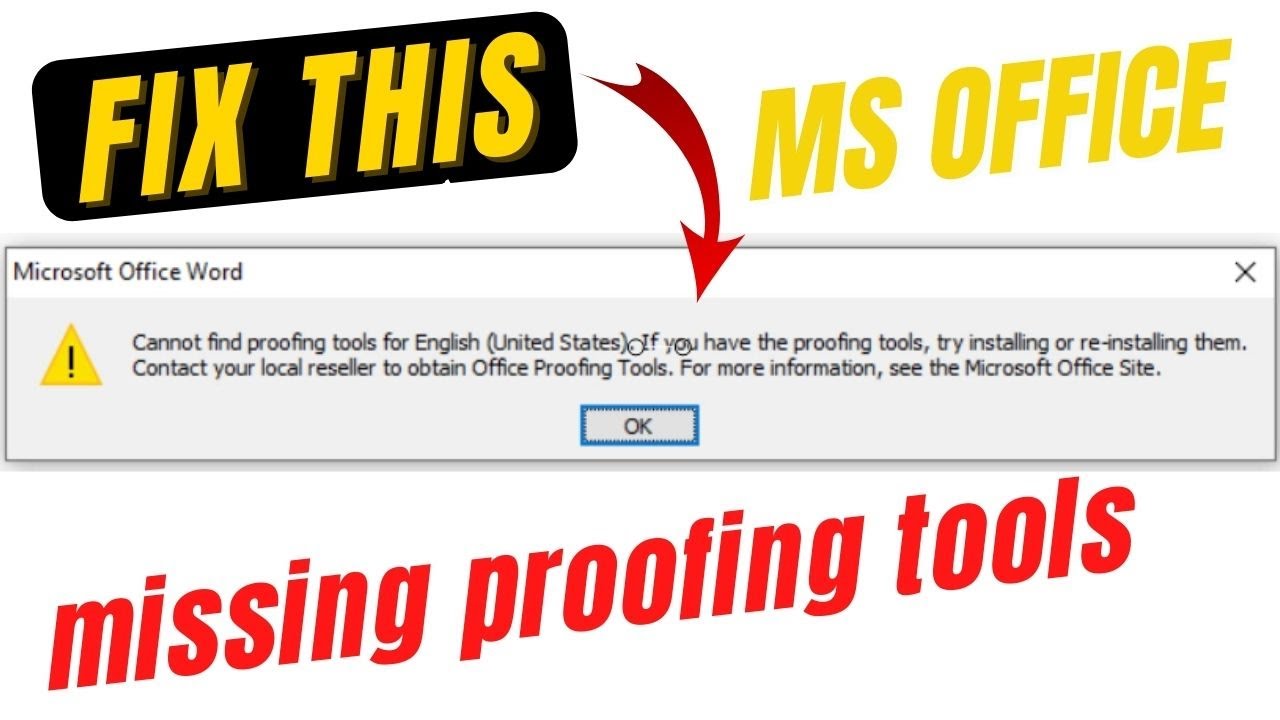
Parte 2: Cómo Solucionar los Problemas con las Herramientas de Revisión de Word
Solucionar los problemas cuando faltan Herramientas de corrección de Microsoft es fácil. Debes asegurarte de que todos los detalles y datos estén disponibles de forma exhaustiva. Estas herramientas desempeñan un papel esencial para garantizar la seguridad de los datos.
Algunas de las mejores soluciones para solucionar los problemas cuando faltan herramientas de Corrección de Microsoft en tu sistema son las siguientes:
Solución 1. Descargar e Instalar Herramientas de Corrección en Word
Si en tu documento aparece constantemente el mensaje de que Faltan Herramientas de Correction de Textos, debes solucionarlo inmediatamente. Descargar e instalar herramientas de comprobación en tus sistemas puede ser muy beneficioso.
Los pasos a seguir para descargar e instalar las herramientas de corrección en Word son los siguientes:
Paso 1: Visita la página oficial de Herramientas de corrección de Microsoft Office 2016 para descargarlo.
Paso 2: En la página principal de descargas, selecciona la ubicación y haz clic en Aceptar.
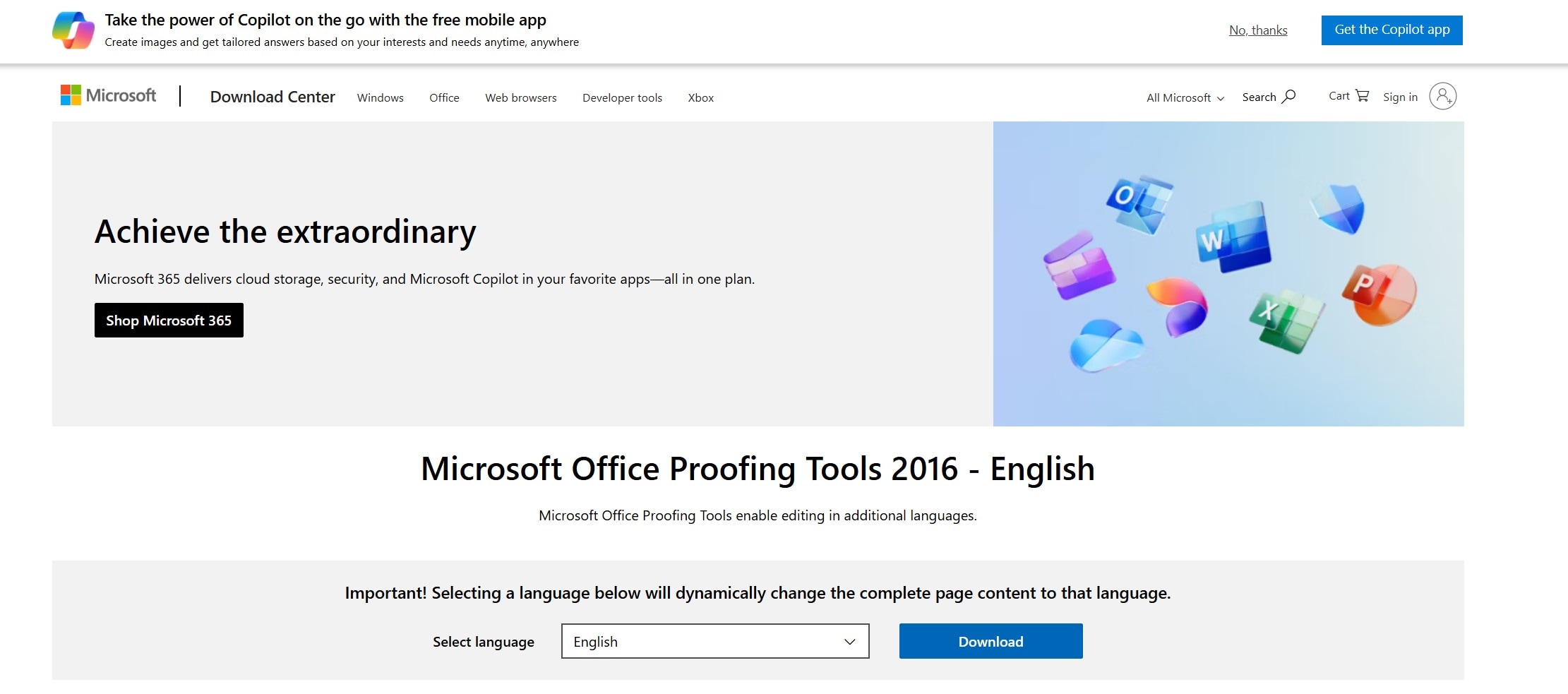
Paso 3: En función de la versión de tu sistema operativo Windows, deberás elegir las herramientas de comprobación correspondientes. Haz clic en el botón Siguiente.
Paso 4: Abre los archivos descargados en tu sistema y sigue las instrucciones en pantalla para instalar la herramienta en particular para tu computadora.
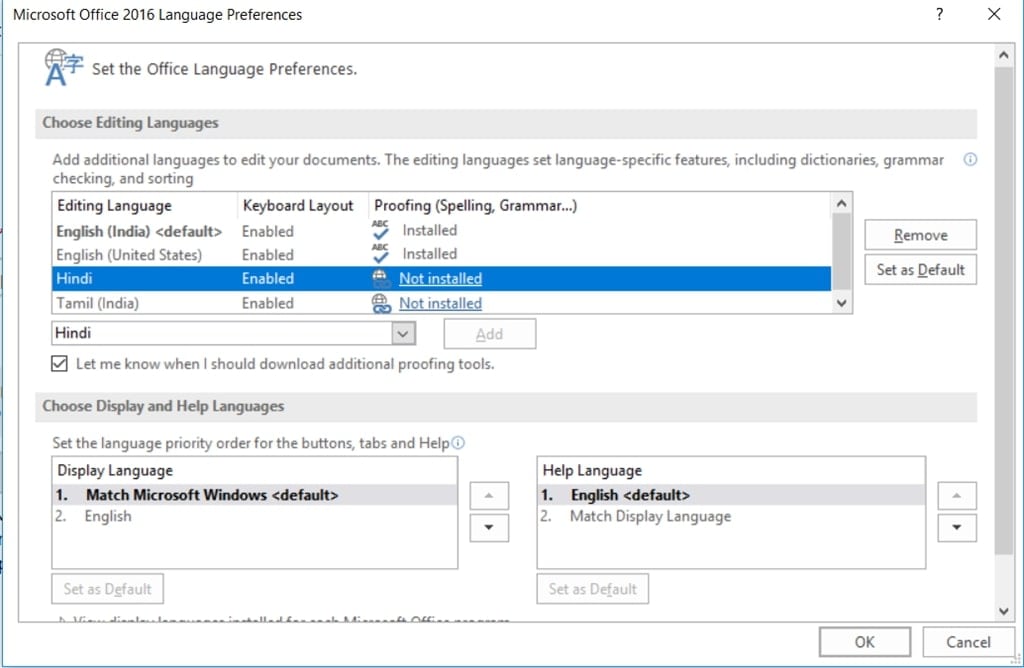
Paso 5: Reinicia el PC y revisa si el problema se ha resuelto.
Solución 2. Cambiar Manualmente el Idioma de Comprobación
Microsoft Word se encarga de identificar el idioma de un documento y de introducir los cambios correspondientes. Esto se hace para garantizar la mejora de la calidad. Sin embargo, a veces las herramientas de revisión de MS Word pueden no identificar el idioma del contenido.
En ese caso, es fundamental cambiar manualmente el idioma de las pruebas. Esto desempeña un papel esencial para evitar que se degrade la calidad. Debes revisar si eres capaz de solucionar el problema cuando Faltan herramientas de corrección en Microsoft Word. Sigue los pasos que se indican a continuación para cambiar manualmente el idioma de las pruebas:
Paso 1: Abre Microsoft Word en tu sistema. A continuación, abre el documento en el que tienes el problema.
Paso 2: Selecciona el documento completo pulsando Ctrl + A en el teclado.
Paso 3: Haz clic en la pestaña Revisar situada en la parte superior del teclado y revisa todas las opciones de Idioma.
Paso 4: Haz clic en las opciones de idioma y elige Establecer idioma de prueba.
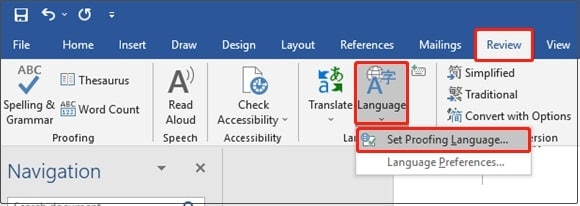
Paso 5: Ahora, elige el idioma que prefieras para el documento Word. Haz clic en la opción Establecer como predeterminado.
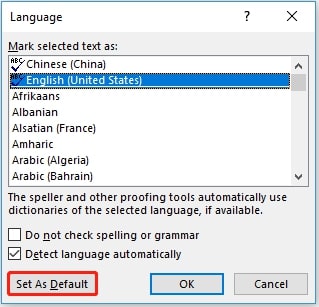
Paso 6: Haz clic en el botón Aceptar para guardar los cambios.
Solución 3. Reparar el Documento Word
Es posible que no puedas ver las herramientas de corrección en tu documento de Microsoft Word si el documento sólo está dañado. Sin embargo, en este caso tendrás que reparar el documento de Word. Esto puede jugar un papel esencial en solucionar y eventualmente resolver el problema cuando faltan herramientas de corrección en Microsoft Word.
Algunos de los pasos clave a seguir para reparar el documento de Word son los siguientes:
Paso 1: Abre el documento de Microsoft Word que muestra el error.
Paso 2: Haz clic en la pestaña Archivo y selecciona Abrir. Ahora, elige la opción Examinar.
Paso 3: Selecciona el archivo y haz clic en el menú desplegable junto a la opción Abrir. De todas las opciones disponibles, selecciona Abrir y Reparar. A continuación, sal de Microsoft Word.
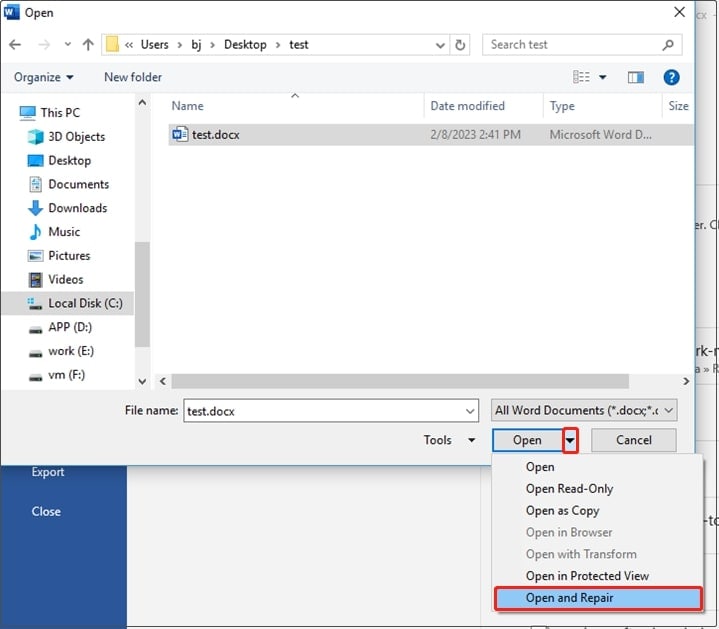
Paso 4: Vuelve a abrir el Microsoft Word defectuoso entu sistema y revisa si el problema se ha resuelto.
Solución 4. Reparar Microsoft Office
Reparar todo Microsoft Office puede ser una solución viable para solucionar el problema. Debes solucionar el problema. La herramienta de reparación en línea de Microsoft es una de las formas más eficaces de reparar Microsoft Office. Esta herramienta incorporada tiene todas las funciones para diagnosticar y solucionar el problema. En este caso, también te encontrarás con el problema de que Word no muestra los documentos recientes. Para reparar esto, querrás saber dónde encontrar herramientas en Word, para que se puedan tomar las medidas necesarias para resolver el problema.
A continuación se indican los pasos a seguir para reparar Microsoft Office mediante Online Repair Tool:
Paso 1: Pulsa el botón Windows de tu teclado. La lista de aplicaciones aparecerá en tu pantalla. En la lista disponible, selecciona Panel de Control.
Paso 2: Abre el Panel de Control.
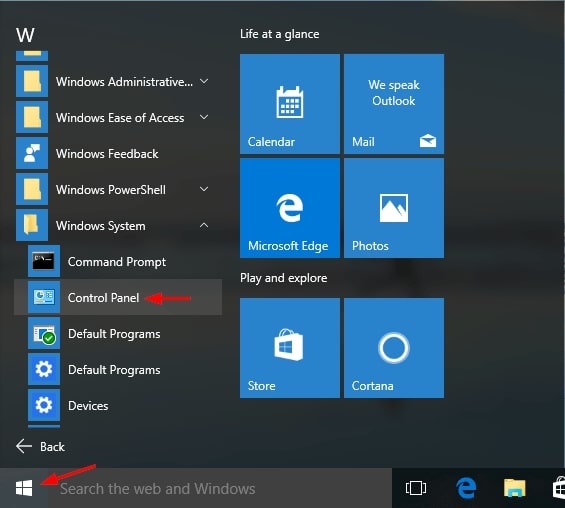
Paso 3: Ve a la sección Programas y selecciona Programas y Funciones en la parte derecha de la ventana.
Paso 4: Selecciona Microsoft Office como aplicación entre todas las opciones disponibles.
Paso 5: Haz clic con el botón derecho del ratón en la aplicación Microsoft Office y elige la opción Cambiar.
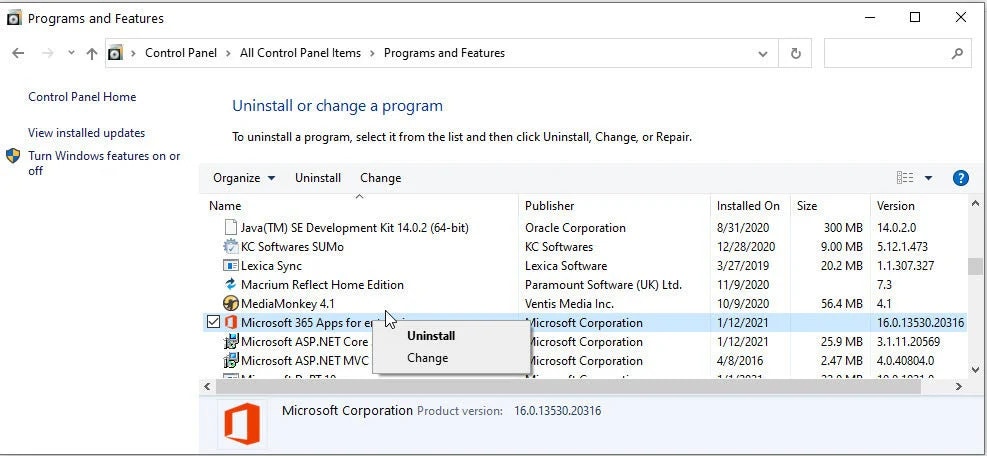
Paso 6: La ventana emergente UAC aparecerá en tu pantalla, así que haz clic en el botón Sí.
Paso 7: Elige la opción Reparación Rápida en el siguiente cuadro de diálogo. A continuación, pulsa en la opción Reparar.
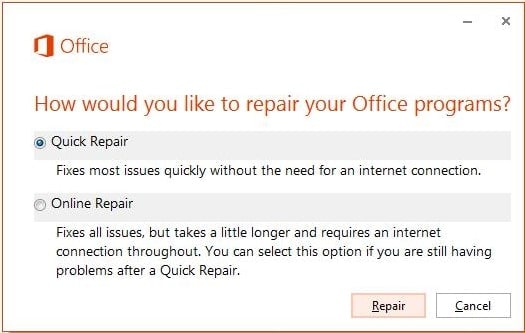
Paso 8: Espera algún tiempo que finalice el proceso de reparación. A continuación, sal de la aplicación y revisa si se ha solucionado el error. Si no lo está, haz clic en Reparación en Línea.
Paso 9: Debe estar conectado a Internet cuando haz clic en la opción Reparación en línea.
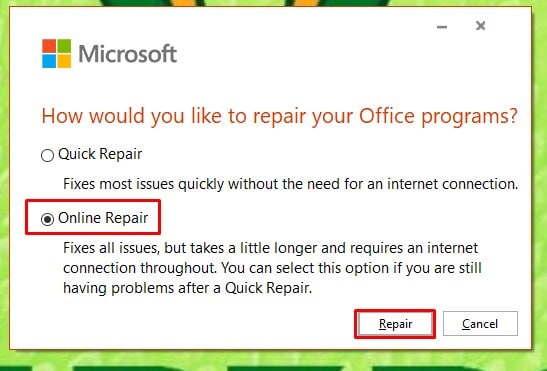
Paso 10: El método de reparación en línea encontrará toda la información, revisará si está dañada y solucionará el problema. Esto puede llevar más tiempo que el proceso de escaneado habitual.
Paso 11: Después de recibir la información de finalización del proceso, reinicia el sistema. Una vez reiniciado el sistema, abre el archivo y revisa si aparece el mensaje de error.
Solución 5. Desactivar Complementos en Word
Muchos usuarios utilizan complementos para sus documentos de Microsoft Word. La finalidad principal suele ser ofrecer funciones adicionales. Sin embargo, en algunas circunstancias, esto puede empezar a interferir con tu sistema por lo que es difícil conseguir herramientas de corrección de Microsoft word.
Como resultado, las funciones en conflicto pueden impedirte utilizar la aplicación. En este caso, es imprescindible desactivar los complementos. Puedes buscar donde está grammarly en Word y luego desactivarlo siguiendo los pasos que se indican a continuación:
Paso 1: Abre el documento Microsoft Word defectuoso en tu sistema. A continuación, selecciona Archivo y luego Opciones. Haz clic en Complementos.
Paso 2: Junto a la opción Administrar, encontrarás la opción Complementos COM. Haz clic en la opción Ir situada junto a él.
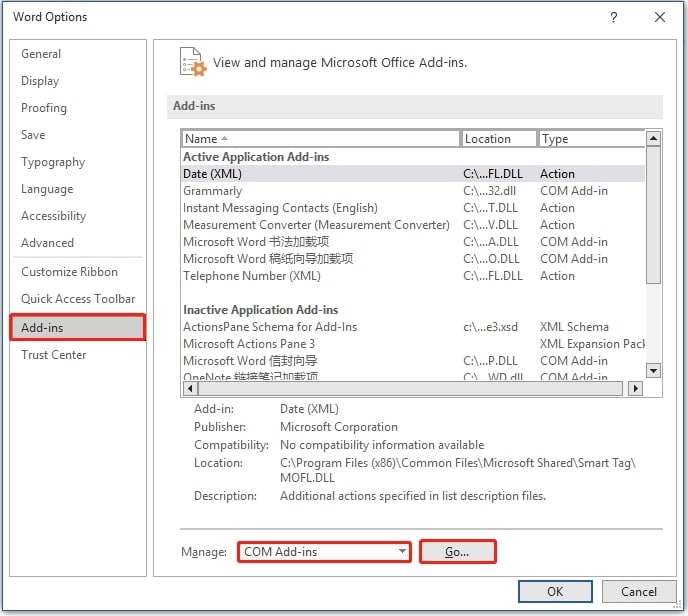
Paso 3: Examina todos los complementos y, si no deseas alguno en particular, desactívalo. A continuación, haz clic en Aceptar para aplicar la configuración. Cerrar Palabra.
Paso 4: Vuelve a abrir Word. Abre el archivo en cuestión y revisa si faltan herramientas de corrección en Windows.
Parte 3: Alternativa para Solucionar un Problema con las Herramientas de Corrección de Word
Como uno de los últimos recursos para solucionar la falta de herramientas de corrección de Microsoft Word, tendrás que utilizar un software confiable como Wondershare Recoverit. Wondershare Recoverit es un software de primera categoría que desempeña un papel vital en la recuperación de datos, especialmente de documentos de Word. Es compatible con los sistemas operativos macOS y Windows, lo que garantiza una recuperación más rápida de la carga de documentos.
Tanto si has formateado, perdido o simplemente borrado datos accidentalmente, Recoverit puede desempeñar un papel importante en la restauración de documentos. Utiliza algoritmos avanzados para ayudar a recuperar datos de diferentes dispositivos, como discos duros, discos externos, etc.
Wondershare Recoverit utiliza algoritmos avanzados para recuperar los archivos. Tiene un conjunto de excelentes funciones que ayudan a la recuperación de datos, como las siguientes:
- Recoverit puede recuperar datos en múltiples formatos como documentos, imágenes, videos, etc.
- Recoverit es compatible con múltiples dispositivos de almacenamiento como USBs, SSDs y discos duros.
- Recoverit también puede ayudar a restaurar los datos reformateados.
- Recoverit tiene una tasa de precisión del 99,5% en la recuperación de datos perdidos.
Una vez que hayas descargado e instalado Wondershare Recoverit en tu sistema, puedes seguir los pasos que se indican a continuación:
Paso 1: Abre el Wondershare Recoverit en tu sistema. Navega hasta la sección Discos Duros y Ubicaciones. Selecciona el disco duro que deseas escanear.

Paso 2: Una vez seleccionado el Disco Duro, haz clic en Escanear para iniciar el escaneo para la recuperación de datos. Dependiendo del tamaño de los datos almacenados en el disco duro, esto puede tardar un par de minutos.
Paso 3: Después del escaneo, recibirás todos los documentos recuperados del disco duro. Haz clic en el botón Recuperar para recuperar esos archivos.

Paso 4: Si los archivos no fueron encontrados en el primer Escaneo, debes iniciar una Recuperación Total. Utiliza algoritmos avanzados para recuperar los archivos del espacio adicional del disco.
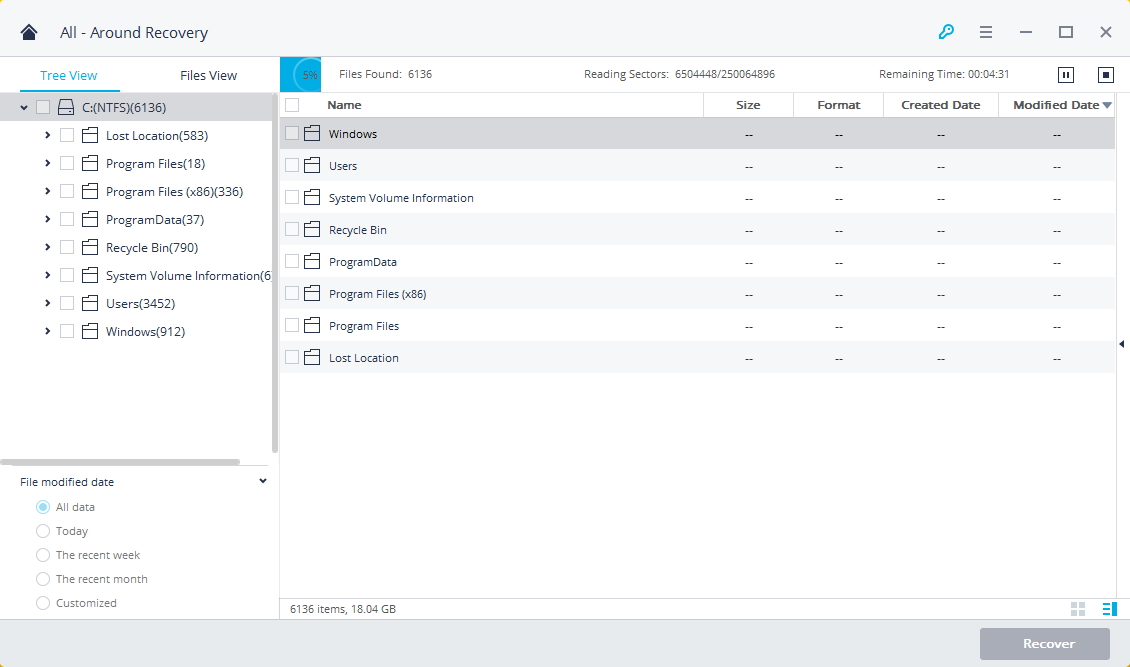
Paso 5: Una vez que la Recuperación Completa haya finalizado, todos los archivos recuperados en su totalidad se mostrarán en tu sistema. También se ofrecerán los datos exactos de los archivos, como el nombre de la imagen y su ubicación. Si quieres restaurar el documento de Word, haz clic en el botón Recuperar para obtener una vista previa y verificar los detalles.

Paso 6: Elige la ubicación preferida para guardar estos archivos. No guardes los archivos en tu ubicación original, sino en una nueva. Así se evita el riesgo de que se sobrescriban los datos.

Parte 4: Consejos para Evitar Solucionar el Problema cuando Faltan Herramientas de Corrección de Texto
Si las herramientas de corrección de Microsoft desaparecen, puede resultar molesto. No obtendrás ninguna información a fondo. Además, tampoco podrás hacer los cambios necesarios.
Algunos de los consejos habituales para evitar que las herramientas de corrección de word falten en tu sistema son los siguientes:
- Debes solucionar o reparar Microsoft Suite si las herramientas de correción de Microsoft no funcionan.
- Desactiva siempre los complementos de terceros si crees que alguno de ellos está causando el conflicto.
- Intenta abrir Microsoft Word en modo seguro para evitar problemas importantes.
- Es necesario establecer un idioma de pruebas por defecto en Configuración.
- Comprueba siempre que las herramientas de comprobación están instaladas correctamente y sin errores en tu sistema.
Conclusión
La falta de herramientas de corrección en Word es un error común, especialmente cuando el archivo se abre en Modo Seguro. Es crucial que adoptes las medidas adecuadas para solucionar los problemas. Puede tratarse de un problema relacionado con el sistema o con los datos. En este caso, tendrás que solucionar el problema. Sin embargo, si se pierde algún documento, Wondershare Recoverit puede ser crucial para recuperar los archivos. Debes tomar todas las medidas necesarias para evitar pérdidas importantes.
Preguntas Frecuentes
-
1. ¿Por qué faltan las herramientas de corrección de Word en mi documento?
Si el documento está dañado o tiene algún error, faltarán todas las herramientas de corrección del documento de Word. Además, esto también puede activarse si tu sistema tiene algún complemento de terceros. -
2. ¿Cómo puedo activar o reinstalar las herramientas de corrección que faltan en Word?
Puedes activar o reinstalar las herramientas de corrección que faltan en Word desde la sección Archivo. Puedes ayudarte con la configuración en la sección Opciones del menú Archivo de Microsoft Word. -
3. ¿Por qué no funciona el corrector ortográfico a pesar de que están instaladas las herramientas de corrección?
A veces, es posible que el corrector ortográfico no funcione correctamente en tu sistema a pesar de tener instaladas las herramientas de corrección. Esto se debe principalmente a que la configuración del diccionario no se aplica correctamente en el sistema. Es aconsejable revisar la configuración de tu diccionario antes de tomar medidas importantes.