



En un mundo cada vez más digital, el uso de documentos Word se ha vuelto indispensable. Como contienen información valiosa, perderlos por eliminación accidental o corrupción puede ser muy frustrante. Para no perder archivos importantes de forma definitiva, es clave hacer copias de seguridad con antelación.
En lugar de tener que volver a redactar todo desde cero, puedes usar la copia que hayas guardado. Este artículo te ayudará a entender por qué es importante respaldar tus archivos Word y qué métodos puedes seguir para activar las copias automáticas. Si durante el proceso pierdes un archivo de forma permanente, también te mostraremos cómo recuperarlo con una herramienta de terceros.
Prueba Recoverit para recuperar documentos de Word
 Seguridad Verificada. 3.591.664 personas lo han descargado.
En este artículo se presenta

Parte 1. ¿Por qué debes hacer una Copia de Seguridad de tus Documentos Word?
Como estudiante, profesional o escritor, perder archivos importantes por problemas inesperados puede ser frustrante. La siguiente sección te ayudará a comprender la importancia de realizar copias de seguridad periódicas de los archivos de Word.
- Evita la pérdida de datos debido a un fallo del sistema: tu dispositivo puede fallar inesperadamente debido a diversos problemas como fallos de software. Si mantienes una copia de seguridad periódica, te aseguras de que los archivos críticos de Word están a salvo.
- Protégete Contra la Pérdida del Dispositivo: En caso de que te roben el dispositivo, tus documentos importantes podrían desaparecer para siempre. Tener una copia de seguridad te ayuda a restaurar rápidamente tus documentos sin ninguna interrupción.
- Accede a los archivos en cualquier momento y lugar: Las copias de seguridad en la nube te permiten recuperar tus documentos desde cualquier dispositivo, lo que facilita el trabajo y la colaboración a distancia. Disponer de una copia de seguridad automática de Word garantiza una productividad ininterrumpida a pesar de cambiar de dispositivo.
- Ahorra Tiempo y Esfuerzo en la Reescritura: Reescribir documentos perdidos y complicados puede resultar frustrante, ya que requiere mucho tiempo y esfuerzo. Disponer de una copia de seguridad significa que no tendrás que empezar desde cero, lo que permitirá ahorrar tiempo y energía y evitarte trabajo innecesario.
- Evita el Borrado Involuntario: Es fácil borrar accidentalmente tu archivo o sobrescribir un documento de Word importante. Al crear una copia de seguridad, puedes restaurar rápidamente las versiones anteriores y recuperar el trabajo perdido sin problemas.
Parte 2. Métodos Para Realizar Copia de Seguridad Automática de Word [Fácil Acceso]
A partir de la comprensión de la importancia de un archivo de copia de seguridad de Word, aquí están los 2 mejores métodos que puedes optar por realizar la copia de seguridad:
Método 1. Uso del Método "Crear Copia de Seguridad" en Word
Este método es una forma sencilla pero eficaz de tener una copia de seguridad de tus documentos importantes. Cuando activas la función de crear copia de seguridad de Word, éste crea automáticamente un duplicado de tu archivo cada vez que se crea. A través de los pasos que se indican a continuación, puedes averiguar cómo se trata de una red de seguridad para recuperar tu trabajo.
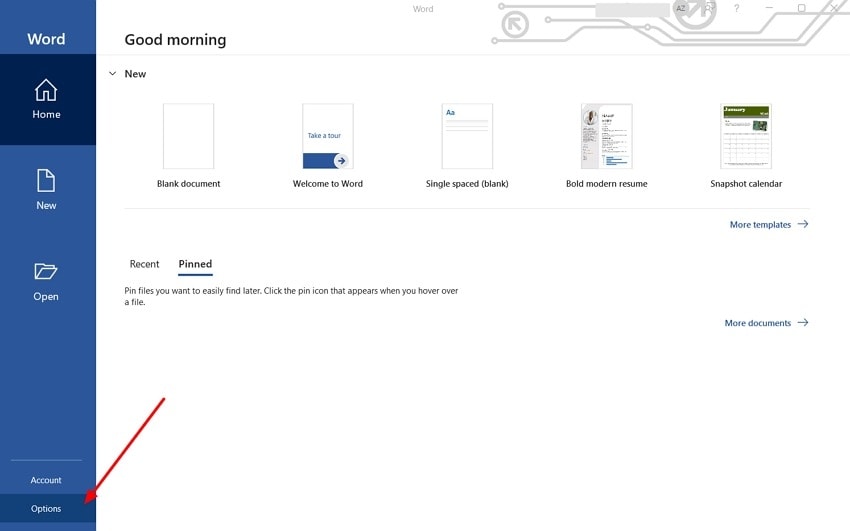
Paso 1. Para llevar a cabo el método copia de seguridad automática de Word, comienza por acceder a Microsoft Word en tu dispositivo. En la interfaz principal, elige "Opciones" en la barra lateral izquierda y muévete al siguiente paso.
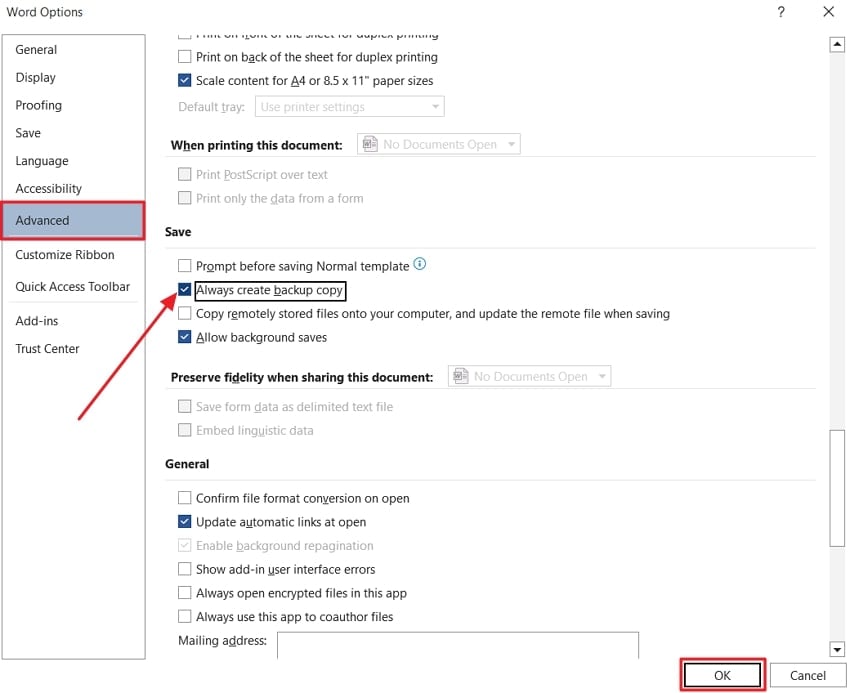
Paso 2. Al elegir "Opciones", aparece un cuadro de diálogo de Opciones de Word en el que debe localizar la opción "Avanzadas" de la lista. Ahora, ve hasta la sección "Guardar", marca la opción "Crear Siempre Copia de Seguridad" y pulsa "Aceptar" para guardar los cambios.
Método 2. Cómo activar la Recuperación Automática en Word
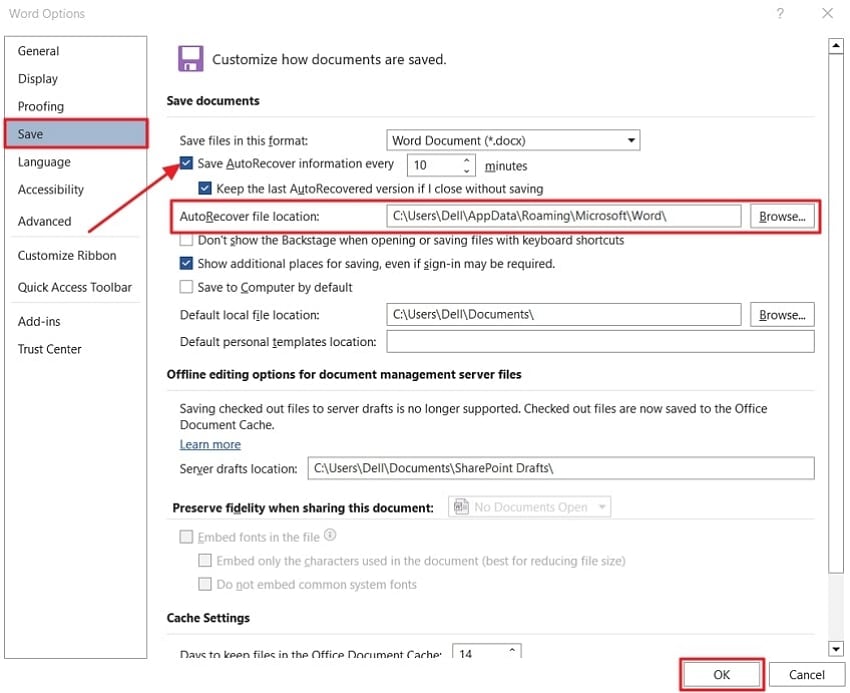
AutoRecover es una función integrada en Microsoft Word diseñada para minimizar el riesgo de perder el trabajo no guardado debido a caídas del sistema, fallos de alimentación o cierres accidentales. Al activar esta opción, Word guarda automáticamente una versión temporal del documento a intervalos regulares, lo que le permite restaurarlo si se produce un problema inesperado. Para activar AutoRecover, sigue la guía ubicación de la copia de seguridad automática de Word que aparece a continuación:
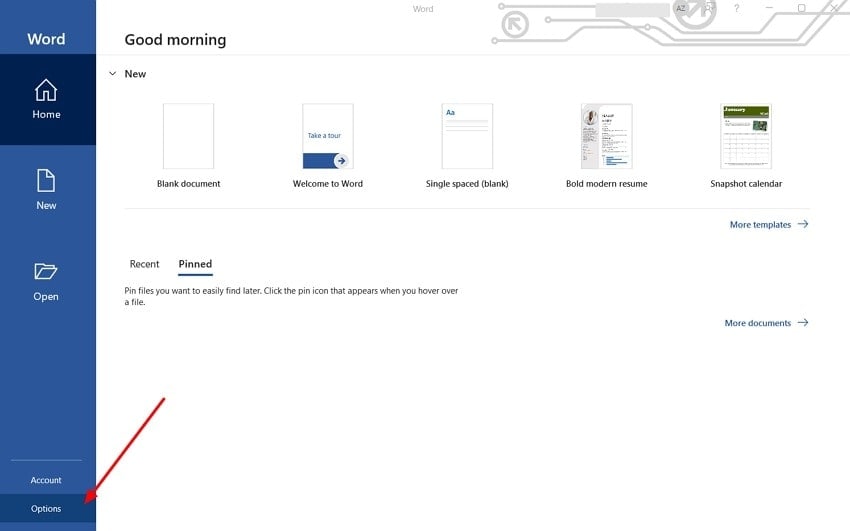
Paso 1. Al abrir Word, entre en la pantalla de "backstage", donde deberás navegar hasta la pestaña "Opciones" desde la barra lateral.
Paso 2. Al acceder al cuadro de diálogo Opciones de Word, selecciona "Guardar" en la lista de opciones disponibles. Aquí, localiza la opción "Guardar información de recuperación automática cada minuto" y marca tu casilla de verificación. A continuación, establece la ubicación en "Ubicación de Archivos de Recuperación Automática" para asegurarte de que cada archivo restaurado se almacena en una carpeta accesible. Por último, pulsa el botón "Aceptar" en la esquina inferior derecha de la pantalla para guardar los cambios.
Parte 3. Recuperar Documentos de Word Perdidos a su Forma Original: La Mejor Solución
Imagina que estás trabajando en un proyecto importante y decide activar las funciones AutoRecover y Crear Copia de Seguridad para un procedimiento de copia de seguridad automática de Word. Sin embargo, justo cuando estás a punto de guardar la versión final, por error borras y pierdes el documento de tu dispositivo. Aquí es donde Wondershare Recoverit se presenta como una solución integral. Es una herramienta de terceros especializada en la recuperación de datos para recuperar datos esenciales.
Además, Recoverit no sólo es compatible con archivos de Word, sino que también recupera imágenes, videos y audio para garantizar que pueda hacer frente a todos los problemas. Los usuarios pueden restaurar documentos desde una variedad de más de 2000 dispositivos de almacenamiento, incluidos discos duros, unidades USB y tarjetas SD. Aunque trabajen en dispositivos Mac o Windows, los usuarios pueden seguir accediendo a la herramienta con facilidad, ya que es compatible.
Características Principales
- Escaneado Profundo Y Recuperación Rápida: Recoverit ofrece un avanzado modo de escaneo profundo que busca minuciosamente los archivos perdidos, garantizando una alta tasa de éxito en la recuperación de documentos.
- Soporta Múltiples Formatos de Archivo: Cuando haces una copia de seguridad de Word y accidentalmente eliminas el archivo, esta herramienta de apoyo de Word y otros más de 1000 formatos de archivo de recuperación para la versatilidad del usuario.
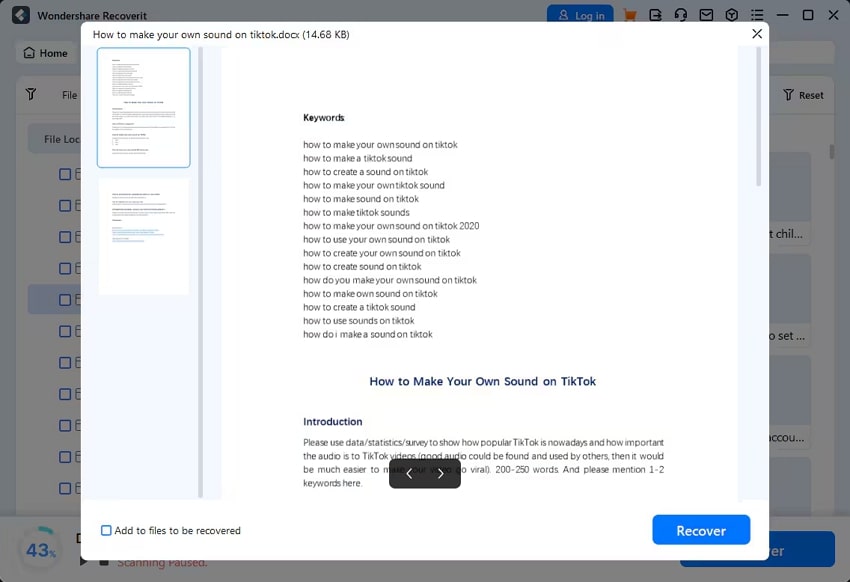
- Vista Previa Antes de la Recuperación: Antes de restaurar un archivo, la herramienta permite previsualizar el documento para confirmar que es el correcto y así evitar recuperaciones innecesarias y ahorrar tiempo.
Manual para Recuperar Documentos de Word con Wondershare Recoverit
Después de la discusión, aquí están los pasos que debes seguir y recuperar la pérdida de archivos de copia de seguridad de Word:
Paso 1. Instalar Wondershare Recoverit y Seleccionar una Ubicación
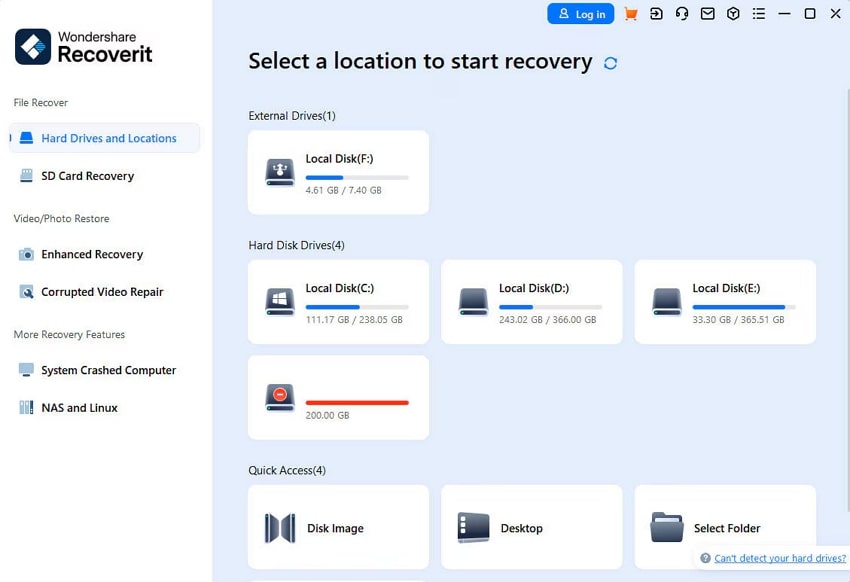
Inicia el procedimiento accediendo a la última versión de Recoverit instalada en tu dispositivo. A continuación, selecciona la ubicación en la que se eliminó el archivo perdido para iniciar el proceso.
Paso 2. Inicia la exploración y localiza archivos con filtros
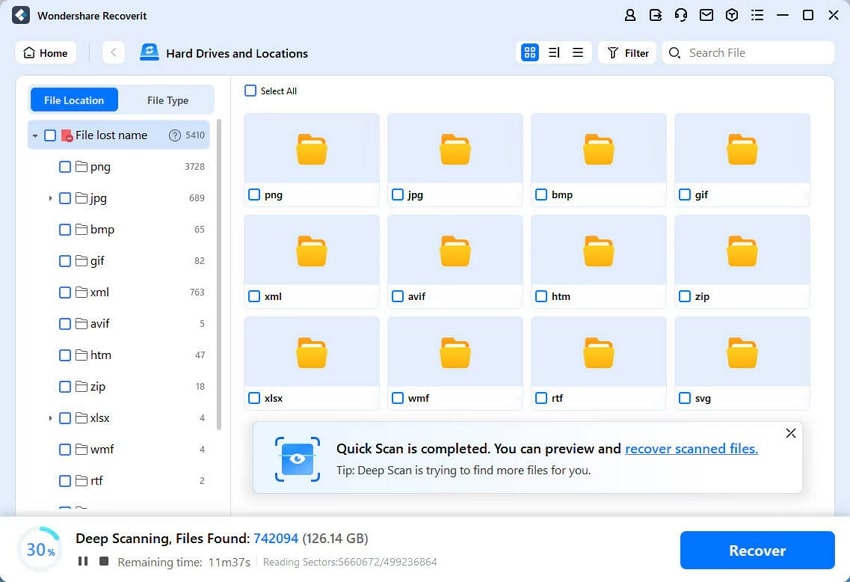
Una vez iniciado el procedimiento de escaneado, puedes localizar ubicaciones específicas aplicando filtros a través de las propiedades "Ubicación del Archivo" y "Tipo de Archivo".
Paso 3. Previsualizar y Recuperar Archivos de Word
Una vez finalizada la exploración, puedes pulsar el botón "Vista Previa" para ver los resultados. Por último, selecciona el botón "Recuperar" para restaurar y descargar inmediatamente el archivo de Word perdido.
Las posibles soluciones de reparación de archivos corruptos de Microsoft Word en línea gratis.

Conclusión
En conclusión, este artículo examina los métodos que puede aplicar para copia de seguridad de documentos de Word en tu dispositivo. Puedes guardar tu contenido esencial de la eliminación accidental o la corrupción. También hemos discutido cómo se puede utilizar una herramienta de terceros como Wondershare Recoverit para recuperar los archivos borrados que perdiste durante la copia de seguridad. Descarga la herramienta en tu dispositivo hoy mismo para obtener una experiencia de recuperación mejorada con muchos archivos.
Preguntas Frecuentes
-
1. ¿Con qué frecuencia guarda Autoguardar en Word?
La función Autoguardar incorporada en Word guarda tus documentos cada pocos segundos para garantizar que las actualizaciones son precisas. Esta función se activa automáticamente cuando el archivo se almacena en OneDrive. -
2. ¿Funciona el guardado automático en Word sin Internet?
Requiere una conexión a Internet para funcionar porque se sincroniza continuamente con OneDrive o SharePoint. Cuando trabajes sin conexión, los cambios sólo se guardarán localmente y se actualizarán cuando vuelvas a conectarte. -
3. ¿Cómo encontrar el historial de versiones en Word?
Para acceder al historial de versiones en Microsoft Word, debe desplazarse a la pestaña "Información" de la sección "Archivo" y seleccionar la opción "Historial de versiones". Esto te ayudará a ver las versiones anteriores y a restaurar y comparar los archivos. -
4. ¿Son lo mismo Autoguardar y AutoRecuperar en Microsoft Word?
Se trata de dos funciones integradas diferentes de Word; la función Autoguardar guarda continuamente los cambios en tiempo real. Mientras que la Recuperación automática crea una copia de seguridad temporal para ayudar a recuperar el trabajo no guardado.