



¿No logras encontrar tus hojas de cálculo abiertas recientemente? Windows ofrece varias formas rápidas de acceder a estos documentos desde Excel, el Explorador de archivos o los ajustes del sistema. Sin embargo, en ocasiones puede ocurrir que la lista de archivos recientes no se muestre, dificultando la localización de esos archivos importantes. Esto suele deberse a la configuración del sistema, políticas de privacidad estrictas o a cambios accidentales en las opciones de Excel.
¿Desapareció tu historial de archivos? Tranquilo, existen soluciones muy sencillas para recuperarlo. Puedes revisar ciertas configuraciones en Excel, explorar el acceso rápido del Explorador de archivos o activar el historial del sistema. En esta guía, te explicamos paso a paso cómo recuperar tus archivos recientes de Excel y mantener tu flujo de trabajo sin interrupciones.
Prueba Recoverit para realizar la Recuperación de Datos de Archivos Excel
 Seguridad Verificada. 3.591.664 personas lo han descargado.
En este artículo se presenta

¿Por qué no puedo ver archivos Excel recientes?
Es muy molesto cuando no puedes ver tus archivos recientes de Excel en tu computadora porque tienes que recurrir a ellos para el trabajo diario. Uno de los problemas más comunes a los que se enfrentan las personas en relación con Los archivos recientes de Excel que no se actualizan o, en otras palabras, no se muestran los últimos archivos en los que se ha trabajado. Muchas razones conducen a esto, y si conoces la razón de la misma, es probable que puedas resolverlo rápidamente.
La configuración de Excel puede ser una de las causas de este problema. Excel realiza un seguimiento de las aperturas de archivo más recientes, pero es posible que esta función esté desactivada o configurada. Encontrarás que si cambias o restableces la configuración de Excel, el listado de archivos recientes no se actualizará. Revisa esto fácilmente yendo a opciones en Excel y asegurándote de que la opción "Mostrar este número de Documentos Recientes" contiene algún valor apropiado.
Otra razón puede estar relacionada con la configuración de Windows. Si utilizas el Explorador de Archivos, puede que también veas que la lista de archivos recientes tampoco se actualiza. Esto puede deberse a que algunos ajustes del sistema bloquean la función de archivos recientes debido a la configuración de privacidad o a que se borra el historial con demasiada frecuencia. Asegúrate de que la configuración del sistema permite el almacenamiento y la visualización de archivos recientes.
Los casos mencionados anteriormente pueden afectar a la forma en que Excel muestra los archivos utilizados recientemente después de haber sido actualizados o incluso cuando la computadora se bloquea. Puede que sea necesario reiniciar Excel o reiniciar el sistema para que la función se restablezca y vuelvan a aparecer los documentos recientes. Si "Los archivos recientes de Excel no se actualizan" te ocurre más a menudo de lo normal, prueba a revisar si hay actualizaciones de software o a reparar Excel para que todo funcione bien en el programa.
¿Cómo ver archivos Excel recientes?
Si te preguntas cómo ver archivos recientes de Excel, no estás solo. El acceso a tus documentos recientes te ahorra tiempo y te facilita el trabajo. Ya sea a través de las funciones incorporadas de Excel o yendo a una opción en Windows, las hojas de cálculo abiertas recientemente se pueden encontrar con un método fácil de entender. Veamos cómo pueden verse.
Solución 1. Personalizar la Lista de Archivos Utilizados Recientemente
Excel, entre sus funciones, permite personalizar la lista que contiene los archivos utilizados recientemente para ofrecer un fácil acceso a las hojas de cálculo favoritas. El problema de que Excel no muestre los archivos recientes es, sin embargo, planteado de vez en cuando por los usuarios, lo que puede resultar bastante molesto. Mediante un ajuste en la configuración de Excel, los usuarios podrán decidir cuántos de los archivos más recientes se mostrarán, así como fijar documentos importantes para facilitar el acceso. ¿Cómo puedes personalizar esta función para que te resulte útil?
Pasos:
1. Pulsa en Win + E para abrir el Explorador de Archivos y acceder rápidamente a Excel. Una vez en Excel, ve a Archivo> Opciones > Avanzadas > Mostra y encuentra la opción "Mostrar este número de Libros Recientes".
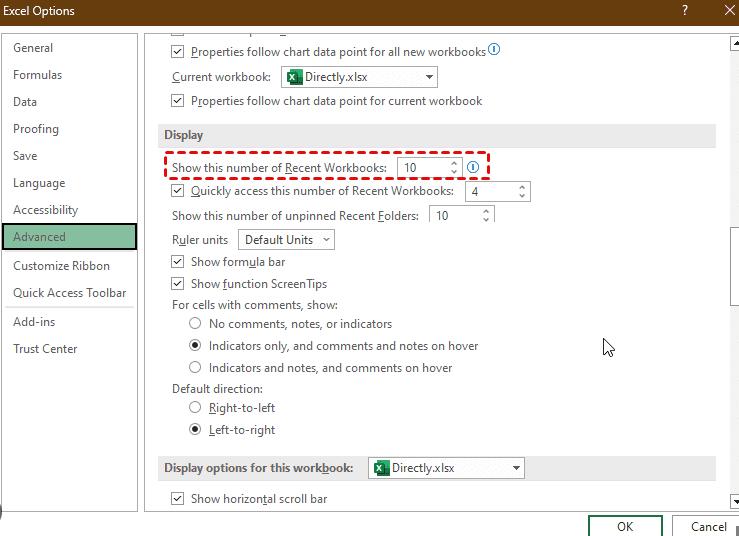
2. Elige cuántos archivos recientes deseas visualizar. Después de establecer el número, pulsa Ctrl + O para abrir la lista de Libros de Trabajo Recientes y revisa si aparece el Archivo que necesitas.
Consejo Extra: Recuperar archivos Excel no guardados en Windows 10/11
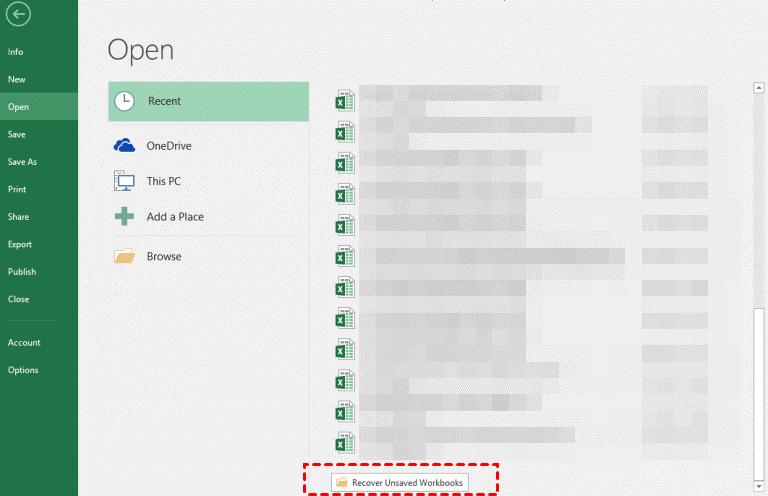
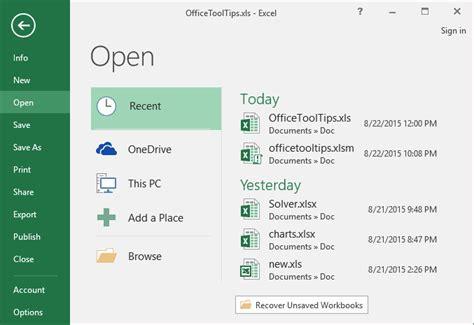
1. Abre Excel, ve a Archivo> Abrir > Recientes.
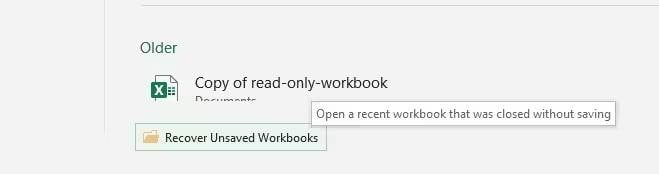
2. Desplázate hasta la parte inferior y haz clic en "Recuperar Libros de Trabajo no Guardados". Esto ayudará a restaurar un archivo de Excel no guardado que pueda faltar.
Solución 2. Recupera Archivos XLSX Perdidos con la Opción Recientes no Guardados
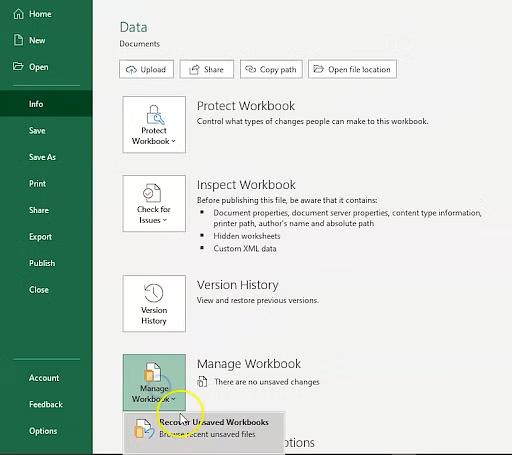
Siempre es un fastidio perder archivos esenciales de Excel. Existen algunas formas de recuperar archivos de Excel no guardados utilizando las funciones integradas de Excel. La opción Recientes no guardados puede guiarte en el proceso de encontrar y restaurar archivos que se guardaron por error o no se guardaron correctamente. Es muy útil para recuperar archivos XLSX tras un cierre repentino o un error imprevisto.
Pasos:
1. Abre la carpeta de libros no guardados - Abra Excel, haz clic en Archivo y selecciona Abrir. En la pestaña Libros de trabajo, desplázate hacia abajo y haz clic en Recuperar Libros de Trabajo no guardados para acceder a los archivos no guardados recientemente.
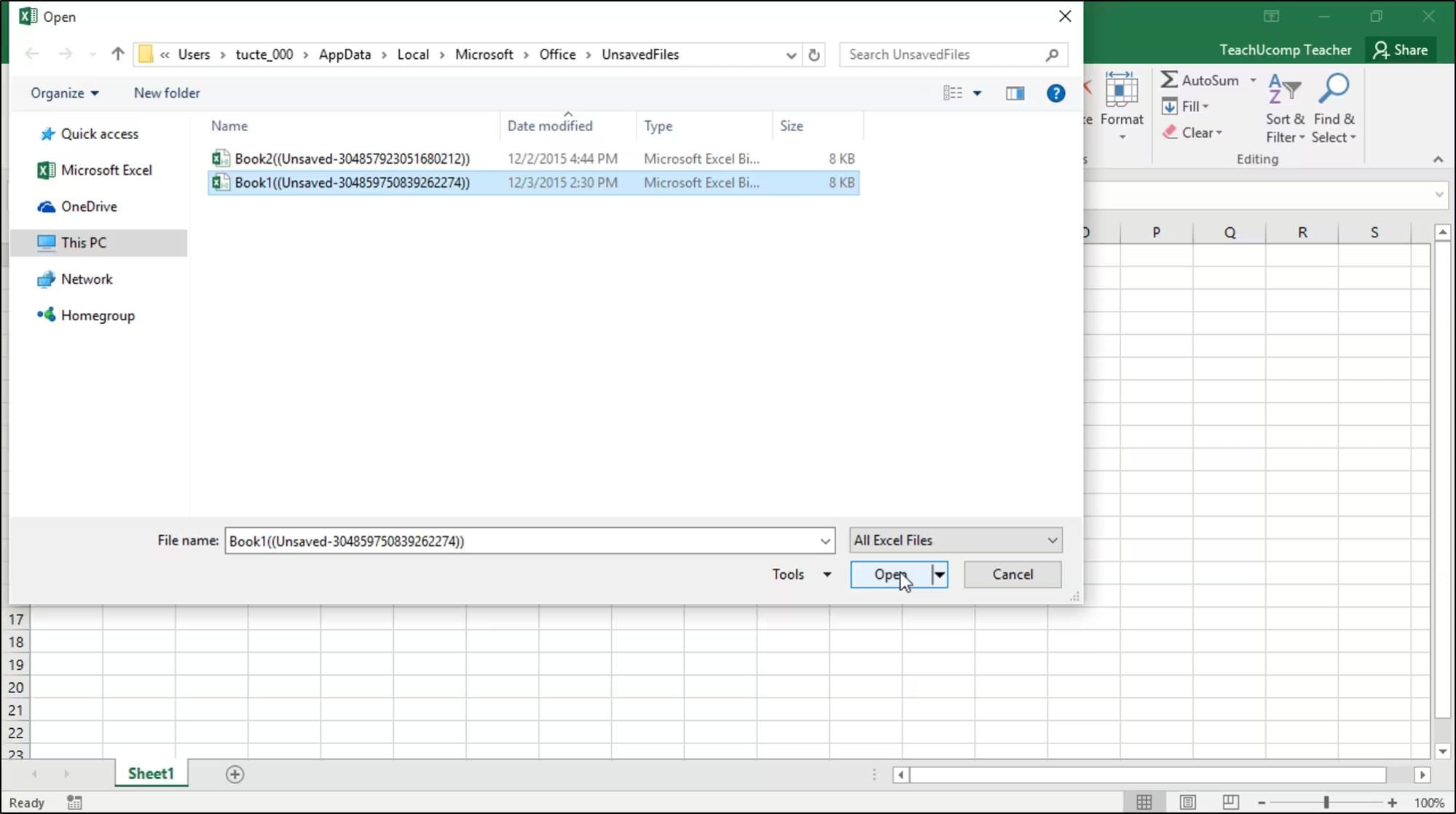
2. Abre el archivo Excel - Aparecerá una lista de libros sin guardar. Navega por los archivos, selecciona el que necesites y haz clic en Abrir para restaurarlo.
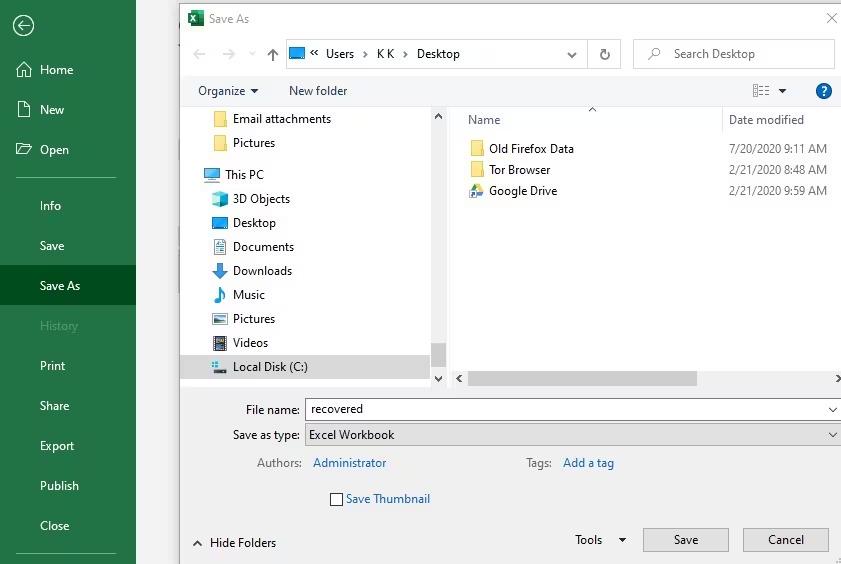
3. Guardar el Archivo - Una vez abierto el archivo, haz clic en Archivo> Guardar como y elegir una ubicación diferente en tu computadora para guardarlo permanentemente. Esto evita la pérdida de datos y garantiza que puedas acceder a ellos fácilmente en el futuro.
Solución 3. Restaurar con Historial de Archivos (sólo para Windows 10)
La función integrada de Windows 10, conocida como Historial de archivos, puedes restaurar archivos de Excel perdidos o ausentes. Te ayuda a solucionar el problema de "No se muestran los archivos recientes de Excel ". El historial de archivos guarda automáticamente las versiones anteriores de los archivos, para poder recuperarlas cuando sea necesario. Si activas y utilizas esta función, podrás recuperar hojas de cálculo muy importantes en lugar de perderlas por errores o fallos del sistema.
Pasos:
1. Abre la carpeta - Ve a la carpeta en la que se guardó por última vez el archivo de Excel que falta. Puedes hacerlo utilizando el Explorador de archivos navegando hasta la ubicación correcta.
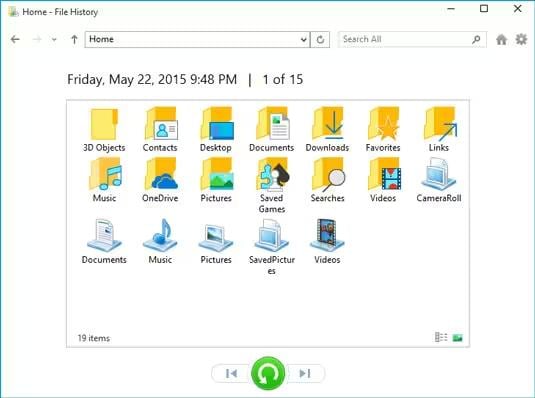
2. Acceder al Historial de Archivos - Haz clic en la pestaña Inicio situada en la parte superior de la ventana y, a continuación, selecciona el botón Historial. Se abrirá la ventana Historial de archivos, que muestra las versiones anteriores de los archivos almacenados en esa carpeta.
3. Restaurar el Archivo - Busca entre las versiones disponibles, encuentra el archivo XLSX que falta y haz doble clic para previsualizarlo. Una vez confirmado, haz clic en Restaurar para recuperar el archivo y llevarlo a su ubicación original. El archivo Excel que te falta debería estar ahora disponible de nuevo.
Solución 4. Recuperar un xlsx/xls perdido de la carpeta .tmp
Excel a veces guarda archivos temporales, que pueden ayudar a recuperar hojas de cálculo perdidas. En caso de enfrentar el problema de que los archivos recientes de Excel no se actualicen o de pérdida accidental de tus archivos, debes revisar la carpeta .tmp. Estos archivos temporales son copias de seguridad de tu trabajo, lo que permite restaurar archivos XLSX o XLS perdidos sin problemas. Veamos el proceso a seguir para encontrar y recuperar los documentos de Excel perdidos.
Pasos:
1. Localiza la Carpeta de Archivos Temporales
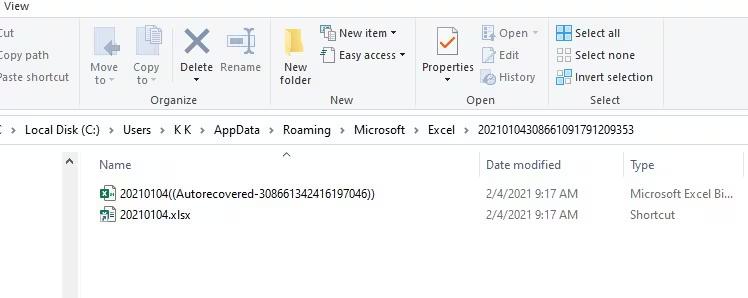
- Para Windows 10/11: Ve a `C:\Users\AppData\Local\Microsoft\Office\UnsavedFiles`.
- Para Windows 7: Ve a `C:\Users\YourName\AppData\Roaming\Microsoft\Excel\`.
Busca la carpeta que contiene los archivos temporales de Excel. Estos archivos suelen estar en formato de libro binario de Excel (.xlsb).
2. Buscar la carpeta temporal: abre la carpeta y busca archivos que coincidan con la fecha y la hora en que perdiste el documento.
3. Restaurar el Archivo: copia el archivo temporal en otra ubicación y cámbiele el nombre. Por favor, abre el archivo en Excel (puede ser de sólo lectura), luego ve a Archivo> Guardar como y guárdalo como un libro de Excel (.xlsx).
Consejo Extra: Recupera Archivos XLSX Borrados o no Guardados Usando Recoverit
Resulta frustrante perder un archivo Excel importante; sin embargo, con Recoverit, puedes restaurar fácilmente los archivos XLSX y XLS perdidos, eliminados o incluso no guardados. Recoverit recuperará archivos de computadoras, discos duros externos, almacenamiento USB, tarjetas de memoria y mucho más. Funciona tanto en sistemas operativos Windows como Mac.
¿Tienes curiosidad por saber cómo pueden ver esos archivos de Excel borrados recientemente? Recoverit ha hecho que todo el proceso sea mucho más sencillo y eficaz. Para evitar la sobreescritura, no guardes ningún dato nuevo dentro de la carpeta a recuperar antes de iniciar la operación. Examinemos el procedimiento para recuperar archivos Excel perdidos con la versión para Windows de Recoverit.
Pasos:
1. Selecciona el Disco Duro a Escanear
Abre Recoverit y verás una lista de los discos duros disponibles. Elige la unidad en la que estaba almacenado tu archivo XLSX perdido e inicia el escaneado.

2. Buscar Archivos XLSX no Guardados o Eliminados
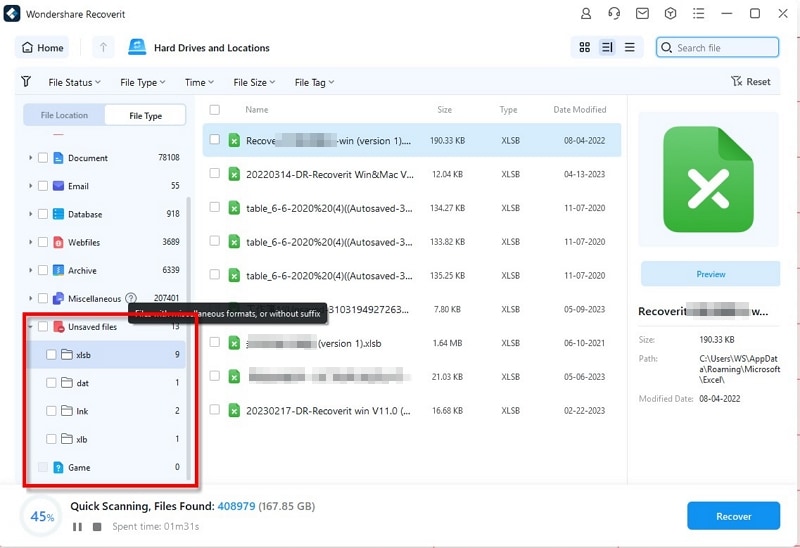
Recoverit realizará un escaneo rápido en la unidad seleccionada. Una vez completado, revisa la carpeta "Archivos no Guardados" si estás buscando un archivo Excel no guardado. También puedes utilizar las opciones Buscar o Filtrar para localizar rápidamente el archivo XLSX que te falta.
3. Previsualiza y recupera tu archivo
Una vez escaneados, los archivos se mostrarán por categoría y ruta. Selecciona el archivo XLSX, previsualízalo para confirmar y haz clic en "Recuperar" para restaurarlo. Guarda el archivo recuperado en una nueva partición para evitar que se sobrescriban los datos.

Consejos para Evitar el Borrado de Archivos en el Futuro
Perder un archivo importante de Excel puede ser frustrante; no sólo hay que lidiar con que Excel no muestre los archivos recientes para su recuperación, sino que a veces también hay que plantearse recuperar archivos que no se guardaron. La prevención es la mejor cura para todas estas situaciones. Por lo tanto, debes tomar medidas de precaución y proteger tus datos. Aquí tienes algunos consejos útiles para proteger tus archivos de Excel y facilitar el acceso a ellos.
-Activar Autoguardado
Excel tiene una función llamada AutoGuardar y AutoRecuperar que guarda tu trabajo en ciertos intervalos durante el trabajo. Para utilizar las aplicaciones, ve a Archivo> Opciones > Guardar y, a continuación, activa cualquiera de las dos funciones. Estas funciones permiten recuperar el trabajo perdido tras un fallo o el cierre accidental del programa.
-Copia de Seguridad de tus Archivos
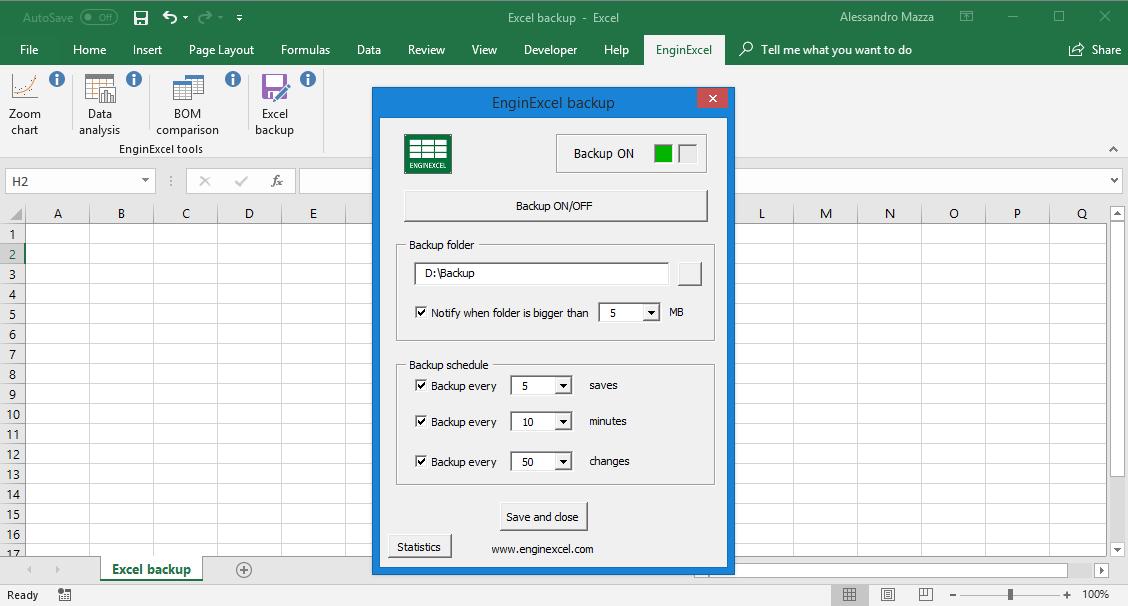
Las copias de seguridad son una de las mejores opciones contra la pérdida de datos. Guarda copias de los archivos de Excel importantes en discos duros externos, dispositivos USB y almacenamiento en la nube como OneDrive o Google Drive. La automatización de estas copias de seguridad garantiza que las versiones anteriores estén disponibles en todo momento si algo saliera mal.
-Evita almacenar archivos en carpetas temporales
Excel, a veces, guarda archivos en carpetas temporales que el sistema puede eliminar fácilmente. Guarda siempre estos archivos en una carpeta específica con una estructura organizada. Por lo tanto, es más fácil localizar tus archivos y hay menos posibilidades de que se borren accidentalmente debido a las limpiezas del sistema.
-Presta atención a las versiones de los archivos
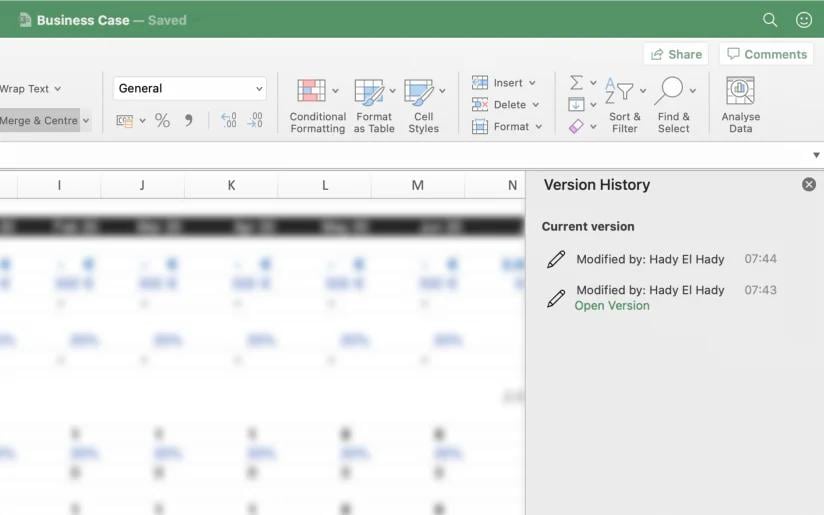
Windows y el almacenamiento en la nube, como OneDrive, vienen con el archivo de versiones, que permite la restauración de trabajos anteriores. Resulta muy útil cuando Excel tiene problemas con un archivo reciente o una alteración, inactivando su importancia. Habilita el historial de versiones desde el que podrás seguir los cambios para restaurar una versión anterior de este archivo cuando sea necesario.
-Evita borrar archivos con precaución
Los borrados accidentales ocurren más de lo que crees. Antes de eliminar definitivamente el archivo, asegúrate de que se conoce su importancia. La papelera de reciclaje debe estar ahí para que recuperar archivos borrados sea muy fácil. El software de recuperación podría ser guardado para mayor seguridad a recuperar archivos de Excel no guardados en caso de eliminación accidental.
Así, es sencillo prevenir la pérdida de archivos en el futuro, mantener su integridad intacta y evitar el tedio de los archivos de Excel perdidos.
Conclusión
Es necesario mantener los archivos de Excel seguros y accesibles, con vistas a un flujo de trabajo eficaz y a la productividad en el entorno de una organización. Autoguardar, una función de diagnóstico de copias de seguridad en el sistema, y un sistema de versiones de archivos evitan pérdidas accidentales y también son vitales para la rápida recuperación de hojas de cálculo importantes. Esto hace que el siguiente paso, titulado, cómo ver archivos recientes de Excel, sea relevante, ya que garantizará que encontrar documentos recientes esenciales no se convierta en algo frustrante. Ahorra tiempo y esfuerzo gracias a estas medidas preventivas para concentrarse plenamente en las tareas establecidas, sin tener que esforzarse en tratar archivos de Excel perdidos.
Preguntas Frecuentes
-
1. ¿Por qué mi Excel funciona tan lento cuando trabajo con archivos grandes?
Las fórmulas excesivas, el formato condicional y los vínculos de datos hacen que Excel se ralentice al manejar archivos enormes. Reducir los cálculos superfluos, emplear menos fórmulas volátiles y simplificar las estructuras de datos pueden contribuir a aumentar la velocidad. -
2. ¿Cómo puedo acelerar Excel sin actualizar mi computadora?
Para acelerar Excel, desactiva los cálculos automáticos, reduce el formato, cierra los libros innecesarios y utiliza fórmulas eficaces como INDEX-MATCH en lugar de VLOOKUP. -
3. ¿Qué ajustes de Excel puedo cambiar para mejorar el rendimiento?
Para mejorar la velocidad y la capacidad de respuesta de Excel, ve a Archivo> Opciones y ajusta opciones como desactivar animaciones, establecer cálculos manuales, minimizar el número de archivos recientes y desactivar complementos superfluos.