



Esto sucede porque, por defecto, Microsoft Word puede abrir archivos en modo de solo lectura. Es una medida pensada para mantener la seguridad de los documentos, pero si necesitas hacer modificaciones, tendrás que desactivar esa restricción. En ocasiones, también puede ocurrir que el archivo se abra en ese modo porque la configuración predeterminada del dispositivo así lo establece.
Ahora, puede que te estés preguntando, '¿por qué mi archivo de Word es de solo lectura?', en ese caso, debes saber que hay una amplia gama de razones por las que esto debe estar ocurriendo, siendo la seguridad y la protección una de las principales. Este blog te mostrará todas las formas disponibles para convertir Word Solo lectura a editable, explicando cómo desactivar esta función paso a paso.
Prueba Recoverit para recuperar archivos de Microsoft Word
 Seguridad Verificada. 3.591.664 personas lo han descargado.
En este artículo se presenta
-
- Método 1: Cambiar las Propiedades del Archivo
- Método 2: Desactivar la Vista Protegida de los Documentos de Word
- Método 3: Cambiar una Opción de Inicio para Documentos Word
- Método 4: Cambiar Restringir Edición en Microsoft Word
- Método 5: Desactivar el Panel de Vista Previa en el Explorador de Archivos

Parte 1: ¿Por qué Microsoft Word Abre Archivos en Modo de Solo Lectura?
Los archivos de Microsoft Word que se abren en modo de Solo lectura pueden resultar molestos, ya que no se le permitirá realizar ningún cambio. Estas son algunas de las principales razones por las que el documento se abre en modo Solo lectura:
- Vista protegida
Si el documento de Word se guarda en una ubicación peligrosa, Microsoft Word abrirá el archivo en cuestión en modo Solo lectura. Esto es para asegurar que el sistema no es propenso a cualquier ataque de malware o virus debido al archivo específico. Se trata de archivos potencialmente corruptos, por lo que tendrás que habilitar la Edición a menos que realices algunos cambios de forma forzada.
- Propiedades de Archivo y Atributos de Solo Lectura
A veces, puede que accidentalmente guardes un archivo con el atributo de Solo Lectura Revisado. En ese caso, Word podrá abrir el archivo en modo Solo Lectura. Debes desactivar la opción Configuración de las Propiedades del Archivo.
Parte 2: Guía Definitiva para Quitar el Modo Solo Lectura
Para abrir archivos de Microsoft Word en modo Solo lectura, deberás realizar algunos cambios en la configuración de guardado. Esto te ayudará a solucionar el problema. Algunos de los mejores métodos para desactivar Solo Lectura en Word son los siguientes:
Método 1: Cambiar las Propiedades del Archivo
Una de las formas más sencillas de solucionar que Microsoft Word Abre archivos en modo de Solo lectura es cambiar las propiedades del archivo. Es aconsejable examinar las propiedades y luego hacer los cambios adecuados.
A continuación se presentan los pasos que tendrás que seguir para cambiar las propiedades del archivo para entender cómo cambiar Word de Solo Lectura:
Paso 1: Ve a la ubicación donde está almacenado el archivo. Haz clic con el botón derecho del ratón en el archivo en modo Solo Lectura y haz clic en Propiedades. Esto permitirá ver las propiedades del archivo.

Paso 2: La sección Solo Lectura se encuentra en la pestaña General. Desactívalo. A continuación, haz clic en Aceptar para salir de la configuración.
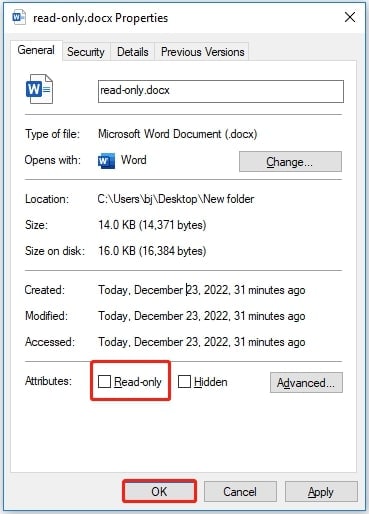
Paso 3: Vuelve a abrir el archivo. El método de Solo lectura ya debería estar desactivado.
Método 2: Desactivar la Vista Protegida de los Documentos de Word
La Vista protegida es una de las partes más importantes del Centro de confianza de Microsoft y permite administrar la configuración de seguridad y privacidad de los programas de Microsoft Office. Si la vista protegida está activada en tu dispositivo, Microsoft Word abrirá los archivos en modo Solo lectura.
Es importante tener en cuenta que la vista protegida es la configuración predeterminada de Microsoft Word. Por lo tanto, abrirá todos los archivos en una Vista protegida para evitar que el malware los dañe. No obstante, muchos usuarios no quieren que se active la Vista Protegida en sus sistemas. Por lo tanto, puedes desactivarlo desde los Ajustes.
Sigue los pasos que se indican a continuación para desactivar la Vista Protegida para desactivar Solo Lectura en documentos de Word:
Paso 1: Abre el programa MS Word en tu sistema.
Paso 2: Ve a Opciones de archivo y selecciona Opciones.
Paso 3: La ventana de Opciones de Word se abrirá en tu pantalla. En el panel izquierdo, haz clic en la pestaña Centro de confianza para abrirla.
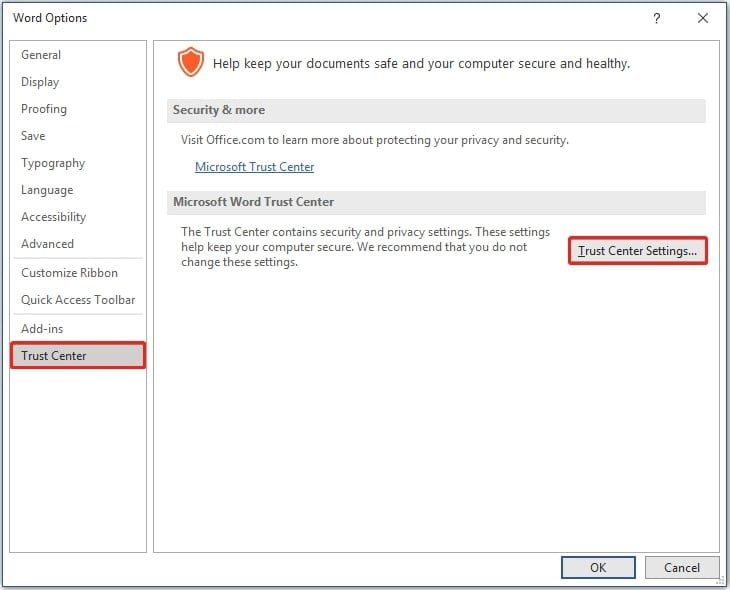
Paso 4: En la sección Centro de confianza de Microsoft Word, selecciona Configuración del Centro de confianza.
Paso 5: La pestaña Vista protegida está activada en el panel izquierdo. Haz clic en él.
Paso 6: En el panel derecho ahora, revisa si las siguientes opciones están habilitadas. En caso afirmativo, desactívalas:
- Activar la vista protegida para archivos procedentes de Internet
- Activar la vista protegida para archivos ubicados en ubicaciones potencialmente inseguras
- Activar la vista protegida para los archivos adjuntos de Outlook
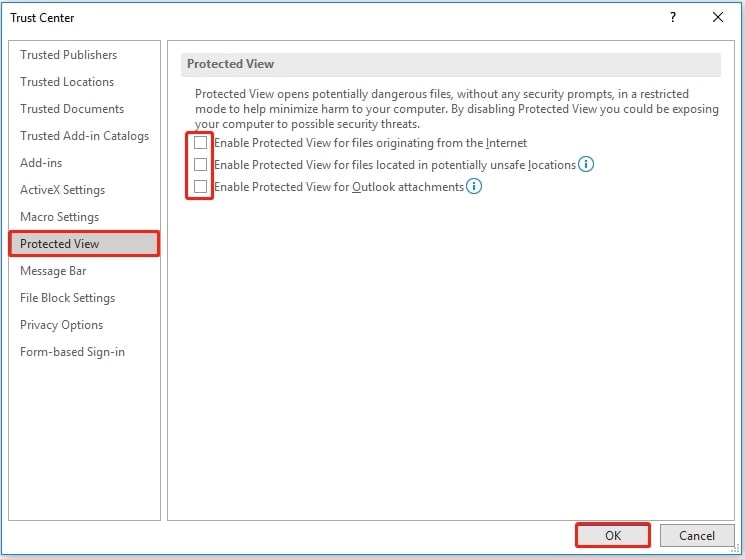
Paso 7: Haz clic en el botón Aceptar para guardar la configuración. Sal de Microsoft Word.
Paso 8: Vuelve a abrir el documento de Microsoft Word para revisar si se abre sin restricciones.
Método 3: Cambiar una Opción de Inicio para Documentos Word
La opción Inicio de tu dispositivo puede interferir a menudo con los documentos de Word. Debes considerar que se trata de un problema de inicio si los archivos adjuntos electrónicos también se abren en modo de Solo lectura.
A continuación se explica cómo cambiar la opción de inicio de los documentos de Word a deshacer documentos de Solo lectura en Word:
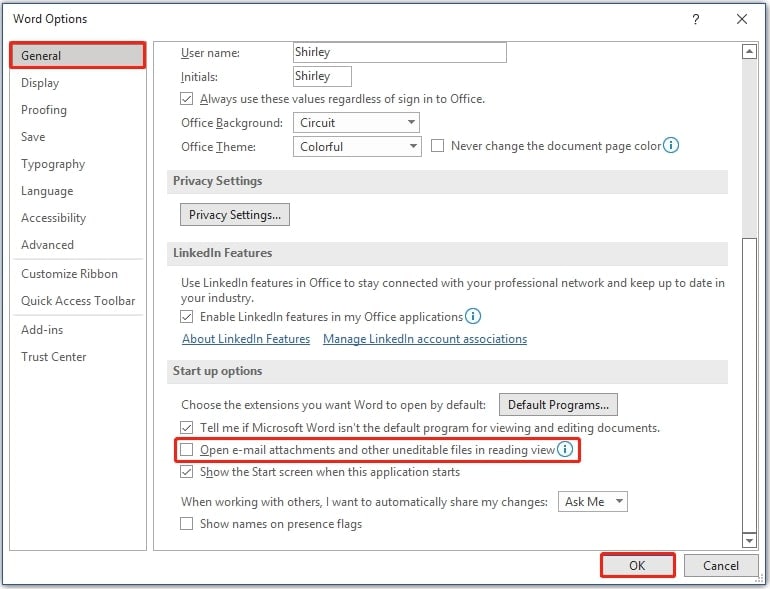
Paso 1: Abre el documento de Microsoft Word y ve a la pestaña Archivo. A continuación, selecciona Opciones.
Paso 2: Se abrirá el nuevo cuadro. Visita la pestaña General y busca Abrir archivos adjuntos de correo electrónico y otros archivos no editables en la vista de lectura. Si la casilla está revisada, desactívala y haz clic en Ok.
Método 4: Cambiar Restringir Edición en Microsoft Word
Microsoft Word dispone de funciones de Edición Restringida, que permiten utilizar una contraseña para proteger el documento. Esto garantiza que no se realicen cambios repentinos en el archivo sin permiso autorizado. Debes desactivar Restringir Edición para asegurarte de que el documento se elimina del Modo Seguro, y puedes volver a utilizarlo para desactivar Solo Lectura en Word.
A continuación se indican los pasos que deberá seguir para cambiar el modo de edición restringida en Microsoft Word para entender cómo desactivar Solo lectura en Word:
Paso 1: En tu computadora, Abre el documento Word de Solo lectura.
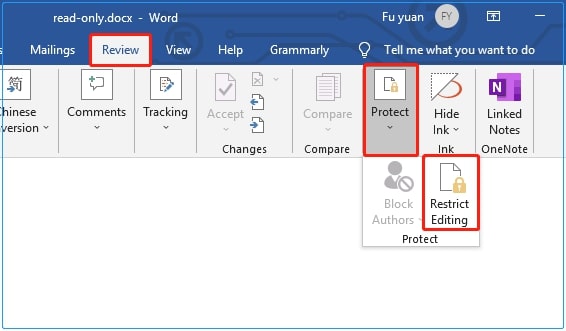
Paso 2: Haz clic en la pestaña Revisar y selecciona Proteger. De las dos opciones disponibles, selecciona Restringir Edición.
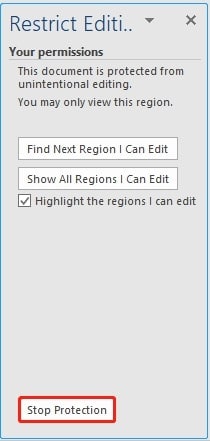
Paso 3: En la esquina inferior derecha de la pantalla, selecciona Detener protección.
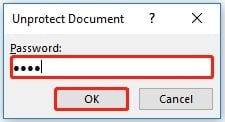
Paso 4: En la casilla de entrada, escribe la contraseña para proteger el documento. haz clic ahora en el botón Aceptar.
Paso 5: El modo de Solo lectura está ahora desactivado para el archivo en particular, así que sal de él. A continuación, puedes volver a abrir el archivo y revisar si se abre sin restricciones.
Método 5: Desactivar el Panel de Vista Previa en el Explorador de Archivos
El panel de vista previa de los documentos de Microsoft Office Solo muestra los archivos seleccionados en modo de vista previa en el Explorador de Archivos. Sin embargo, si lo hace, Microsoft puedes acabar bloqueando todos sus archivos. En este caso, tendrás que desactivar la función Panel de vista previa en el Explorador de archivos para cambiar un documento Word de Solo lectura.
Desactivar la función Panel de vista previa debería ayudar a solucionar el problema. A continuación se indican los pasos para desactivar el panel de vista previa en Windows 11:
Paso 1: Abre el Explorador de archivos pulsando la tecla Windows + E de su teclado.
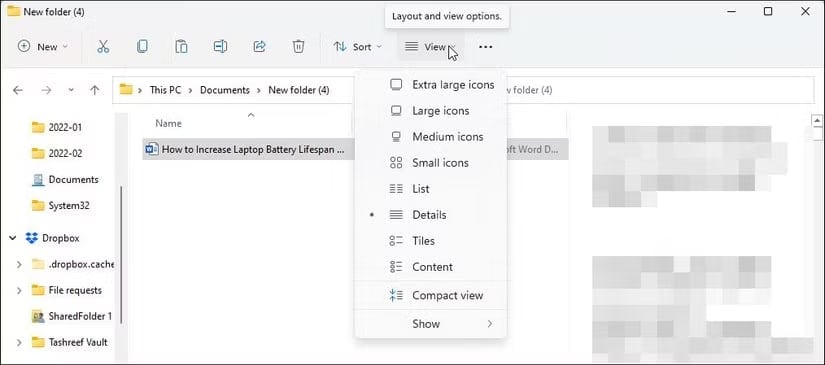
Paso 2: Abre la ubicación donde está almacenado el archivo. En la sección de pestañas, selecciona Ver para abrir el menú desplegable.
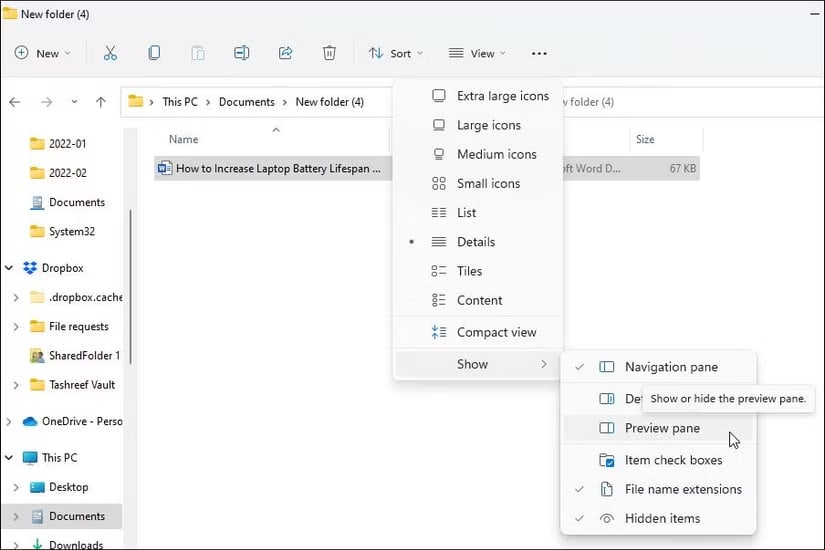
Paso 3: Haz clic en la opción Mostrar. A continuación, desmarca el Panel de vista previa.
Ahora que ya sabes cómo desactivar el panel de vista previa en Windows 11, sigue los pasos que se indican a continuación para desactivar el panel de vista previa en Windows 10 para desactivar Solo lectura en Word:
Paso 1: Abre el Explorador de archivos en tu sistema.
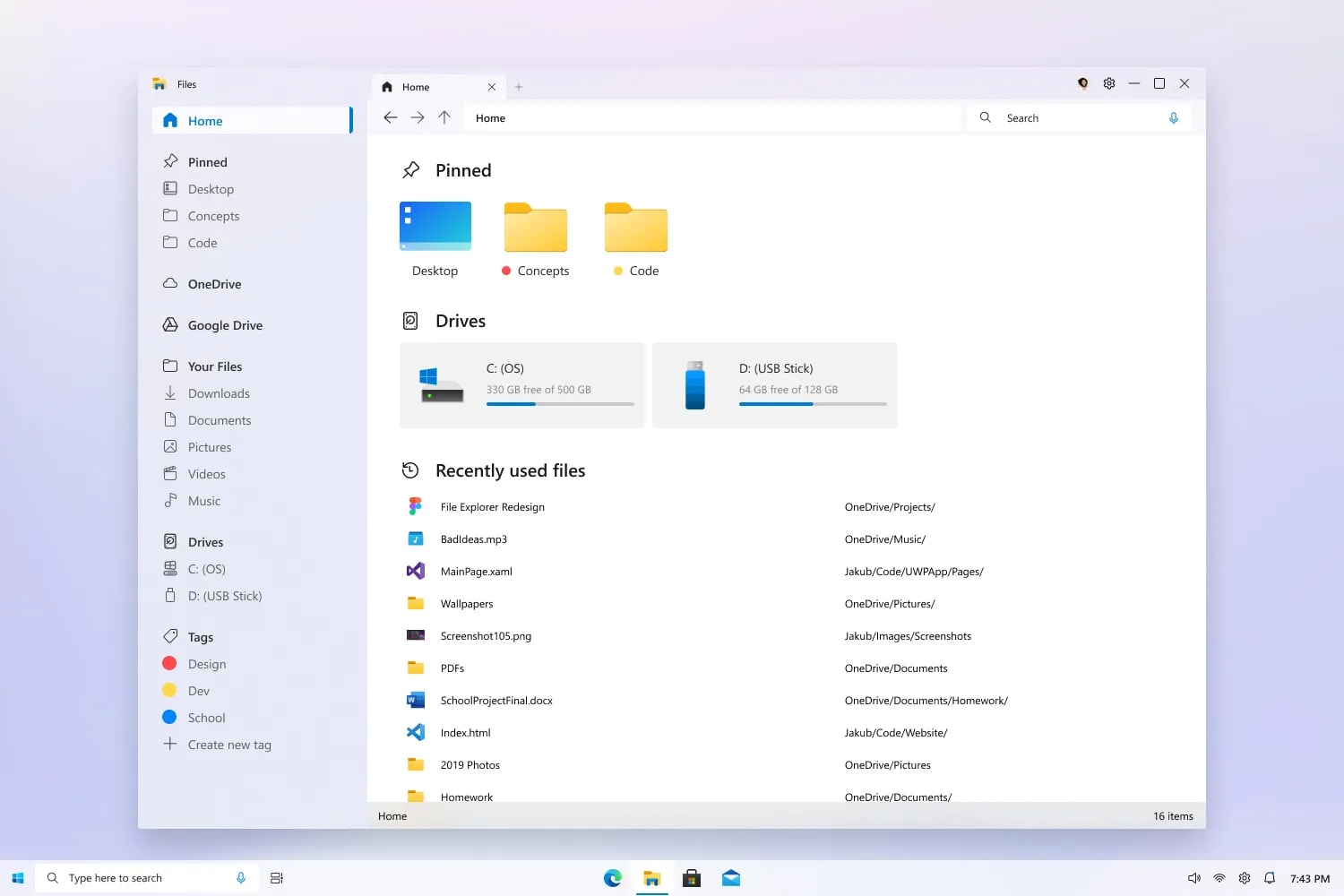
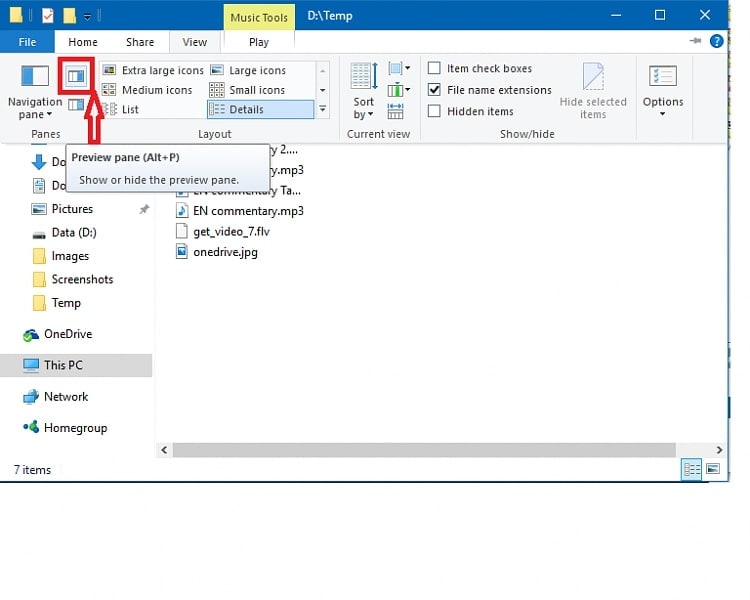
Paso 2: La opción Abrir aparecerá en la parte superior de la pantalla. Haz clic en él.
Paso 3: Ahora, Abre la sección Panel de Vista Previa. Apágalo.
Consejo adicional: ¿Cómo Recuperar Archivos de Word de Solo Lectura Eliminados o Perdidos?
En el proceso de solucionar el archivo de Solo lectura, existe la posibilidad de que el archivo respectivo puede perderse o borrarse accidentalmente. Sin embargo, debes saber que el archivo seguirá estando en un disco duro. Tendrás que utilizar software de algoritmo avanzado, como Wondershare Recoverit, para solucionar el problema.
Wondershare Recoverit es un software avanzado disponible para dispositivos Mac y Windows. Puedes descargar el programa gratis e iniciar el proceso de recuperación de archivos. Wondershare Recoverit puede desempeñar un papel importante en la recuperación de todo tipo de datos, garantizando así una seguridad del 100%.
- Recoverit puede recuperar archivos no guardados, borrados accidentalmente y perdidos fácilmente utilizando el algoritmo avanzado.
- Recoverit puede ayudar a recuperar documentos en diferentes escenarios como corrupción de disco, caída del sistema, etc.
- Wondershare Recoverit es compatible con diferentes dispositivos y puede recuperar documentos de más de 2000 dispositivos, como discos duros, unidades SSD, tarjetas SD, unidades USB, etc.
Una vez que hayas descargado e instalado el software en su sistema, puedes seguir los pasos que se indican a continuación para recuperar los documentos:
Paso 1: Abre el Wondershare Recoverit en tu sistema. En la sección Disco duro y ubicaciones, selecciona el disco duro desde el que desea iniciar el proceso de recuperación de documentos.

Paso 2: Recoverit comenzará a escanear el disco duro en busca de documentos perdidos o eliminados.

Paso 3: Wondershare Recoverit escaneará y recuperará todo tipo de archivos. Puedes aplicar filtros para acortar tu búsqueda. En la opción Tipo de Archivo, debes elegir Documento para que el software Solo recupere el documento perdido.

Paso 4: Una vez recuperados todos los documentos respectivos, previsualízalos. Esto ayudará a determinar si hay algún problema con el archivo.

Paso 5: Haz clic en el botón Recuperar y guarde el archivo en una ubicación segura, donde el archivo de MS Word de Solo lectura no se perderá para siempre.

Conclusión
Si te encuentras con que Microsoft Word abre documentos en modo Solo lectura, tendrás que desactivarlo, especialmente si deseas editar los archivos. Ahora que ya conoces la respuesta a cómo cambiar un documento de Solo lectura en word, asegúrate de hacerlo correctamente. Microsoft Word es una de las plataformas más utilizadas y, por lo tanto, plantea muchos riesgos y amenazas. La integración de las funciones de seguridad puede desempeñar un papel importante en la prevención de cualquier malware o daño al sistema. Sin embargo, debes tener en cuenta la seguridad de los documentos. En caso de que el documento se pierda en el proceso de solucionar el problema, puedes elegir Wondershare Recoverit para solucionar el problema.
Preguntas Frecuentes
-
1. ¿Por qué mi documento de Word se abre en modo Solo lectura?
Word se abrirá en modo Solo Lectura si se guarda en modo Vista Protegida. El documento Word también puede mostrar algunos atributos de archivo específicos (Solo lectura) en los que se abrirá en Solo Lectura. -
2. ¿Cómo desactivo el modo de Solo lectura en Word?
Para desactivar el modo Solo lectura en Word, puede: 1) Cambiar las propiedades del archivo haciendo clic con el botón derecho en el documento, seleccionando "Propiedades" y desmarcando la casilla "Solo lectura"; 2) Desactivar la vista protegida yendo a Archivo > Opciones > Centro de confianza > Configuración del Centro de confianza > Vista protegida y desmarcando las opciones pertinentes; o 3) Ajustar las opciones de inicio de los documentos de Word para evitar que se abran en modo restringido. -
3. ¿Cómo solucionar problemas de Solo lectura con OneDrive o SharePoint?
Para resolver problemas de "Solo lectura" con OneDrive o SharePoint: 1) Accede a tu cuenta en la plataforma; 2) Localiza el archivo en cuestión; 3) haz clic con el botón derecho en el archivo, selecciona "Propiedades"; 4) Reviza si el atributo "Solo lectura" está activado. Si es así, desmarca la casilla, haz clic en "Aceptar" y guarda los cambios. Esto eliminará la restricción de Solo lectura y permitirá la Edición.