



Si has perdido o borrado accidentalmente archivos de tu sistema, debes elegir una herramienta confiable para recuperarlos. Una de las mejores herramientas para recuperar estos archivos perdidos es Wise Duplicate Finder. Este programa ayuda a administrar y organizar los datos, realiza copias de seguridad de los archivos eliminados de forma permanente.
Wise Duplicate Finder es también una excelente herramienta que protege todos los derechos esenciales de los usuarios. Restaura el archivo cuando sea necesario. Puedes utilizar la función de copia de seguridad integrada de la herramienta para encontrar y eliminar los archivos. Lee este blog para saber cómo recuperar archivos borrados con Wise Duplicate Finder.
Prueba Recoverit para la Recuperación de Datos
 Seguridad Verificada. 3.591.664 personas lo han descargado.
En este artículo se presenta

Parte 1. Acerca de Wise Duplicate Finder Acerca de Wise Duplicate Finder
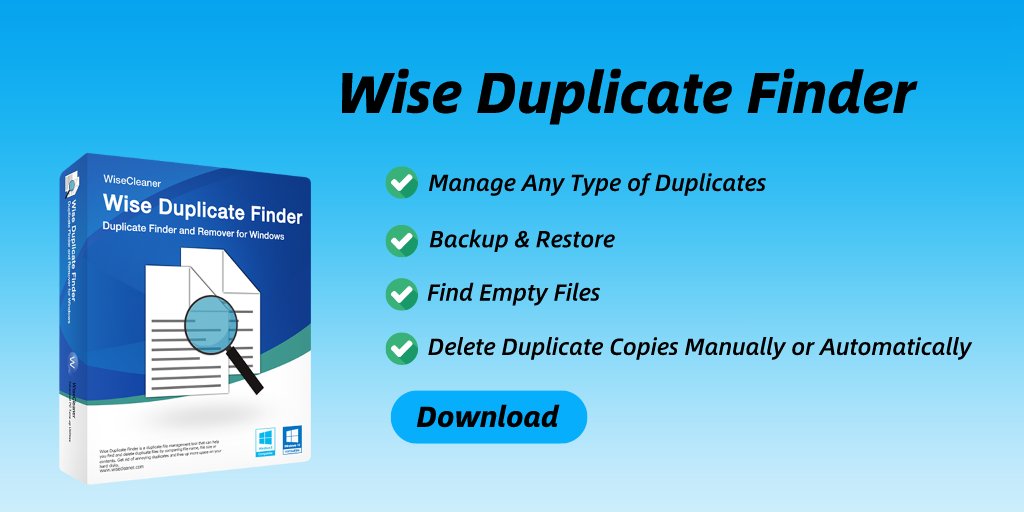
Wise Duplicate Finder es uno de los mejores programas para encontrar archivos duplicados y eliminarlos de la computadora. Soporta diferentes tipos de archivos como audio, video, texto y más. Es un software avanzado que busca todos los archivos duplicados basándose en el nombre, el contenido y el tamaño. También puedes previsualizar los archivos y seleccionar los que deseas eliminar.
Wise Duplicate Finder también puede desempeñar un papel importante en la copia de seguridad y restauración de los archivos. Por lo tanto, no tendrás que preocuparte de que se borren en el futuro. Wise Duplicate Finder es una herramienta segura para encontrar archivos duplicados que puede ayudarte a administrar y optimizar el almacenamiento en tu sistema.
Parte 2: Principales Funciones de Wise Duplicate Finder
Algunas de las funciones destacadas de Wise Duplicate File Finder son las siguientes:
1. 3 Modos de Comparación
Wise Duplicate Finder ofrece la opción de comparar basándose en tres modos. Aquí están los siguientes:
- Comparar nombre y tamaño: Este modo permite al software comparar los archivos basándose en su nombre y tamaño independientemente de cuál sea el contenido de los archivos. Por lo tanto, aunque el contenido del archivo sea diferente, si el nombre y el tamaño son iguales, se tratará como un archivo duplicado.
- Coincidencia parcial: Este modo coincidirá con contenidos específicos de los archivos. No tendrá en cuenta los nombres ni el tamaño, sino sólo contenidos concretos. Sin embargo, al cotejar partes específicas del contenido, la velocidad de búsqueda será más lenta.
- Archivo exacto: En este modo, se comparará todo el contenido de los archivos para revisar si están duplicados. El nombre y el tamaño del archivo no afectarán a los resultados de la comparación. Comparado con todos los modos, es el más lento pero ofrece los resultados más precisos.

2. Todos los Tipos de Archivos
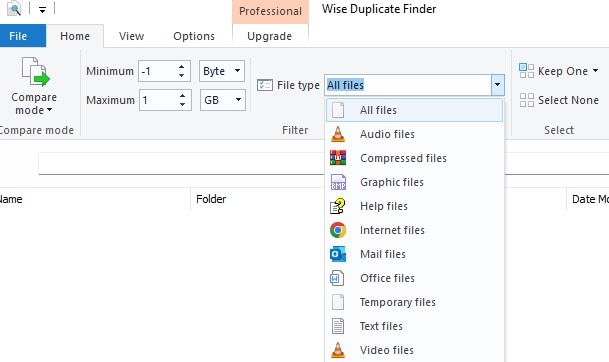
Utilizando el método Todos los Tipos de Archivos, la barra de herramientas te ayudará a escanear los archivos duplicados por tipos de archivo. Esto te ayudará a aplicar el filtro antes de escanear. Algunas de las principales opciones para escanear son archivos gráficos, archivos de Internet, archivos de correo, archivos oficiales, archivos de audio, archivos de texto, archivos de vídeo y archivos temporales.
3. Filtro de Tamaño de Archivo y Lista de Exclusión
El software para encontrar archivos duplicados permite utilizar la función de filtro de tamaño de archivo. Esto permitirá establecer el rango mínimo y máximo para escanear los archivos. Puedes establecer el límite desde el mínimo de 1 GB hasta el máximo de 10 GB o más. Además, también incluye una herramienta de exclusión en la pestaña Opciones para que pueda excluir carpetas y archivos específicos de los resultados de búsqueda. Evitará que existan archivos duplicados en tu computadora.
4. Copia de Seguridad y Restauración
Si deseas proteger los datos del usuario, puedes aprovechar la función Copia de Seguridad y Restauración de Wise Duplicate Finder. Esto permitirá obtener todos los datos esenciales si los archivos se borran accidentalmente. Evitará que los archivos se borren por completo. Sin embargo, el proceso de copia de seguridad no llevará mucho tiempo.
5. Panel de Vista Previa
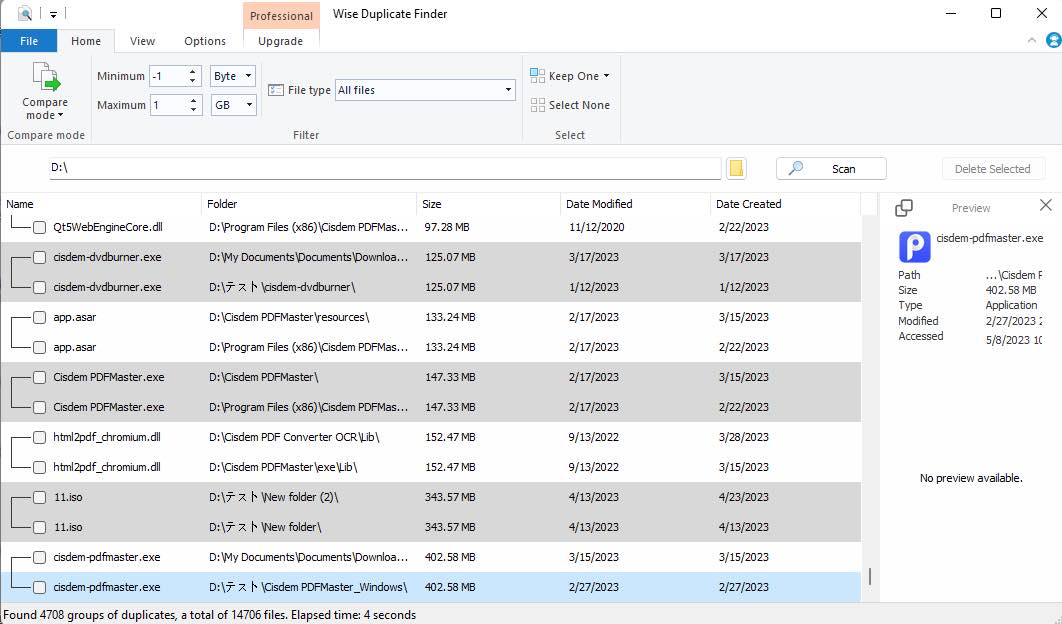
Se puede acceder al panel de vista previa desde la columna de la derecha. Sin embargo, no está bien integrado en el sistema. Comparativamente, el panel de vista previa es ligeramente pequeño y puede ampliarse después de verlo. Además, también obtendrá la ventaja de previsualizar todo tipo de archivos.
6. Keep One
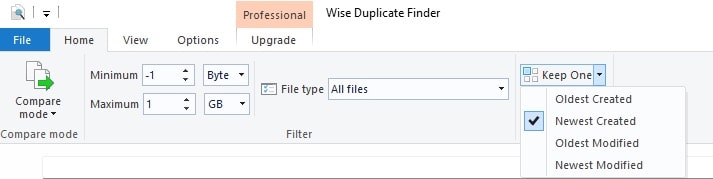
Si no hay demasiados archivos duplicados en la computadora, tendrás que seleccionar manualmente los archivos duplicados para eliminarlos. Esto permitirá eliminar todos los archivos borrados. La función Conservar uno sólo está activada para los usuarios profesionales y se pueden seleccionar todas las copias. Para la función Mantener uno, hay diferentes opciones como mantener el más antiguo, el más reciente creado, el más antiguo modificado y el más reciente modificado. Esto puede ayudarte a entender cómo restaurar archivos borrados de la papelera de reciclaje.
Parte 3: ¿Cuál es la Diferencia entre Wise Duplicate Finder gratis y Pro?
Wise Duplicate Finder Pro permite guardar un solo archivo por computadora. Esto es crucial para encontrar archivos duplicados en windows. A continuación, elimina automáticamente todos los archivos duplicados del sistema. Se trata de un proceso muy cómodo que sólo está disponible para la versión Pro. Esta función no la ofrece la versión gratuita. La versión Wise Duplicate Finder Gratis, por otro lado, permite a los usuarios buscar todos los archivos manualmente y luego duplicarlos después de seleccionar los que desea eliminar.
Parte 4: ¿Cómo Recuperar Archivos Borrados en Wise Duplicate Finder Gratis?
Wise Duplicate Finder es una herramienta profesional a través de la cual puede administrar todos los archivos duplicados. De este modo, podrás encontrar y duplicar todos los documentos, fotos y videos. Esto desempeña un papel importante a la hora de liberar espacio de almacenamiento adicional.
A continuación se indican los pasos que deberás seguir para recuperar archivos eliminados utilizando Wise Duplicate File Finder:
Paso 1: Abrir Wise Duplicate Finder
Descarga e instala Wise Duplicate Finder en el sistema. Abre el software en el sistema.
Paso 2: Elige entre las opciones
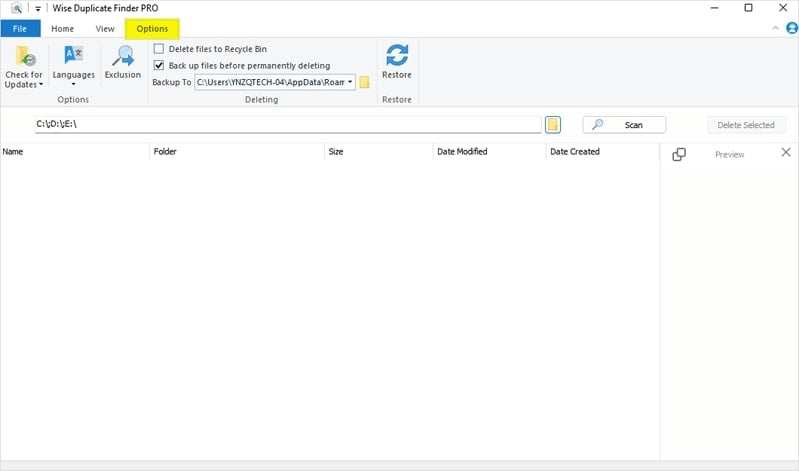
Una vez descargado el programa, de entre todas las opciones disponibles, haz clic en la cuarta pestaña de la barra de herramientas, las Opciones.
Paso 3: Iniciar restauración
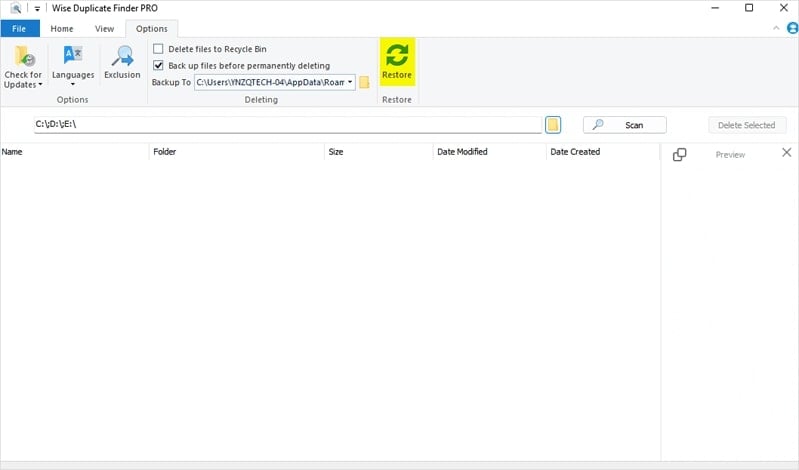
De todas las secciones disponibles en Opciones, pulsa el botón Restaurar. Tiene dos flechas azules como icono.
Paso 4: Seleccionar archivo para Copia de Seguridad
Se abrirá la ventana de restauración. Haz clic en el archivo de copia de seguridad que deseas recuperar y, a continuación, elige la opción Restaurar Seleccionados. Si lo haces, tendrás la opción de restaurar los archivos borrados a su ubicación original.
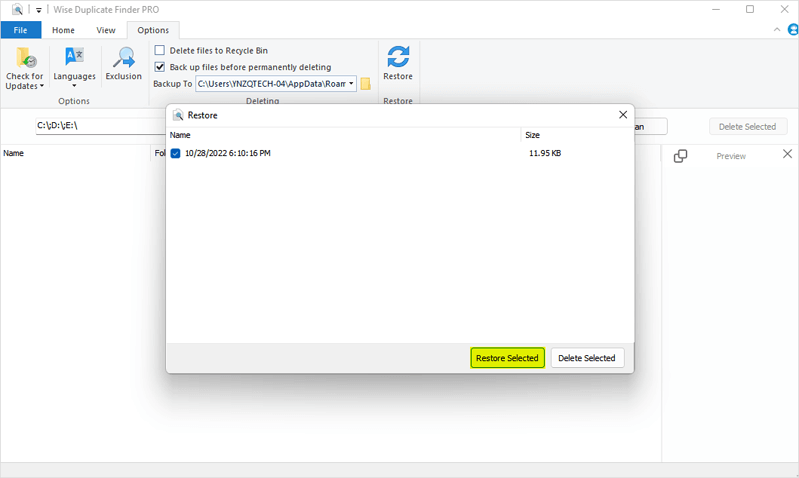
Si optas por la Copia de Seguridad automática, tendrás que hacer clic en hacer copia de seguridad de los archivos antes de eliminarlos definitivamente. Tienes que hacer clic en Eliminar Seleccionados para encontrar los archivos eliminados.
Parte 5: La Mejor Alternativa a Wise Duplicate Finder: Wondershare Recoverit
Una de las mejores alternativas a Wise Duplicate Finder es Wondershare Recoverit. Si Wise Duplicate Finder no funciona en tu sistema, puedes descargar Wondershare Recoverit que es compatible con iOS y Windows OS. Este software de recuperación de terceros es una de las herramientas más populares integrada con todas las funciones avanzadas.
Algunas de las funciones destacadas de Recoverit son las siguientes:
- Admite distintos formatos de archivo, como mensajes, documentos, fotos y mucho más.
- Recoverit puede desempeñar un papel importante en la recuperación de datos de diferentes dispositivos de almacenamiento.
- Recoverit es compatible con varios dispositivos de almacenamiento como tarjetas de memoria, unidades externas, unidades USB, discos duros, unidades SSD y más.
Una vez que hayas descargado e instalado Recoverit en tu sistema, puedes seguir los pasos que se indican a continuación para utilizarlo. Esto permitirá recuperar fácilmente los archivos eliminados.
Paso 1: Instalar Wondershare Recoverit desde el sitio web oficial. Asegúrate de que utilizas un dispositivo compatible para que los archivos no desaparezcan.
Paso 2: Abre el software en tu sistema. Visita Discos duros y ubicaciones en la sección Recuperación de archivos. Selecciona el disco duro que deseas escanear desde el que se perdieron los respectivos archivos.

Paso 3: Haz clic en el botón Inicio para iniciar el análisis de búsqueda. La herramienta llevará a cabo la exploración rápida para buscar los archivos perdidos.
Paso 4: Después de la exploración es más, todos los archivos respectivos aparecerá en su sistema. Haz clic en el botón Recuperar para los archivos que deseas recuperar.

Paso 5: Si los archivos no están disponibles en la lista recuperada, haz clic en la opción Recuperar Todo. También buscará los espacios vacíos del disco para buscar los archivos.
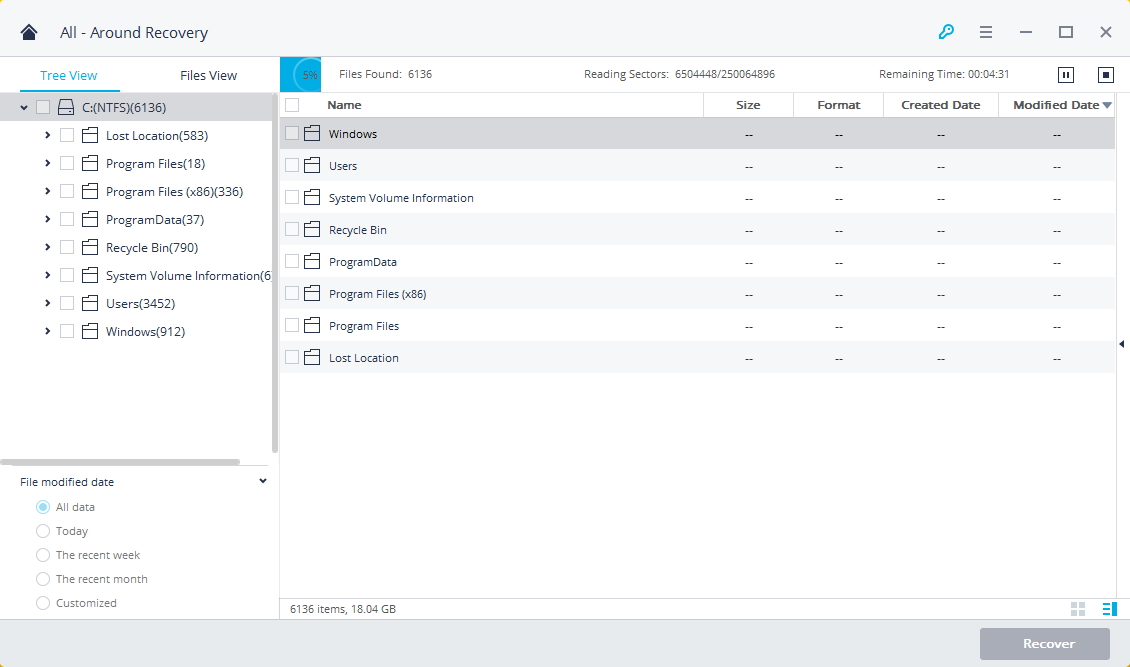
Paso 6: Una vez que se haya completado la recuperación, todos los tipos de archivos y ubicaciones estarán disponibles. Una vez encontrado el archivo, haz clic en el botón Recuperar para obtener una vista previa de los archivos.

Paso 7: Elige la ubicación respectiva desde la que deseas recuperar los archivos. Haz clic en el botón Recuperar para guardar los archivos. Asegúrate de que no estás guardando los archivos en la ubicación antigua.

Conclusión
Wise Duplicate File Finder es una herramienta de uso excepcional. Es aconsejable instalarlo en tu sistema para iniciar el proceso de recuperación. Además, cuenta con una amplia gama de funciones. Sin embargo, si el software no funciona en su sistema, es aconsejable utilizar Recoverit. Recoverit es una gran alternativa que ofrece todas las ventajas y aprovecha los beneficios de recuperar archivos completamente perdidos.
Preguntas Frecuentes
-
1. ¿Cómo puedo recuperar archivos borrados de Finder?
Puedes descargar e instalar Finder en tu sistema para iniciar el proceso de recuperación de datos. Puedes recuperar los archivos borrados desde la sección Restaurar -
2. ¿Cómo puedo recuperar archivos borrados permanentemente?
Si los archivos se eliminan de forma permanente, puedes utilizar Wondershare Recoverit para recuperar los archivos. Wondershare Recoverit utiliza algoritmos avanzados para encontrar los archivos eliminados permanentemente del sistema y, finalmente, recuperarlos. -
3. ¿Los archivos borrados permanentemente desaparecen para siempre?
No, los archivos borrados permanentemente se almacenan en el disco duro. Pueden recuperarse utilizando un software de recuperación de datos. Sin embargo, si el disco duro se utiliza con regularidad, los datos se sobrescribirán, lo que acabará provocando su pérdida total.