



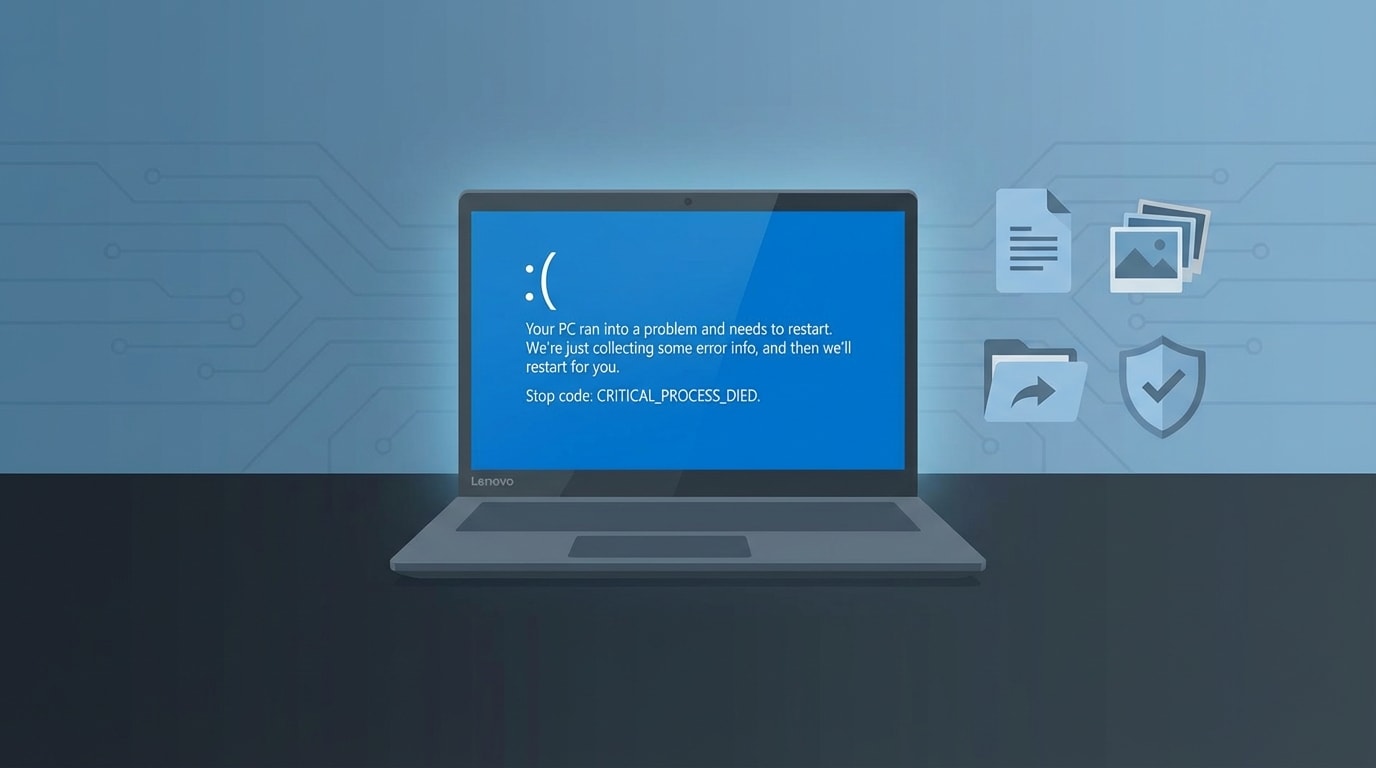
¿Estás trabajando en un proyecto crucial y de repente tu laptop se congela mostrando ese temido fondo azul con mensaje de error? Respira hondo, no es el fin del mundo. Este problema, conocido técnicamente como BSOD (Blue Screen of Death), no significa que tu equipo esté muerto. En realidad, es una medida de protección que Windows activa cuando detecta un fallo crítico que podría dañar tus archivos.
En esta guía actualizada para 2026, te explicaremos paso a paso cómo resolver este error en tu laptop sin perder tus datos, ya sea que uses una IdeaPad económica, una potente Legion gaming o una profesional ThinkPad. Lo mejor: aprenderás a usar el Botón Novo, esa característica única que la mayoría desconoce y que puede salvarte en los momentos más críticos.
En este artículo

¿Por qué aparece este error en tu laptop? Causas principales explicadas
Antes de lanzarte a buscar soluciones al azar, es fundamental entender qué provoca este fallo del sistema. Contrario a lo que muchos creen, no siempre indica un problema de hardware. En el 70% de los casos, se trata de conflictos de software perfectamente solucionables.
Tabla: Causas más frecuentes en laptops
| Origen del Problema | ¿Qué está sucediendo? | Modelos más afectados | Facilidad de solución |
| Controladores desactualizados | Los drivers de video (NVIDIA/AMD), WiFi o chipset no son compatibles con actualizaciones recientes del sistema | IdeaPad, Legion Y540 | ✓✓✓ Fácil |
| Actualizaciones del sistema conflictivas | Un parche de seguridad o feature update se instaló incorrectamente o presenta bugs | Todos los modelos | ✓✓ Media |
| Memoria RAM defectuosa | Módulos de memoria con sectores dañados que causan errores de lectura/escritura | ThinkPad antiguas (5+ años) | ✓ Requiere reemplazo |
| Sobrecalentamiento | La CPU o GPU alcanzan temperaturas críticas (>90°C) forzando el apagado de seguridad | Legion gaming (uso intensivo) | ✓✓ Media-Fácil |
| Configuración incorrecta de BIOS/UEFI | Cambios en voltajes, velocidades de RAM o secuencia de arranque tras actualización de firmware | ThinkPad con BIOS personalizado | ✓✓ Media |
| Disco duro o SSD con sectores malos | El almacenamiento presenta fallas físicas impidiendo leer archivos del sistema | IdeaPad con HDD mecánico | ✓ Requiere reemplazo |
| Malware o software malicioso | Virus que modifican archivos críticos del sistema | Equipos sin antivirus actualizado | ✓✓✓ Fácil con herramientas |


Soluciones inmediatas si tu equipo aún puede arrancar - método preventivo
Si tu laptop todavía te permite acceder al sistema operativo (aunque sea intermitentemente), aprovecha ese tiempo para aplicar estos arreglos antes de que el problema empeore.
1. Software de diagnóstico oficial: Tu primera línea de defensa
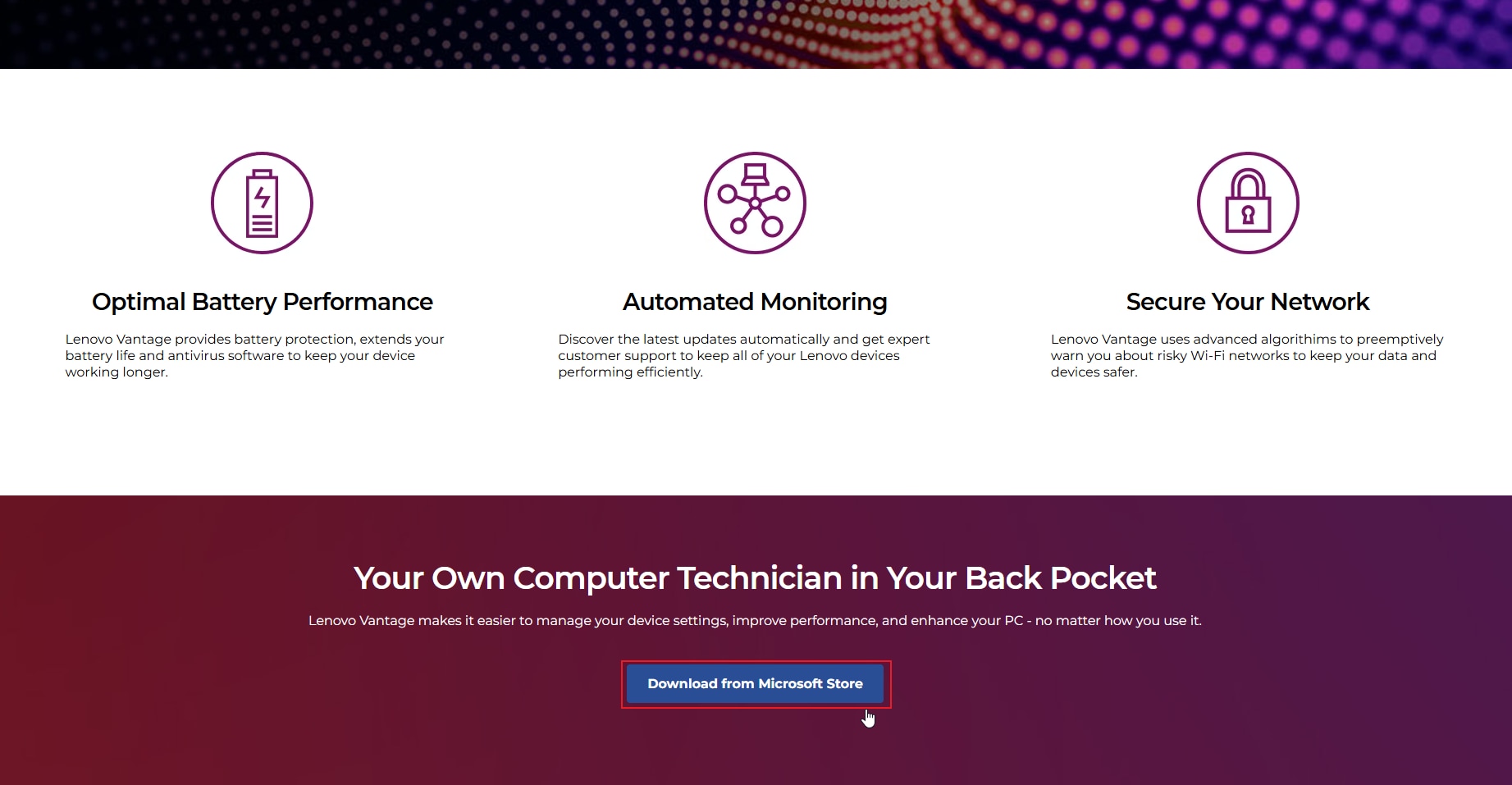
La aplicación Lenovo Vantage es el software propietario que muchos usuarios ignoran, pero que puede resolver este tipo de problemas automáticamente. Así lo usas:
Paso 1: Abre la aplicación de diagnóstico (viene preinstalada; si no la tienes, descárgala gratis desde Microsoft Store).
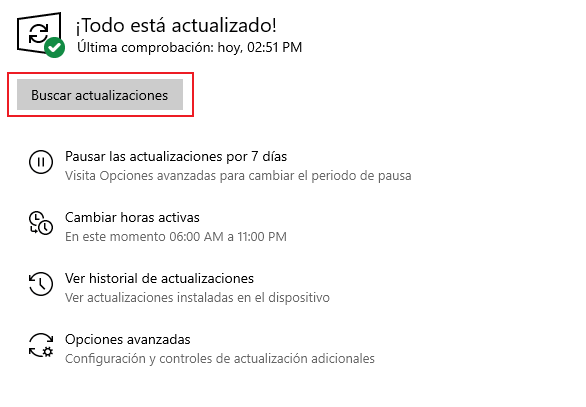
Paso 2: Ve a "Actualización del sistema" → "Buscar actualizaciones".
Paso 3: Instala especialmente:
- BIOS/UEFI Firmware (crítico para estabilidad)
- Chipset Driver (comunicación hardware-software)
- Power Management Driver (gestión de energía)
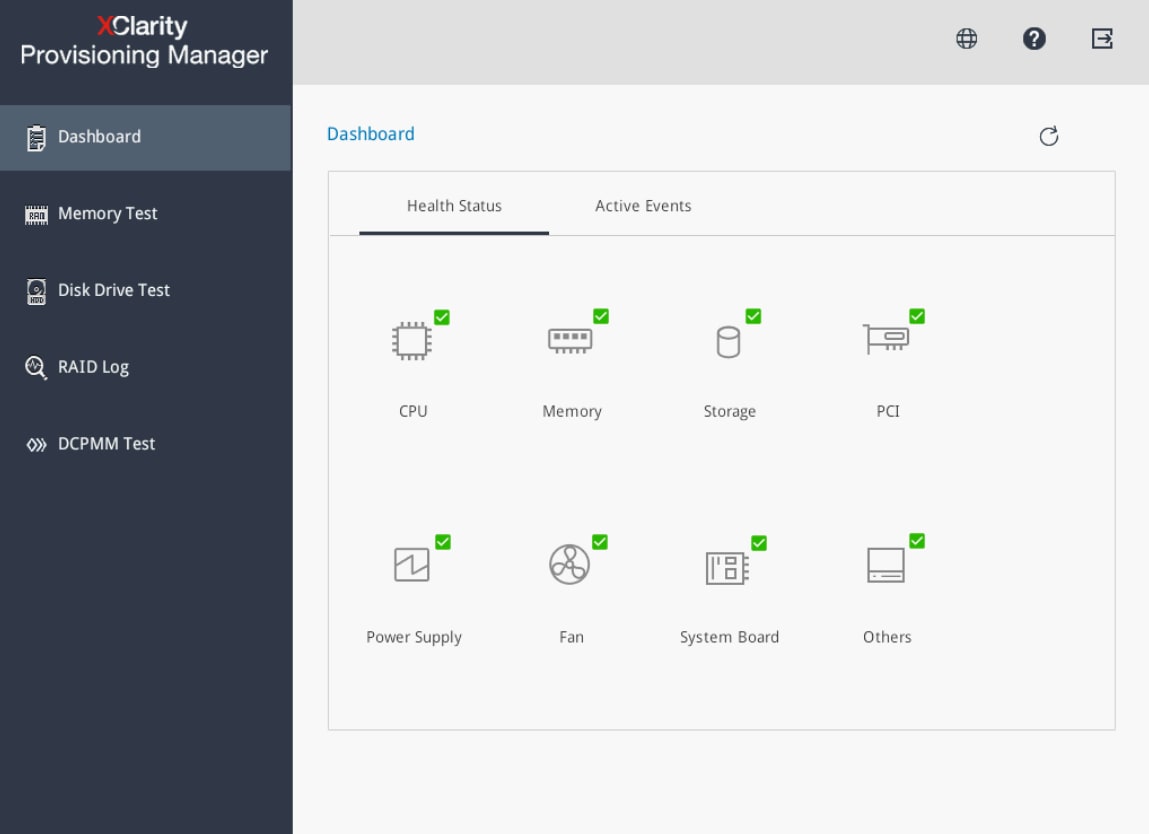
Paso 4: En "Diagnóstico de hardware", ejecuta:
- Prueba rápida de memoria
- Verificación de disco duro
- Test de temperatura de CPU
Por qué funciona: El fabricante lanza parches específicos para errores conocidos en modelos concretos. Una actualización de firmware puede corregir incompatibilidades que las actualizaciones automáticas del sistema no solucionan.
2. Actualizar componentes críticos del sistema
Los controladores gráficos son la causa #1 de estos errores después de actualizar a versiones recientes del sistema operativo. Si ves códigos como VIDEO_TDR_FAILURE o VIDEO_DXGKRNL_FATAL_ERROR, sigue estos pasos:
Paso 1: Visita el sitio de soporte oficial del fabricante.
Paso 2: Ingresa tu número de serie (está en la etiqueta bajo tu equipo) o permite que el sitio detecte tu modelo.
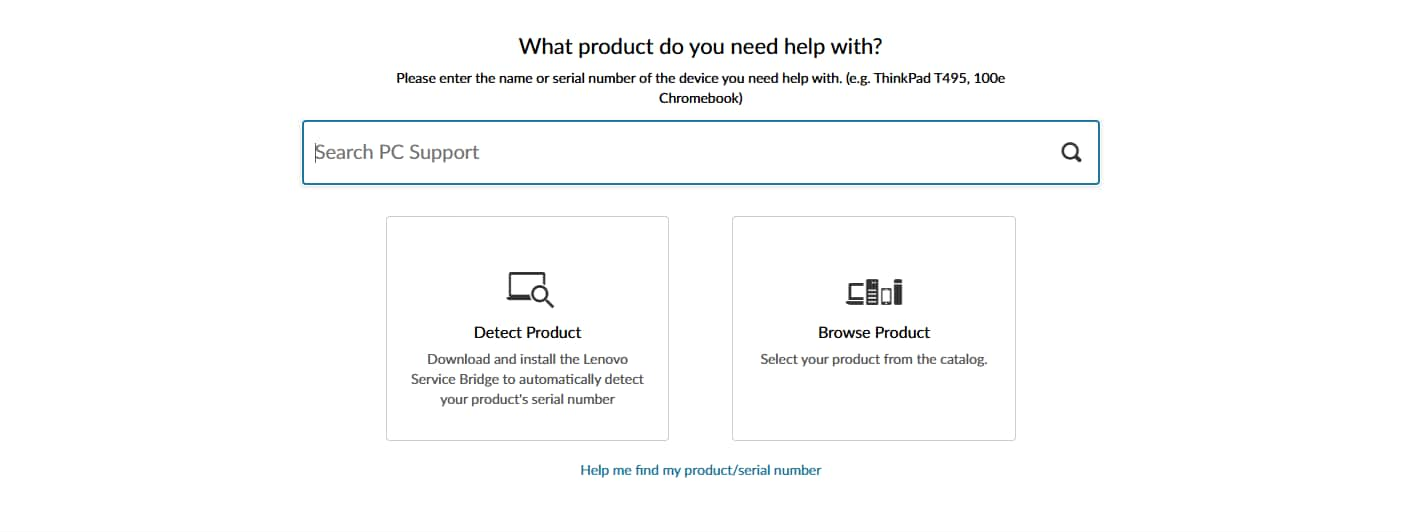
Paso 3: Descarga los drivers más recientes de:
- Display/Graphics (tarjeta gráfica NVIDIA/AMD/Intel)
- Network (WiFi y Ethernet)
- Audio (Realtek/Conexant)
Paso 4: Instálalos en ese orden y reinicia después de cada uno
⚠ Advertencia: NO uses programas "actualizadores automáticos" de terceros. Pueden instalar versiones genéricas incorrectas que empeoren la situación.
3. Desinstalar actualizaciones problemáticas
Si el problema comenzó justo después de una actualización automática del sistema:
Paso 1: Abre Configuración → Actualizaciones → Historial de actualizaciones.
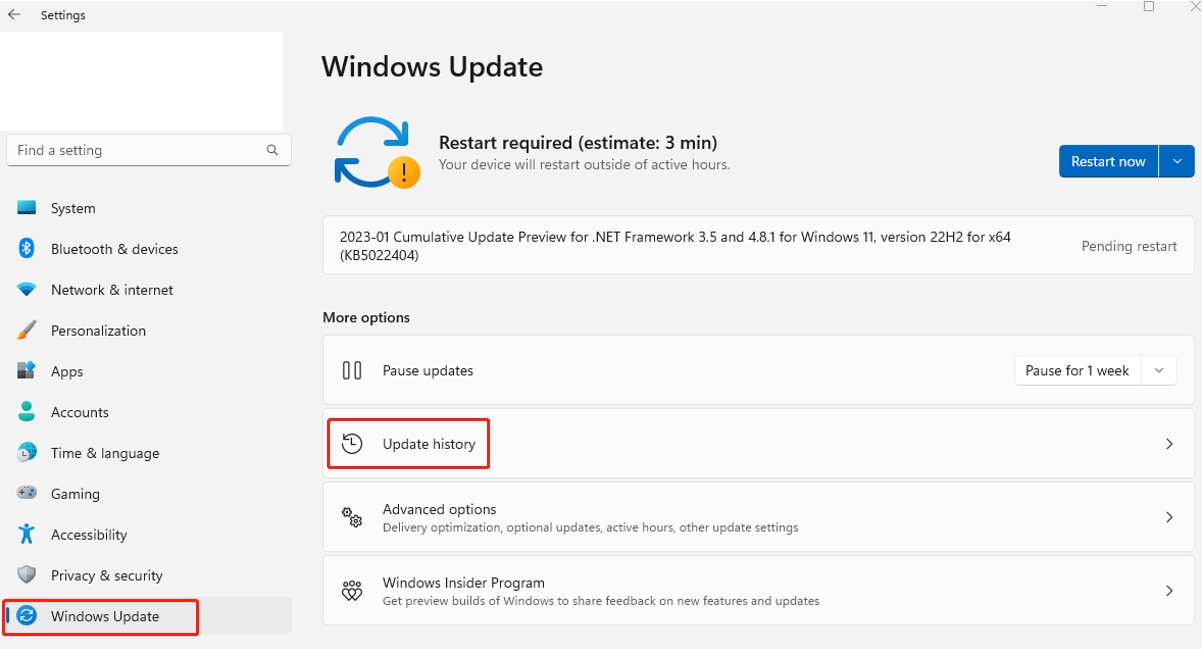
Paso 2: Haz clic en "Desinstalar actualizaciones".
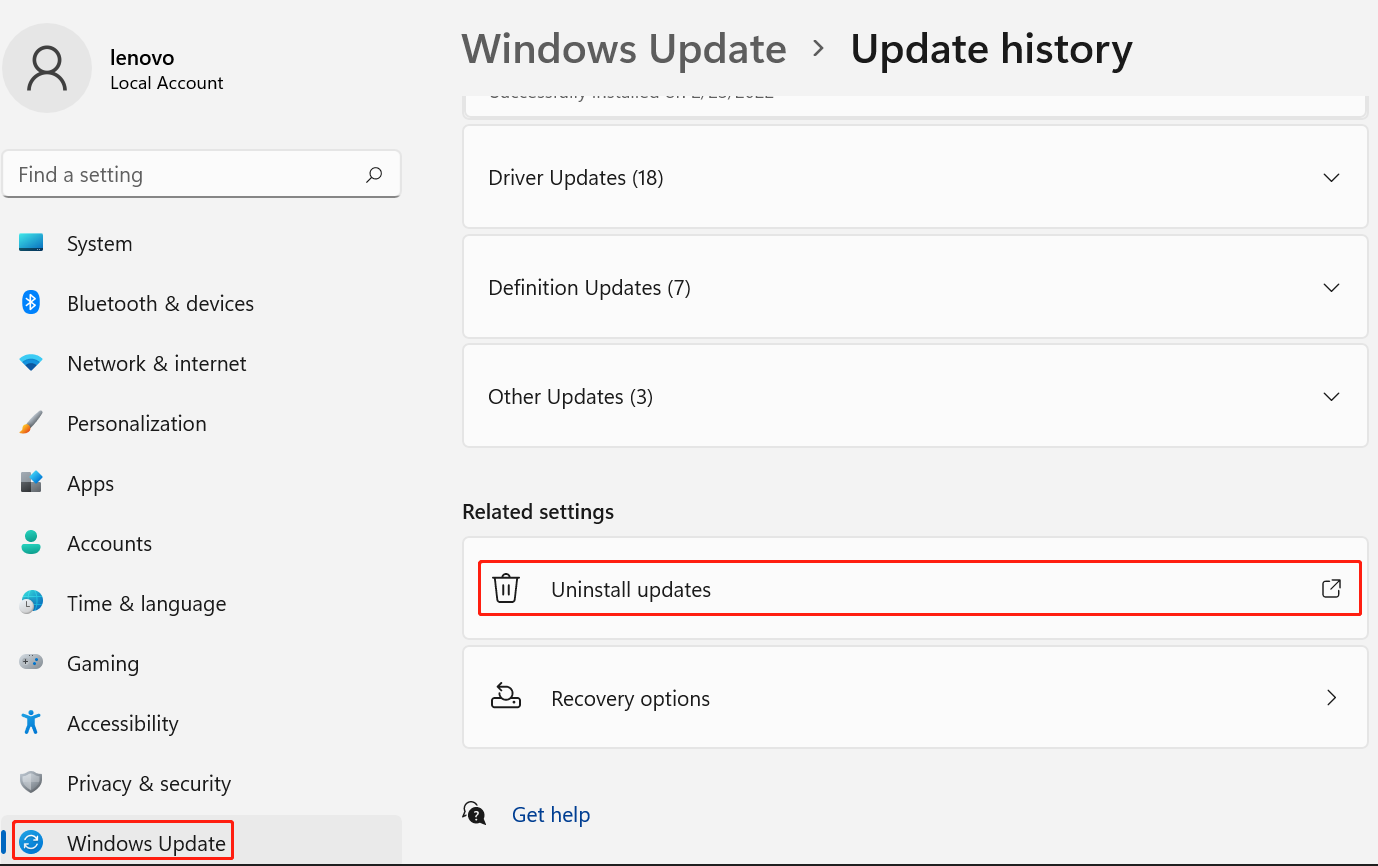
Paso 3: Busca el parche instalado en la fecha del problema (generalmente empieza con KB seguido de números).
Paso 4: Desinstálalo y reinicia.
Paso 5: Pausa las actualizaciones por 5 semanas mientras se lanza un parche correctivo.
¿Qué hacer si tu Lenovo no arranca y se queda bloqueado?
Llegamos a la característica única que diferencia estos equipos de otras marcas: el pequeño botón de recuperación. Si tu laptop está atrapada en un bucle de reinicios infinito, esta es tu solución.
¿Qué es el Botón Novo?
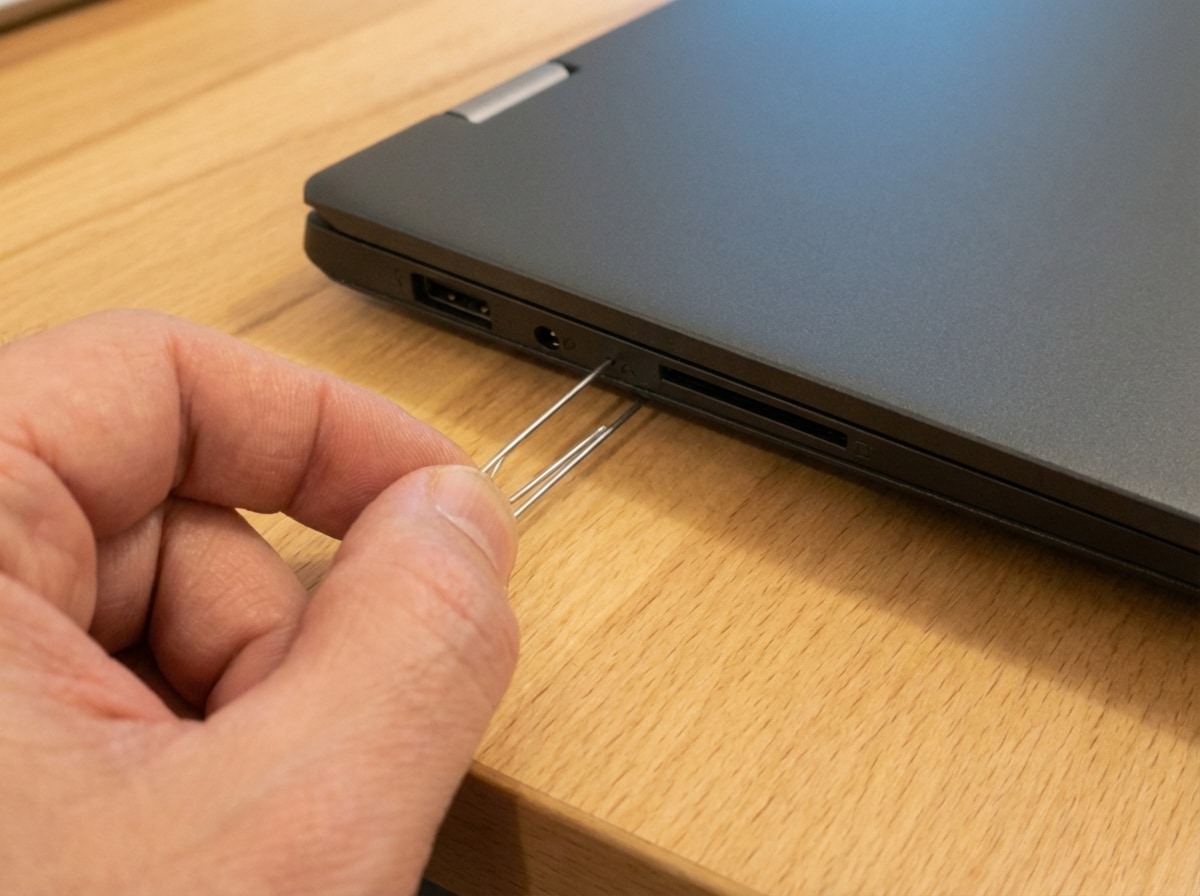
Es un pequeño botón físico (usualmente un orificio al lado del puerto de carga) que permite acceder a un menú de recuperación especial incluso si el sistema operativo está completamente inutilizable.
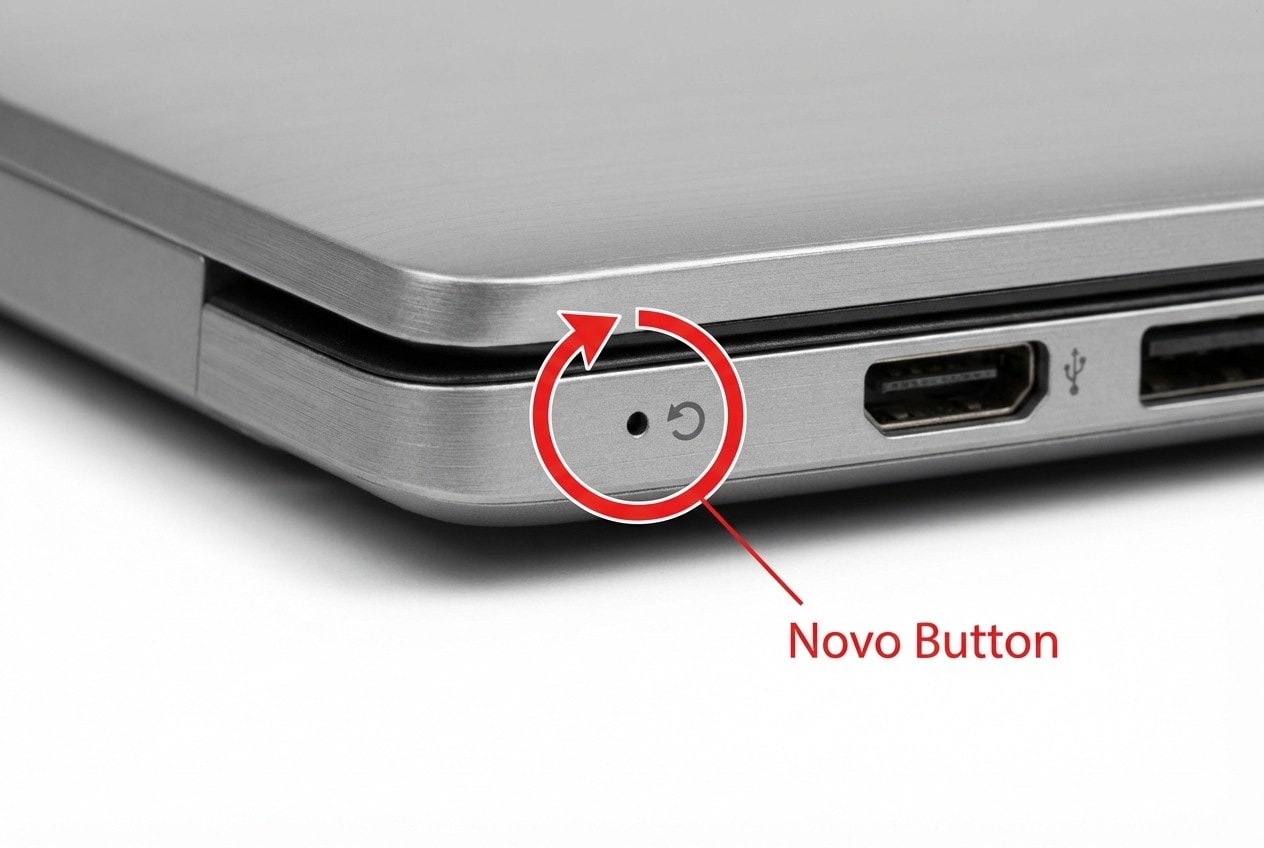
Ubicación según modelo:
- IdeaPad: Lado izquierdo, cerca de la bisagra
- Legion: Lado izquierdo o trasero, junto a puertos USB
- ThinkPad: Algunos modelos no lo tienen; usa F1 al encender
¿Cómo acceder al menú de recuperación?
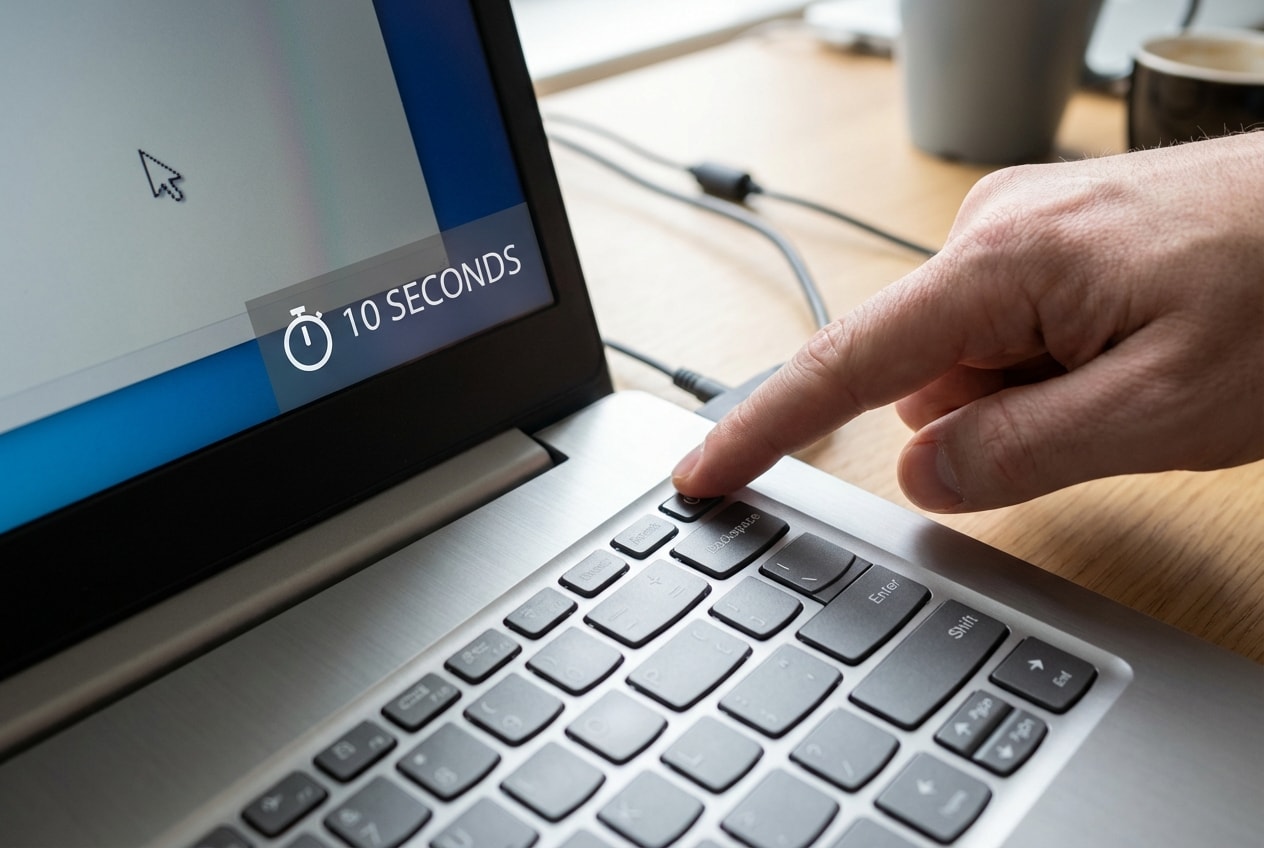
Paso 1: Apaga completamente tu equipo (mantén presionado el botón de encendido 10 segundos si está congelado)
Paso 2: Con el equipo APAGADO, inserta un clip o alfiler en el botón pequeño y presiónalo suavemente
Paso 3: Aparecerá un menú especial con opciones:
- Normal Startup
- BIOS Setup
- Boot Menu
- System Recovery
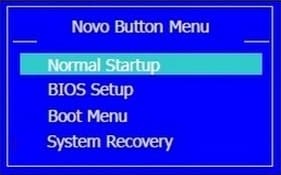
Paso 4: Selecciona "System Recovery"
Paso 5: Se abrirá el entorno de recuperación. Navega a: Solucionar problemas → Opciones avanzadas → Configuración de inicio → Reiniciar
Paso 6: Cuando aparezca la lista numerada, pulsa F4 (arranque básico seguro) o F5 (con funciones de red)
¿Qué hacer una vez dentro del sistema seguro?
Si el error desaparece en este modo de arranque especial, confirma que el problema es de software:
Opción A - Desinstalar software reciente:
- Abre Configuración → Aplicaciones
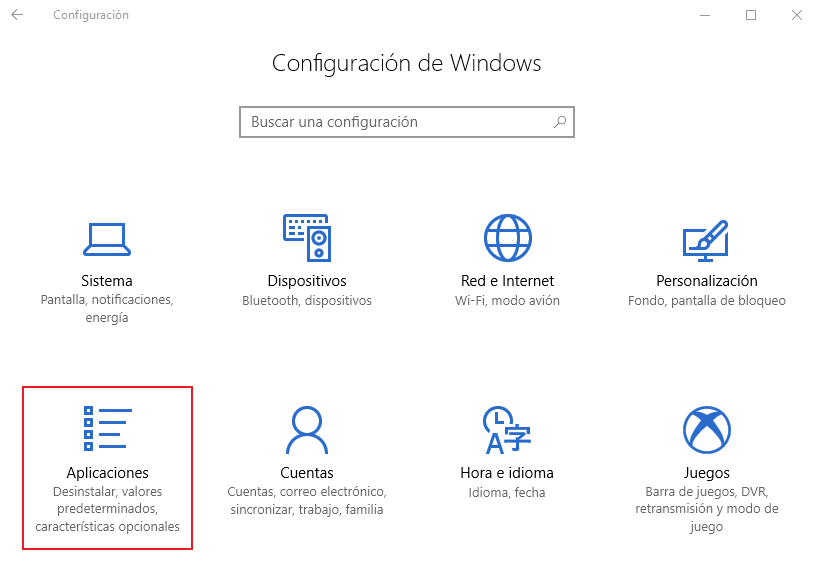
- Ordena por "Fecha de instalación"
- Desinstala cualquier programa agregado en los últimos 7 días
Opción B - Revertir componentes problemáticos:
- Clic derecho en Inicio → Administrador de dispositivos
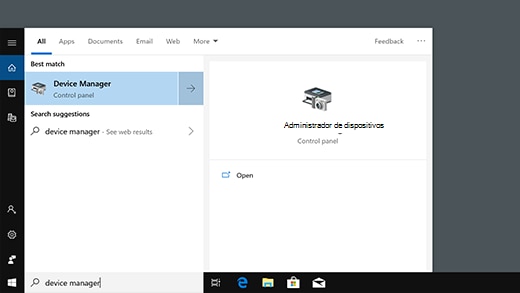
Fuente de imagen: Microsoft - Expande "Adaptadores de pantalla"
- Clic derecho en tu tarjeta gráfica → Propiedades → Controlador → "Revertir"
- Repite con adaptadores de red si persiste
Opción C - Restaurar a punto anterior:
- Busca "Crear un punto de restauración" en el buscador
- Clic en "Restaurar sistema"
- Elige un punto de restauración previo al problema
Códigos de error más comunes y cómo solucionarlos
Cada mensaje de error te da una pista sobre el origen del problema. Aquí están los más frecuentes:
Tabla de diagnóstico rápido
| Código | Causa Principal | Solución Específica | Tiempo estimado |
| VIDEO_TDR_FAILURE | Driver gráfico colgado | Actualizar/revertir driver GPU | 10-15 min |
| DRIVER_IRQL_NOT_LESS_OR_EQUAL | Controlador en conflicto | Usar Driver Verifier para identificar | 20-30 min |
| CRITICAL_PROCESS_DIED | Archivo del sistema dañado | Ejecutar SFC /scannow y DISM | 30-60 min |
| SYSTEM_SERVICE_EXCEPTION | Servicio defectuoso | Deshabilitar servicios de terceros | 15-20 min |
| PAGE_FAULT_IN_NONPAGED_AREA | Memoria RAM defectuosa | Ejecutar diagnóstico; reemplazar si falla | 2-4 horas |
| DPC_WATCHDOG_VIOLATION | Problema almacenamiento/SATA | Actualizar firmware de SSD o chipset | 15-25 min |
| NTFS_FILE_SYSTEM | Sistema de archivos corrupto | Check disk (chkdsk /f /r) | 1-3 horas |
| KERNEL_DATA_INPAGE_ERROR | Disco fallando físicamente | ⚠️ BACKUP URGENTE → Reemplazar | Variable |
En esta guía definitiva encontrarás los pasos necesarios para solucionar el error de la pantalla azul en tu equipo.
[CRÍTICO] Cómo recuperar tus datos antes de formatear
Aquí llegamos al punto MÁS IMPORTANTE que otros artículos no mencionan: proteger tus archivos antes de intentar soluciones drásticas. Si ninguna opción anterior funcionó y estás considerando reinstalar el sistema, PRIMERO rescata tu información.
Opción 1: Crear USB de recuperación con software especializado
Cuando tu equipo te impide arrancar completamente, necesitas una herramienta externa. Wondershare Recoverit te permite crear un USB booteable para acceder a tus archivos incluso con el sistema inservible.
Pasos para recuperar tus datos con Recoverit antes de formatear:
Paso 1: En otro ordenador que funcione correctamente, descarga e instala Wondershare Recoverit. A continuación, conecta una memoria USB con al menos 16 GB de capacidad.

Paso 2: Abre Recoverit y accede a la sección “Ordenador con fallos en el sistema”. Selecciona la unidad USB conectada y haz clic en “Crear” para crear el medio de arranque. Este proceso puede tardar entre 10 y 15 minutos.

Paso 3: Una vez creado el USB, conéctalo al equipo que presenta problemas. Apaga el ordenador y enciéndelo presionando el botón Novo (o la tecla correspondiente según el fabricante). En el menú de arranque, selecciona “Boot Menu” y elige iniciar desde la unidad USB.
Paso 4: Recoverit se ejecutará automáticamente desde el USB. Selecciona el disco duro del que deseas recuperar los datos y comienza el escaneo, que puede durar entre 30 y 60 minutos según el tamaño del disco.
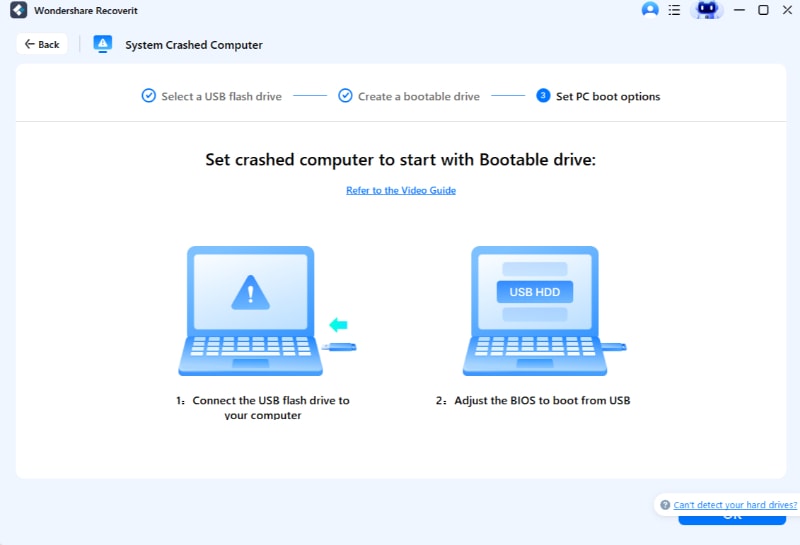
Paso 5: Cuando finalice el análisis, marca los archivos importantes que deseas recuperar y guárdalos en un disco externo u otra unidad segura, evitando sobrescribir los datos originales.

⚠ IMPORTANTE: Nunca guardes los archivos recuperados en el mismo disco. Usa siempre un dispositivo externo diferente.
Opción 2: Acceder desde modo de arranque seguro
Si puedes entrar al modo seguro (método del Botón Novo):
Paso 1: Conecta un disco duro externo de gran capacidad
Paso 2: Copia manualmente tus carpetas clave:
- Documentos
- Escritorio
- Descargas
- Imágenes
- Videos
Paso 3: Si tienes espacio, haz copia completa de tu carpeta de usuario
Opción 3: Extraer el disco duro (para usuarios avanzados)
Paso 1: Apaga y desconecta completamente
Paso 2: Retira tornillos de la tapa inferior
Paso 3: Extrae cuidadosamente el disco duro/SSD
Paso 4: Usa un adaptador SATA-a-USB o M.2-a-USB
Paso 5: Conéctalo a otro PC como disco externo
Prevención: 7 consejos para evitar futuros problemas
Una vez solucionado el problema, sigue estas recomendaciones para evitar recaídas:
1. Monitoreo de temperatura
- Activa alertas cuando la CPU supere 80°C
- Limpia las rejillas cada 3-4 meses
- No uses sobre superficies blandas
2. Actualizaciones estratégicas
- Espera 1-2 semanas tras actualizaciones grandes
- Pausa actualizaciones automáticas si es necesario
3. Software de fuentes confiables
- Evita activadores piratas
- Descarga solo de sitios oficiales
- Mantén el antivirus activo
4. Diagnóstico mensual
- Ejecuta chequeo de hardware una vez al mes
- Revisa memoria y disco regularmente
5. Backup automático
- Activa sincronización en la nube
- Configura backup semanal a disco externo
6. Puntos de restauración
- Crea punto antes de instalar software nuevo
- Mantén al menos 3 puntos recientes
7. Limpieza física
- Cada 6 meses: limpia ventiladores con aire
- Reemplaza pasta térmica si el equipo tiene +3 años
Conclusión
Este tipo de errores no tiene por qué significar el fin de tu equipo o de tus archivos importantes.Pero hay algo aún más importante que resolver el problema técnico: proteger tu información. Nunca, bajo ninguna circunstancia, intentes formatear o reinstalar el sistema sin antes haber rescatado tus datos.
Ya sea mediante una herramienta de recuperación como Wondershare Recoverit, copiando archivos desde el modo seguro, o extrayendo físicamente el disco duro, siempre prioriza tus documentos, fotos y proyectos. Crear backups preventivos en la nube o en discos externos debería ser parte de tu rutina mensual, no algo que haces solo cuando surge un problema.
FAQ
-
¿El problema desaparece solo si reinicio varias veces?
Puede funcionar temporalmente, pero el fallo subyacente persiste. Es como ignorar la luz de advertencia del motor: eventualmente causará problemas mayores. Aplica las soluciones para resolver la raíz del problema. -
¿Perderé archivos al usar el Botón Novo?
No necesariamente. Este botón solo da acceso a opciones de recuperación. Los archivos se borran solo si seleccionas "Reset this PC" con "Remove everything". Siempre elige "Keep my files", aunque recomendamos backup previo. -
¿Es normal tras actualizar el sistema operativo?
Es relativamente común por incompatibilidad temporal. Solución: actualiza TODOS los controladores desde el sitio oficial del fabricante. No confíes solo en actualizaciones automáticas. -
¿La garantía cubre estos problemas?
Depende. Si es defecto de fabricación (RAM defectuosa de fábrica), sí. Si es por software que instalaste o daño físico, no. La garantía estándar es 1 año. -
¿Puedo prevenirlo 100%?
No completamente. Incluso sistemas bien mantenidos pueden tener fallos ocasionales (1-2 veces al año) por actualizaciones o conflictos. Si ocurren semanalmente, HAY un problema que resolver.