



La función avanzada de AutoGuardado desempeña un rol fundamental para prevenir la pérdida permanente de información importante, ya que almacena automáticamente diferentes versiones de tu documento durante el trabajo. Cuando está activada correctamente, el archivo se guarda de manera automática tanto en el almacenamiento local como cuando está sincronizado con servicios en la nube.
Sin embargo, numerosos usuarios continúan experimentando dificultades para localizar con precisión la ubicación del autoguardado de Word en sus sistemas. Por esta razón, en este artículo completo hemos recopilado todos los métodos efectivos que puedes aplicar fácilmente. Si también enfrentas este problema de localización de archivos, te recomendamos leer el contenido hasta el final.
Prueba Recoverit para recuperar documentos de Word
 Seguridad verificada. 3,591,664 personas ya lo han descargado.
En este artículo
-
- Utilizar la función "Recuperar documentos no guardados" de Word
- Localizar manualmente la ubicación AutoGuardado/AutoRecuperación
- Acceder al panel de recuperación de documentos
- Ubicación de archivos no guardados (ruta predeterminada del sistema)
- Activar y configurar las opciones de AutoGuardado/AutoRecuperación

Parte 1. Comprender la ubicación del autoguardado en Word: Dónde encontrar documentos de Word guardados automáticamente
La ubicación del autoguardado en Word es el directorio específico donde Microsoft Word almacena copias de seguridad temporales de tus documentos activos. Estos archivos de respaldo se guardan en intervalos de tiempo determinados para proteger tu contenido importante de pérdidas accidentales causadas por cierres inesperados del programa. Además, representa una ventaja significativa para usuarios que frecuentemente olvidan guardar los cambios manualmente, evitando así repetir el trabajo completo dos veces.
Diferencias fundamentales entre AutoGuardado y AutoRecuperación
Estos dos términos técnicos pueden sonar similares y frecuentemente causan confusión entre usuarios. Sin embargo, aunque están relacionados funcionalmente, ofrecen características y propósitos distintos. Por eso, antes de explorar en detalle la ubicación de la autorecuperación de Word, revisa primero esta tabla comparativa detallada:
| Características | AutoGuardado | AutoRecuperación |
|---|---|---|
| Función principal | Guardado continuo en tiempo real durante edición | Copias de seguridad periódicas en caso de cierre inesperado del programa |
| Almacenamiento | Exclusivamente en la nube (OneDrive, SharePoint) | En almacenamiento local o en la nube (archivos temporales del sistema) |
| Frecuencia de guardado | Instantáneo y automático, a medida que realizas ediciones | Cada 5-10 minutos según intervalo configurado por defecto |
| Requisitos del sistema | Suscripción a Microsoft 365 y ubicación activa en la nube | Compatible con todas las versiones de Word disponibles |
| Propósito específico | Facilitar edición colaborativa y mantener historial de versiones | Recuperar documento tras cierre inesperado o fallo del sistema |
| Método de acceso | Visible directamente en barra de título o interfaz de nube | Mediante panel de Recuperación de documentos después de un fallo |
Parte 2. Ubicación predeterminada del autoguardado en Word: Dónde encontrar archivos Word guardados automáticamente
Ahora examinemos las rutas predeterminadas típicas tanto en sistemas Windows como en Mac donde Word almacena los archivos autoguardados o recuperados automáticamente:
| Sistemas operativos | Tipo de versión | Ubicaciones predeterminadas en el sistema |
|---|---|---|
| Windows | Versiones recientes | C:\Users\[TuNombreUsuario]\AppData\Local\Microsoft\Office\UnsavedFiles |
| Versiones antiguas | C:\Users\[TuNombreUsuario]\AppData\Roaming\Microsoft\Word | |
| Mac | Versiones recientes | ~/Library/Containers/com.microsoft.Word/Data/Library/Preferences/AutoRecovery |
| Versiones antiguas | ~/Library/Application Support/Microsoft/Office/OfficeVersion/AutoRecovery |
Cómo verificar o modificar la carpeta de AutoGuardado en Windows
Antes de comenzar a personalizar las configuraciones de copias de seguridad de Word, aquí te explicamos cómo revisar o cambiar rápidamente la ubicación de la autorecuperación de Word en tu sistema operativo Windows:
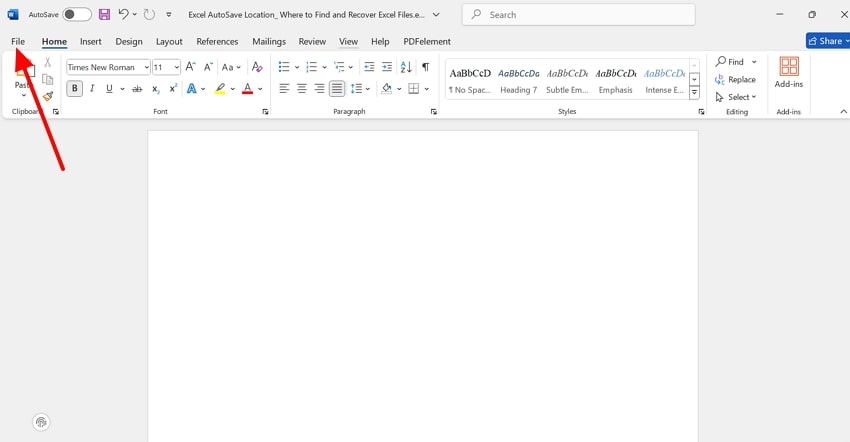
- Abre Microsoft Word y haz clic en el menú "Archivo" ubicado en la esquina superior para acceder a más opciones de configuración avanzada.
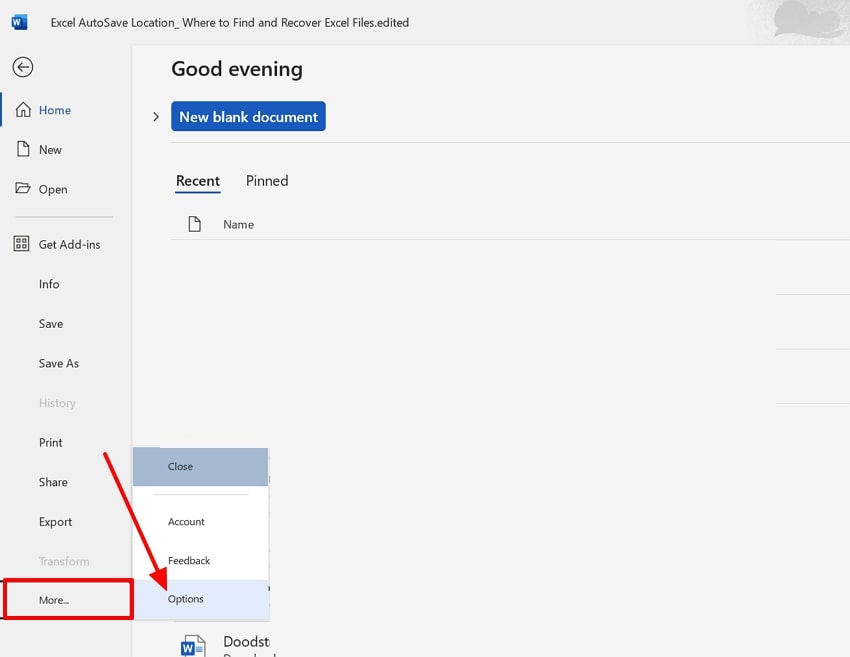
- Después, haz clic en la opción "Más" localizada en la parte inferior de la ventana y selecciona "Opciones" en el menú emergente que aparece.
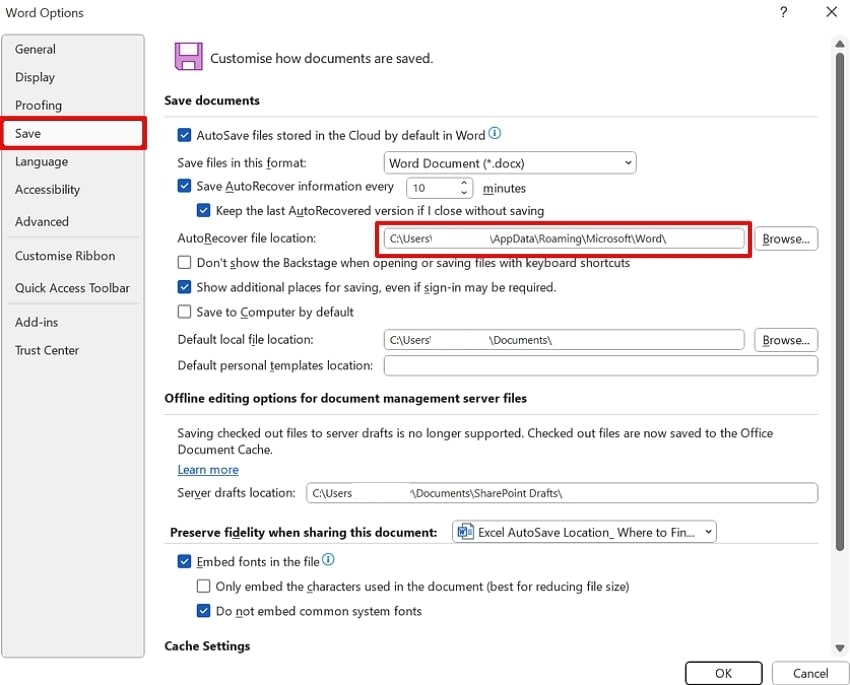
- Luego selecciona "Guardar" en el panel de pestañas izquierdo y elige la ubicación de autoguardado que prefieras modificando la ruta en la barra "Ubicación de archivos de autoguardado".
Guía para verificar o cambiar la carpeta de AutoGuardado en Mac
Una vez comprendas el proceso completo en Windows, aquí te explicamos cómo verificar o modificar la ubicación de autoguardado word mac y agilizar así el proceso de recuperación de tus archivos importantes:
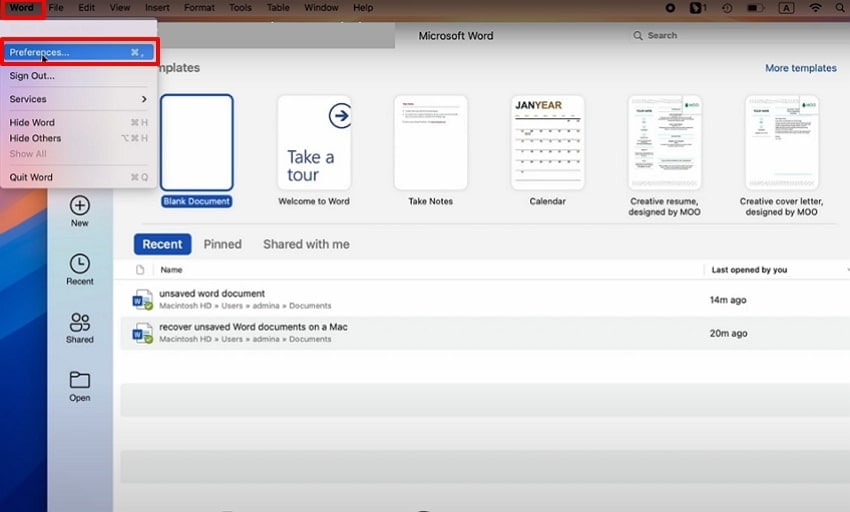
- Haz clic en el menú Word ubicado en la barra superior y selecciona "Preferencias" en el menú desplegable que aparece.
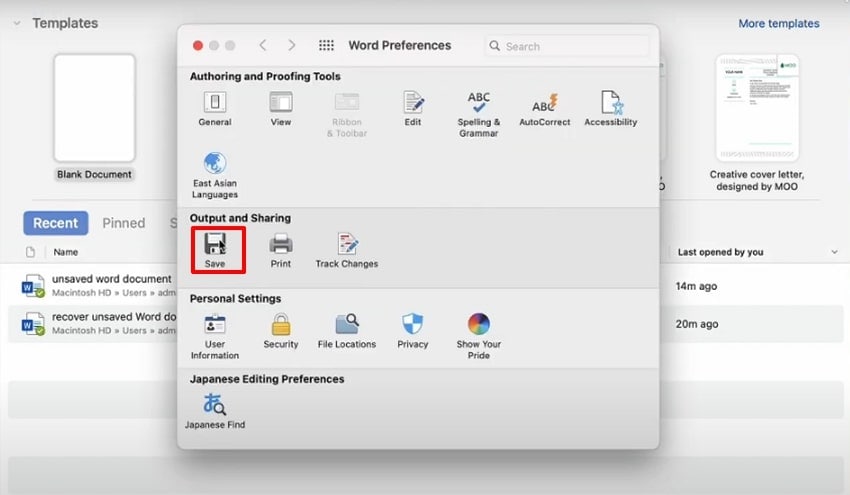
- En la interfaz de "Preferencias de Word", selecciona la opción "Guardar" dentro de la pestaña "Salida y uso compartido" del sistema.
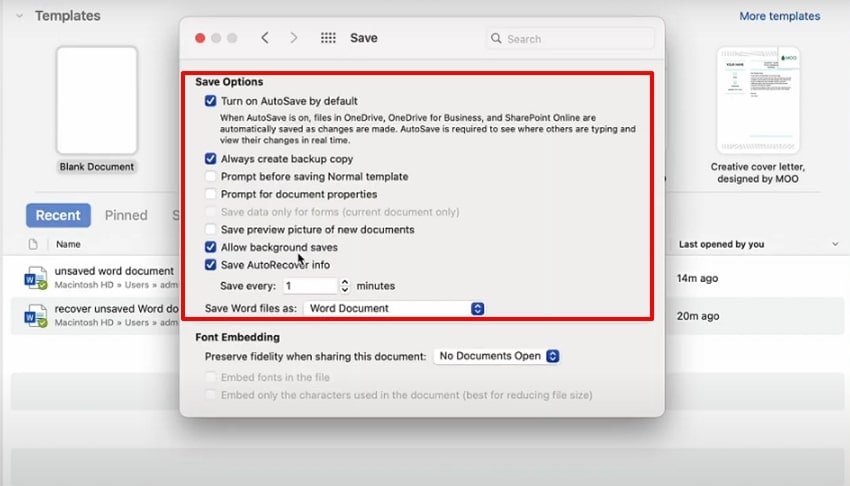
- En esta sección puedes personalizar la configuración automática de guardado, incluyendo específicamente la carpeta donde se almacenarán los archivos para trabajar sin interrupciones.
Parte 3. Cómo recuperar documentos Word desde la carpeta de autoguardado - 5 métodos efectivos
Para descubrir Dónde encontrar documentos Word guardados automáticamente, vamos a repasar detalladamente los cinco métodos más efectivos y comprobados para recuperarlos en tiempo récord:
1. Utilizar la función de Word "Recuperar documentos no guardados"
Si has perdido un archivo importante de Word por algún imprevisto del sistema, lo primero es revisar los archivos de autorecuperación directamente desde Word. Este método permite restaurar archivos que no hayas guardado manualmente y generalmente recupera los cambios más recientes realizados. El proceso agrega datos instantáneamente a la copia de recuperación automática para preservar incluso los archivos temporales del sistema. Es un método bastante sencillo que no requiere conocimientos técnicos avanzados; simplemente sigue estos pasos detallados:
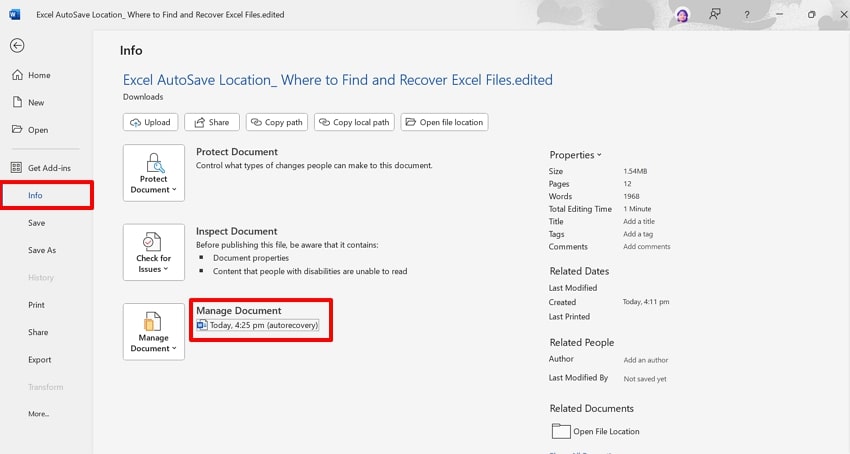
Instrucciones paso a paso. Haz clic en "Archivo" ubicado en la esquina superior izquierda de la pantalla principal. Luego selecciona "Información" en el menú del panel izquierdo y accede a la opción "Administrar documento". Si aparece algún archivo de autorecuperación disponible en la lista, haz clic sobre él y guárdalo inmediatamente en una ubicación segura para evitar perderlo nuevamente.
2. Localizar la ubicación de AutoGuardado/AutoRecuperación manualmente
En algunas ocasiones, Word no muestra los archivos recuperados directamente dentro de la aplicación, entonces puedes buscarlos manualmente en el Explorador de archivos del sistema. En este método manual, basta con activar la visualización de archivos ocultos del sistema y buscar navegando por la ruta específica. Este enfoque alternativo permite mayor control directo y acceso inmediato, especialmente útil para localizar archivos antiguos. Aquí tienes una guía paso a paso completa para encontrar la ubicación del autoguardado de MS Word:
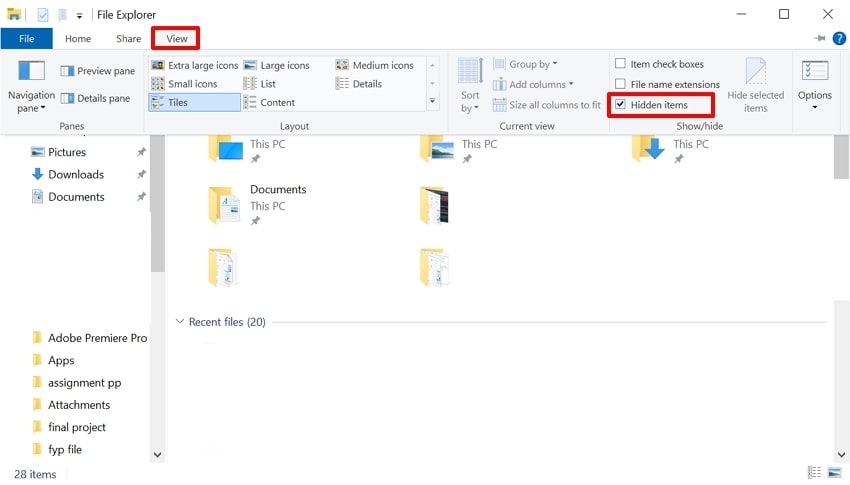
- Abre el Explorador de archivos de Windows y haz clic en "Vista" localizada en la barra superior de opciones. Luego activa la opción "Elementos ocultos" para visualizar archivos ocultos antiguos del sistema.
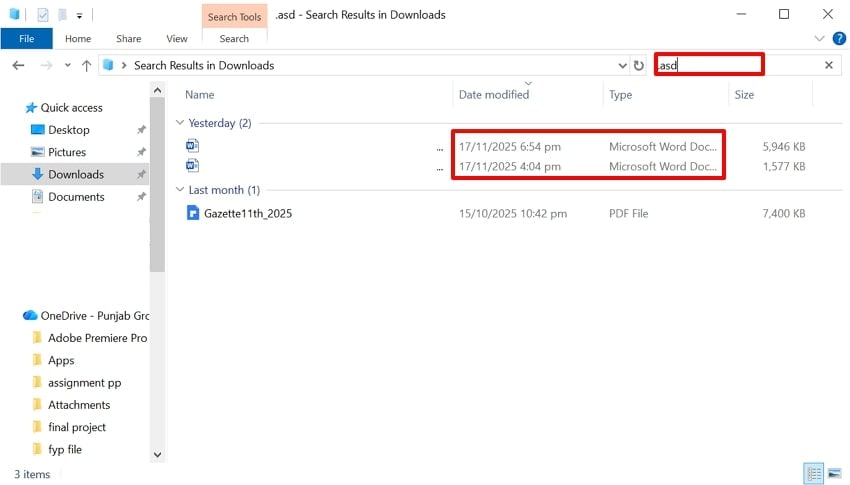
- En la carpeta de Descargas o Documentos, escribe la extensión ".asd" en el cuadro de búsqueda. Inmediatamente visualizarás todos los archivos autoguardados disponibles, ordenados por la fecha de modificación más reciente del sistema.
3. Acceder al panel de recuperación de documentos
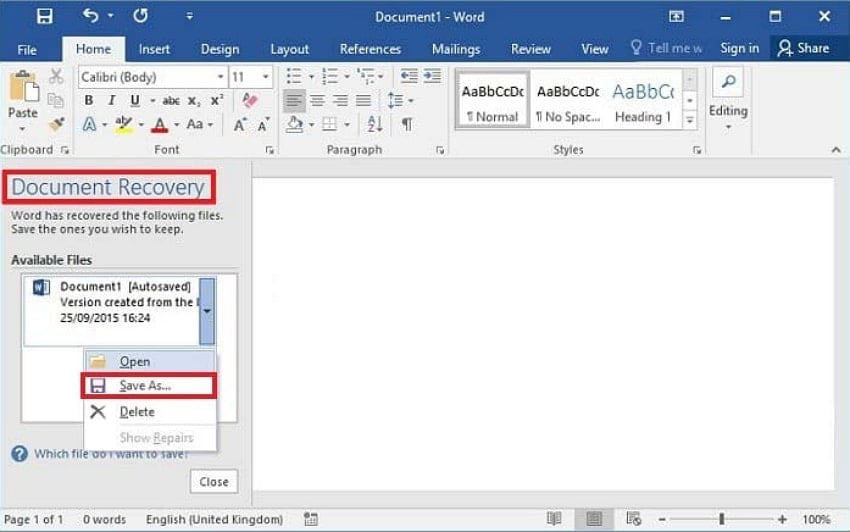
Para localizar rápidamente la ubicación de la autorecuperación de Word, este representa uno de los métodos más rápidos y eficientes: simplemente vuelve a abrir la aplicación después de reiniciar tu PC. El panel muestra automáticamente varias versiones guardadas y te permite escoger exactamente la que necesitas recuperar. Además, te proporciona información importante como la hora exacta de guardado. Lo mejor de todo: el panel se abre automáticamente al detectar archivos recuperables. Aquí tienes la guía detallada:
- Si pierdes un archivo por cualquier causa imprevista, reinicia tu PC completamente e inicia Word nuevamente. El panel de "Recuperación de documentos" aparecerá automáticamente, mostrando las versiones disponibles para recuperar. Haz clic derecho sobre el archivo deseado y selecciona "Guardar como" del menú contextual.
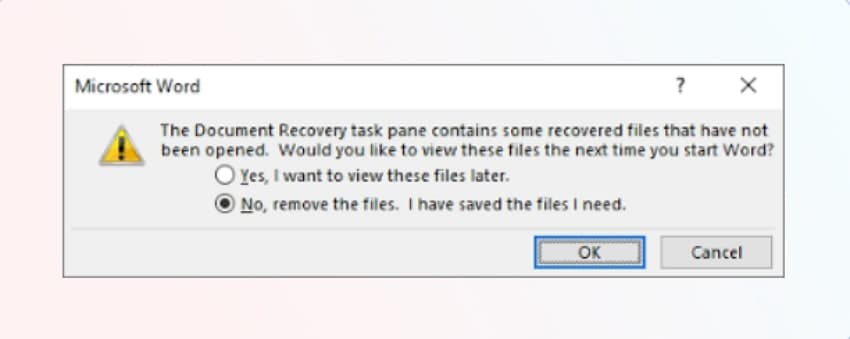
- En la ventana de diálogo que aparece, activa la opción específica que necesites y pulsa el botón "OK" para confirmar la acción.
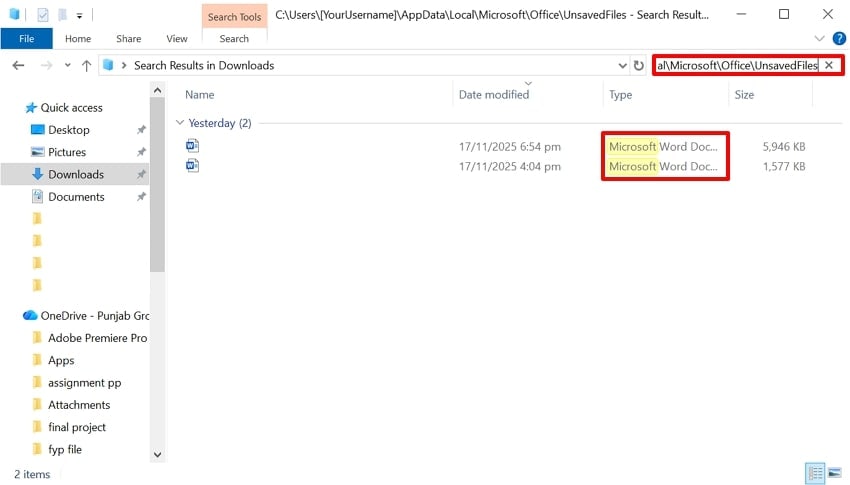
4. Ubicación de archivos no guardados (ruta predeterminada del sistema)
Este método técnico permite acceder directamente a la carpeta del sistema donde se almacenan archivos temporales y autoguardados automáticamente. A veces los archivos no aparecen visibles en el panel de autorecuperación estándar, pero sí permanecen almacenados en la copia de seguridad del explorador del sistema. Incluso puedes intentar abrirlos utilizando otro editor de texto alternativo. Si deseas investigar a fondo la ubicación del autoguardado de Word, sigue esta guía técnica detallada:
Instrucciones técnicas. Abre el Explorador de archivos del sistema y activa la visualización de "Archivos ocultos" en el menú "Vista" superior. Luego accede a la carpeta de Descargas o navega directamente escribiendo la ruta completa "C:\Users\[TuNombreUsuario]\AppData\Roaming\Microsoft\Word" en la barra de navegación superior. Así visualizarás todos los archivos autoguardados ocultos del sistema que Word mantiene almacenados.
5. Activar y configurar AutoGuardado/AutoRecuperación
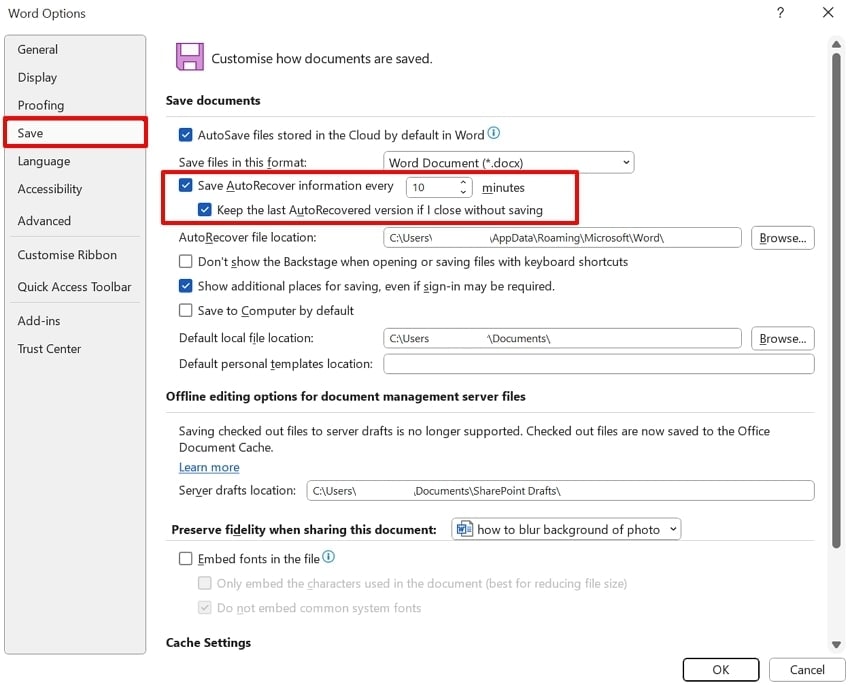
Mantener activa correctamente la función de AutoGuardado y AutoRecuperación en Word es absolutamente fundamental para garantizar que tu trabajo quede almacenado de forma periódica y automática sin intervención manual. Activar el autoguardado con frecuencia adecuada asegura que hasta el cambio más pequeño realizado se conserve correctamente para prevenir pérdidas importantes. El respaldo automático configurado te permite concentrarte completamente en escribir y crear contenido, sin preocuparte constantemente de guardar manualmente. Aquí tienes la guía experta completa para conocer Dónde encontrar documentos Word guardados automáticamente mediante configuración:
Instrucciones de configuración. Abre Microsoft Word y accede al menú "Archivo" en la barra superior de la interfaz. Luego, entra en "Más" y selecciona "Opciones" del menú desplegable. Después, pulsa la pestaña "Guardar" y elige específicamente cada cuántos minutos deseas que se realice el autoguardado automático de tu documento activo.
Parte 4. Ubicación del autoguardado de Word: Dónde encontrar archivos Word guardados automáticamente usando software profesional de recuperación
Imagina que debes entregar tu tesis académica importante mañana temprano y has trabajado hasta altas horas de la madrugada para completarla. Repentinamente, Word se cierra inesperadamente y todo tu esfuerzo de horas desaparece al instante sin previo aviso. A esa hora avanzada, ni siquiera te alcanza el tiempo para volver a escribir todo el contenido nuevamente y la frustración es enorme. Para evitar este tipo de situaciones estresantes, te sugerimos utilizar Recoverit, con el cual podrás recuperar tus archivos de Word más importantes al momento sin complicaciones técnicas.
Esta herramienta profesional te permite restaurar datos perdidos simplemente eligiendo la ubicación de búsqueda y el modo de escaneo preferido. Los usuarios pueden recuperar archivos de prácticamente cualquier formato existente, incluyendo imágenes, correos electrónicos, documentos importantes o vídeos multimedia. El punto más destacado: puedes previsualizar completamente los resultados antes de recuperar para asegurarte de que estén completos y sin errores de corrupción. Es totalmente compatible con cualquier sistema operativo moderno: Windows, Linux y Mac.
Características principales de Recoverit
- Modos de análisis avanzados: Wondershare Recoverit incluye modos de escaneo rápido y profundo avanzado para que elijas el más apropiado según cada caso específico de pérdida de datos.
- Dispositivos compatibles diversos: Permite recuperar archivos en discos duros internos y externos: tarjetas SD de memoria, cámaras DSLR profesionales, memorias USB portátiles e incluso dispositivos NAS en red.
- Procesamiento eficiente por lotes: El sistema inteligente de procesamiento por lotes facilita recuperar varios archivos simultáneamente a la vez, ahorrando valioso tiempo y reduciendo esfuerzo manual significativamente.
Guía detallada paso a paso para usar Recoverit y recuperar archivos Word perdidos
Si no logras localizar la ubicación de la autorecuperación de Word mediante métodos manuales y necesitas restaurar el archivo utilizando Recoverit, sigue cuidadosamente estos pasos detallados:
- Selecciona la ubicación específica a recuperar
En el apartado principal de "Recuperación de archivos", selecciona la pestaña "Unidades y ubicaciones" del menú. Luego, busca y selecciona la localización exacta de tu archivo perdido en el menú desplegable de "Acceso rápido" del sistema.

- Ejecuta el escaneo completo y refina la búsqueda
Al seleccionar una ubicación específica, se iniciará automáticamente el proceso de escaneo en modo rápido. Puedes agilizar significativamente el proceso aplicando filtros por "Tipo de archivo" o "Ubicación del archivo" en el panel lateral.

- Previsualiza cuidadosamente antes de guardar el archivo
Una vez completado el escaneo y recuperados los archivos detectados, puedes previsualizarlos completamente antes de pulsar el botón "Recuperar" para guardarlos de forma permanente en una ubicación segura.

Conclusión
En resumen, los usuarios pueden acceder fácilmente a distintas versiones de archivos Word autoguardados directamente desde la aplicación o mediante el explorador del sistema. En este artículo completo te hemos mostrado 5 métodos efectivos y comprobados para localizar con precisión la ubicación del autoguardado de Word en diferentes escenarios. Si aun después de aplicar estos métodos no tienes éxito en la recuperación, te recomendamos utilizar Recoverit: podrás recuperar tus datos importantes con alta precisión y sin riesgo de pérdida adicional.
Preguntas frecuentes
-
1. ¿Dónde guarda Word los archivos autoguardados cuando los documentos están almacenados en la nube?
Si tienes correctamente activo el autoguardado en tu configuración, el archivo se almacena automáticamente en tu carpeta personal de OneDrive. Solamente tienes que acceder a tu cuenta de OneDrive y buscar específicamente en la carpeta Documentos para visualizar todos los archivos guardados automáticamente por el sistema. -
2. ¿Se puede cambiar o personalizar la ubicación de AutoGuardado en Word?
Por supuesto, puedes cambiar completamente la ubicación de la autorecuperación de Word accediendo a la configuración de "Guardar" dentro de las opciones de Word. Además, puedes ajustar libremente los intervalos de tiempo de autoguardado para crear copias de seguridad más precisas y frecuentes con cada actualización del documento. -
3. ¿Qué tipos de extensiones de archivos utiliza Word para documentos no guardados o autoguardados?
Los archivos guardados automáticamente o de copia de seguridad de Word se almacenan principalmente como .asd (AutoRecuperación del sistema), .wbk (archivos de respaldo) y .tmp (archivos temporales del sistema). También pueden aparecer ocasionalmente con una tilde (~) delante del nombre del archivo en la carpeta del dispositivo local. -
4. ¿Word siempre guarda los documentos automáticamente cuando el AutoGuardado está correctamente activo?
Sí, el archivo se guarda automáticamente de manera continua si la función de AutoGuardado está correctamente habilitada en la configuración. Sin embargo, si no tienes acceso a los archivos recuperados, utiliza Recoverit para recuperar archivos importantes usando diferentes modos avanzados de escaneo profundo disponibles.