



Cuando se trabaja con Microsoft Word, los usuarios se enfrentan a situaciones en las que accidentalmente cierran un documento importante y editado sin guardarlo primero. En este escenario, pueden probar múltiples métodos para recuperar ese archivo de nuevo y recuperarlo.
Por suerte para ti, MS Word tiene opciones que pueden guardar y recuperar automáticamente archivos perdidos por fallos del sistema, cierre accidental o corte de luz. Por lo tanto, ir a través de este artículo y aprender dónde encontrar la ubicación del archivo temporal de Word y varias maneras de recuperarlos en tu Mac y Windows.
Prueba Recoverit para la Recuperación de Datos
 Seguridad Verificada. 3.591.664 personas lo han descargado.
En este artículo se presenta

Parte 1. ¿Para qué Sirve Tener un Archivo Temporal?
Entender el propósito de la ubicación del archivo temporal de Word puede ayudarte a almacenar los documentos esenciales dentro de tu dispositivo. Averigüa por qué conocer la ubicación de los archivos puede evitar que tu trabajo se pierda para siempre:
- Ayuda a la Recuperación: La ubicación puede ayudar a los usuarios a recuperar fácilmente los documentos no guardados o las versiones anteriores de su trabajo cuando se pierden por causas inesperadas.
- Prevención de Caídas: Hay veces en las que tu sistema se apaga debido a un sobrecalentamiento o a un fallo en el suministro eléctrico, así que para evitar perder permanentemente estos archivos, conoce la ubicación de los mismos.
- Edición Adicional del Documento: Si aún deseas realizar más ediciones en tu archivo de Word, utiliza los archivos temporales para almacenar los cambios no guardados y realizar las modificaciones oportunas.
- Evita la Corrupción de Datos: A veces, perder archivos bruscamente puede poner en riesgo las posibilidades de corrupción de archivos, y para evitarlo, almacenarlos en otro lugar o fusionarlos puede ayudar.
Parte 2. ¿Dónde Encontrar la Ubicación del Archivo Temporal de Word en Windows/Mac?
Después de saber el propósito de la ubicación del archivo temporal de Microsoft Word, es hora de buscar una manera de encontrarlo. Puedes localizar tus archivos de Word en directorios específicos de tu Windows y Mac con facilidad. La mayoría de las veces, la ubicación principal de los archivos está oculta en el Explorador de archivos o en la carpeta Biblioteca y los usuarios pueden acceder a ellos sin problemas. Por lo tanto, revisa las siguientes instrucciones completas sobre cómo encontrar los archivos temporales:
En Windows
Instrucciones. Abre la carpeta de archivos del sistema y sigue esta ruta de dirección o simplemente copia y pega: C:\Users\admin\AppData\Roaming\Microsoft\Word. Cuando se abre la ubicación de Word, accede aquí a todos los archivos no guardados o perdidos.

En Mac
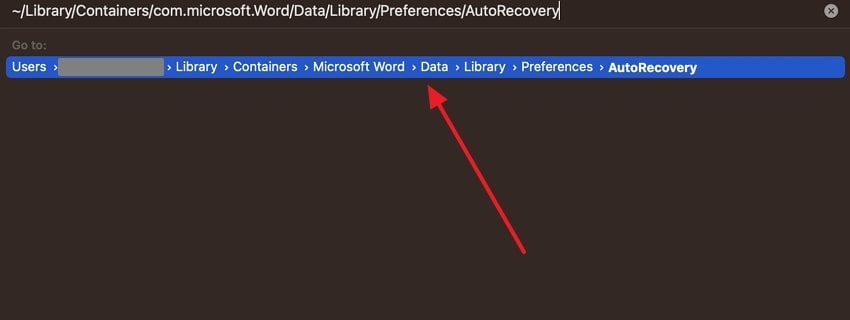
Paso 1. Abre la aplicación Finder en tu Mac y haz clic en la pestaña "Ir" de la barra de menú superior para abrir un menú desplegable. Desde aquí, elige la opción "Ir a carpeta..." para acceder a una pequeña ventana.

Paso 2. A continuación, pega esta dirección en la ventana:
~/Library/Containers/com.microsoft.Word/Data/Library/Preferences/AutoRecovery y pulsa en "Enter" para abrir la carpeta "AutoRecovery" o la carpeta temporal.
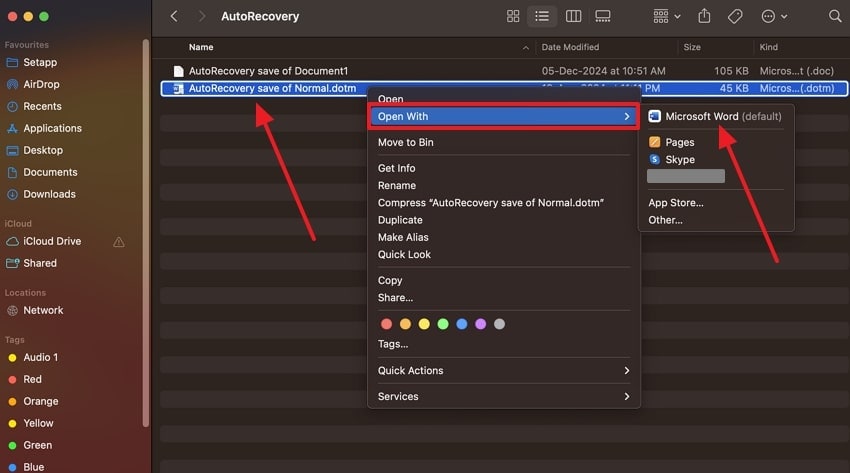
Paso 3. Haz clic con el botón derecho del ratón en el archivo de Word perdido o no guardado y amplía la opción "Abrir con" del menú desplegable abierto. A continuación, selecciona la opción "Microsoft Word" y, esta vez, guarda el archivo correctamente en tu dispositivo.
Parte 3. Cómo Recuperar Microsoft Word Utilizando Archivos Temporales [Todos los Métodos Probados].
Conocer la ubicación exacta de los archivos temporales de Word puede ayudar a los usuarios a encontrar sus documentos importantes, pero a veces puede que no haya ninguna. Los siguientes métodos te guiarán para saber cómo recuperar sin problemas documentos de MS Word utilizando los archivos temporales:
Forma 1. Recuperar Manualmente Archivos de Word de Archivos Temporales
Es un método sorprendentemente sencillo para recuperar manualmente archivos de Word perdidos accidentalmente de los archivos temporales. Los sistemas Mac y Windows disponen de un sistema para guardar todos los archivos no guardados durante un periodo de tiempo que los usuarios pueden recuperar en cuestión de segundos. Además, este método es útil en los casos en los que no tienes activada la opción de autoguardado.
En Windows
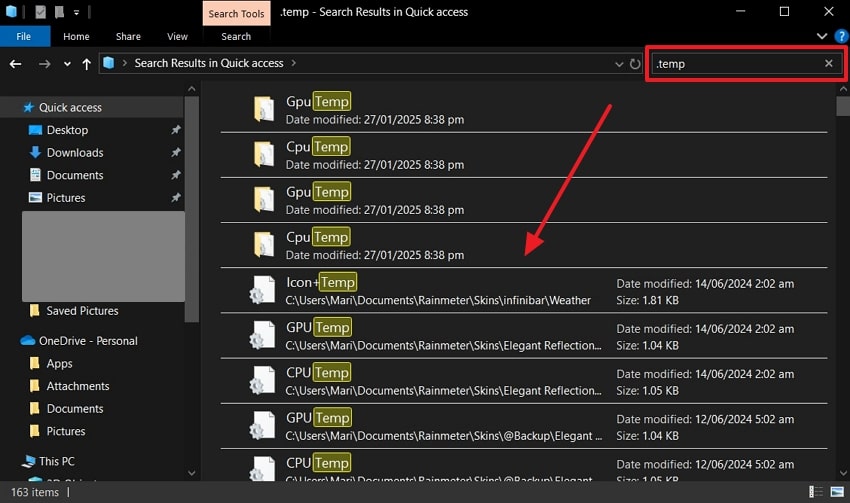
Instrucciones. Accede al Explorador de archivos en Windows y escribe ".temp" en la barra "Buscar" de la esquina superior derecha. Cuando aparezcan los resultados y las carpetas, abre los archivos temporales y encuentra tus documentos de Word perdidos.
En Mac
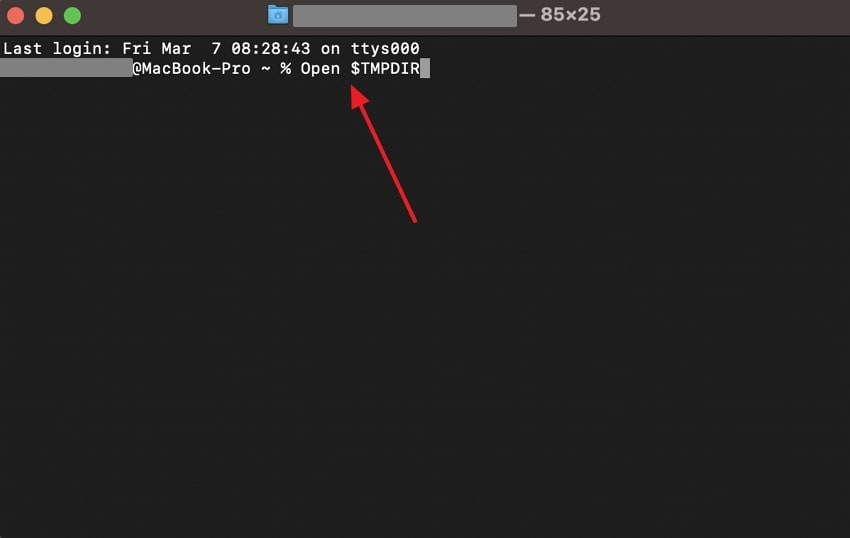
Instrucciones. Ve a la aplicación "Terminal" en Mac e introduce el siguiente comando, "Abrir $TMPDIR", y pulsa en la tecla "Enter". Te llevará directamente a los archivos temporales, donde podrás abrir y guardar tus archivos no guardados.
Forma 2. Recuperar Directamente Documentos no Guardados en Word
MS Word está equipado con funciones integradas que le ayudan a recuperar documentos no guardados sin ningún esfuerzo manual. Conocer la ubicación del archivo temporal de Word es una cosa, pero ser capaz de recuperar desde el propio Word hace que sea una función útil. El programa también garantiza que todos los documentos se guarden, incluso si se pierden por un fallo del sistema. A continuación te ofrecemos una sencilla guía paso a paso sobre cómo recuperar documentos de Word:
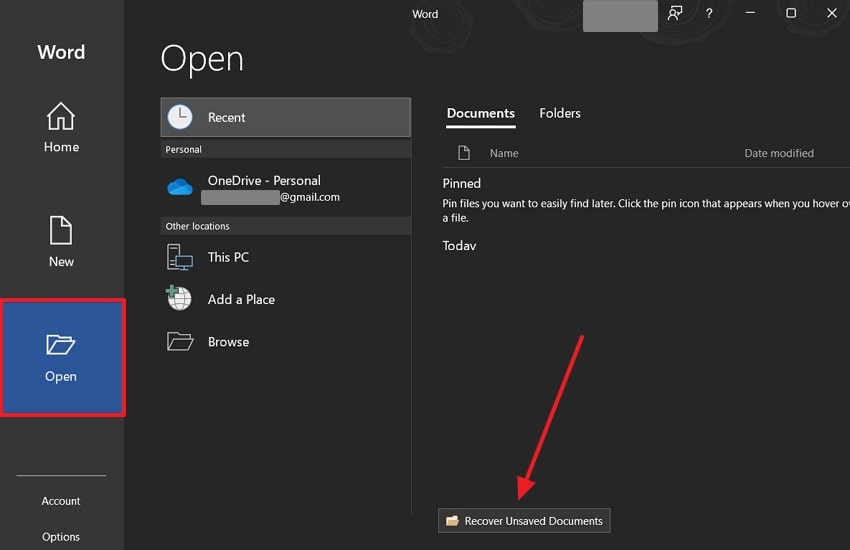
Paso 1. En primer lugar, abre MS Word y haz clic en la pestaña "Abrir" del panel lateral izquierdo. Después, pulsa el botón "Recuperar Documentos no Guardados" para acceder a todos los archivos no guardados.
Paso 2. En el cuadro de diálogo "Abrir", selecciona el archivo de Word y pulsa el botón "Abrir" para realizar cambios si es necesario y guardarlo después.

Forma 3. Activar las Opciones de Guardado y Recuperación Automáticos en Word
Otra forma en que los usuarios pueden encontrar y recuperar archivos no guardados es activando la opción AutoRecover incorporada. A pesar de la ubicación del archivo temporal de Word, este método es más basado en la nube y no elimina los archivos después de un período de tiempo. Al activar la opción, guarda automáticamente tu trabajo en diferentes intervalos. Por lo tanto, evitar la pérdida de archivos por el aprendizaje de los siguientes pasos para activar la opción AutoRecuperación:
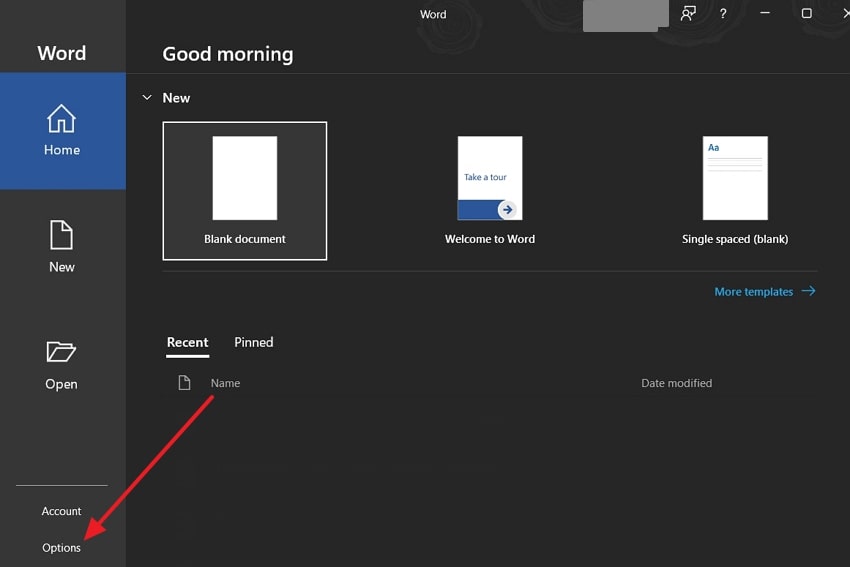
Paso 1. En MS Word, haz clic en "Opciones" situada en el panel lateral izquierdo para abrir el cuadro de diálogo "Opciones de Word".
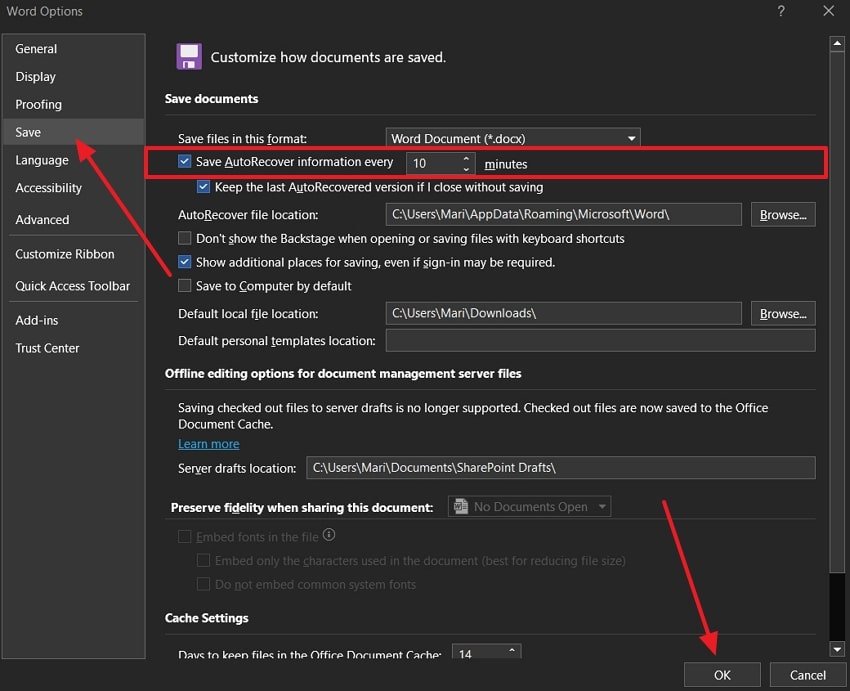
Paso 2. Accede a la pestaña "Guardar" de la izquierda y ve a la sección "Guardar Documento". Desde aquí, marca la opción "Guardar Información de Recuperación Automática cada minuto", añade el número de minutos adecuado y haz clic en "Aceptar".
Parte 4. Cómo Cambiar la Ubicación del Archivo Temporal de Word [Un Método Sencillo].
Los métodos descritos anteriormente ayudan a recuperar documentos de Word importantes, pero a veces, modificar la ubicación del archivo puede ayudar a resolver el problema de pérdida. Los usuarios pueden cambiar el directorio de los archivos guardados desde la configuración de Word y acceder a ellos fácilmente siempre que lo necesiten. Vamos a revisar los pasos dados y aprender a cambiar la ubicación del archivo temporal de Microsoft Word:
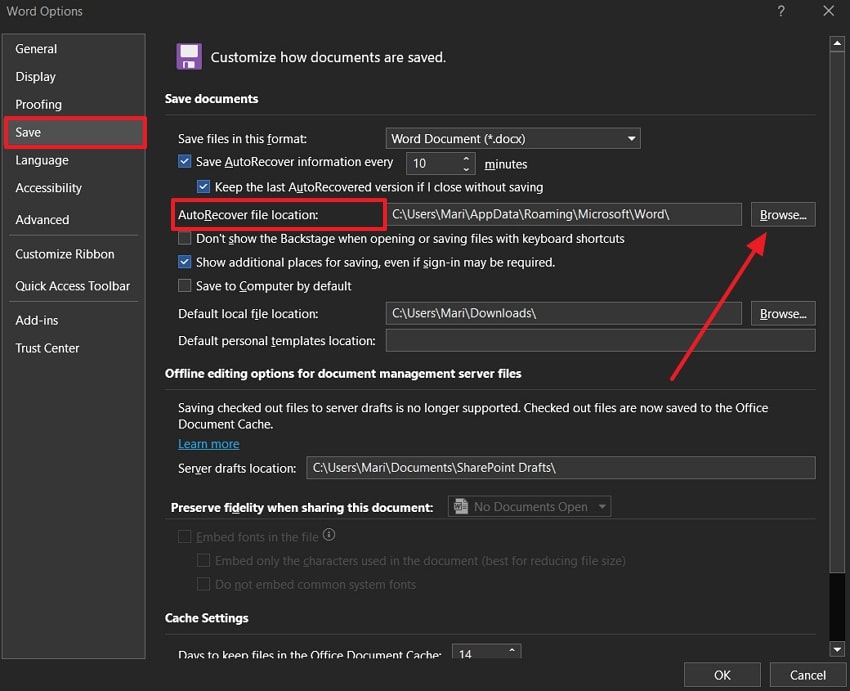
Paso 1. Desde la ventana abierta de "Opciones de Word", accede a la pestaña "Guardar" y haz clic en el botón "Examinar" de la sección "Ubicación del Archivo de Recuperación Automática".
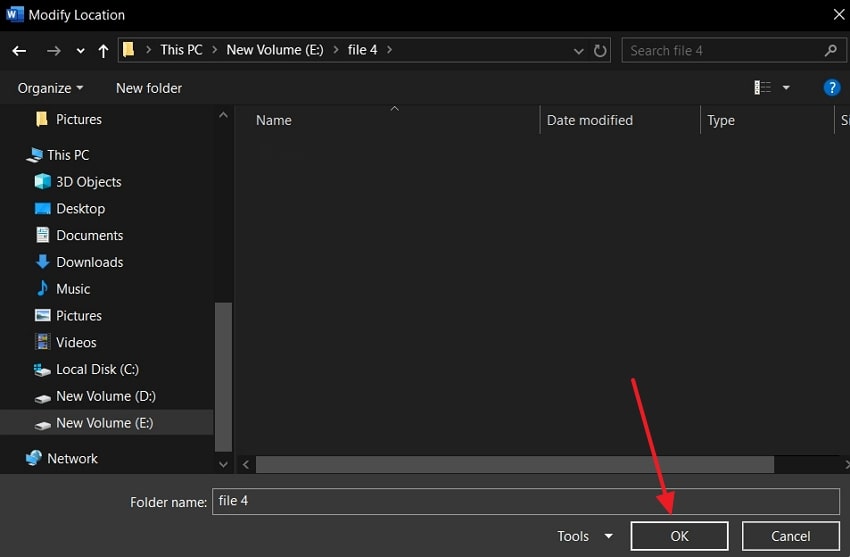
Paso 2. Cuando aparezca el cuadro de diálogo "Modificar ubicación", elige una carpeta o disco adecuado y pulsa el botón "Aceptar" para cambiar la ubicación temporal de Word.
Parte 5. Recuperar Archivos Importantes de Word Directamente con Directed Solution
¿Lo has intentado todo, desde cambiar la ubicación de los archivos temporales de Word hasta la recuperación automática de Word, y sigues sin poder acceder a los archivos que no has guardado? No temas, ya que esta parte te ofrecerá uno de los mejores software de recuperación de archivos que permite recuperar cualquier documento de Word perdido o eliminado en cuestión de segundos. Wondershare Recoverit puede restaurar más de 1000 tipos de archivos de más de 2000 almacenamientos.
Además, los usuarios pueden recuperar cualquier archivo perdido, videos, imágenes y más, incluso si se han eliminado permanentemente. No sólo eso, esta herramienta de recuperación tiene una alta tasa de recuperación exitosa que entra en tu sistema para encontrar los archivos de Word no guardados con el mínimo esfuerzo.
Características Principales
- Tecnología de Escaneo Avanzada: El escaneo avanzado de Recoverit busca en todos los discos, discos duros y USB para encontrar todos los archivos eliminados. Además, puede detener o pausar el escaneado a mitad de camino si encuentra el documento que busca.
- Opciones de Filtrado: Cuenta con múltiples opciones de filtro, como tipo de archivo, tamaño, etiqueta y más, que ayudan a acelerar el proceso de escaneo. Cada opción de filtro incluye una serie de opciones, como en el tipo de archivo, puede elegir documentos para acotar la búsqueda.
- Pantalla de Vista Previa: Después de restaurar los archivos, revisa cada componente y contenido del archivo Word en la ventana de vista previa. Esta herramienta garantiza la recuperación de cada fragmento y pieza del archivo sin comprometer su formato.
Guía Completa Sobre Cómo Recuperar Archivos de Word Eliminados con Recoverit
Ahora, lee la siguiente guía paso a paso y aprende cómo esta herramienta de recuperación de archivos puede restaurar tus archivos perdidos en cuestión de segundos:
Paso 1. Instala la herramienta de recuperación y selecciona una ubicación para la exploración
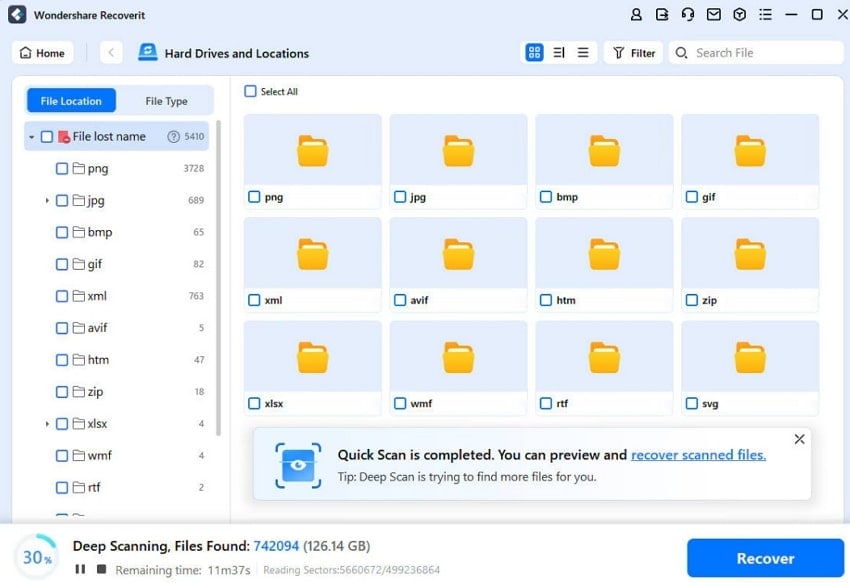
Una vez descargado el software en tu dispositivo Mac o Windows, abr etu interfaz principal y dirígete a la pestaña "Discos Duros y Ubicaciones". Ahora, elige cualquier unidad externa, disco duro u opción de acceso Rápido en la ventana "Seleccionar una Ubicación para Iniciar la Recuperación".

Paso 2. Encontrar el Documento Perdido Deseado
Al iniciarse el proceso de escaneado, los archivos perdidos aparecerán en el panel de la izquierda, en la pestaña "Ubicación del Archivo". Una vez finalizado el proceso de escaneado, encuentra los archivos de Word perdidos y ábrelos en la ventana de vista previa.
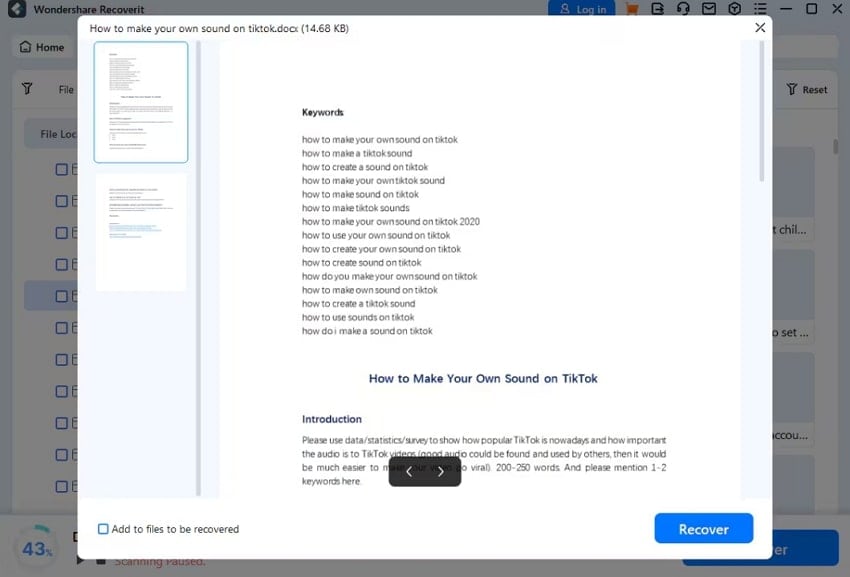
Paso 3. Vista Previa del Contenido y Recuperación
En el cuadro de diálogo "Vista Previa", revisa todo el contenido y el formato del archivo para asegurarte de que todo está intacto y contabilizado antes de pulsar el botón "Recuperar".
Conclusión
Este artículo arroja luz sobre el propósito de conocer la ubicación del archivo temporal de Word y por qué los usuarios necesitan soluciones eficientes para recuperar sus documentos. Los usuarios pueden recuperar los archivos manualmente, recuperarlos desde Word o activar la opción de recuperación automática en sus Mac y Windows.
Sin embargo, a pesar de estas 6 mejores soluciones de recuperación, si no puedes encontrar el archivo, prueba Recoverit. Esta herramienta avanzada de recuperación de archivos está equipada con una excelente función de escaneo que busca archivos en profundidad y ofrece la opción de vista previa antes de recuperarlos.
Preguntas Frecuentes
-
1. ¿Cómo puedo evitar perder mis documentos de Word en el futuro?
Una de las mejores opciones para evitar futuras pérdidas de archivos es activar las opciones de guardado automático y recuperación automática en la configuración de Word. Estas opciones almacenan los archivos no guardados en la nube, donde podrás recuperarlos fácilmente en perfectas condiciones. -
2. ¿Se borran automáticamente los archivos temporales de Word?
Sí, ambos sistemas eliminan automáticamente los archivos temporales transcurrido un tiempo, lo que puede resultar molesto, ya que el acceso a los archivos no guardados es limitado. Por lo tanto, prueba el software Recoverit para restaurar incluso los archivos eliminados permanentemente con facilidad. -
3. ¿Por qué no puedo encontrar el archivo temporal de mi documento Word?
Si no puedes encontrar la carpeta temporal, probablemente se trate de un archivo oculto al que puedes acceder accediendo al Explorador de archivos. Desde ahí, ve a la pestaña "Ver" y revisa los "Elementos ocultos" en la sección "Mostrar/ocultar". Los usuarios de Mac pueden desocultar la carpeta temporal pulsando las teclas "Comando + Mayúsculas +.>".