


Maneras sencillas de recuperar videos perdidos de un disco duro
Si has perdido videos de un disco duro, necesitarás revisar este artículo para saber como restaurar los videos perdidos en uno.
El disco duro es un elemento esencial en cualquier dispositivo de computo que utilizamos diariamente en nuestras vidas. Es la parte de la computadora que guarda la memoria, mucha gente es cuidadosas al administrar y garantizar su seguridad. Asímismo, algunos usuarios reportaron que accidentalmente lo formatearon o dañaron físicamente por accidente. En estas circunstancias, ellos han reportado videos perdidos en el disco duro.
Aún cuando parezca que no hay soluciones particulares, este artículo mostrará a los usuarios posibles y plausibles soluciones que proporcionarán resultados claros y rápidos a su problema. Lee el artículo para saber más acerca de cómo recuperar videos perdidos en un disco duro.
En esta lista encontrarás motivos y las reparaciones correspondientes, puedes echarle un vistazo:
|
Razón |
Reparar |
|
Borrar accidentalmente el archivo de video |
|
|
Haz que tus archivos de video se eliminen permanentemente |
Recuperar archivos de video perdidos mediante Wondershare Recoverit |
|
Archivos infectados por virus o malware |
|
|
Cortes de energía o apagones |
Recuperación de archivos desde el historial de archivos de los discos |
Información detallada acerca de este artículo:
Parte 1: Razones y reparaciones para el problema de pérdida de videos en el disco duro
La pérdida de datos en los discos duros es un problema común reportado en todos los niveles. La pérdida de datos está reportada por numerosas razones, desde el uso básico de las computadoras hasta los usos industriales. Algunas de las principales razones están relacionadas con sus reparaciones, que presentan el problema de videos perdidos en un disco duro. Revisa estas razones para saber más acerca del problema y la posible solución para resolverlo:
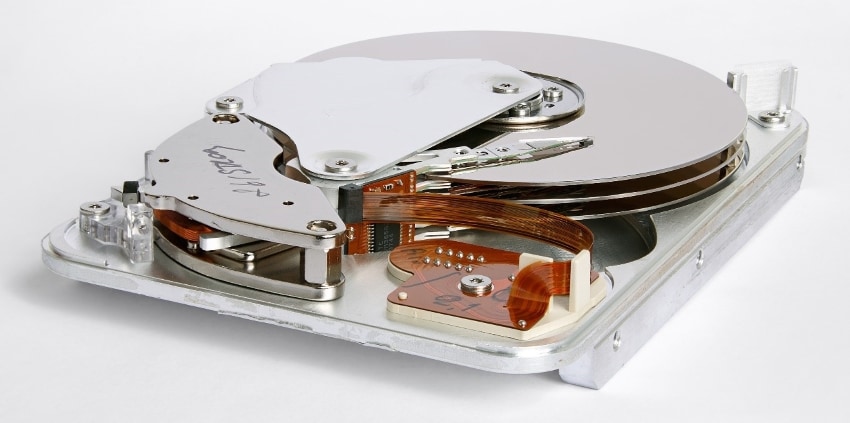
Borrar accidentalmente el archivo del video
El mundo computacional provee con certeza a todas las edades casos que requieren que trabajen acerca de los dispositivos. Asímismo, cuando trabaja con algunos archivos, accidentalmente podrás borrarlos si pulsas el botón equivocado. Aun cuando esto suena simple, podrás verte confundido cuando no encuentres un archivo en la locación donde previamente lo guardaste.
En otros casos, los niños en tu casa pudieron hacer uso de la computadora en secreto. Podrían eliminar accidentalmente archivos por no saber mucho sobre las computadoras.
· Tener tus archivos de videos eliminados permanentemente
Otra de las principales preocupaciones que plantea el problema de los videos perdidos en el disco duro esta ligada a la eliminación permanente de los archivos de video del dispositivo. En tanto usas la computadora, existen circunstancias en las que sientes que cierto archivo no es apropiado para usarse. Asímismo, podrás tener una razon para tener el archivo en tu computadora, pero es tarde.
Los archivos pueden haber sido eliminados permanentemente de tu dispositivo, por lo cuál no habrá una manera sencilla para recuperarlos. Asíque tendrás que buscar otras soluciones para recuperar esos archivos perdidos.
· Ataque de virus o malware a tus archivos
Los archivos pueden ser atacados por virus o malware por medio de tu disco duro. Los virus y los malware son potencialmente dañinos para los usuarios, ya que pueden restringir la operatividad del dispositivo. Un problema potencial que sucede cuando un virus o un malware ataca tu dispositivo es cambiando los atributos del archivo de video. Cuando tratas de ejecutar ese archivo, este no es reproducido debido al cambio de los atributos del archivo.
· Cortes de energía o apagones
Otro motivo por el cual se genera el problema de videos perdidos en un disco duro involucra a los cortes de energía y los apagones accidentales de tu computadora. Mientras trabajas en tu dispositivo, si estás transfiriendo archivos hacia otra locación de archivos y la energía de tu computadora se corta por accidente durante el proceso, podrías perderlo. Los cortes de energía o apagones accidentales pueden ser bastante problemáticos para tu computadora.
Al abordar estas razones, algunas correcciones relacionadas potencialmente resuelven y recuperan el problema de videos perdidos en un disco duro. Antes de continuar con los detalles, revisaremos una tabla mostrando las razones y su solución.
Consejos: Aprende como Reparar un disco duro externo no reconocido en Windows y Mac
Parte 2: Soluciones al problema de videos perdidos
La parte anterior estaba enfocada a las razones que llevan a perder videos en un disco duro. Una vez que hayas entendido las razones, es tiempo de revisar las soluciones para resolver el problema. Esta parte mostrará a los usuarios la solución detallada para recuperar los videos perdidos en un disco duro.
Reparación 1: Recupera archivos de video desde la papelería de reciclaje
Archivos borrados accidentalmente podrán ser recuperados fácilmente de la papelera de reciclaje. Por defecto, todos los archivos eliminados de la computadora inicialmente se irán a la papelera de reciclaje. Se recomienda a los usuarios que eliminen los archivos de la papelera de reciclaje para borrarlos de manera permanente de la computadora.
Sin embargo, si por accidente borraste un archivo de video de tu dispositivo, lo podrás encontrar en la papelera de reciclaje. El proceso para restaurar los videos perdidos en un disco duro de la papelera de reciclaje será siguiendo los pasos:
Paso 1: Accesa a "Papelera de reciclaje" en el escritorio de tu computadora. Los archivos eliminados serán enlistados en la ventana.
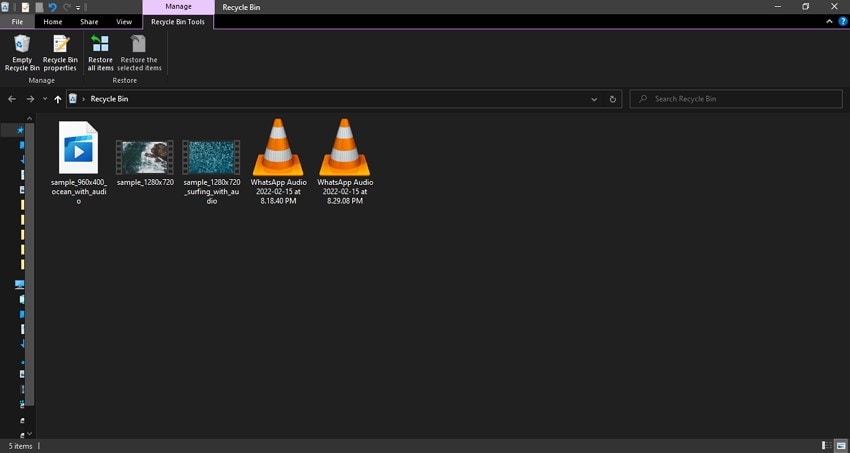
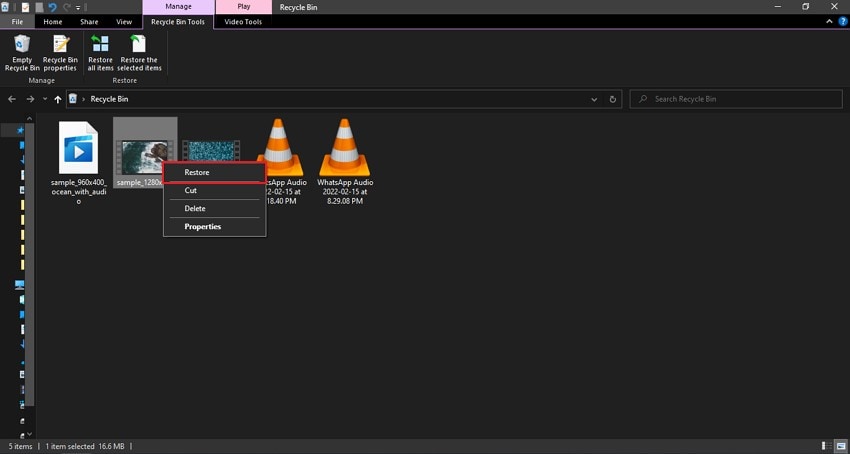
Paso 2: Localiza el archivo eliminado en la lista y da clic derecho para abrir el menú desplegable. Deberás seleccionar la opción de "Restaurar" del menú.
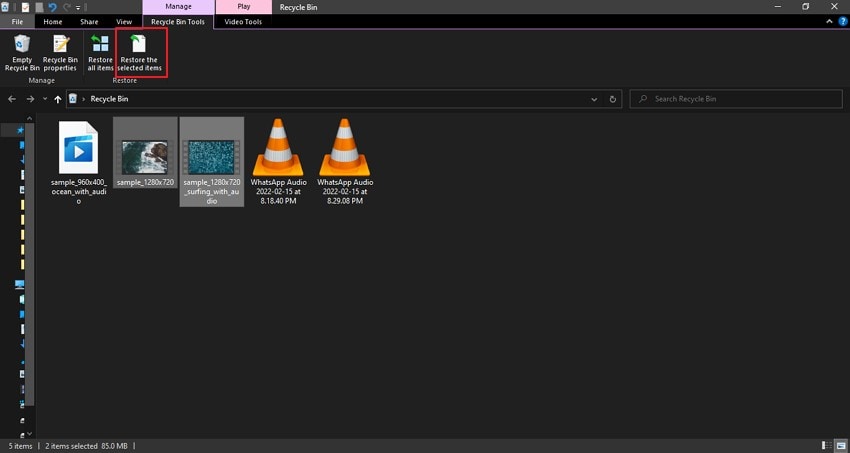
Paso 3: En cambio que, si hay varios archivos en la papelera de reciclaje, selecciona todos ellos y haz clic en la opción de "Restaurar los elementos seleccionados" en el menú que se encuentra en la parte de arriba de la ventana.
Reparación 2: Recuperar los archivos de videos perdidos con Wondershare Recoverit
Existen casos en los que eliminas de manera definitiva los archivos de tu dispositivo como protocolo. Por otro lado, si los archivos de video son extremadamente pesados, los archivos se eliminan directamente sin pasar por la papelera de reciclaje. En ambos casos, los archivos son eliminados permanentemente.
Para afrontar esta situación, Wondershare Recoverit proporciona a los usuarios una plataforma para restaurar archivos perdidos, eliminados, formateados y dañados de la computadora. Este software de recuperación provee a los usuarios con diferentes opciones de recuperación en la plataforma. Encima de que puede recuperar más de 1000 tipos de archivos y formatos en toda la plataforma, ofrece otras características explícitas, lo que lo convierte en una de las mejores opciones del mercado.
Si estás buscando recuperar tus videos perdidos en un disco duro de manera permanente usando Recoverit, necesitarás revisar los siguientes pasos a detalle:
Paso 1: Ejecutar Wondershare Recoverit y seleccionar una ubicación
Descargar, instalar y ejecutar el software en tu dispositivo de forma exitosa. Al abrir la plataforma, deberás seleccionar la ubicación donde perdiste tus datos. La interfase te mostrará "discos duros y ubicaciones" en el panel del lado izquierdo. Una vez seleccionado, dar clic en "Empezar" para iniciar el proceso.

Paso 2: Escanear archivos en la ubicación seleccionada
Una vez iniciado el proceso, automáticamente la plataforma pasa por el disco duro y recupera todos los datos perdidos, eliminados o dañados. Durante el proceso de recuperación te mostrará los datos que va recuperando.

Paso 3: Vista previa y recuperar el video perdido
Después de que el proceso concluya, ve a la lista de archivos recuperados y encuentra los videos perdidos. Realiza una vista previa de los videos y checa si se recuperaron apropiadamente. Si es así, pulsa en "recuperar" para exportar esos archivos a través del dispositivo.

Reparación 3: Usando el método CMD para recuperar archivos
Si un virus o malware ha atacado tu computadora, podrás resolver el error con la ayuda del símbolo del sistema. Como proporciona un mejor control sobre los sistemas operativos, esta solución se puede implementar potencialmente para recuperar archivos que se pierden debido al virus o al malware. Dado que los atributos de los archivos están dañados, el método CMD se puede utilizar para recuperar los archivos siguiendo los siguientes pasos:
Paso 1: Usa el atajo del teclado de "Win + R" para abrir el programa ´Run´ en tu computadora. Escribe ´cmd´y haz clic en "OK" para iniciar el símbolo del sistema en la parte delantera.
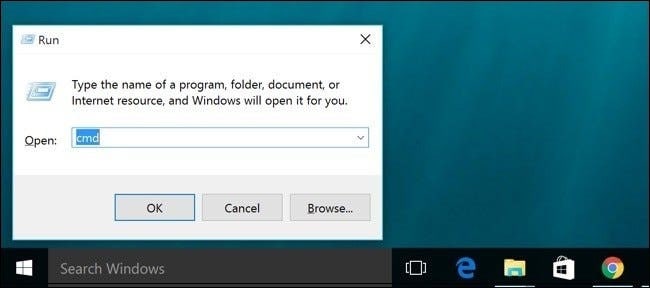
Image alt Paso 2: Una vez que la ventana de CMD se abra, escribe el siguiente comando, y pulsa ´Enter´:
"ATTRIB -H -R -S /S /D X:*.*"

Deberás asegurarte que la "X" de este comando se reemplace por la unidad local adecuada donde se perdieron los archivos.
Compostura 4: Recuperar archivos del historial de archivos de los discos
Cortes de energía y apagones instantáneos de computadora pueden pausar la transferencia de archivos y provocar pérdida de archivos. Si te encuentras en alguna de estas situaciones, tendrás que estar seguro de que la opción "Historial de Archivos" este habilitada en tu dispositivo. Para habilitarla, escribe en la barra de búsqueda "Historial de archivos" y haz clic en la opción de "Activar" en el panel de control que se abre.
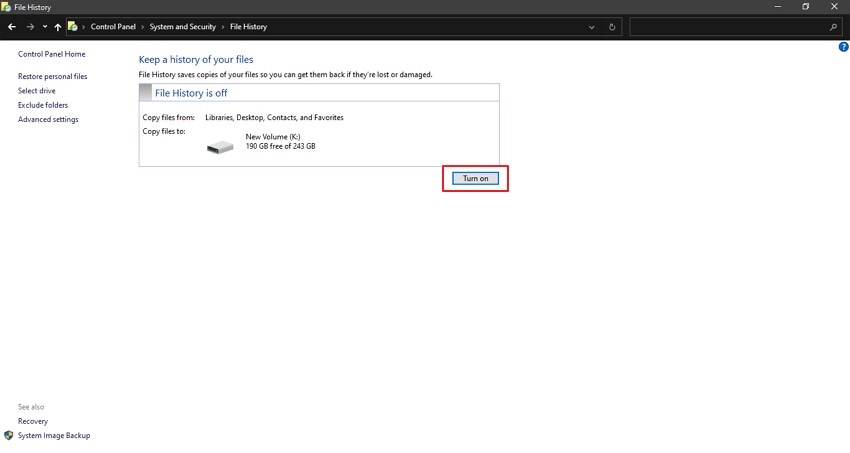
Una vez realizado, podrás recuperar los archivos desde el historial de archivos de una determinada unidad local siguiendo los pasos que se indican a continuación:
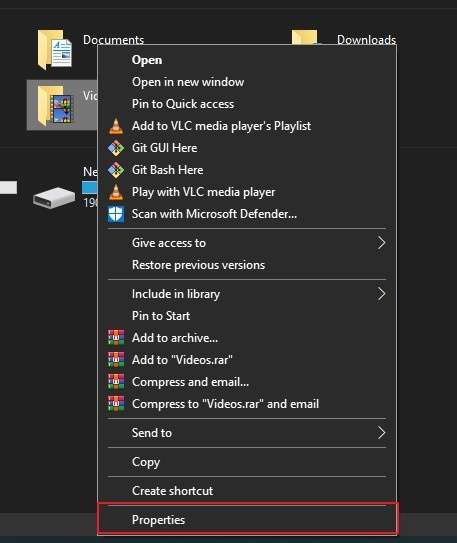
Paso 1: Accesa a la carpeta de la unida que contenía los archivos de video que se perdieron. Haz clic derecho en la carpeta y selecciona la opción de "Propiedades" en el menú desplegable.
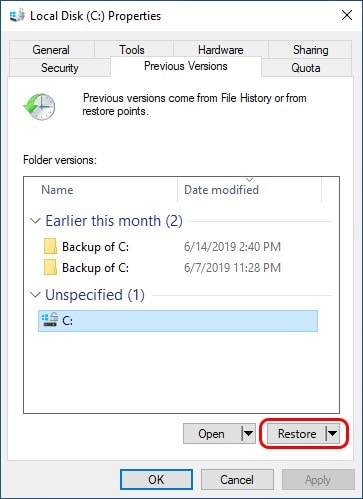
Paso 2: En la nueva ventana, ve a la pestaña "Versiones anteriores" y revise las versiones que tengas que recuperar. Después de seleccionar la versión apropiada, haz clic en el boton "Restaurar" para ejecutar el proceso.
Parte 3: Consejos y trucos para prevenir la pérdida de videos en el disco duro
Esta parte te proporcionará consejos que te ayudarán a proteger tu disco duro de estos errores e inquietudes. Para prevenir el perder videos en el disco duro, necesitas revisar estos consejos y trucos para evitarlo:
· Mantener el disco duro seguro
Primero deberás revisar el estado físico del disco duro, antes de iniciar con las soluciones técnicas y prevenciones para la pérdida de datos en el disco duro. Asegurate que la computadora esté puesto en un lugar seguro donde existan las mínimas posibilidades que se dañe. Esto reducirá el riesgo de dañar la computadora y el disco duro.
· Partición del disco duro
El disco duro que utilizas en tu computadora deberá estar partido de manera efectiva. Esto significa que se crean unidades y zonas separadas dentro de la computadora. Si una unidad llega a dañarse no perderás todos tus datos en el proceso.
· Usando un software de anti-virus
Un problema para tu disco duro son los virus y los malware. Para prevenir esto, deberás usar un software de antivirus que protega tus datos y prevenga que los virus y los malware dañen el contenido de archivos de video.
· Mantener la computadora limpia y seca
Deberás mantener limpia y seca la computadora para evitar que el disco duro se dañe. No se recomienda hacer uso de agua en tu computadora, por lo que deberás evitarlo.
En resumen
Este artículo provee a los usuarios un debate sobre la pérdida de archivos de video en el disco duro. Asímismo abarca las razones y las soluciones a este problema, también menciona técnicas que podrás utilizar para minimizar el problema. Revisa este artículo para saber más acerca de videos perdidos en el disco duro.