




Experimentar un problema u otro con la recuperación de tu laptop Sony VAIO con Windows 7, puede ser bastante molesto. Afortunadamente, la mayoría de estos sistemas operativos vienen con un disco de recuperación que puede salvarte el día. Este salvavidas digital tiene el software completo y la configuración de tu sistema, igual que cuando era nuevo; por lo tanto, puedes restablecer tu laptop a su estado original.
Si te resulta difícil eliminar problemas de software, virus o fallos del sistema, arrancar desde el disco de recuperación, puede renovar fácilmente el dispositivo. Sin embargo, se debe proceder con cuidado, ya que esta acción borrará toda la información registrada en el dispositivo. Esta guía te explicará el proceso de cómo usar el disco de recuperación en Windows 7 para restablecer una Sony Vaio, además, destacará las posibles consecuencias y la potencial pérdida de datos asociada a este proceso.
En este artículo
-
- Comprueba si tu VAIO tiene la Partición de Recuperación
- Reúne los Materiales Necesarios
- Realiza una Copia de Seguridad de Tus Datos Importantes
- Accede a la Herramienta de Recuperación
- Inicia el Proceso de Creación del Disco de Recuperación
- Etiqueta los Discos de Recuperación
- Almacena los Discos de Recuperación de Forma Segura
- Notas Importantes
- Consejos Adicionales
- Parte 2. ¿Cómo Usar el Disco de Recuperación en Windows 7 para Restaurar una Sony Vaio?
- Parte 4. Conclusión
Parte 1. ¿Cómo Crear un Disco de Recuperación para una Sony VAIO?
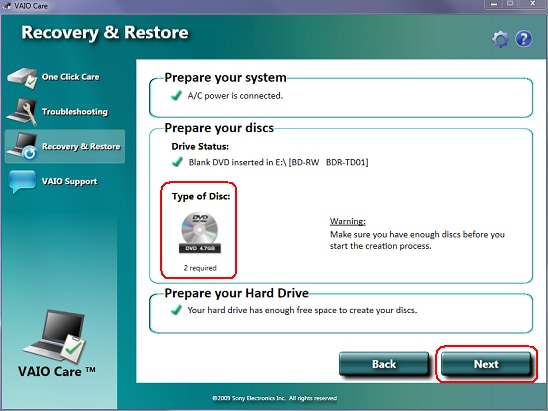
Comprueba si tu VAIO tiene la Partición de Recuperación
La mayoría de los modelos de PC VAIO fabricados recientemente incluyen una partición de recuperación oculta en el disco duro. Esta partición almacena todos los archivos que pueden utilizarse para reparar tu sistema.
Por lo general, puedes comprobar si tu VAIO viene con una partición de recuperación localizando una herramienta/opción de recuperación en VAIO Care/Assist, si está instalada.
Reúne los Materiales Necesarios
Necesitarás un DVD en blanco o una unidad USB para llevar a cabo la replicación, dependiendo del medio que prefieras. Se necesitan suficientes discos para hacer una copia de seguridad de los datos, o una unidad USB de gran capacidad.
Realiza una Copia de Seguridad de Tus Datos Importantes
Crear un disco de recuperación, borrará todos los archivos que se encuentren en el sistema de las computadoras y que estén actualmente en uso. Por lo tanto, antes de empezar, es aconsejable copiar todas las carpetas que contengan datos valiosos, imágenes, documentos, etc., en un disco duro amplificado o en la nube.
Accede a la herramienta de recuperación
En VAIO Care o Assist, busca una opción o una utilidad llamada '"recovery/recuperación." Si no la encuentras, puedes utilizar directamente una partición de recuperación; sin embargo, esto puede ser complicado y depende del modelo de tu VAIO.
Inicia el Proceso de Creación del Disco de Recuperación
Sigue las instrucciones en pantalla sobre cómo crear el disco de recuperación. Coloca el DVD en blanco en la unidad de DVD o conecta la unidad USB. En el caso de la unidad USB, la herramienta de recuperación te indicará cuántos discos más se necesitan o cuántos gigabytes. Esto puede tardar algún tiempo; por lo tanto, se debe tener paciencia.
Etiqueta los Discos de Recuperación
Idealmente, los discos de recuperación deben estar etiquetados adecuadamente con el modelo de la computadora, y si hay una serie, entonces también se debe mencionar el número del disco.
Almacena los Discos de Recuperación de Forma Segura
Es recomendable que guardes los discos de recuperación en un lugar seguro, si tienes la intención de utilizarlos.
Notas Importantes
- También debes tener en cuenta que, según el modelo de tu VAIO, existen distintos procedimientos para su recuperación.
- Esto implica, que es posible, que en algunos modelos solo puedas crear un disco de recuperación.
- Para instrucciones específicas, siempre es mejor que consultes el manual de usuario o la página web de la compañía, es decir, Sony.
- Si sufres esto, debes ponerte en contacto con un servicio de asistencia de Sony, para que recibas ayuda.
Consejos Adicionales
Considera la posibilidad de crear una copia de seguridad de la imagen del sistema:
A diferencia de un disco de recuperación, que restaura el sistema a su estado inicial de fabricación, la copia de seguridad de la imagen del sistema toma una copia completa del sistema con todos los programas instalados y los datos.
Parte 2. ¿Cómo Usar el Disco de Recuperación en Windows 7 para Restaurar una Sony Vaio?
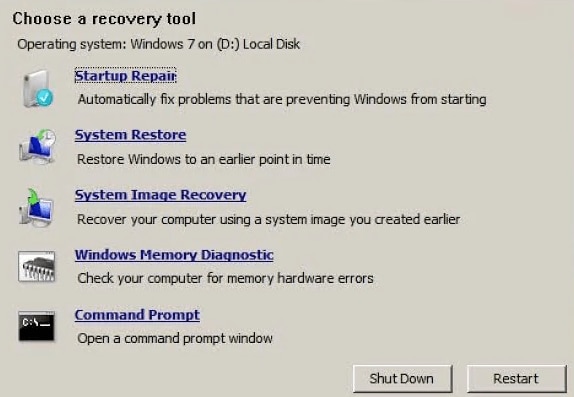
Pasos para Restaurar Tu Sony VAIO:
1. Prepara tu Computadora:
Apaga tu computadora y desconecta aparatos externos como impresora, disco duro externo, etc. Coloca el primer disco de recuperación en la unidad correspondiente, que normalmente acepta DVDs.
2. Inicia el Proceso de Recuperación:
- Enciende tu computadora.
- Es posible que tengas que presionar alguna tecla, por ejemplo, F10 o Assist, para iniciar el proceso de recuperación. Consulta el manual de tu VAIO para obtener la tecla correcta para la recuperación de Windows®.
- Sigue las instrucciones en pantalla. Es posible que se te presente un Selector de Idioma o Diseño para el teclado.
3. Confirma la Recuperación:
A continuación, aparecerá un mensaje en la pantalla advirtiéndote de que lo que estás a punto de hacer, borrarás TODO de tu computadora. Continúa y apaga tu Sony si estás seguro de haber hecho una copia de seguridad de todos los archivos.
4. Inserta los Discos Adicionales:
Es posible que tengas más de un disco de recuperación de Sony Vaio; en este caso, la computadora te pedirá que insertes el siguiente cuando sea necesario.
5. Espera a que el Proceso se Complete:
La duración de la recuperación puede que no sea corta e incluso abarque meses, dependiendo de la gravedad del problema. Por tanto, no la interrumpas.
6. Reinicia Tu Computadora:
Una vez que la recuperación se haya completado, tu computadora se reiniciará.
7. Configura Tu Computadora:
Tras el reinicio, debes llevar a cabo la configuración, como establecer la fecha, la hora, la conexión de red, etc.
Consejos Adicionales
- Mantén a salvo los discos de recuperación: Guárdalos en un lugar seguro para utilizarlos en el futuro.
- Comprueba si hay actualizaciones: Después de la recuperación, instala las actualizaciones más recientes para Windows y tu VAIO.
- Reinstala los programas necesarios: Tendrás que volver a instalar los programas que utilizabas antes de la recuperación.
Si encuentras algún problema durante la recuperación, consulta el manual de usuario de tu VAIO, o ponte en contacto con el servicio de asistencia de Sony para obtener ayuda.
Recuerda, restaurar tu computadora a la configuración de fábrica es un paso drástico. Por esta razón, intenta solucionar otros problemas antes de recurrir a la recuperación.
Parte 3. ¿Cómo Recuperar los Datos Cuando el Disco de Recuperación No Funciona?
1. Entendiendo la Situación
Los problemas en el disco de recuperación pueden deberse a daños, a una grabación incorrecta, o incluso a la incompatibilidad de la RAM con el sistema de la computadora.
Pérdida de Datos: Esta es la principal consideración. Dado que el objetivo fundamental es beneficiar al usuario final o al público objetivo del proyecto, esta consideración tiene prioridad sobre el resto. Estás obligado a volver a recuperar los registros y documentos clave.
2. Pasos para Recuperar los Datos
No Entres en Pánico: No hagas nada si existe la posibilidad de que se sobrescriban los datos, ya que esto puede tener consecuencias negativas.
Verifica si hay Copias de Seguridad: Si haces regularmente copias de seguridad de tus archivos en un disco duro externo, en la nube, o en algún otro dispositivo de almacenamiento y puedes conseguir una copia reciente, tu problema está resuelto. Restaura tus datos desde allí.
Programa de Recuperación de Datos: Aquí se requiere algún programa de recuperación de datos para una Sony VAIO con Windows 7. Algunos de los más populares incluyen:
- Recoverit
- Recuva
- EaseUS Data Recovery Wizard
- Disk Drill
- Stellar Data Recovery
3. Cómo Funciona el Programa de Recuperación de Datos
A veces, estos programas funcionan buscando en tu disco duro archivos que han sido borrados o perdidos. Aparte de esto, son capaces de recuperar archivos de documentos, imágenes, videos, audio y otros formatos. Algunos tienen versiones profesionales con más opciones de recuperación, y otros tienen versiones gratuitas con menos alternativas de recuperación.
Recoverit, es como un súper detective inteligente para tu computadora. Puede encontrar los archivos perdidos, incluso cuando tu disco de recuperación no funciona.
4. Utiliza el Programa Recoverit - Data Recovery
- Descarga el programa en una computadora que funcione correctamente.

- Conecta el disco duro del Sony VAIO que vas a reparar a esta computadora; es posible que necesites utilizar un cable en particular.
- Abre Recoverit y selecciona la unidad de Sony VAIO desde la opción de "Hard Drives and Location/Discos Duros y Ubicaciones" desde el panel izquierdo, a continuación, Recoverit iniciará automáticamente el escaneo de la unidad.

- Los archivos que se pueden recuperar, ahora son visibles. Selecciona los archivos que deseas restaurar y haz clic en "Recover/Recuperar".

- Asigna un nuevo destino donde te gustaría que se guardaran - no elijas el disco que ha sido afectado.

Recuperación Profesional de Datos: Si el programa no ayuda a recuperar los datos almacenados en la recuperación de la laptop Sony Vaio con Windows 7, puedes buscar servicios profesionales para la recuperación de los datos. Estas organizaciones proporcionan algunos de los servicios que requieren equipos complejos y conocimientos especializados.
Previniendo Futuras Pérdidas de Datos:
- Siempre asegúrate de tener una copia de seguridad de todos los datos, por si los necesitas en cualquier momento.
- Como medida adicional para proteger tus datos, puedes utilizar el espacio de almacenamiento en la nube.
- Ten cuidado y no borres los archivos rápidamente.
- Mantén tu computadora a salvo de virus y otros programas maliciosos.
Consejos Adicionales
- Deja de utilizar tu computadora: Los datos perdidos pueden sobrescribirse fácilmente por cualquier nuevo dato que se escriba en el disco duro.
- No intentes repararlo tú mismo: La mala gestión empeora la pérdida de los datos, porque provoca que se pierda la información importante y vital para el funcionamiento de varias organizaciones.
- Lee los comentarios: Selecciona sabiamente el programa de recuperación de datos revisando los comentarios y opiniones de los usuarios.
- Ten paciencia: Recuperar los datos puede ser agotador.
Parte 4. Conclusión
Restaurar una Sony VAIO con un disco de recuperación muerto no será fácil, pero puede hacerse. La pérdida de los datos, especialmente si se trata de la única copia, es un gran problema; sin embargo, las acciones oportunas y el uso de herramientas adecuadas pueden ayudarte a recuperar tus archivos. Mantener medidas preventivas también será importante, ya que siempre son mejores que la cura. Es importante que tengas en cuenta que es recomendable mantener copias en un disco duro externo, o en un dispositivo de almacenamiento en la nube. Si sigues los pasos descritos en esta guía y tomas las precauciones adecuadas, tendrás más posibilidades de salvar tus datos importantes. Si la recuperación de los datos es un proceso que puede llevar un tiempo considerable. En tal caso, es posible que te veas obligado a buscar los servicios de un profesional.
PREGUNTAS FRECUENTES
-
¿Puedo utilizar un sistema operativo diferente después de restaurar mi Sony VAIO con un disco de recuperación?
Aunque puedes instalar otro sistema operativo después de ejecutar la opción de restablecimiento en tu Sony VAIO, en la práctica resulta problemático debido a problemas de compatibilidad y a los controladores. Básicamente, se recomienda ir a lo seguro y seguir utilizando el mismo sistema operativo que se instaló cuando se compró el dispositivo, aunque siempre se podría modificar, si se tiene experiencia. -
¿Qué pasa si borro accidentalmente la partición de recuperación de mi Sony VAIO?
Lamentablemente, si has borrado la partición de recuperación, entonces no podrás crear un nuevo disco de recuperación. Para resolver algunos de estos problemas, tendrás que buscar la manera de recuperar los datos cruciales de la computadora y reemplazar el sistema operativo. -
¿Es seguro utilizar un programa de recuperación de datos en mi Sony VAIO?
El programa de recuperación de datos es seguro, siempre y cuando se obtenga de una fuente de confianza. No debes instalar el programa en ninguna unidad que contenga datos que se estén recuperando, para evitar sobrescribir los archivos perdidos.