




¿Alguna vez has cambiado el tamaño de una partición en tu disco duro, solo para descubrir que parte de tu valioso espacio de almacenamiento ha desaparecido misteriosamente? Este es un problema común y frustrante para muchos usuarios de computadoras. Pensabas que estabas optimizando tu almacenamiento, pero ahora parece que has perdido importantes gigabytes.
No te preocupes - no eres el único, y existen soluciones para este desconcertante problema.
En este artículo, nos sumergiremos en el misterio de por qué el espacio del disco duro puede desaparecer después de reducir una partición. También exploraremos las principales razones que hay detrás de este problema y te proporcionaremos soluciones prácticas para recuperar tu espacio perdido. Ya sea que necesites recuperar el espacio no asignado, recuperar particiones perdidas o incluso restaurar los archivos de una partición borrada, tenemos todo cubierto.
Prueba Wondershare Recoverit para Realizar la Recuperación de Particiones
 Seguridad Verificada. Más de 7.302.189 personas lo han descargado.
En este artículo

Parte 1: Por qué el Espacio en el Disco Duro Desapareció Después de Reducir una Partición: Principales Razones
Cuando reduces una partición, esperas que el espacio liberado esté disponible para su uso. Sin embargo, a veces esto no ocurre, y te quedas preguntado por qué ha desaparecido el espacio de tu disco duro después de reducir la partición.
A continuación, vamos a ver algunas de las causas más comunes de esta frustrante situación:
- Partición de Recuperación Oculta: Muchas computadoras tienen una partición de recuperación oculta que contiene archivos para reparar tu computadora. Cuando reduces el tamaño de una partición, esta partición de recuperación oculta podría impedir que se utilice el nuevo espacio disponible.
- Problemas de Alineación de Particiones: Los discos duros más nuevos necesitan que las particiones estén configuradas correctamente. Si una partición no está bien alineada después de ser reducida, el espacio extra podría no ser utilizable.
- Límites del Sistema de Archivos: Algunos sistemas de archivos tienen límites de tamaño. Si al reducir una partición se hace demasiado pequeña, es posible que no se pueda acceder al espacio extra.
- Errores en el Disco: Si tu disco duro tiene errores o zonas dañadas, puede causar problemas con los cambios de partición y hacer que el espacio parezca que desaparece.
- Operación de Reducción Incompleta: Si el proceso de reducción de una partición se detiene o no finaliza correctamente, puede provocar una pérdida de espacio al no gestionarse correctamente.
- Restricciones del Sistema Operativo: Ciertos sistemas operativos tienen requisitos específicos sobre cómo se estructuran las particiones. Estas restricciones, en algunos casos, pueden hacer que el espacio sea inutilizable después de una operación de reducción.
- Particiones Lógicas vs. Físicas: En algunos casos, la distribución lógica de las particiones no coincide con la distribución física, lo que provoca discrepancias en el espacio disponible.
Entender estas razones es el primer paso para averiguar cómo recuperar el espacio no asignado o recuperar particiones perdidas. En la siguiente sección, exploraremos varias soluciones para ayudarte a recuperar ese espacio que ha desaparecido en el disco duro, después de tu aventura de reducir una partición.
Parte 2: ¿El Espacio del Disco Duro Desapareció Después de Reducir una Partición? ¡Prueba Estas Soluciones!
Ahora que entendemos por qué puede desaparecer el espacio del disco duro después de reducir una partición, vamos a explorar algunas soluciones prácticas. Cada una de estas soluciones está diseñada para ayudarte a recuperar el espacio no asignado o resolver los problemas que pueden haber causado la desaparición.
Asimismo, te explicaremos por qué es útil cada solución y luego te proporcionaremos instrucciones paso a paso
Solución 1: Ejecuta el Escaneo SFC
El Comprobador de Archivos de Sistema (SFC) es una utilidad de Windows que puede ayudar a identificar y reparar archivos del sistema corruptos. Esto puede ser crucial si el espacio de tu disco duro desapareció después de reducir una partición, debido a errores en el sistema de archivos.
¿Por qué utilizar el SFC?
- Comprueba y repara los archivos del sistema de Windows corruptos
- Puede resolver problemas que podrían estar impidiendo el reconocimiento correcto de las particiones
Pasos para ejecutar el escaneo con SFC:
Paso 1: Abre el Símbolo del Sistema como Administrador. Escribe sfc /scannow y presiona la tecla "Enter".

Paso 2: A continuación, espera a que se complete el escaneo (puede tardar un poco). Por último, reinicia tu computadora.
Solución 2: Ejecuta el Comando CHKDSK
El comando CHKDSK (Check Disk, en español, Comprobación del Disco), es otra potente utilidad de Windows que puede ayudar a identificar y corregir varios problemas relacionados con el disco.
¿Por qué utilizar el CHKDSK?
- Detecta y corrige los errores más comunes del sistema de archivos
- Busca sectores defectuosos en tu disco duro
- Puede ayudar a recuperar clusters perdidos, liberando potencialmente el espacio desaparecido
Pasos para ejecutar el comando CHKDSK:
Paso 1: Abre el Símbolo del Sistema como Administrador y Escribe chkdsk X: /f (reemplaza la X: por la letra de tu unidad, si es diferente).

Paso 2: Luego, presiona la tecla "Enter" y confirma si se te pide programar el escaneo para el próximo reinicio. Por último, reinicia tu computadora para ejecutar el escaneo.
Solución 3: Extiende el Volumen de Disco Utilizando la Administración de Discos
Si has reducido una partición y el espacio aparece como no asignado, podrías intentar extender el volumen usando la Administración de Discos de Windows.
¿Por qué utilizar la Administración de Discos?
- Proporciona una interfaz gráfica para gestionar particiones
- Puede ayudarte a extender volúmenes en el espacio no asignado
Pasos para extender el volumen de un disco:
Paso 1: Haz clic con el botón derecho del mouse en el ícono de Windows. Ahora selecciona "Disk Management/Administración de Discos". Localiza la partición que quieres extender. Haz clic con el botón derecho del mouse sobre ella y selecciona "Extend Volume/Extender Volumen".

Paso 2: Sigue el asistente, seleccionando la cantidad de espacio a agregar. Haz clic en "Finalizar" para completar el proceso.


Solución 4: Realiza un Escaneo SFC y DISM
En ocasiones, la combinación de SFC con la herramienta de Administración y el Servicio de Imágenes de Implementación (DISM) puede resolver problemas más complejos del sistema que puedan estar afectando a tus particiones.
¿Por qué utilizar SFC y DISM?
- DISM puede reparar la imagen de Windows, que SFC utiliza como referencia
- La ejecución de ambos puede reparar una gama más amplia de problemas con los archivos del sistema
Pasos para ejecutar SFC y DISM:
Paso 1: Abre el Símbolo del Sistema como Administrador. Primero ejecuta DISM escribiendo:
DISM /Online /Cleanup-Image /RestoreHealth
Paso 2: Espera a que DISM se complete, luego ejecuta SFC: sfc /scannow. Posteriormente, reinicia tu computadora.
Solución 5: Formatea la Partición
Como último recurso, es posible que necesites formatear la partición para recuperar el espacio. Ten en cuenta que esto borrará todos los datos de la partición, así que, asegúrate de tener copias de seguridad.
¿Por qué formatear la partición?
- Puede resolver problemas del sistema de archivos que impiden la correcta asignación del espacio
- Te da un borrón y cuenta nueva para comenzar a trabajar
Pasos para formatear una partición:
Paso 1: Abre la Administración de Discos, para ello, haz clic derecho con el mouse sobre el ícono de "Inicio". Después haz clic con el botón derecho del mouse sobre la partición problemática. A continuación, selecciona "Format/Formatear".

Paso 2: Elige tu sistema de archivos deseado (normalmente NTFS). Haz clic en "Aceptar" para iniciar el formateo
Parte 3: Recupera Particiones Perdidas Fácilmente: Restaura los Datos con Recoverit
Cuando el espacio de tu disco duro desaparece después de reducir una partición, a veces, el problema es más grave que solo un espacio oculto. Es posible que descubras que faltan particiones enteras, o que necesites recuperar los archivos de una partición borrada. En estos casos, una herramienta potente como Recoverit puede ser un verdadero salvavidas.
Recoverit, es una clase especial de software diseñado para ayudarte a encontrar y recuperar los datos perdidos. Piensa en este programa como si fuera un detective digital, capaz de buscar a través de tu disco duro y encontrar los archivos que creías perdidos para siempre. Es especialmente bueno para tratar problemas de particiones, lo que lo hace perfecto para nuestra situación.
Recoverit es una potente herramienta de recuperación de datos que puede ayudarte:
- Recupera los datos de particiones perdidas
- Recupera los archivos de particiones borradas
- Restaura los datos de discos formateados.
¿Por qué Elegir Recoverit?
Existen varias razones por las que Recoverit es una gran elección para recuperar particiones perdidas:
- Fácil de Utilizar: No necesitas ser un experto en computadoras para usar Recoverit. Su sencilla interfaz te guía paso a paso por el proceso de recuperación.
- Escaneo Potente: Recoverit utiliza técnicas avanzadas para buscar a fondo en tu disco duro. Esto significa que puede encontrar particiones y archivos que otras herramientas podrían pasar por alto.
- Opciones de Recuperación Versátiles: Ya sea que necesites recuperar toda una partición perdida o solo unos pocos archivos importantes de una partición borrada, Recoverit te tiene cubierto.
- Función de Vista Previa: Antes de recuperar algo, Recoverit te permite ver lo que ha encontrado. De esta manera, puedes estar seguro de que estás recuperando los archivos que necesitas.
- Seguro de Usar: Recoverit está diseñado para leer tu disco duro sin hacer cambios. Esto significa que no sobrescribirá accidentalmente tus datos perdidos al intentar recuperarlos.
¿Cuándo Utilizar Recoverit?
Deberías considerar el uso de Recoverit en estas situaciones:
- Tu computadora dice que falta una partición después de que redujiste otra.
- No puedes ver algunos de tus archivos después de haber modificado las particiones.
- Has borrado accidentalmente una partición mientras intentabas solucionar problemas de espacio.
- Tu partición aparece como "RAW" o "sin formato" después de intentar otras soluciones.
- Has probado las soluciones más sencillas de las que hemos hablado antes, pero todavía te falta espacio o archivos.
A continuación, te explicamos cómo utilizar Recoverit para recuperar particiones perdidas:
Paso 1: Instala Recoverit en una computadora en funcionamiento, Ejecuta el programa y selecciona "System Crashed Computer/Ordenador con Fallo en el Sistema". Elige la unidad en la que perdiste la partición. Haz clic en "Start/Iniciar".

Paso 2: Conecta una unidad USB vacía a una computadora que funcione y asegúrate de que sea reconocida. Selecciona la unidad USB para crear un medio de arranque y haz clic en "Crear" para comenzar.

Paso 3: La creación de una unidad de arranque implica dos pasos:
- Formatear la unidad USB.
- Creación de la unidad de arranque.
Te aparecerá una alerta sobre el formateo de la unidad USB, por lo tanto, asegúrate de haber realizado una copia de seguridad de los datos importantes antes de continuar.
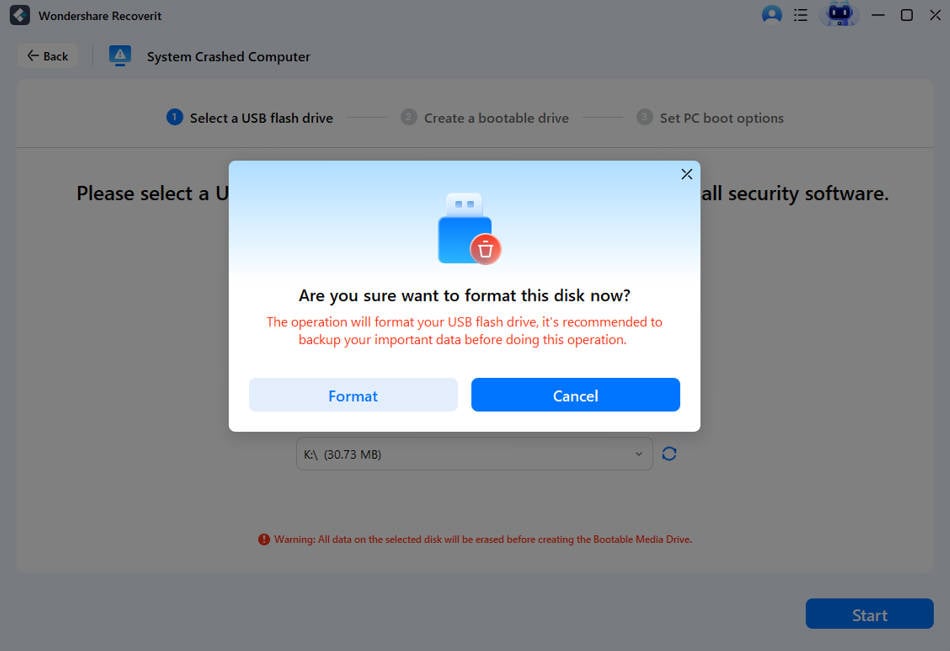
Paso 4: Conecta la unidad flash USB a la computadora dañada. Reinicia la computadora y presiona la tecla para entrar al BIOS cuando aparezca la primera pantalla (la tecla puede variar según el sistema). Posteriormente, ajuste la configuración del BIOS para arrancar desde la unidad USB.

Paso 5: Una vez que la computadora arranque desde la unidad USB, debería empezar a funcionar. A continuación, elige "Data Recovery/Recuperación de Datos" para recuperar tus datos.

Recuerda, cuando intentes recuperar particiones perdidas o recuperar archivos de una partición borrada, es crucial actuar con rapidez y evitar guardar nuevos datos en la unidad, para no sobrescribir tus archivos perdidos.
Parte 4: Consejos para Recuperar los Archivos de una Partición Borrada
Si necesitas recuperar los archivos de una partición borrada, aquí tienes algunos consejos adicionales para aumentar tus probabilidades de éxito:
- Deja de utilizar la unidad inmediatamente para evitar que se sobrescriban los datos
- Utiliza un programa de recuperación de confianza como Recoverit
- Recupera los archivos en una unidad diferente para evitar conflictos con los datos
- Si es posible, crea una imagen de disco antes de intentar la recuperación
- Considera la ayuda de un profesional para la recuperación de datos críticos
Conclusión
Lidiar con el espacio del disco duro desaparecido después de reducir una partición puede ser estresante, pero no es un problema que se pueda superar. Si entiendes las razones que hay detrás del problema y aplicas las soluciones que hemos comentado, a menudo podrás recuperar el espacio no asignado y volver a tener tu disco duro a su máxima capacidad.
Recuerda, ya sea que necesites recuperar particiones perdidas o restaurar archivos de una partición borrada, existen herramientas y métodos disponibles para ayudarte.
Siempre procede con precaución, haz copias de seguridad cuando sea posible y no dudes en buscar ayuda profesional para las situaciones críticas en las que tengas que recuperar los datos.
Prueba Wondershare Recoverit para Realizar la Recuperación de los Datos
Seguridad Verificada. Más de 7.302.189 personas lo han descargado.
PREGUNTAS FRECUENTES
-
P: ¿Puedo recuperar los archivos de una partición borrada sin utilizar programas?
Aunque en teoría es posible, es extremadamente difícil y arriesgado sin un programa especializado. Utilizar herramientas de recuperación de buena reputación como Recoverit es, por lo general, el método más seguro y efectivo para recuperar archivos de una partición borrada. -
P: ¿Cómo puedo evitar perder espacio al reducir particiones en el futuro?
Para evitar perder espacio, siempre utiliza herramientas integradas como la Administración de Discos, asegúrate de que tu disco está libre de errores antes de reducirlo, y ten en cuenta cualquier partición oculta o de recuperación que pueda interferir con el proceso. -
P: ¿Es seguro utilizar administradores de particiones de terceros?
Muchos administradores de particiones de terceros son seguros y ofrecen más funciones que las herramientas integradas. Sin embargo, siempre investiga y elige programas de buena reputación, y haz una copia de seguridad de tus datos antes de hacer cualquier cambio en la partición.