


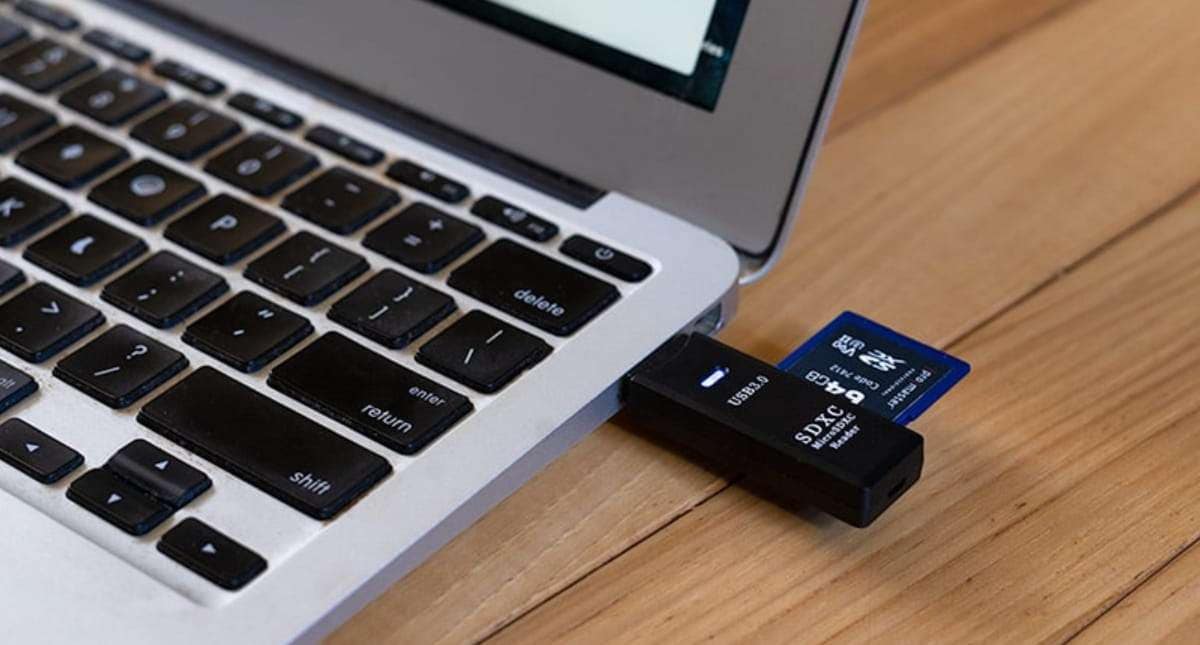

"¡Ayuda! Mi tarjeta de memoria no muestra las imágenes en mi computadora. Acabo de volver de unas vacaciones fantásticas y estaba emocionada de transferir todas mis fotos a mi laptop, pero ahora no puedo ver ninguna de ellas. ¿Hay alguna manera de recuperar estos preciosos recuerdos?"
La buena noticia es que, en la mayoría de los casos, tus imágenes no han desaparecido realmente, sino que simplemente no son visibles debido a diversos problemas técnicos. En esta guía completa, exploraremos por qué tu tarjeta SD no está mostrando las imágenes en la computadora y te proporcionaremos 8 soluciones efectivas para resolver este problema.
En este artículo
-
- Solución 1: Alterna la Protección Contra Escritura de la Tarjeta SD
- Solución 2: Retira y Vuelve a Insertar la Tarjeta SD
- Solución 3: Cambia la Letra de la Unidad de la Tarjeta SD
- Solución 4: Ejecuta el Comando CHKDSK
- Solución 5: Desinstala los Controladores de Disco de la Tarjeta SD
- Solución 6: Muestra las Fotos en el Explorador de Archivos
- Solución 7: Ejecuta el Solucionador de Problemas de Hardware y Dispositivos de Windows
- Solución 8: Formatea la Tarjeta SD
- Parte 4: Consejos Simples Para Arreglar la Tarjeta de Memoria que No Muestra las Imágenes en la Computadora

Parte 1: ¿Tu Tarjeta SD No Muestra las Imágenes En la Computadora? ¡Aquí está el Porqué!
Te estás preguntando ¿"Por qué las imágenes no se cargan desde mi tarjeta SD"? A continuación, te indicamos algunas razones:
la pantalla se bloquea:
|
Razón |
Descripción |
|
Protección Contra Escritura |
El interruptor de protección contra escritura de la tarjeta SD está activado, lo que impide el acceso a los archivos. |
|
Conexión Incorrecta |
La tarjeta SD no está bien insertada o el lector de tarjetas tiene una mala conexión. |
|
Conflicto con la Letra de la Unidad |
La tarjeta SD tiene asignada una letra de unidad que entra en conflicto con otro dispositivo. |
|
Errores en el Sistema de Archivos |
El sistema de archivos está corrupto o hay sectores defectuosos en la tarjeta SD. |
|
Controladores Desactualizados o Corruptos |
Los controladores del lector de tarjetas SD están desactualizados o corruptos. |
|
Archivos Ocultos |
Las fotos están ocultas debido a la configuración del sistema o a un malware. |
|
Problemas de Hardware |
Problemas con el lector de tarjetas SD o con la misma tarjeta. |
|
Problemas de Formateo |
Formateo incorrecto o parcial de la tarjeta SD. |
Entender estas razones te ayudará a identificar la causa raíz de por qué tu tarjeta de memoria no muestra las imágenes en tu computadora, haciendo más fácil aplicar la solución adecuada.
Parte 2: ¿Las Fotos de la Tarjeta SD No se Muestran en la Computadora? Prueba Estas Soluciones Efectivas.
Ahora que hemos identificado las posibles causas, vamos a explorar 8 soluciones efectivas para solucionar el problema de por qué las imágenes de la tarjeta SD no se muestran en la computadora.
Solución 1: Alterna la Protección Contra Escritura de la Tarjeta SD
Las tarjetas SD tienen un interruptor físico de protección contra escritura que, cuando está activado, impide realizar cualquier cambio en el contenido de la tarjeta. A veces, este interruptor se puede mover accidentalmente a la posición de "locked/bloqueado", causando que tu computadora trate a la tarjeta en modo de solo lectura, o incluso que no se pueda acceder a ella por completo.
A continuación, te explicamos cómo solucionar el problema de la tarjeta SD que no muestra las imágenes en la computadora:
Paso 1: Localiza el interruptor de protección contra escritura en el lateral de tu tarjeta SD. Si el interruptor está en la posición de "locked/bloqueado" (normalmente hacia los conectores), deslízalo a la posición de "unlocked/desbloqueado".

Paso 2: Seguidamente, vuelve a insertar la tarjeta SD en tu computadora. Verifica si tus fotos ahora son visibles.
Al desactivar la protección contra escritura, permites que tu computadora tenga acceso total a la tarjeta SD, lo que potencialmente resolvería el problema de que la tarjeta de memoria no muestre imágenes en la computadora.
Solución 2: Retira y Vuelve a Insertar la Tarjeta SD
A veces, un simple problema de conexión puede impedir que tu computadora lea correctamente la tarjeta SD. Por ende, retirar y volver a insertar la tarjeta puede restablecer la conexión y obligar a tu computadora a reconocer el dispositivo correctamente.
Estos son los pasos para solucionar el problema de por qué la tarjeta SD no muestra las imágenes en la computadora:
Paso 1: Expulsa de forma segura la tarjeta SD de tu computadora. Espera unos 30 segundos. Luego limpia los conectores metálicos de la tarjeta SD con un paño suave y seco.

Paso 2: Vuelve a insertar la tarjeta SD en el lector o adaptador de tarjetas de tu computadora. Espera a que tu computadora detecte la tarjeta y verifica si las imágenes ahora son visibles.
Esta sencilla acción, a menudo, puede resolver problemas en los que las fotos de la tarjeta SD no se muestran en la computadora debido a problemas de conexión.
Solución 3: Cambia la Letra de la Unidad de la Tarjeta SD
¿Las imágenes de la tarjeta SD no se muestran en la computadora? Bueno, en ocasiones, Windows puede asignar una letra de unidad a tu tarjeta SD que entra en conflicto con otro dispositivo o unidad reservada del sistema. Por lo tanto, cambiar la letra de la unidad, puede resolver este conflicto y hacer que tus imágenes sean visibles de nuevo.
Pasos para cambiar la letra de unidad de la tarjeta SD:
Paso 1: Haz clic con el botón derecho del mouse en el "ícono de Windows" y selecciona "Administración de Discos." En la lista de unidades, localiza tu tarjeta SD. Haz clic con el botón derecho del mouse sobre la tarjeta SD. A continuación, selecciona "Change Drive Letter and Paths/Cambiar la Letra y Rutas de Acceso de Unidad".

Paso 2: Después, haz clic en "Cambiar" y en el menú desplegable, asigna una nueva letra de unidad. Por último, haz clic en "Aceptar" para confirmar el cambio. Ahora, verifica si tus fotos son accesibles.
Al asignar una letra de unidad única, te aseguras de que tu computadora pueda acceder correctamente a la tarjeta SD, solucionando potencialmente el problema de que la tarjeta SD no muestre las imágenes en la computadora.
Solución 4: Ejecuta el Comando CHKDSK
El comando CHKDSK ( Check Disk, en español, comprobación del Disco), es una utilidad incorporada en Windows que puede escanear tu tarjeta SD en busca de errores en el sistema de archivos y sectores defectuosos. Ejecutar este comando puede reparar muchos problemas que podrían estar impidiendo que tus imágenes se muestren.
Pasos para ejecutar el comando CHKDSK:
Paso 1: Presiona la tecla Windows + X y selecciona "Símbolo del Sistema (Administrador)" o "Windows PowerShell (Administrador)." Escribe "chkdsk X: /f" ( reemplaza la X por la letra de la unidad de tu tarjeta SD) y presiona la tecla "Enter".

Paso 2: Espera a que se complete el proceso de escaneo. Si se te pide que programes un escaneo para el próximo reinicio, escribe "Y" y presiona la tecla "Enter". Finalmente, verifica si tus fotos son ahora visibles.
Ejecutar CHKDSK puede corregir errores del sistema de archivos que podrían estar causando que tu tarjeta de memoria no muestre las imágenes en la computadora, recuperando potencialmente el acceso a tus fotos.
Solución 5: Desinstala los Controladores de Disco de la Tarjeta SD
Los controladores desactualizados o corruptos de la tarjeta SD pueden impedir que tu computadora lea correctamente el contenido de la tarjeta. Desinstalar estos controladores obliga a Windows a reinstalarlos, lo que potencialmente resuelve cualquier problema relacionado con los controladores.
Pasos para desinstalar los controladores de disco de la tarjeta SD:
Paso 1: Haz clic con el botón derecho del mouse en el botón "Inicio" y selecciona "Administrador de Dispositivos." Seguidamente, expande la categoría "Unidades de Disco." A continuación, haz clic con el botón derecho del mouse en tu tarjeta SD. Luego selecciona "Uninstall device/Desinstalar Dispositivo."

Paso 2: Haz clic en "Desinstalar" para confirmar la acción. Reinicia tu computadora.
Al reiniciar, Windows reinstalará automáticamente los controladores. Verifica si tus imágenes son visibles ahora.
Al actualizar los controladores de la tarjeta SD, a menudo puedes resolver problemas en los que las imágenes no se cargan desde tu tarjeta SD debido a conflictos o corrupción de los controladores.
Solución 6: Muestra las Fotos en el Explorador de Archivos
A veces, la configuración del sistema o un malware pueden hacer que tus fotos estén ocultas. Por lo que ajustar la configuración del Explorador de Archivos para mostrar los archivos ocultos, puede hacer que estas fotos invisibles vuelvan a aparecer.
Pasos para mostrar fotos ocultas en el Explorador de Archivos:
Paso 1: Abre el Explorador de Archivos y haz clic en la pestaña "Vista". Luego en la sección "Show/hide/Mostrar u ocultar" haz clic en "Hidden Items/Elementos Ocultos."

Paso 2: De nuevo en el Explorador de Archivos, navega hasta Vista > Opciones > Cambiar opciones de carpeta y búsqueda > Ver, luego desmarca la opción "Hide protected operating system files (Recommended)/Ocultar archivos protegidos del sistema operativo (Recomendado)." Despues de esto, haz click en "Aplicar" y luego en "Aceptar." Navega hasta tu tarjeta SD y verifica si tus fotos están ahora visibles.

Esta solución puede revelar las fotos que estaban ocultas debido a la configuración del sistema o a un programa malicioso, resolviendo el problema de que la tarjeta de memoria no muestre las imágenes en la computadora.
Solución 7: Ejecuta el Solucionador de Problemas de Hardware y Dispositivos de Windows
Windows, tiene una herramienta llamada Solución de Problemas, que detecta y corrige automáticamente los problemas más comunes de hardware y dispositivos. Ejecutar esta herramienta puede identificar y corregir los problemas que impiden que la tarjeta SD muestre imágenes.
Pasos para ejecutar la herramienta de Solución de Problemas de Hardware y Dispositivos de Windows:
Paso 1: Presiona Win + R, y escribe el siguiente comando. Esto ejecutará el Solucionador de Problemas de Hardware y Dispositivos.
msdt.exe -id DeviceDiagnostic

Paso 2: Sigue las instrucciones que aparecen en pantalla para ejecutar el solucionador de problemas.

La Solución de problemas puede corregir automáticamente muchos de los problemas más comunes que causan que las fotos de la tarjeta SD no se muestren en tu computadora, ahorrándote tiempo y esfuerzo en la solución manual de problemas.
Solución 8: Formatea la Tarjeta SD
Como último recurso, formatear la tarjeta SD puede resolver los problemas persistentes del sistema de archivos o la corrupción. Sin embargo, este método borrará todos los datos almacenados en la tarjeta, por lo que solo debe usarse después de haber probado todas las demás opciones, y de haber hecho una copia de seguridad de todos los datos accesibles.
Pasos para formatear la tarjeta SD:
Paso 1: Abre el Explorador de Archivos y navega hasta "Este equipo" o "Esta computadora" y haz clic con el botón derecho del mouse en tu tarjeta SD. A continuación, selecciona "Format/Formatear." Elige el sistema de archivos (preferiblemente exFAT para tarjetas SD grandes).

Paso 2: Marca la opción "Formato Rápido" para realizar un formato completo. Luego haz clic en "Iniciar" y confirma el proceso de formateo. Espera a que se complete el proceso por completo. Verifica si ya puedes acceder y guardar nuevas fotos en la tarjeta.
Si tienes fotos importantes en la tarjeta, considera la posibilidad de utilizar un programa de recuperación de datos antes de formatearla.
Parte 3: ¿Perdiste tus Imágenes Debido al Formateo de la Tarjeta SD? ¡Prueba Recoverit Hoy!
Si has formateado tu tarjeta SD o has probado otras soluciones sin éxito, ¡no pierdas las esperanzas! Existen herramientas especializadas en recuperación de datos diseñadas para recuperar fotos perdidas o borradas de las tarjetas de memoria. Una de estas herramientas es Recoverit, que puede ayudarte a recuperar las imágenes que no se cargan de tu tarjeta SD.
Recoverit es un potente programa de recuperación de datos que puede escanear tu tarjeta SD en busca de fotos perdidas, incluso después de formatearla. Además, admite varios tipos de archivos y puede recuperar datos desde diferentes escenarios, incluyendo el borrado accidental, formateo, y la corrupción del sistema de archivos.
A continuación, estos son los pasos que debes seguir para utilizar Recoverit:
Paso 1: Instala Recoverit en tu computadora. Ejecuta el programa y conecta tu tarjeta SD.

Paso 2: Seguidamente, haz clic en el botón "Scan/Analizar" que se encuentra junto a la tarjeta SD.

Paso 3: El proceso de escaneo llevará algún tiempo, por lo tanto debes tener un poco de paciencia.

Paso 4: A continuación, previsualiza los archivos recuperables y selecciona los que quieres restaurar. Una vez que hayas hecho las selecciones correspondientes, haz clic en "Recover/Recuperar" para guardar las fotos en una ubicación segura en tu computadora.

Recuerda, cuando se trata de una tarjeta de memoria que no muestra las imágenes en la computadora, es crucial que dejes de utilizar la tarjeta inmediatamente para evitar sobrescribir los datos que potencialmente se puedan recuperar.
Parte 4: Consejos Simples Para Arreglar la Tarjeta de Memoria que No Muestra las Imágenes en la Computadora
Para evitar futuros problemas con tu tarjeta SD y asegurarte de que tus fotos sigan siendo accesibles, ten en cuenta estos sencillos consejos:
- Utiliza siempre la opción "Quitar Hardware de Forma Segura" antes de desconectar tu tarjeta SD.
- Realiza con frecuencia copias de seguridad de tus fotos en varias ubicaciones (por ejemplo, almacenamiento en la nube o disco duro externo).
- Mantén actualizados los controladores de tu tarjeta SD y tu sistema operativo.
- Evita exponer tu tarjeta SD a temperaturas extremas o a la humedad.
- Utiliza un programa antivirus con buena reputación para evitar que el malware afecte a tu tarjeta SD.
- Comprueba periódicamente si hay errores en tu tarjeta SD utilizando herramientas integradas como CHKDSK.
- Evita llenar la tarjeta SD al máximo; deja algo de espacio libre.
- Utiliza tarjetas SD y lectores de tarjetas de marcas confiables y de alta calidad.
Siguiendo estos consejos, puedes minimizar las posibilidades de encontrarte en el futuro con problemas en los que las fotos de la tarjeta SD no se muestren en la computadora.
Conclusión
Encontrarse con que la tarjeta de memoria no muestra las imágenes en la computadora se puede convertir en una experiencia abrumadora, especialmente cuando te preocupa perder tus preciados recuerdos.
Sin embargo, como hemos visto en esta completa guía, existen numerosas soluciones disponibles para resolver este problema tan común.
Si entiendes las causas de este problema y sabes cómo solucionarlas, podrás enfrentarte con confianza a cualquier problema que tengas en el futuro con tu tarjeta SD. Con estos consejos y soluciones a tu disposición, estarás bien equipado para hacer frente a cualquier situación en la que las imágenes no se carguen desde tu tarjeta SD.
Prueba Wondershare Recoverit para Realizar la Recuperación de los Datos
 Seguridad Verificada. Más de 7.302.189 personas lo han descargado.
PREGUNTAS FRECUENTES
-
¿Por qué mis fotos de la tarjeta SD no se muestran en la computadora a pesar de que la tarjeta ha sido detectada?
Este problema puede deberse a varias razones, entre ellas la protección contra escritura, errores en el sistema de archivos, o a la existencia de archivos ocultos. Para solucionarlo, prueba activar y desactivar la protección contra escritura, ejecutar CHKDSK o ajustar la configuración del Explorador de Archivos para que muestre los archivos ocultos. Si esto no funciona, considera la posibilidad de utilizar un programa especializado en recuperación de datos para escanear y recuperar tus fotos. -
¿Puedo recuperar las imágenes de una tarjeta SD formateada?
Sí, a menudo es posible recuperar las imágenes de una tarjeta SD formateada utilizando un programa especializado en recuperación de datos como Recoverit. Estas herramientas pueden escanear la tarjeta en busca de restos de archivos borrados y restaurarlos. Sin embargo, es crucial dejar de utilizar la tarjeta inmediatamente después de darse cuenta de que las fotos han desaparecido, para evitar sobrescribir los datos que potencialmente se puedan recuperar. -
¿Cómo puedo evitar que en el futuro mi tarjeta SD vuelva a dejar de mostrar las imágenes en la computadora?
Para evitar futuros problemas, siempre expulsa tu tarjeta SD de forma segura antes de extraerla, mantén los controladores actualizados, haz regularmente copias de seguridad de tus fotos, evita exponer la tarjeta a condiciones extremas y utiliza un programa antivirus de confianza. Además, comprueba periódicamente si hay errores en tu tarjeta SD y evita llenarla al máximo para mantener un rendimiento óptimo.