



"¡Ayuda! Acabo de borrar una partición de mi disco duro, y ahora todos mis archivos son inaccesibles. ¿Existe alguna manera de recuperar los datos de una partición perdida?"
Bueno, este problema es muy común en foros como Reddit o Quora. Cualquier error relacionado con las áreas de almacenamiento de una computadora que haga inaccesibles archivos importantes, es una gran preocupación para muchas personas. Fotos de la familia, documentos de trabajo, o incluso los recuerdos especiales son algunos de los archivos que las personas pueden tener, por lo que la idea de perderlos para siempre puede ser muy angustiante.
No entres en pánico todavía - hay una oportunidad de volver a obtener tu información importante y recuperar los datos perdidos de la partición.
Esta guía cubrirá todo lo que necesitas saber sobre cómo recuperar los datos de particiones perdidas. También veremos por qué las áreas de almacenamiento pueden perderse, las maneras para recuperarlas, y consejos prácticos sobre cómo recuperar los archivos de un área de almacenamiento perdida.
Después de leer esto, tendrás el conocimiento y las herramientas para manejar la pérdida de datos relacionada con los espacios de almacenamiento y aumentar tus posibilidades de volver a obtener tus datos con éxito.
En este artículo
Descripción General de una Partición
¿Qué es Particionar un Disco Duro?
Particionar un disco duro, significa dividir un dispositivo de almacenamiento físico en varias partes separadas, cada una actuando como su propia unidad individual. Estas partes se conocen como particiones. Estas ayudan a las personas a organizar mejor su información, y también pueden permitirles utilizar distintos sistemas operativos en el mismo disco físico.
Cuando divides un disco duro, estás haciendo secciones virtuales que te ayudan a gestionar y separar tus datos.
¿Por qué las Personas hacen Particiones en los Discos Duros?
Las personas deciden particionar sus discos duros por varias razones, entre las que se incluyen:
- Mejora en la Gestión de Archivos: Para mantener los documentos personales separados de los archivos del sistema operativo
- Mayor Velocidad: Disminuir las partes dispersas de los archivos y hacer que las tareas en el disco sean más rápidas
- Utilizar Varios Sistemas: Poder tener varias versiones del sistema operativo en una misma computadora
- Copia de Seguridad de Datos Simplificada: Facilitar el guardado de ciertos tipos de información
- Mayor Protección: Mantener los datos importantes seguros de otras partes del sistema
- Arreglo Rápido del Sistema: Hace que sea más rápido arreglar la computadora si se congela o se infecta con un virus
- Uso Óptimo del Almacenamiento: Utilizar el espacio disponible en el disco de forma más eficaz, dividiéndolo en secciones
Problemas que Pueden Ocurrir Durante el Proceso de Partición
Aunque la partición puede ser beneficiosa, no significa que está exenta de presentar riesgos. Algunos problemas comunes son:
- Borrado accidental de las particiones existentes
- Asignar incorrectamente del tamaño de la partición
- Corrupción del sistema de archivos durante el proceso de partición
- Problemas de incompatibilidad entre diferentes sistemas operativo
Causas de la Pérdida de Datos en los Discos Duros Particionados
Antes de aprender cómo recuperar los datos de las particiones borradas, te contamos algo que debes saber. Para entender mejor las posibles causas de pérdida de datos en los discos duros con particiones, vamos y a examinar la siguiente tabla:
|
Causa de la Pérdida de Datos |
Descripción |
|
Borrado accidental |
Eliminar una partición involuntariamente durante las operaciones de gestión del disco |
|
Errores de formateo |
Formatear por error la partición equivocada o utilizar un sistema de archivos incompatible |
|
Corrupción en la tabla de particiones |
Daños en la tabla de particiones, lo que hace que las particiones se vuelvan inaccesibles |
|
Corrupción en el sistema de archivos |
Errores en la estructura del sistema de archivos, provocan que los datos queden inaccesibles |
|
Infecciones por malware |
Virus o programas maliciosos que dañan la información de la partición |
|
Fallos en el hardware |
Daño físico en el disco duro que afecta la integridad de la partición |
|
Cortes de energía |
Pérdida repentina de energía durante las operaciones del disco, causando que se produzca inconsistencias en la tabla de particiones |
|
Conflictos de software |
Incompatibilidades entre el software de partición y los sistemas operativo |
|
Error humano |
Errores cometidos durante la gestión manual de particiones o las operaciones del disco |
|
Fallas del sistema operativo |
Fallas del sistema durante las operaciones críticas del disco, lo que lleva a la corrupción de la partición |
Entender estas causas es crucial tanto para prevenir la pérdida de datos como para para elegir el método adecuado para recuperar los datos de particiones perdidas o borradas.
¿Cómo Recuperar los Datos de un Duro Particionado Perdido?
Cuando te enfrentas a una partición perdida o a la necesidad de recuperar archivos de una partición perdida, existen varios métodos que puedes probar. En esta ocasión exploraremos dos enfoques populares sobre cómo recuperar los datos de un disco duro particionado. El primero es mediante el uso del Símbolo del Sistema (CMD) y el otro implica utilizar un programa especializado en recuperación de datos.
Método 1. CMD: Cómo Ejecutar el CHKDSK para Reparar un Disco Duro
La utilidad Check Disk/Comprobador de Disco (CHKDSK), es una herramienta incorporada en Windows que puede ayudar a reparar los errores del sistema de archivos y los sectores defectuosos de tu disco duro. Aunque no puede recuperar directamente particiones perdidas, a veces puede solucionar problemas que hacen que las particiones sean inaccesibles.
Así es cómo se utiliza CHKDSK:
Paso 1: Presiona Windows + X y selecciona "Terminal (Administrador)" o "Windows PowerShell (Administrador)".
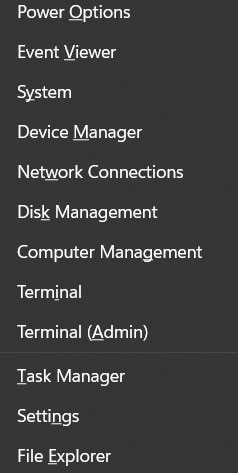
Paso 2: En la ventana Terminal, escribe el siguiente comando para ejecutar la utilidad CHKDSK: chkdsk X: /f /r
Reemplaza la "X" por la letra de la unidad de la partición que quieres comprobar y reparar.
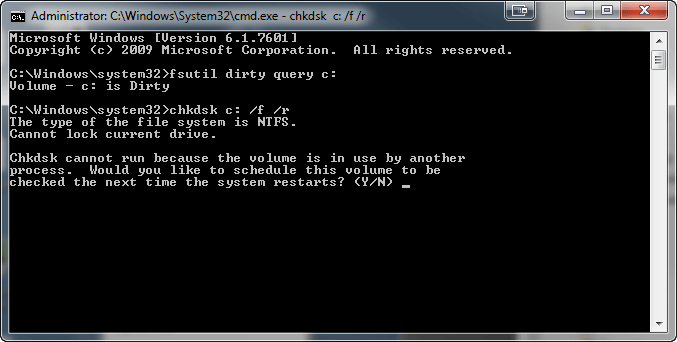
Paso 3: Si el disco está en uso, es posible que se te pida programar el escaneo para el próximo reinicio. Escribe "Y" y presiona la tecla "Enter" si este es el caso.
Paso 4: Si es necesario, reinicia tu computadora para ejecutar el escaneo programado.
Seguidamente, el CHKDSK escaneará el disco especificado en busca de errores e intentará corregir cualquier problema que encuentre.
Aunque CHKDSK puede ser útil en algunos casos, es importante tener en cuenta que puede no ser suficiente para recuperar los datos de una partición perdida o borrada. Para casos más graves de pérdida o corrupción de particiones, es posible que tengas que recurrir a un programa especializado en recuperación de datos.
Método 2. Utiliza Wondershare Recoverit
Wondershare Recoverit es una potente herramienta de recuperación de datos, que puede ayudarte a recuperar los datos de particiones perdidas, recuperar los archivos de particiones borradas e incluso de particiones corruptas.
Aquí tienes una guía paso a paso sobre cómo utilizar Wondershare Recoverit para recuperar tus datos perdidos:
Paso 1: Instala Wondershare Recoverit en tu computadora. Luego, ejecuta Recoverit en tu computadora. A continuación, elige el disco duro que contenía la partición perdida y haz clic en "Iniciar" para comenzar.

Paso 2: Espera a que el programa complete el proceso de escaneo. Esto puede tardar algún tiempo.

Paso 3: Una vez finalizado el escaneo, verás una lista de los archivos que puedes recuperar. Recoverit también te permite filtrar los resultados de la búsqueda según el tamaño del archivo, el tipo de archivo, y mucho más.

Paso 4: Aquí puedes previsualizar estos archivos para asegurarte de que son los que quieres restaurar. Selecciona los datos que deseas recuperar y haz clic en el botón "Recover/Recuperar". Posteriormente, elige una ubicación segura para guardar los archivos recuperados. Es importante que selecciones una unidad o partición diferente para evitar sobrescribir los datos que intentas recuperar.

Paso 5: Espera a que se complete el proceso de recuperación y, a continuación, revisa que tus archivos se hayan restaurado correctamente.
Wondershare Recoverit ofrece varias ventajas a la hora de recuperar los datos de discos duros particionados:
- Puede recuperar datos de varios escenarios, incluyendo particiones perdidas, borradas y corruptas.
- El programa es compatible con una gran variedad de tipos de archivos, lo que garantiza una recuperación completa de tus datos importantes.
- Gracias a su interfaz fácil de usar, incluso los usuarios sin conocimientos técnicos pueden recuperar fácilmente sus archivos perdidos.
- Los algoritmos de escaneo avanzados aumentan las probabilidades de éxito en la recuperación de los datos.
- Ofrece la función de vista previa, que te permite verificar si tus archivos se pueden recuperar, antes de comprometerte con el proceso de recuperación.
Wondershare Recoverit es una excelente herramienta para recuperar los datos de particiones perdidas, pero es importante saber que ninguna herramienta de recuperación de datos puede prometer una tasa de éxito del 100%. No obstante, cuanto más rápido intentes recuperar tus datos después de perder una partición, mayores serán tus posibilidades de recuperarlos.
Consejos Adicionales: ¿Cómo Evitar la Pérdida de Datos en un Disco Duro Particionado?
Aquí tienes algunos valiosos consejos que te ayudarán a evitar la pérdida de datos en un disco duro particionado:
- Copias de seguridad regulares: Crea copias de seguridad frecuentes de tus datos importantes.
- Utiliza un programa de partición confiable: Cuando crees o modifiques particiones, utiliza siempre herramientas de gestión de discos que sean de confianza para minimizar el riesgo de errores.
- Verifica dos veces antes de hacer cambios: Siempre verifica la información de la partición y las opciones seleccionadas, antes de aplicar cualquier cambio a la estructura de las particiones de tu disco duro.
- Mantén tu sistema actualizado: Actualiza regularmente tu sistema operativo y controladores para garantizar un rendimiento óptimo y la compatibilidad con tu disco duro.
- Utiliza un programa antivirus: Protege tu sistema de cualquier malware que pueda dañar potencialmente tus particiones o causar la pérdida de datos.
- Evita interrumpir las operaciones del disco: No apagues nunca tu computadora ni desconectes las unidades externas durante la partición, formateo u otras tareas de gestión de disco.
- Monitorea el estado del disco: Utiliza herramientas integradas como SMART (Tecnología de Automonitoreo, Análisis y Generación de Informes) para vigilar el estado de tu disco duro y detectar posibles problemas a tiempo.
- Ten precaución con programas de terceros: Instala únicamente programas confiables que procedan de fuentes oficiales para minimizar el riesgo de conflictos o actividades maliciosas que puedan afectar a tus particiones.
Siguiendo estos consejos, podrás reducir significativamente el riesgo de perder los datos de tu disco duro particionado, y hacer que el proceso de recuperación de los datos de las particiones perdidas, sea menos probable de que sea necesario.
Conclusión
Con esto concluye nuestra guía de recuperación de particiones dañadas. Recuperar los datos de una partición perdida o borrada puede ser una tarea desalentadora, pero con los conocimientos y las herramientas adecuadas, a menudo es posible volver a rescatar tus valiosos archivos. Ya sea que estés lidiando con una partición corrupta, dañada o simplemente necesites recuperar los archivos de una partición perdida, es fundamental entender las causas por las que se pierden los datos y los métodos que hay disponibles para poder recuperarlos.
Aunque las herramientas integradas como la herramienta CHKDSK a veces pueden ayudar con problemas menores, el programa especializado como Wondershare Recoverit, ofrece una solución más completa para recuperar los datos de discos duros particionados. Recuerda, la clave para que la recuperación sea un éxito, consiste en actuar con rapidez y evitar acciones que puedan comprometer aún más tus datos.
Al implementar buenas prácticas de copia de seguridad y seguir los consejos preventivos que se describen en esta guía, podrás minimizar el riesgo de perder tu información y asegurarte de que tus archivos importantes permanezcan seguros y accesibles.
Prueba Wondershare Recoverit para Realizar la Recuperación de Fotos
 Seguridad Verificada. Más de 7.302.189 personas lo han descargado.
PREGUNTAS FRECUENTES
-
¿Puedo recuperar los datos de una partición formateada?
Sí, a menudo es posible recuperar los datos de una partición formateada utilizando un programa especializado en recuperación de datos. Sin embargo, la tasa de éxito dependerá de factores como el tipo de formateo y si se han escrito nuevos datos en el disco desde que se produjo el formateo. -
¿Es posible recuperar los datos de un disco duro dañado físicamente con particiones perdidas?
Recuperar los datos de un disco duro dañado físicamente con particiones perdidas, es más desafiante y puede requerir de servicios profesionales en recuperación de datos. Por lo general, las soluciones basadas en programas son ineficaces para los problemas relacionados con el hardware. -
¿Puedo recuperar los datos de una partición perdida en un SSD del mismo modo que en un HDD?
Sí, puedes recuperar los datos de una partición perdida en un SSD del mismo modo que en un HDD, utilizando un programa de recuperación de datos. Sin embargo, las SSD tienen una función llamada TRIM, que borra permanentemente bloques de datos para mejorar el rendimiento. Si TRIM ha sido ejecutado, recuperar los datos puede ser más difícil o imposible. Por lo tanto, es crucial actuar de inmediato. Asimismo, utilizar un programa de recuperación de datos diseñado para unidades SSD, así como evitar nuevas operaciones de escritura, puede aumentar las probabilidades de que la recuperación tenga éxito.