


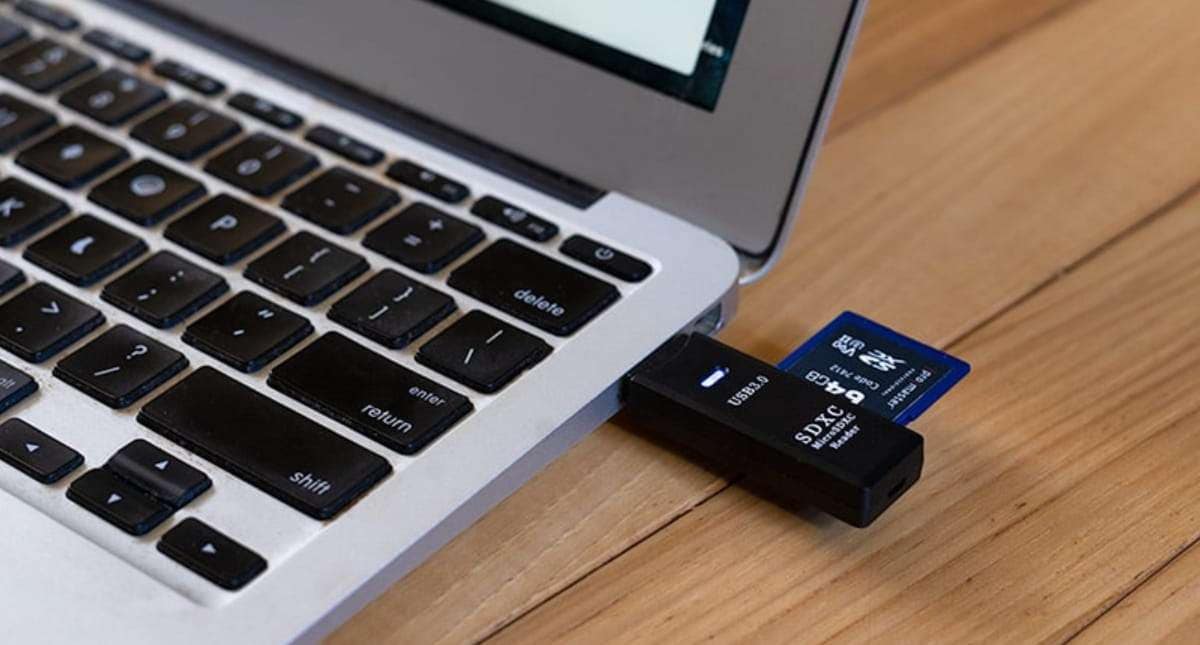

Perder el acceso a tus preciadas fotos y archivos debido a una tarjeta SD RAW puede ser frustrante. Una tarjeta SD RAW no puede ser leída por tu dispositivo, lo que hace que parezca que todos tus datos se hayan perdido para siempre. Pero no te preocupes - ¡hay esperanza! Con las técnicas y herramientas adecuadas, podrás recuperar tus archivos y restaurar tu tarjeta SD a su estado original.
En esta guía, te guiaremos a través de métodos fáciles y efectivos para recuperar una tarjeta SD RAW. Ya seas un fotógrafo profesional o un usuario ocasional, nuestras instrucciones paso a paso te ayudarán a recuperar el acceso a tus valiosos archivos.
En este artículo encontrarás desde el uso de herramientas integradas hasta el aprovechamiento de un programa especializado, cubriremos los mejores enfoques para recuperar tus datos y hacer que tu tarjeta SD vuelva a funcionar sin problemas.
En este artículo
-
- Método 1: Utiliza la Herramienta Recoverit - Data Recovery
- Método 2: Restaura Desde la Papelera de Reciclaje
- Método 3: Repara una Tarjeta SD RAW Usando el Comando CMD Sin Formatear
- Método 4: Recupera Desde una Copia de Seguridad en la Nube
- Método 5: Consulta los Servicios Profesionales de Recuperación de Datos
-
- Método 1. Formatea la Tarjeta SD RAW con el Explorador de Archivos
- Método 2. Formatea la Tarjeta SD RAW con el Comando CMD
- Método 3. Formatea la Tarjeta SD RAW con la Administración de Discos
- Método 4: Ejecuta CHKDSK en el Símbolo del Sistema Sin Formatear
- Método 5: Asigna una Letra de Unidad para Arreglar la Tarjeta SD RAW
- Parte 5: Consejos Adicionales para Recuperar los Datos de una Tarjeta SD RAW

Parte 1. ¿Qué es una Tarjeta SD RAW?
Una tarjeta SD RAW, es una tarjeta de memoria que se ha vuelto ilegible por tu dispositivo debido a la corrupción o daños en el sistema de archivos. Cuando tu tarjeta SD tiene formato RAW, significa que el sistema operativo no puede reconocer el formato del sistema de archivos, por lo que es imposible acceder a los datos almacenados por los medios normales. Este problema puede producirse por varios motivos, incluyendo una expulsión incorrecta, ataques de virus o daños físicos.
Es fundamental entender por qué la tarjeta SD aparece como RAW para poder recuperarla de forma efectiva. Las causas más comunes incluyen, cortes de energía durante la transferencia de archivos, extracción repentina sin la expulsión adecuada, infecciones por virus o sectores defectuosos en la tarjeta. Cuando se producen estos problemas, tu sistema puede pedirte que formatees la tarjeta, no obstante, hacerlo sin una recuperación adecuada puede provocar una pérdida de datos permanente.
Parte 2: ¿Puedo Recuperar una Tarjeta SD RAW?
Sí, en la mayoría de los casos, puedes recuperar los datos de la tarjeta SD RAW utilizando varios métodos. La tasa de éxito de la recuperación de la tarjeta SD RAW dependerá de varios factores, como la causa de la corrupción, el alcance de los daños y con qué rapidez intentes recuperar los datos.
Es importante tener en cuenta que cuanto antes intentes recuperar los archivos de una tarjeta SD RAW, más posibilidades tendrás de recuperarlos. Sin embargo, debes evitar escribir nuevos datos en la tarjeta hasta que la recuperación se haya completado.
Parte 3: ¿Cómo Recuperar una Tarjeta SD RAW?
Método 1: Utiliza la Herramienta Recoverit - Data Recovery
Cuando se trata de la recuperación de datos de una tarjeta SD RAW, un programa profesional como Recoverit suele ser la mejor opción. Estas herramientas especializadas poseen algoritmos avanzados y tecnologías de escaneo, diseñadas específicamente para navegar por las complejidades de los sistemas de archivos RAW. A diferencia de las herramientas de recuperación integradas, el programa profesional puede profundizar en la estructura de la tarjeta SD, lo que aumenta las posibilidades de éxito durante la recuperación. Recoverit admite la recuperación de varios tipos de archivos, como fotos, videos, documentos y archivos de audio, lo que lo convierte en una solución excelente tanto para creativos como para profesionales.
Con Recoverit, los usuarios pueden beneficiarse de funciones como:
- Alta tasa de recuperación de archivos RAW
- Compatible con SD, SDHC, SDXC y otros formatos de tarjeta
- Modos de escaneo avanzados para una exhaustiva detección de archivos
- Función de vista previa para revisar los archivos recuperables
- Interfaz fácil de utilizar para una navegación sin problemas
- Compatible con macOS y Windows
Al utilizar un programa profesional de recuperación de datos como Recoverit, las personas pueden minimizar la pérdida de datos y maximizar las tasas de éxito en la recuperación. Si eres fotógrafo, videógrafo o simplemente un usuario que formateó accidentalmente su tarjeta SD, Recoverit proporciona una solución confiable para recuperar tus archivos valiosos.
A continuación, así es cómo puedes recuperar archivos RAW de una tarjeta SD utilizando Recoverit:
- Instala Recoverit - Data Recovery en tu computadora. Asegúrate de que la tarjeta SD está conectada al dispositivo. A continuación, selecciona la tarjeta SD RAW de las unidades disponibles.

- Luego, haz clic en "Scan/Analizar" para iniciar el proceso de recuperación.

- Espera a que el proceso de escaneo se realice.

- Ahora, revisa y elige los archivos que deseas recuperar. A continuación, haz clic en "Recover/Recuperar". Finalmente, guarda los archivos en la computadora.

Método 2: Restaura Desde la Papelera de Reciclaje
Si borraste accidentalmente los archivos antes de que la tarjeta SD se convirtiera en RAW, aún podrías recuperarlos de la Papelera de reciclaje. Este sencillo paso podría ahorrarte tiempo y esfuerzo.
¿Por qué Revisar la Papelera de Reciclaje?
- Los archivos borrados suelen ir a la Papelera de Reciclaje antes de ser borrados definitivamente.
- Es posible que los archivos sigan intactos y se puedan recuperar, aunque la tarjeta SD ahora sea RAW.
Sigue estos pasos:
- Abre la Papelera de Reciclaje. Busca los archivos de tu tarjeta SD.

- Selecciona los archivos que deseas. Haz clic con el botón derecho del mouse sobre los archivos y selecciona "Restore/Restaurar".
Método 3: Repara una Tarjeta SD RAW Usando el Comando CMD Sin Formatear
Reparar una tarjeta SD RAW usando el comando CMD sin formatear, es un método útil para arreglar las tarjetas corruptas y recuperar tus datos. Al utilizar el comando CHKDSK, puedes escanear y reparar los errores del sistema de archivos de la tarjeta SD sin perder tus datos. Este proceso ayuda a restaurar la tarjeta a un estado utilizable, permitiéndote acceder de nuevo a tus archivos.
Para convertir la tarjeta SD RAW a FAT32 utilizando el CMD y potencialmente recuperar los datos, realiza los siguientes pasos:
- Abre el Símbolo del Sistema como Administrador. Ejecuta el comando "chkdsk X: /f/r/x". (reemplaza la letra de la unidad)

- Presiona la tecla Enter y espera a que el proceso se complete
Si te lo pide, permite que el sistema repare los errores
Comandos CMD adicionales para la reparación de tarjetas SD RAW:
diskpart
list disk
select disk X
clean
create partition primary
format fs=fat32 quick
Método 4: Recupera Desde una Copia de Seguridad en la Nube
Recuperar los archivos de una tarjeta SD RAW desde una copia de seguridad en la nube, es un proceso sencillo. Si anteriormente has realizado una copia de seguridad de los datos de tu tarjeta SD en un servicio en la nube, simplemente inicia sesión en tu cuenta en la nube, localiza los archivos de respaldo y descárgalos en tu computadora. Este método garantiza que tus datos estén seguros y accesibles, incluso si la tarjeta SD se corrompe o se vuelve ilegible.
Si has realizado una copia de seguridad previa de los datos de tu tarjeta SD en servicios en la nube, entonces haz lo siguiente:
- Inicia sesión en tu cuenta de almacenamiento en la nube, por ejemplo Google Drive o Dropbox. Localiza los archivos de la copia de seguridad.

- Descárgalos a tu computadora. Transfiérelos a una nueva tarjeta SD formateada.
Método 5: Consulta los Servicios Profesionales de Recuperación de Datos
Consultar a servicios profesionales de recuperación de datos es una sabia opción para recuperar los datos de una tarjeta SD RAW. Estos expertos cuentan con herramientas y técnicas especializadas para extraer y restaurar los datos de forma segura, desde dispositivos de almacenamiento gravemente dañados o corruptos.
Gracias a su experiencia y sus conocimientos, pueden aumentar significativamente las posibilidades de éxito en la recuperación de los datos, garantizando que recuperes tus valiosos archivos sin arriesgarte a que la tarjeta sufra más daños.
Para datos críticos o tarjetas gravemente dañadas:
- Investiga servicios de recuperación de datos de buena reputación. Ponte en contacto con ellos para su evaluación.
- Envía tu tarjeta SD de forma segura. Recibe los datos recuperados.
Parte 4: ¿Cómo Arreglar una Tarjeta SD RAW?
Método 1. Formatea la Tarjeta SD RAW con el Explorador de Archivos
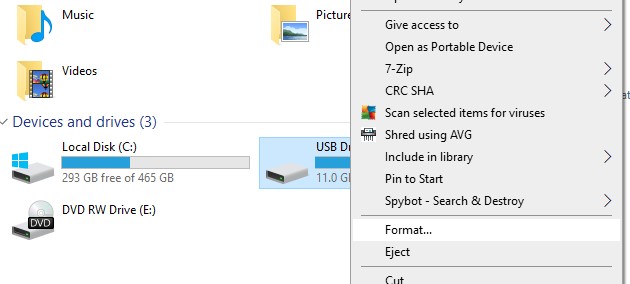
Este es el método más rápido y sencillo. Abre el Explorador de Archivos y navega hasta "Este Equipo/Esta Computadora".
Haz clic con el botón derecho del mouse en tu dispositivo de almacenamiento. A continuación, desplázate hacia abajo y selecciona la opción "Formatear".
En la siguiente ventana, selecciona el sistema de archivos desde el menú desplegable. La elección de un sistema de archivos dependerá del tamaño de tu tarjeta SD y del uso previsto. Si vas a almacenar archivos de gran tamaño, como videos de más de 4 GB, entonces es recomendable que selecciones exFAT. Si no, puedes utilizar FAT32. El sistema de archivos FAT32 no admite archivos de más de 4Gb.
En el campo de "Volume Label/Etiqueta de Volumen", introduce un nombre para tu tarjeta SD y marca la casilla "Quick format/Formato rápido".
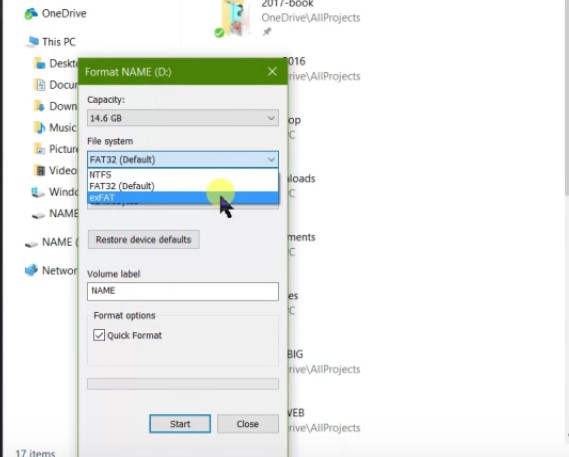
A continuación, haz clic en "Iniciar" para comenzar el proceso. En unos minutos, este método arreglará la tarjeta SD RAW.
Método 2. Formatea la Tarjeta SD RAW con el Comando CMD
El siguiente método consiste en utilizar la utilidad de Línea de Comandos de Windows. Esta herramienta también se conoce como CMD o Símbolo del Sistema. Para empezar, ejecútala escribiendo CMD en el cuadro de búsqueda de Windows. Haz clic en la aplicación para ejecutarla. Una vez que la herramienta esté en funcionamiento, sigue los pasos que te indicamos a continuación.
- Tendrás que ejecutar Diskpart. Diskpart es una herramienta CMD que se utiliza para administrar discos duros. Para ejecutarla, escribe Diskpart y presiona la tecla Enter.
- A continuación, escribe el comando list disk. Este comando lista todas las unidades de disco en la computadora.
- Toma nota del número asignado a tu tarjeta SD y luego escribe el comando select disk x y presiona Enter, donde x es el número asignado a tu almacenamiento. Este comando selecciona tu almacenamiento y garantiza que todos los comandos posteriores afecten únicamente al disco seleccionado.
- A continuación, escribe el comando clean y presiona la tecla Enter. Este comando limpia la tarjeta SD y elimina todas las particiones. Esta acción deja al disco con un espacio no asignado.
- Escribe el comando, create partition primary, y presiona Enter. Este comando crea una nueva partición y escribe el sistema de archivos.
- Para arreglar la tarjeta SD RAW, completa el proceso escribiendo el comando format fs=FAT32 y presiona Enter. Ten en cuenta que FAT32 representa el sistema de archivos deseado. Por lo tanto, si quieres utilizar exFAT, el comando debe decir format fs=exFAT.
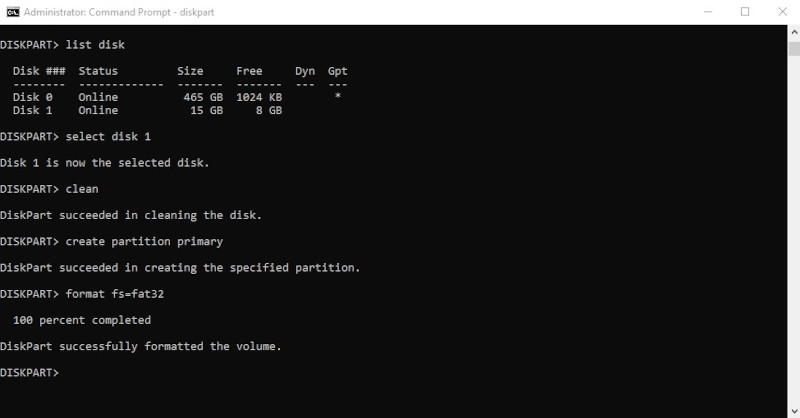
- Espera a que aparezca un mensaje de éxito, y luego escribe Exit para salir de Diskpart y cierra la ventana CMD.
- Por último, revisa la tarjeta SD RAW para confirmar que funciona con normalidad.
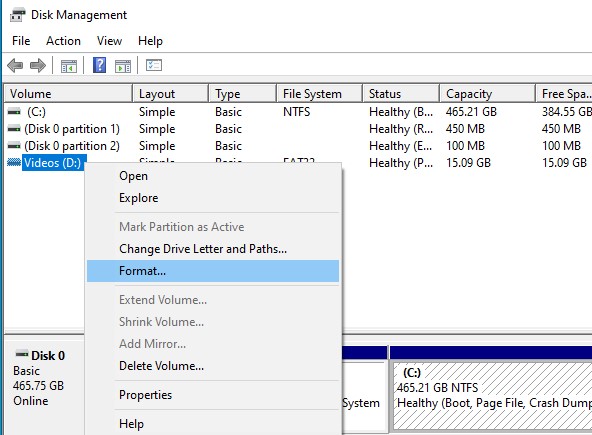
Método 3. Formatea la Tarjeta SD RAW con la Administración de Discos
El tercer método consiste en formatear la tarjeta SD con la Administración de Discos, se trata de una utilidad gráfica de Windows para administrar los discos duros.
- Para ejecutar esta utilidad, ve al cuadro de búsqueda de Windows y escribe Administración de Discos. Alternativamente, puedes hacer clic derecho sobre el ícono de "Inicio" y seleccionar "Administración de Discos". Haz clic en la aplicación para ejecutarla. Una vez que se ejecute, realiza los siguientes pasos:
- Haz clic con el botón derecho en la tarjeta SD y haz clic en "Formatear".
- A continuación, selecciona el sistema de archivos desde el menú desplegable, luego, introduce un nombre en el campo "Volume Label/Etiqueta del Volumen" y marca la casilla "Performa a quick format/Dar formato rápido".
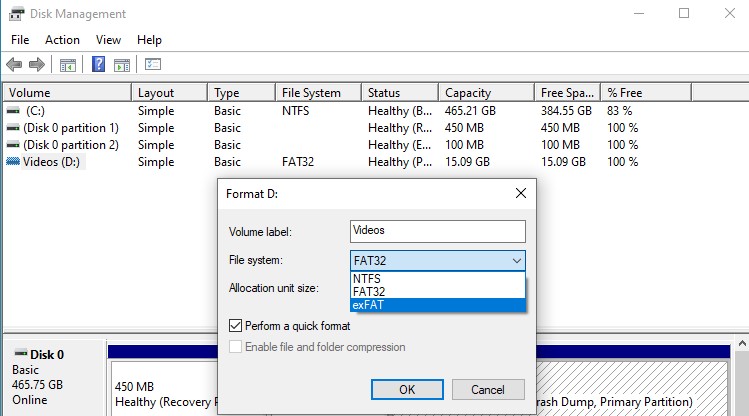
- Haz clic en "OK/Aceptar" para iniciar el proceso de formateo. Después de unos minutos, se arreglará la tarjeta SD RAW.
Arreglar una tarjeta SD RAW sin formatear, es posible en raras ocasiones donde el sistema de archivos no está dañado. Hay dos soluciones que puedes probar para arreglar una tarjeta SD RAW.
Método 4. Ejecuta CHKDSK en el Símbolo del Sistema Sin Formatear
CHKDSK es el acrónimo de Check Disk, una herramienta de comprobación de discos de Windows que analiza los discos en busca de errores y los corrige.
- Abre el CMD como Administrador y escribe chkdsk d: /f y presiona la tecla Enter, donde la "d" indica la letra de la unidad de tu tarjeta SD. Puedes consultar la letra de la unidad en el Explorador de Archivos.
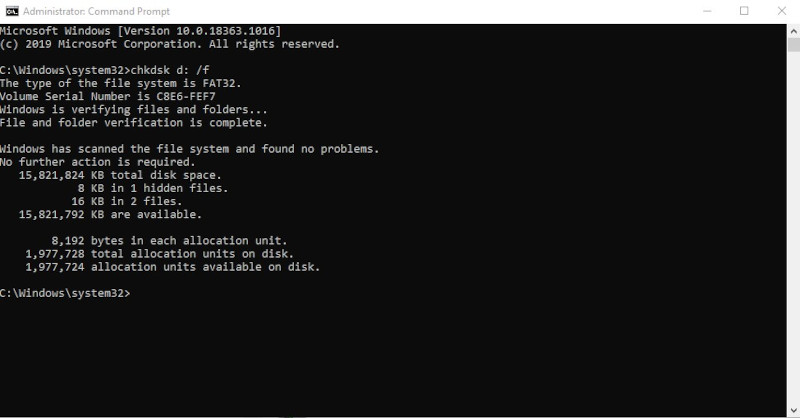
- Si la computadora puede ejecutar el comando, solo tendrás que esperar unos minutos a que se compruebe la unidad y se solucionen los errores.
Método 5. Asigna una Letra de Unidad para Arreglar la Tarjeta SD RAW
Este método puede funcionar si observas que no hay ninguna letra de unidad asignada a tu tarjeta SD. Para asignar una letra de unidad, necesitas ejecutar la utilidad Administración de Discos desde el cuadro de búsqueda de Windows.
- Haz clic con el botón derecho del mouse sobre tu tarjeta SD y luego haz clic en "Change drive letter and paths/Cambiar la letra y rutas de acceso de unidad".
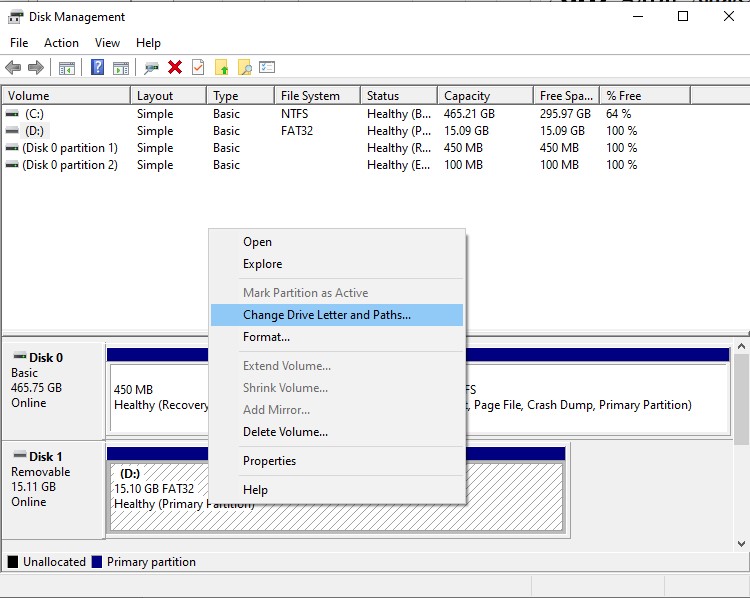
- Para continuar, asigna una nueva letra de unidad y haz clic en "Aceptar".
- Comprueba si la tarjeta SD RAW funciona con normalidad.
Ten en cuenta que si alguno de estos dos métodos falla, utiliza Wondershare Recoverit para recuperar tus archivos y luego formatea la tarjeta SD.
Parte 5: Consejos Adicionales para Recuperar los Datos de una Tarjeta SD RAW
¿Estás atrapado con una tarjeta SD RAW? Domina estos consejos profesionales para recuperar tus datos de forma rápida y eficiente.
- Deja de usar la tarjeta inmediatamente cuando te des cuenta de que está en RAW
- Crea una imagen de disco antes de intentar la recuperación
- Evita formatear a menos que sea absolutamente necesario
- Utiliza la protección contra escritura cuando la conectes a tu computadora
- Mantén la tarjeta en un entorno seguro durante la recuperación
- Siempre verifica los archivos recuperados
- Considera usar varios métodos de recuperación
- Las copias de seguridad regulares evitan la pérdida de datos
- Utiliza lectores de tarjetas de calidad
- Monitorea el estado de la tarjeta regularmente
Para arreglar una tarjeta SD corrupta y prevenir futuros problemas:
- Expulsa correctamente la tarjeta antes de retirarla
- Utiliza marcas de buena reputación
- Evita las temperaturas extremas
- Realiza un mantenimiento regular de la tarjeta SD con el comando ChKDSK
- Mantén el firmware actualizado
- No llenes las tarjetas hasta su capacidad máxima
Conclusión
Recuperar una tarjeta SD no tiene por qué ser una tarea desalentadora. Con el enfoque y las herramientas adecuadas, podrás recuperar con éxito tus valiosos datos en la mayoría de los casos. Ya sea que elijas utilizar un programa profesional, métodos del símbolo del sistema o buscar la ayuda de un experto, la clave está en actuar con rapidez y cuidado para maximizar tus posibilidades de recuperar los datos.
Las copias de seguridad regulares, el manejo adecuado y la supervisión del estado de la tarjeta SD, pueden ayudar a evitar problemas con la tarjeta SD RAW en el futuro. Si encuentras problemas, sigue los métodos descritos en esta guía de forma sistemática, empezando por las opciones más sencillas antes de pasar a las soluciones más complejas.
Prueba Wondershare Recoverit para Realizar la Recuperación de los Datos
 Seguridad Verificada. Más de 7.302.189 personas lo han descargado.
PREGUNTAS FRECUENTES
-
P: ¿Por qué mi tarjeta SD se ha convertido de repente en RAW?
Las tarjetas SD pueden convertirse en RAW por varias razones, entre ellas; expulsión incorrecta, infecciones por virus, sectores defectuosos o daños físicos. Asimismo, las interrupciones del suministro eléctrico durante la transferencia de los archivos y los fallos del sistema pueden provocar que la tarjeta SD se convierta en RAW. Un mantenimiento regular y un manejo adecuado pueden ayudar a evitar estos problemas. -
P: ¿Puedo recuperar los datos de una tarjeta SD RAW sin formatear?
Sí, puedes recuperar los datos de una tarjeta SD RAW sin formatear utilizando un programa especializado en recuperación de datos o los comandos CMD. Las herramientas profesionales para recuperar datos pueden escanear y recuperar los archivos de las tarjetas SD RAW manteniendo la estructura original de los archivos. Sin embargo, el éxito depende del grado de corrupción. -
P: ¿Cómo puedo evitar que mi tarjeta SD se convierta en RAW?
Para evitar que tu tarjeta SD se convierta en RAW, siempre expúlsala correctamente antes de extraerla, utiliza lectores de tarjetas de calidad, evita llenarla hasta su capacidad máxima, y realiza un mantenimiento regular utilizando los comandos CHKDSK en la tarjeta SD. Además, mantener actualizado el firmware de tu dispositivo y evitar las temperaturas extremas puede ayudar a mantener el estado de la tarjeta.